> ## Documentation Index
> Fetch the complete documentation index at: https://docs.nemu.com.br/llms.txt
> Use this file to discover all available pages before exploring further.
# PerfectPay
> How to connect PerfectPay to Nemu Dashboard
## Setting Up Webhooks in PerfectPay Dashboard
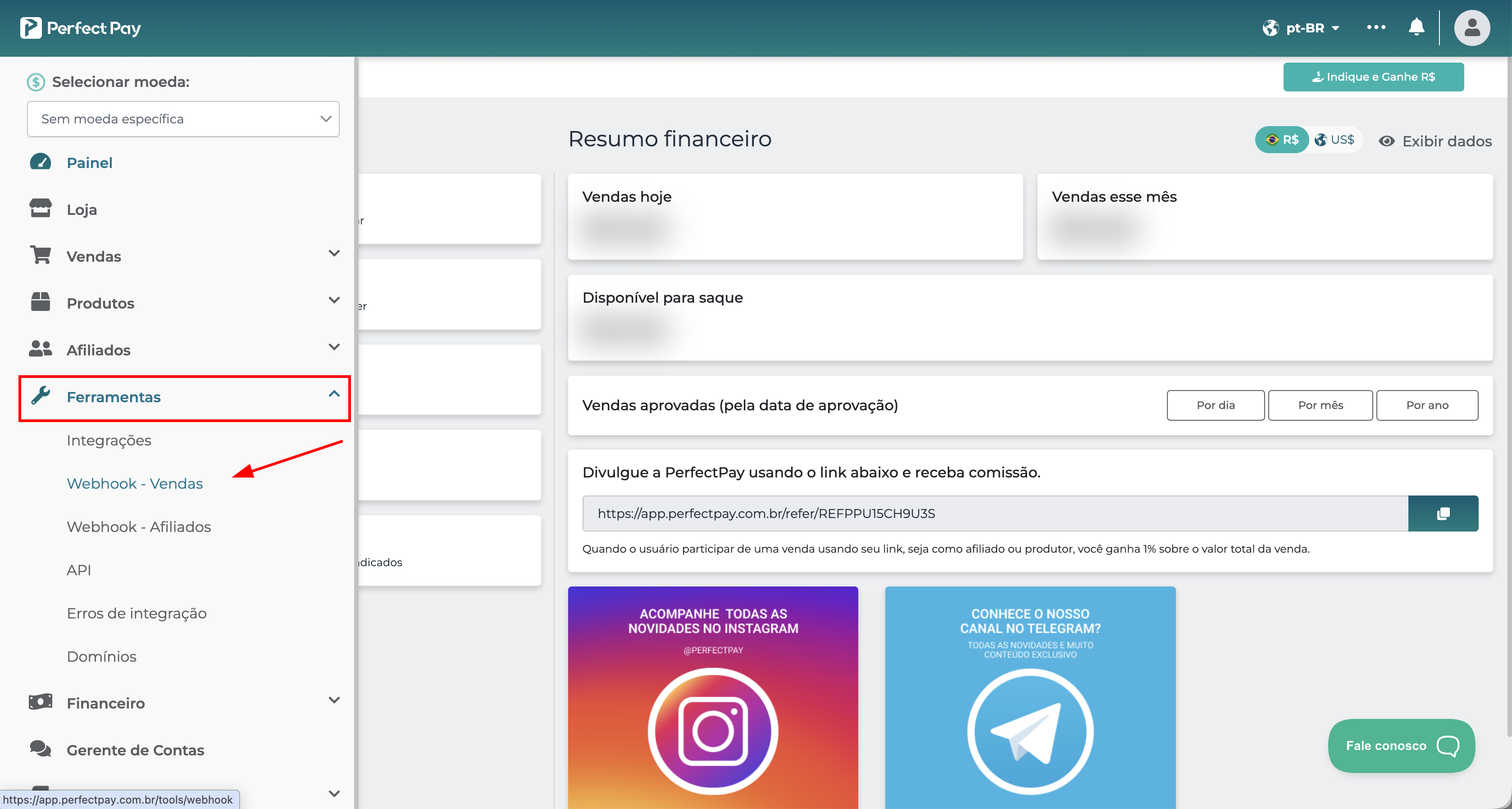
1. In the PerfectPay panel, go to **Tools** > **Webhooks - Sales**.
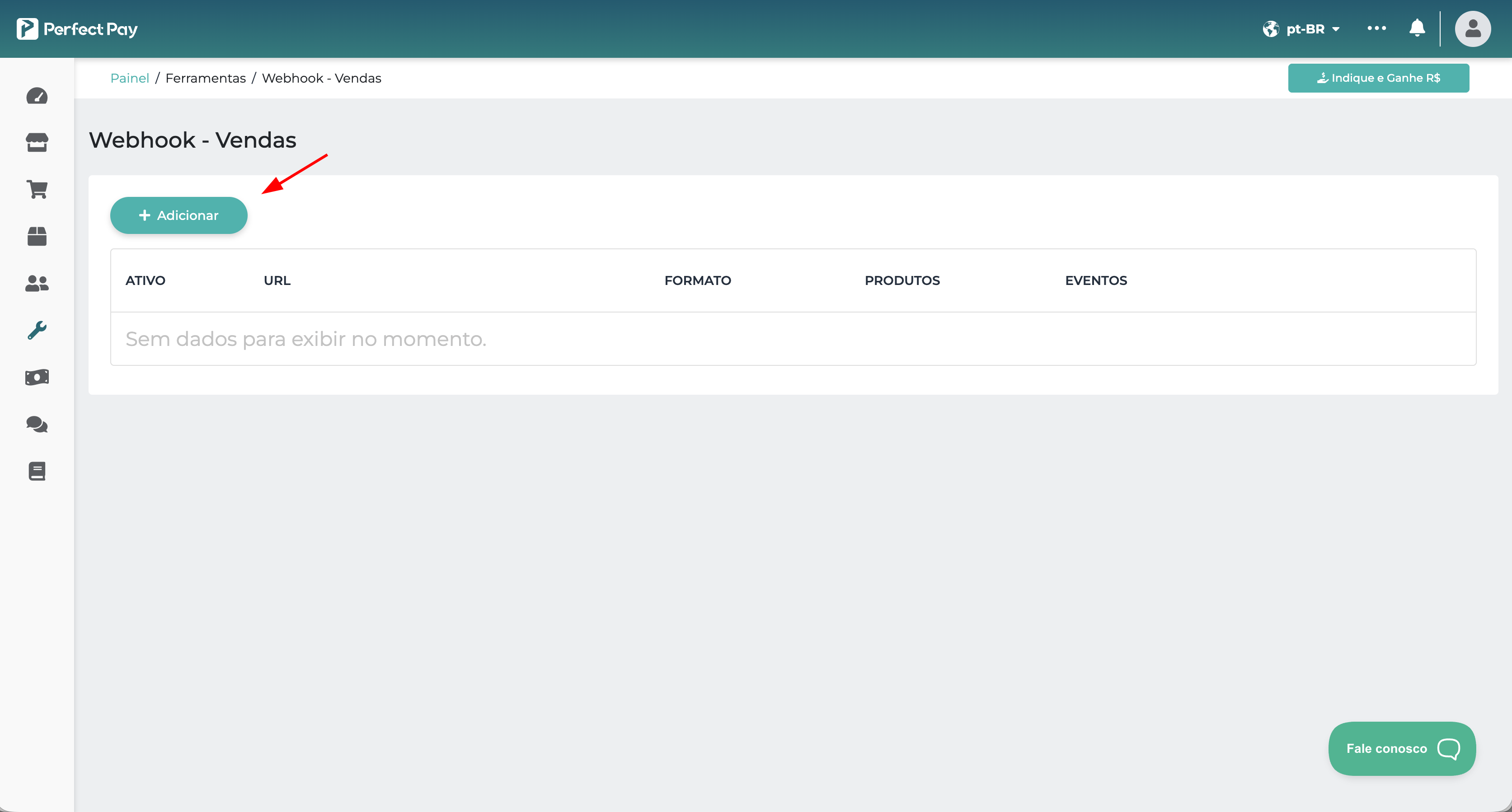
 2. Click on the **+ Add** button.
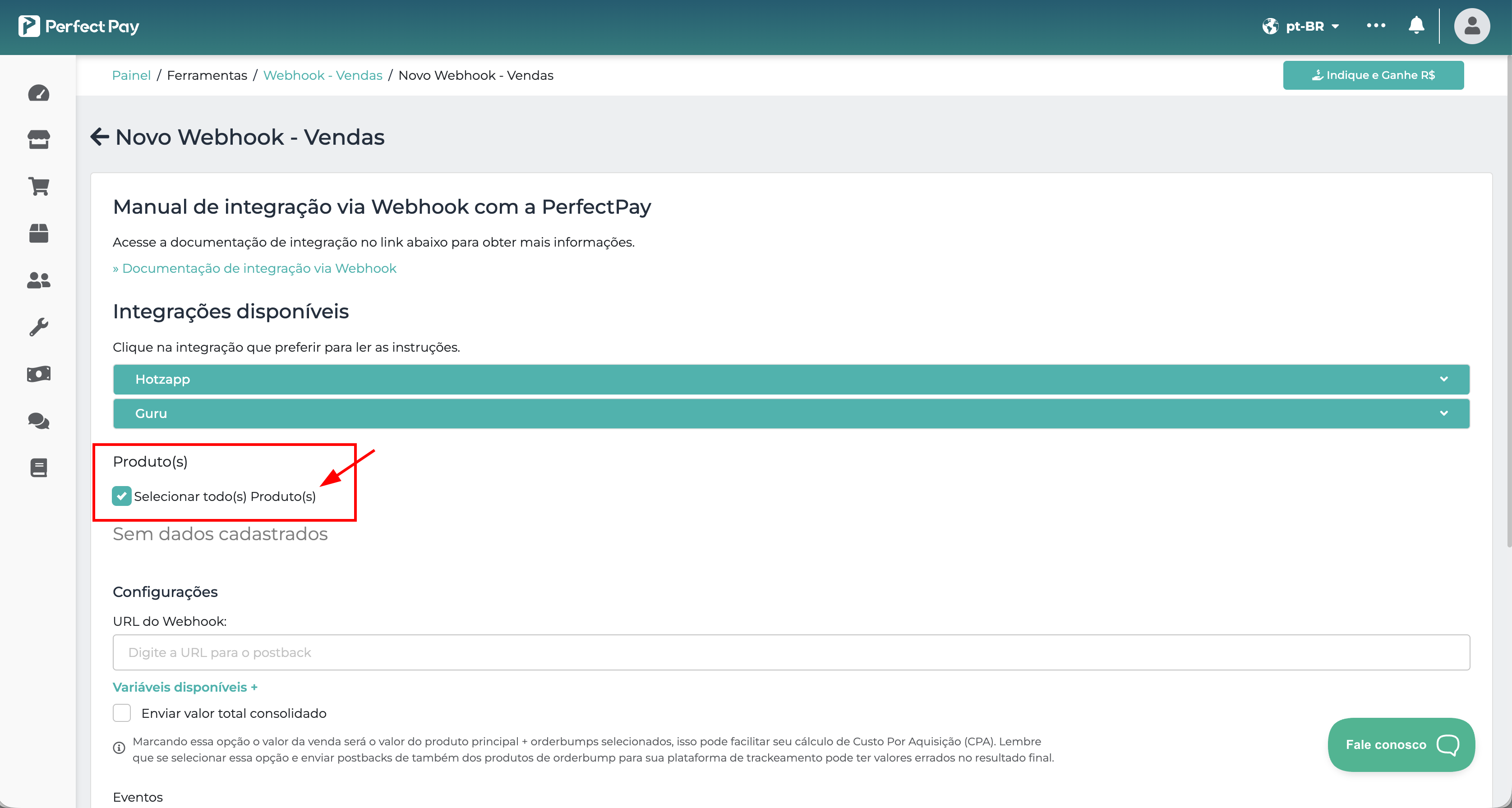
 3. Check the **All products** option
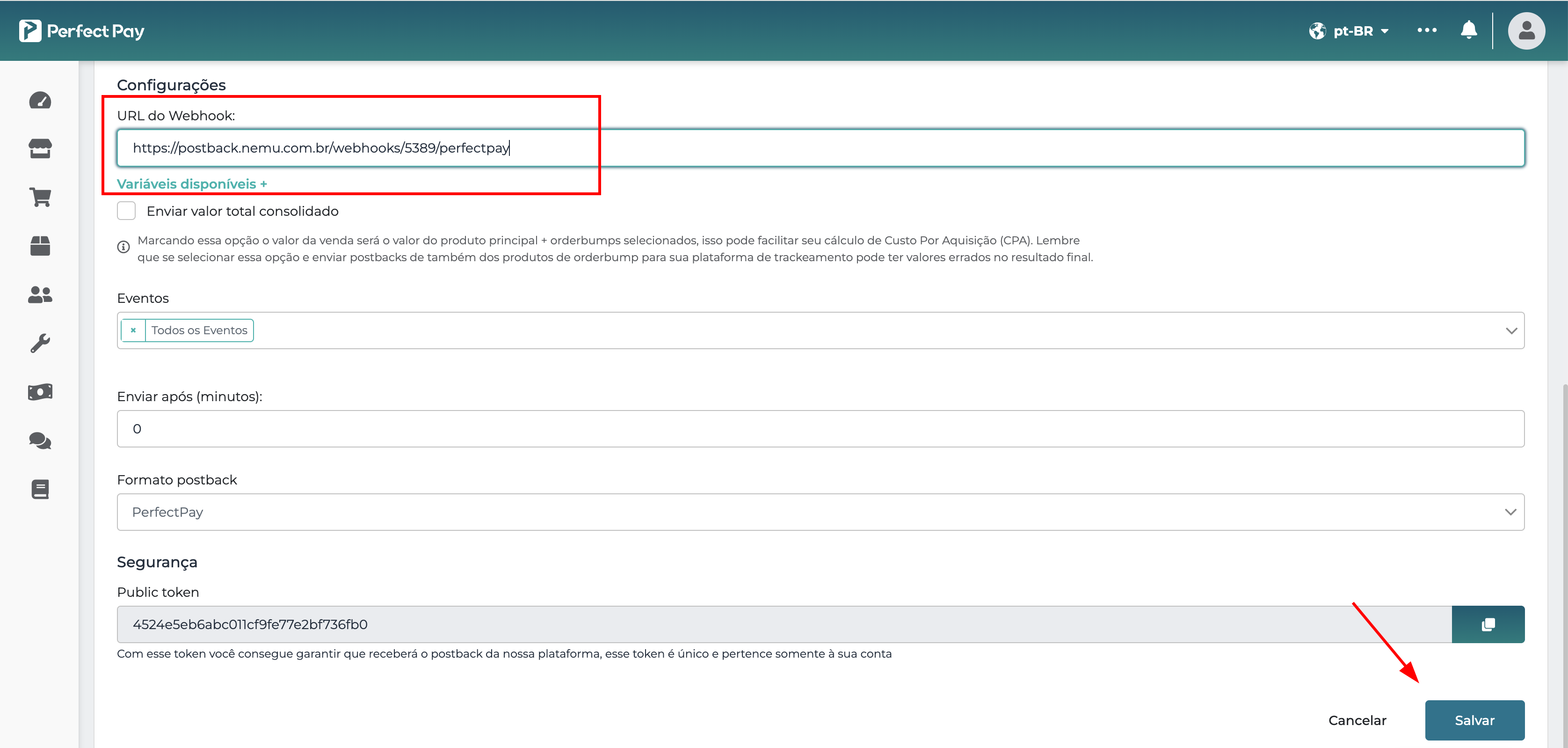
 4. Make sure all events are selected, scroll down the page and copy the **Public Token**
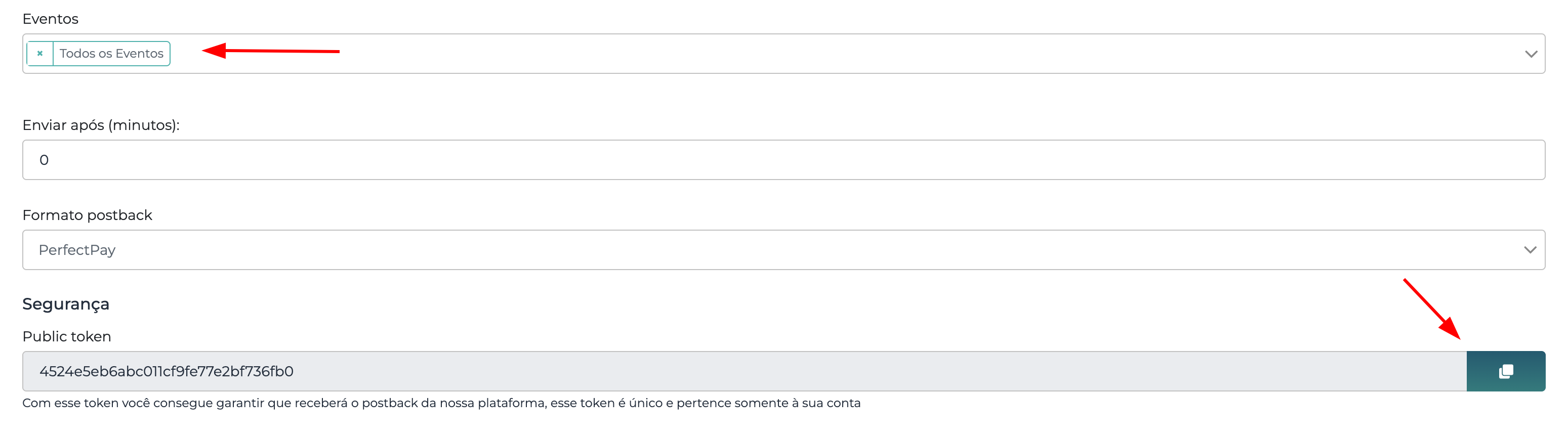 Keep this page open, as we will need it for the next steps.
## Setting Up Webhooks in Nemu Panel
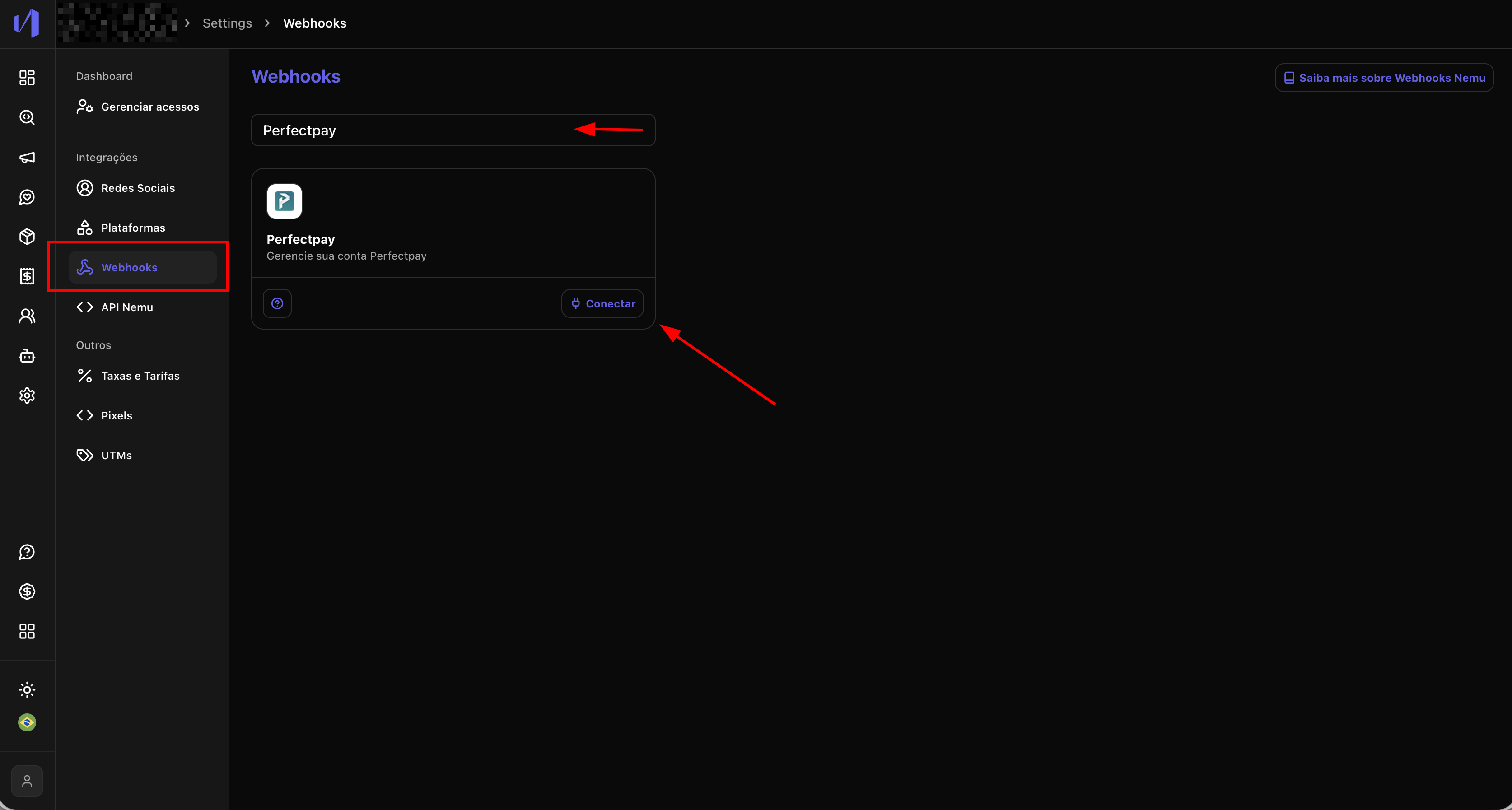
1. In the Nemu panel, go to **Settings** > **Webhooks**.
2. Search for **PerfectPay** and click on **Connect**.
Keep this page open, as we will need it for the next steps.
## Setting Up Webhooks in Nemu Panel
1. In the Nemu panel, go to **Settings** > **Webhooks**.
2. Search for **PerfectPay** and click on **Connect**.
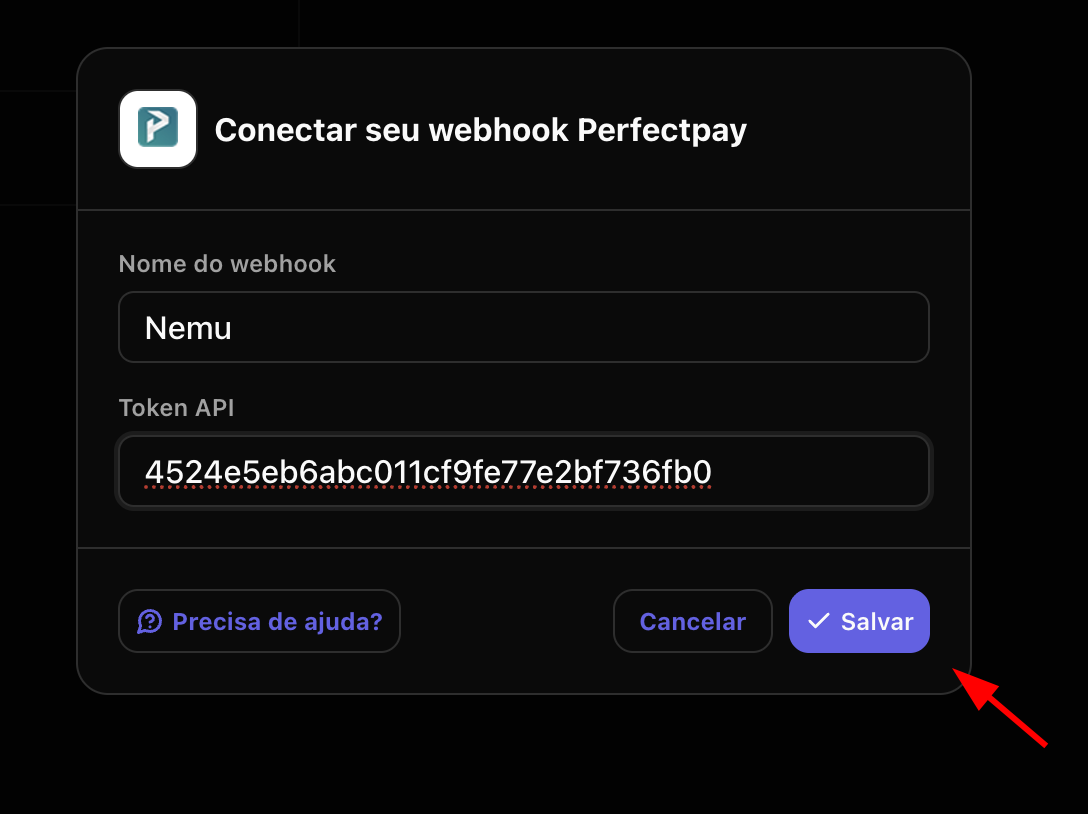
 3. Define a **name** for your webhook and paste the **Public Token** copied in the **[previous step](#setting-up-webhooks-in-perfectpay-dashboard)** and click on **Save**.
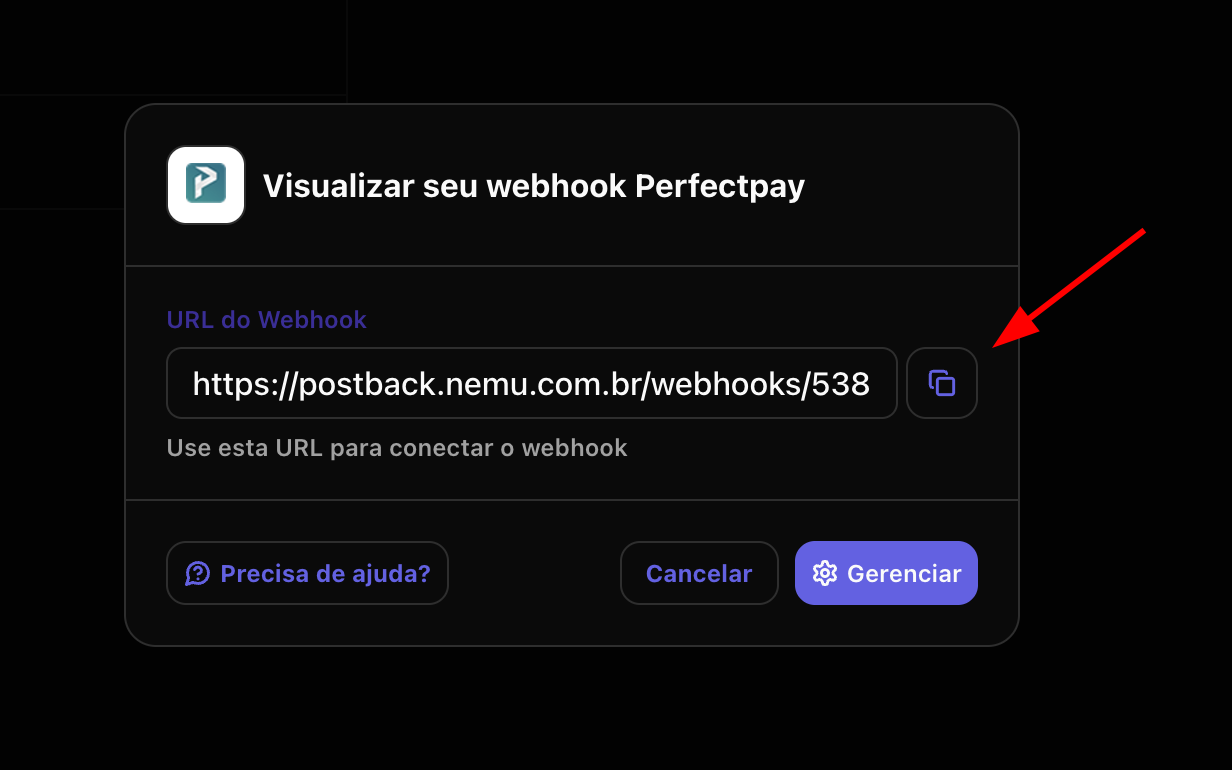
 4. Click the button to **copy** the **webhook URL** generated by Nemu.
 5. Go back to PerfectPay on the screen you kept open and paste the webhook URL in the **URL to receive webhooks** field.