# Início
Source: https://docs.nemu.com.br/pages/index
Atribuição em Tempo-Real que seu time pode finalmente confiar. Visualize claramente de onde vêm suas vendas e descubra quais campanhas realmente funcionam.
# Atribuição em Tempo-Real
Que seu time pode finalmente confiar. Visualize claramente de onde vêm suas vendas e descubra quais campanhas realmente funcionam.
> **[Primeiros Passos](/pages/primeiros-passos)**
>
> Comece rapidamente com a Nemu. Configure seu pixel e integrações em minutos.
> **[Onboarding Completo](/pages/onboarding/configuracao-utms)**
>
> Guia passo a passo para configurar sua conta e começar a ver dados reais.
> **[Integrações](/pages/onboarding/integracoes)**
>
> Conecte suas plataformas de marketing e e-commerce com facilidade.
> **[Conheça a Plataforma](/pages/plataforma/utms/como-funcionam)**
>
> Explore dashboards, analytics e modelos de atribuição da Nemu.
> **[API Reference](/pages/api-reference/introduction)**
>
> Documentação completa da API da Nemu para desenvolvedores.
## Por que escolher a Nemu?
### Dados Confiáveis
First Party Data sem dependência de cookies. Dados reais e auditáveis
que você pode confiar.
### Atribuição Precisa
Modelos de atribuição personalizáveis: First Click, Last Click e
Assistidas para análises estratégicas.
### Tempo Real
Dados atualizados instantaneamente. Tome decisões rápidas com
informações sempre atualizadas.
### Pronto para começar?
Junte-se a milhares de profissionais que já confiam na Nemu para suas análises de marketing.
> **[Fale com nossa equipe](mailto:contato@nemu.com.br)**
>
> Nossa equipe está pronta para ajudar você a implementar a Nemu no seu negócio.
# Integrações Disponíveis
Source: https://docs.nemu.com.br/pages/integracoes
A Nemu oferece diversas integrações para conectar suas fontes de dados e plataformas preferidas, facilitando o rastreamento, a análise e a visualização dos dados de marketing e vendas.
Atualmente, oferecemos os seguintes tipos de integração:
**Redes Sociais e Canais de Anúncio** \
Conecte suas contas de anúncios para importar métricas de performance, campanhas e anúncios em tempo real. Plataformas disponíveis: Meta Ads (Facebook/Instagram), TikTok Ads, Pinterest Ads, Google Ads.
**Google Analytics** \
Integração com o Google Analytics 4, permitindo combinar dados de navegação e conversão com os modelos de atribuição da Nemu.
**Plataformas de Venda** \
Importação automática de pedidos e informações de conversão a partir de plataformas como Shopify e Nuvemshop, garantindo a consistência dos dados de vendas.
**Webhooks** \
Integração via webhooks com plataformas diversas, incluindo checkouts personalizados ou sistemas internos, para receber eventos de conversão em tempo real.
**Google Sheets** \
Envie ou consulte dados diretamente de planilhas no Google Sheets. Ideal para relatórios customizados e automações externas.
Confira a lista de integrações completa [clicando aqui](/pages/onboarding/integracoes#plataformas-dispon%C3%ADveis)
# O que é a Nemu
Source: https://docs.nemu.com.br/pages/intro
A Nemu é uma plataforma de dados desenvolvida para ajudar profissionais de marketing, gestores de tráfego, agências e empresas que atuam em canais digitais a tomarem decisões com mais clareza, confiança e resultado.
Nosso propósito é simples: trazer precisão e transparência na análise de desempenho de marketing, atribuindo corretamente os resultados a cada ponto de contato do cliente com sua marca.
## Como a Nemu funciona?
A Nemu utiliza dados de **First Party Data**, capturados diretamente através de integrações com plataformas como:
* Meta Ads, Google Ads, TikTok Ads, Pinterest Ads
* Google Analytics 4 (GA4)
* Plataformas de e-commerce como Shopify e Nuvemshop
* Webhooks e checkouts personalizados
* Google Sheets (para automações e relatórios)
O elemento central do nosso sistema é o **[Pixel da Nemu](/pages/conhecendo-plataforma/pixel-nemu/pixel-nemu)**, responsável por registrar, com base nas UTMs, a origem das visitas, interações e conversões no seu site.
> [!NOTE]
>
> Nenhum dado é estimado ou modelado estatisticamente — tudo é baseado em
> informações reais e rastreáveis.
## Por que os dados da Nemu são diferentes?
Ao comparar os dados da Nemu com os que você vê no GA4, no Ads Manager do Facebook ou em outras plataformas, **diferenças são esperadas — e desejadas**.
Isso acontece porque:
* As plataformas como Google e Meta têm **objetivos próprios de atribuição**, muitas vezes voltados a justificar seus próprios resultados.
* Já a Nemu é **independente e imparcial**, oferecendo uma visão clara, auditável e personalizável da jornada do cliente.
***
## Modelos de Atribuição
A Nemu oferece três **modelos de atribuição** que você pode alternar conforme a sua análise:
* **First Click** – Atribui 100% do crédito ao primeiro toque. Ideal para analisar canais de aquisição.
* **Last Click** – Atribui 100% ao último canal antes da conversão. Útil para decisões de curto prazo.
* **Assistidas** – Mostra todos os canais que participaram da jornada, ajudando na visão multitoque.
> [!NOTE]
>
> Os resultados que você vê em cada tela da Nemu **dependem do modelo de
> atribuição selecionado**. Por isso, a análise é sempre contextual e
> estratégica.
## Dados confiáveis. Decisões melhores.
A Nemu não depende de cookies. Utilizamos exclusivamente **First Party Data**, o que garante maior precisão mesmo com restrições de privacidade, como o iOS 14+ e bloqueios de terceiros.
Nosso sistema foi criado para resolver justamente o que ferramentas como GA4 e Ads Manager não conseguem: **entregar uma visão completa e neutra da performance real das suas campanhas**.
## Por que usar a Nemu?
* Visualize claramente **de onde vêm suas vendas**
* Descubra **quais campanhas realmente funcionam**
* **Aumente seu ROAS** com confiança e dados auditáveis
* Otimize testes, orçamentos e decisões estratégicas
> [!TIP]
>
> Se você quiser entender de forma rápida como tudo isso funciona, assista ao
> nosso vídeo introdutório
[YouTube video player](https://www.loom.com/embed/4719b0b3ac6348d7af0af4891afe1891?sid=e6452ece-c50b-4ef4-90ff-4fe58a9f1b8fe\&hide_owner=true\&hide_share=true)
## Bem-vindo(a) à Nemu!
Parabéns por buscar mais profundidade e inteligência na análise dos seus dados. Com a Nemu, você tem uma nova lente para enxergar suas campanhas e canais com **transparência, estratégia e impacto real nos resultados**.
Se tiver dúvidas, conte com nosso [time de suporte](mailto:contato@nemu.com.br). Estamos aqui para ajudar.
# Afiliados
Source: https://docs.nemu.com.br/pages/onboarding/configuracao-utms/afiliados/afiliados
Aprenda como configurar UTMs para afiliados na Nemu.
## Como configurar UTMs para afiliados?
### Estrutura recomendada
Use o seguinte padrão para afiliados:
* **utm\_source** → sempre `afiliado`, para identificar a origem
* **utm\_medium** → canal usado pelo afiliado (ex: `instagram`, `youtube`, `blog`)
* **utm\_campaign** → nome do afiliado (sem espaços; use `_` para separar)
* **utm\_content** (opcional) → nome da campanha, promoção ou tipo de conteúdo
***
### Exemplos de uso
**Afiliado no Instagram:**
```text wrap theme={null}
https://meusite.com/?utm_source=afiliado&utm_medium=instagram&utm_campaign=joao_silva&utm_content=black_friday
```
**Afiliado no YouTube:**
```text wrap theme={null}
https://meusite.com/?utm_source=afiliado&utm_medium=youtube&utm_campaign=maria_santos&utm_content=review_produto
```
**Afiliado em blog:**
```text wrap theme={null}
https://meusite.com/?utm_source=afiliado&utm_medium=blog&utm_campaign=tech_reviews&utm_content=lancamento
```
# Meta (Facebook/Instagram)
Source: https://docs.nemu.com.br/pages/onboarding/configuracao-utms/facebook/facebook
Aprenda a configurar corretamente os parâmetros de URL (UTMs) da Nemu no Facebook Ads para acompanhar suas campanhas.
> **[Já tenho UTMs configuradas](#com-utms-configuradas)**
>
> Aprenda como adicionar os parâmetros da Nemu junto às UTMs tradicionais para rastrear suas vendas com precisão no Facebook e Instagram.
> **[Não tenho UTMs configuradas](#sem-utms-configuradas)**
>
> Aprenda como adicionar os parâmetros de UTM no Gerenciador de Anúncios da Meta para rastrear suas vendas com precisão no Facebook e Instagram.
> [!NOTE]
>
> Caso não tenha tenha entendido a diferença entre UTMs tradicionais e UTMs da
> Nemu, [clique aqui](/pages/plataforma/utms/como-funcionam) para entender
> melhor.
***
## Com UTMs configuradas
1. Acesse o gerenciador de anúncios do Facebook e clique em **"Campanhas"**.

2. Na aba **Anúncios**, filtre por **Todos os anúncios** e selecione todos os anúncios.

3. Clique no botão de **"Editar"**.

4. Desça até o final da página e em **"Parâmetros de URL"** e cole a configuração de acordo com seu checkout.

> [!WARNING]
>
> * Não será necessário remover as UTMs existentes, apenas acrescentar os padrões da `nemu_` ao final das suas.
>
> * Caso o seu checkout seja diferente da Hotmart ou Hotmart Afiliados, utilize a configuração Padrão.
```text Padrão: wrap theme={null}
UTMs existentes + &nemu_source=facebook&nemu_campaign={{campaign.name}}|{{campaign.id}}&nemu_adset={{adset.name}}|{{adset.id}}&nemu_content={{ad.name}}|{{ad.id}}
```
```text Hotmart: wrap theme={null}
UTMs existentes + &nemu_source=facebook&nemu_campaign={{campaign.name}}|{{campaign.id}}&nemu_adset={{adset.name}}|{{adset.id}}&nemu_content={{ad.name}}|{{ad.id}}
```
```text Hotmart Afiliados: wrap theme={null}
UTMs existentes + &nemu_source=facebook&nemu_campaign={{campaign.name}}|{{campaign.id}}&nemu_adset={{adset.name}}|{{adset.id}}&nemu_content={{ad.name}}|{{ad.id}}
```
5. Por fim clique em **"Publicar"**.
> **Exemplo de como deverá ficar sua URL final de destino com Checkout Padrão:**
```text Padrão: wrap theme={null}
https://www.exemplo.com/produto?utm_source=facebook&utm_campaign={{campaign.name}}|{{campaign.id}}&utm_medium=cpc&utm_content={{ad.name}}|{{ad.id}}&utm_term={{adset.name}}|{{adset.id}}&nemu_source=facebook&nemu_campaign={{campaign.name}}|{{campaign.id}}&nemu_adset={{adset.name}}|{{adset.id}}&nemu_content={{ad.name}}|{{ad.id}}
```
***
## Sem UTMs configuradas
1. Acesse o gerenciador de anúncios do Facebook e clique em **"Campanhas"**.

2. Na aba **Anúncios**, filtre por **Todos os anúncios** e selecione todos os anúncios.

3. Clique no botão de **"Editar"**.

4. Desça até o final da página e em **"Parâmetros de URL"** e copie e cole a configuração de acordo com seu checkout e clique em **"Publicar"**.
> [!WARNING]
>
> Caso o seu checkout seja diferente da Hotmart ou Hotmart Afiliados, utilize a configuração Padrão.

```text Padrão: wrap theme={null}
utm_source=facebook&utm_campaign={{campaign.name}}|{{campaign.id}}&utm_medium=cpc&utm_content={{ad.name}}|{{ad.id}}&utm_term={{adset.name}}|{{adset.id}}&nemu_source=facebook&nemu_campaign={{campaign.name}}|{{campaign.id}}&nemu_adset={{adset.name}}|{{adset.id}}&nemu_content={{ad.name}}|{{ad.id}}
```
```text Hotmart: wrap theme={null}
src=facebook|{{adset.name}}|{{campaign.name}}|{{ad.name}}|{{campaign.id}}|{{adset.id}}|{{ad.id}}&nemu_source=facebook&nemu_campaign={{campaign.name}}|{{campaign.id}}&nemu_adset={{adset.name}}|{{adset.id}}&nemu_content={{ad.name}}|{{ad.id}}
```
```text Hotmart Afiliados: wrap theme={null}
sck=facebook|{{adset.name}}|{{campaign.name}}|{{ad.name}}|{{campaign.id}}|{{adset.id}}|{{ad.id}}&nemu_source=facebook&nemu_campaign={{campaign.name}}|{{campaign.id}}&nemu_adset={{adset.name}}|{{adset.id}}&nemu_content={{ad.name}}|{{ad.id}}
```
**Exemplo Completo de URL Final com Checkout Padrão:**
```text Padrão: wrap theme={null}
https://www.exemplo.com/produto?utm_source=facebook&utm_campaign={{campaign.name}}|{{campaign.id}}&utm_medium=cpc&utm_content={{ad.name}}|{{ad.id}}&utm_term={{adset.name}}|{{adset.id}}&nemu_source=facebook&nemu_campaign={{campaign.name}}|{{campaign.id}}&nemu_adset={{adset.name}}|{{adset.id}}&nemu_content={{ad.name}}|{{ad.id}}
```
# Google Ads
Source: https://docs.nemu.com.br/pages/onboarding/configuracao-utms/google/google
Aprenda a configurar corretamente os parâmetros de URL (UTMs) da Nemu no Google Ads para acompanhar suas campanhas.
> **[Já tenho UTMs configuradas](#com-utms-configuradas)**
>
> Aprenda como adicionar os parâmetros da Nemu junto às UTMs tradicionais para rastrear suas vendas com precisão no Facebook e Instagram.
> **[Não tenho UTMs configuradas](#sem-utms-configuradas)**
>
> Aprenda como adicionar os parâmetros de UTM no Gerenciador de Anúncios da Meta para rastrear suas vendas com precisão no Facebook e Instagram.
> [!NOTE]
>
> Caso não tenha tenha entendido a diferença entre UTMs tradicionais e UTMs da
> Nemu, [clique aqui](/pages/plataforma/utms/como-funcionam) para entender
> melhor.
***
## Com UTMs configuradas
1. Entre no gerenciador de anúncios do Google Ads.
2. Clique em **Configurações** e depois em **Configurações de conta**.

3. Clique em **Codificação automática**, caso esteja desabilitada e **habilite-a** e clique em **Salvar**.

4. Clique em **Acompanhamento** copie e cole a configuração de acordo com seu checkout e clique em **Salvar**.
> [!WARNING]
>
> * Não será necessário remover as UTMs existentes, apenas acrescentar os padrões da `nemu_` ao final das suas.
>
> * Caso o seu checkout seja diferente da Hotmart ou Hotmart Afiliados, utilize a configuração Padrão.

```text Padrão: wrap theme={null}
UTMs existentes + &nemu_source=google&nemu_campaign={campaignid}&nemu_adset={adgroupid}_{assetgroupid}&nemu_content={creative}&nemu_term={keyword}
```
```text Hotmart: wrap theme={null}
UTMs existentes + &nemu_source=google&nemu_campaign={campaignid}&nemu_adset={adgroupid}_{assetgroupid}&nemu_content={creative}&nemu_term={keyword}
```
```text Hotmart Afiliados: wrap theme={null}
UTMs existentes + &nemu_source=google&nemu_campaign={campaignid}&nemu_adset={adgroupid}_{assetgroupid}&nemu_content={creative}&nemu_term={keyword}
```
> **Exemplo de como deverá ficar sua URL final de destino com Checkout Padrão:**
```text Padrão: wrap theme={null}
https://www.exemplo.com/produto?utm_source=google&utm_medium=cpc&utm_campaign=promo_julho&nemu_source=google&nemu_campaign={campaignid}&nemu_adset={adgroupid}_{assetgroupid}&nemu_content={creative}&nemu_term={keyword}
```
***
## Sem UTMs configuradas
1. Entre no gerenciador de anúncios do Google Ads.
2. Clique em **Configurações** e depois em **Configurações de conta**.

3. Clique em **Codificação automática**, caso esteja desabilitada e **habilite-a** e clique em **Salvar**.

4. Clique em **Acompanhamento** copie e cole a configuração de acordo com seu checkout e clique em **Salvar**.
> [!WARNING]
>
> Caso o seu checkout seja diferente da Hotmart ou Hotmart Afiliados, utilize a
> configuração Padrão.

```text Padrão: wrap theme={null}
{lpurl}?utm_source=google&utm_medium=cpc&utm_campaign={campaignid}_{adgroupid}_{assetgroupid}&utm_content={creative}&utm_term={keyword}&nemu_source=google&nemu_campaign={campaignid}&nemu_adset={adgroupid}_{assetgroupid}&nemu_content={creative}&nemu_term={keyword}
```
```text Hotmart: wrap theme={null}
{lpurl}?src=google|{creative}|{adgroupid}_{assetgroupid}|{campaignid}|{keyword}&nemu_source=google&nemu_campaign={campaignid}&nemu_adset={adgroupid}_{assetgroupid}&nemu_content={creative}&nemu_term={keyword}
```
```text Hotmart Afiliados: wrap theme={null}
{lpurl}?sck=google|{creative}|{adgroupid}_{assetgroupid}|{campaignid}|{keyword}&nemu_source=google&nemu_campaign={campaignid}&nemu_adset={adgroupid}_{assetgroupid}&nemu_content={creative}&nemu_term={keyword}
```
**Exemplo Completo de URL Final com Checkout Padrão:**
```text Padrão: wrap theme={null}
https://www.exemplo.com/produto?utm_source=google&utm_medium=cpc&utm_campaign=promo_julho&nemu_source=google&nemu_campaign={campaignid}&nemu_adset={adgroupid}_{assetgroupid}&nemu_content={creative}&nemu_term={keyword}
```
# Plataformas de Anúncios
Source: https://docs.nemu.com.br/pages/onboarding/configuracao-utms/index
Esse é o primeiro e mais importante passo para que a Nemu consiga rastrear suas vendas com precisão.
## Visão Geral
As UTMs ajudam a identificar a origem das visitas e atribuir corretamente as vendas às campanhas de marketing.
Os parâmetros `nemu_*` são utilizados exclusivamente pela plataforma Nemu para rastrear desempenho de campanhas, conjuntos e anúncios.
As **UTMs da Nemu** podem ser utilizadas junto com as UTMs que você já usa. Ou seja, não é preciso substituí-las, mas complementá-las com as nossas UTMs.
Caso não sejam fornecidos parâmetros `nemu_*` o pixel da Nemu utilizará de forma alternativa os parâmetros de **UTMs tradicionais** caso estejam presentes na URL.
A inclusão correta garante dados mais precisos nos relatórios de atribuição de vendas e performance. Entenda a diferença entre UTMs tradicionais e UTMs da Nemu [clicando aqui](/pages/plataforma/utms/como-funcionam).
> [!TIP]
>
> Evite caracteres especiais (ex.: `|`) nos nomes das campanhas.
***
## Configurando UTMs no seu modelo de negócio
> Clique no card referente ao seu modelo de negócio para configurar as UTMs.
> Caso utilize mais de uma plataforma, repita este passo para cada uma.
> **[Meta Ads (Facebook/Instagram)](/pages/onboarding/configuracao-utms/facebook/facebook)**
> **[Pinterest Ads](/pages/onboarding/configuracao-utms/pinterest/pinterest)**
> **[Google Ads](/pages/onboarding/configuracao-utms/google/google)**
> **[TikTok Ads](/pages/onboarding/configuracao-utms/tiktok/tiktok)**
> **[Orgânicas](/pages/onboarding/configuracao-utms/organicas/organicas)**
> **[Influenciadores](/pages/onboarding/configuracao-utms/influenciadores/influenciadores)**
> **[Afiliados](/pages/onboarding/configuracao-utms/afiliados/afiliados)**
> **[Plataformas de Marketing](/pages/onboarding/configuracao-utms/plataformas-marketing/plataformas-marketing)**
# Influenciadores
Source: https://docs.nemu.com.br/pages/onboarding/configuracao-utms/influenciadores/influenciadores
Aprenda como configurar UTMs com influenciadores na Nemu.
## Como configurar UTMs com influenciadores?
### Estrutura recomendada
Use o seguinte padrão para influenciadores:
* **utm\_source** → sempre `influencer`, para identificar a origem
* **utm\_medium** → nome do influenciador (sem espaços; use `_` para separar)
* **utm\_campaign** → nome da campanha, promoção ou tipo de conteúdo (sem espaços; use `_` para separar)
* **utm\_content** (opcional) → informação adicional sobre o formato ou variação do conteúdo
***
### Exemplos de uso
**Influenciador no Instagram:**
```text wrap theme={null}
https://meusite.com/?utm_source=influencer&utm_medium=joao_silva&utm_campaign=promo_black_friday&utm_content=video
```
**Influenciador no YouTube:**
```text wrap theme={null}
https://meusite.com/?utm_source=influencer&utm_medium=maria_santos&utm_campaign=promo_review_produto&utm_content=video
```
**Influenciador no TikTok:**
```text wrap theme={null}
https://meusite.com/?utm_source=influencer&utm_medium=joao_silva&utm_campaign=promo_lancamento&utm_content=video
```
# Orgânicas
Source: https://docs.nemu.com.br/pages/onboarding/configuracao-utms/organicas/organicas
Aprenda como configurar UTMs orgânicas na Nemu.
## Como configurar UTMs orgânicas?
### Estrutura recomendada
Use o seguinte padrão para tráfego orgânico:
* **utm\_source** → plataforma de origem (ex: `instagram`, `tiktok`, `linkedin`)
* **utm\_medium** → sempre `organic`, para identificar tráfego não pago
* **utm\_campaign** → descrição do conteúdo ou tipo de post
* **utm\_content** (opcional) → informação adicional sobre o formato ou variação do conteúdo
***
### Exemplos de uso
**Story no Instagram:**
```text wrap theme={null}
https://meusite.com/?utm_source=instagram&utm_medium=organic&utm_campaign=story_promocao
```
**Post orgânico no Instagram:**
```text wrap theme={null}
https://meusite.com/?utm_source=instagram&utm_medium=organic&utm_campaign=feed_produto
```
**Time de vendas no WhatsApp:**
```text wrap theme={null}
https://meusite.com/?utm_source=whatsapp&utm_medium=organic&utm_campaign=vendas_equipe
```
**Vídeo no TikTok:**
```text wrap theme={null}
https://meusite.com/?utm_source=tiktok&utm_medium=organic&utm_campaign=video_tutorial
```
**Post no LinkedIn:**
```text wrap theme={null}
https://meusite.com/?utm_source=linkedin&utm_medium=organic&utm_campaign=artigo_blog
```
# Pinterest Ads
Source: https://docs.nemu.com.br/pages/onboarding/configuracao-utms/pinterest/pinterest
Aprenda a configurar corretamente os parâmetros de URL (UTMs) da Nemu no Pinterest Ads para acompanhar suas campanhas.
> **[Já tenho UTMs configuradas](#com-utms-configuradas)**
>
> Aprenda como adicionar os parâmetros da Nemu junto às UTMs tradicionais para rastrear suas vendas com precisão no Facebook e Instagram.
> **[Não tenho UTMs configuradas](#sem-utms-configuradas)**
>
> Aprenda como adicionar os parâmetros de UTM no Gerenciador de Anúncios da Meta para rastrear suas vendas com precisão no Facebook e Instagram.
> [!NOTE]
>
> Caso não tenha tenha entendido a diferença entre UTMs tradicionais e UTMs da
> Nemu, [clique aqui](/pages/plataforma/utms/como-funcionam) para entender
> melhor.
***
## Com UTMs configuradas
1. Entre no gerenciador de anúncios do Pinterest.
2. Clique em **Visão geral da conta de anunciante**

3. Clique em **Gerenciador de Negócios**

4. Clique em **Contas de Anúncios** e selecione a **conta de anunciante**.

5. Clique em **Configurações** e clique para editar as **Configurações de parâmetros**

6. Em **parâmetros personalizados** clique no botão **Adicionar Parâmetros**


7. Copie e cole os parâmetros para cada campo como na imagem acima e clique no botão **Salvar e aplicar**
> **Parâmetros personalizados**
>
> **nemu\_source**:
>
> ```text theme={null}
> pinterest
> ```
>
> **nemu\_campaign**:
>
> ```text theme={null}
> {campaignname}|{campaignid}
> ```
>
> **nemu\_adset**:
>
> ```text theme={null}
> {adgroupname}|{adgroupid}
> ```
>
> **nemu\_content**:
>
> ```text theme={null}
> {adid}
> ```
8. Marque a opção **Aplicar parâmetros de URL automaticamente para todas as campanhas atuais e futuras**
> [!NOTE]
>
> Ao aplicar as as atualizações podem levar até 2 horas para serem atualizadas

> **Exemplo de como deverá ficar sua URL final de destino com Checkout Padrão:**
```text wrap theme={null}
https://www.exemplo.com/checkout?utm_source=pinterest&utm_medium=cpc&utm_campaign=promo_inverno&nemu_source=pinterest&nemu_campaign={campaignname}|{campaignid}&nemu_adset={adgroupname}|{adgroupid}&nemu_content={adid}
```
***
## Sem UTMs configuradas
1. Entre no gerenciador de anúncios do Pinterest.
2. Clique em **Visão geral da conta de anunciante**

3. Clique em **Gerenciador de Negócios**

4. Clique em **Contas de Anúncios** e selecione a **conta de anunciante**.

5. Clique em **Configurações** e clique para editar as **Configurações de parâmetros**

6. Copie e cole os **parâmetros de URL** de acordo com seu checkout.
> [!WARNING]
>
> Caso o seu checkout seja diferente da Hotmart ou Hotmart Afiliados, utilize a configuração Padrão.

> **Checkout Padrão**
>
> **Fonte da campanha (utm\_source)**
>
> ```text theme={null}
> pinterest
> ```
>
> **Meio da campanha (utm\_medium)**
>
> ```text theme={null}
> cpc
> ```
>
> **ID da campanha (utm\_campaign)**
>
> ```text theme={null}
> {campaignname}|{campaignid}
> ```
>
> **Conteúdo da campanha (utm\_content)**
>
> ```text theme={null}
> {adgroupname}|{adgroupid}|{adid}
> ```
7. Em **parâmetros personalizados** clique no botão **Adicionar Parâmetros**


8. Copie e cole os parâmetros para cada campo como na imagem acima e clique no botão **Salvar e aplicar**
> **Parâmetros personalizados**
>
> **nemu\_source**:
>
> ```text theme={null}
> pinterest
> ```
>
> **nemu\_campaign**:
>
> ```text theme={null}
> {campaignname}|{campaignid}
> ```
>
> **nemu\_adset**:
>
> ```text theme={null}
> {adgroupname}|{adgroupid}
> ```
>
> **nemu\_content**:
>
> ```text theme={null}
> {adid}
> ```
> [!WARNING]
>
> Se você utiliza Hotmart, adicione também novos campos com os seguintes parâmetros personalizados:
> **Hotmart (Produtor)**
>
> **src**
>
> ```text wrap theme={null}
> pinterest|{campaignname}|{adgroupname}|{campaignid}|{adgroupid}|{adid}
> ```
> **Hotmart (Afiliado)**
>
> **sck**
>
> ```text wrap theme={null}
> pinterest|{campaignname}|{adgroupname}|{campaignid}|{adgroupid}|{adid}
> ```
9. Marque a opção **Aplicar parâmetros de URL automaticamente para todas as campanhas atuais e futuras**
> [!NOTE]
>
> Ao aplicar as as atualizações podem levar até 2 horas para serem atualizadas

**Exemplo de URL com UTMs tradicionais + UTMs da Nemu**
```text wrap theme={null}
https://www.exemplo.com/checkout?utm_source=pinterest&utm_medium=cpc&utm_campaign=promo_inverno&nemu_source=pinterest&nemu_campaign={campaignname}|{campaignid}&nemu_adset={adgroupname}|{adgroupid}&nemu_content={adid}
```
# Plataformas de Marketing
Source: https://docs.nemu.com.br/pages/onboarding/configuracao-utms/plataformas-marketing/plataformas-marketing
Aprenda como configurar UTMs para edrone, Criteo e RTB House na Nemu.
## Como configurar UTMs para plataformas de marketing?
Esta página agrupa as configurações de UTM para diferentes plataformas de marketing e publicidade programática.
***
## edrone
**edrone** é uma plataforma de CRM e Automação de Marketing para E-Commerce.
### Estrutura recomendada
* **utm\_source** → sempre `edrone`, para identificar a origem
* **utm\_medium** → tipo de ação (ex: `email`, `automation`, `popup`)
* **utm\_campaign** → nome da campanha
* **utm\_content** (opcional) → informação adicional sobre a ação ou variação
### Exemplos de uso
**Automação de e-mail:**
```text wrap theme={null}
https://meusite.com/?utm_source=edrone&utm_medium=automation&utm_campaign=carrinho_abandonado
```
**Pop-up de desconto:**
```text wrap theme={null}
https://meusite.com/?utm_source=edrone&utm_medium=popup&utm_campaign=primeira_compra
```
**Recomendação de produtos:**
```text wrap theme={null}
https://meusite.com/?utm_source=edrone&utm_medium=recommendation&utm_campaign=produtos_relacionados
```
***
## Criteo
**Criteo** é uma plataforma de publicidade programática especializada em retargeting.
### Estrutura recomendada
* **utm\_source** → sempre `criteo`, para identificar a origem
* **utm\_medium** → tipo de campanha (ex: `retargeting`, `display`, `shopping`)
* **utm\_campaign** → nome da campanha
### Exemplos de uso
**Retargeting:**
```text wrap theme={null}
https://meusite.com/?utm_source=criteo&utm_medium=retargeting&utm_campaign=carrinho_abandonado&nemu_source=criteo&nemu_adset=retargeting&nemu_campaign=carrinho_abandonado
```
**Display:**
```text wrap theme={null}
https://meusite.com/?utm_source=criteo&utm_medium=display&utm_campaign=awareness_verao&nemu_source=criteo&nemu_adset=display&nemu_campaign=awareness_verao
```
**Shopping:**
```text wrap theme={null}
https://meusite.com/?utm_source=criteo&utm_medium=shopping&utm_campaign=produtos_similares&nemu_source=criteo&nemu_adset=shopping&nemu_campaign=produtos_similares
```
***
## RTB House
**RTB House** é uma plataforma de publicidade programática com Deep Learning.
### Estrutura recomendada
* **utm\_source** → sempre `rtbhouse`, para identificar a origem
* **utm\_medium** → tipo de campanha (ex: `retargeting`, `acquisition`, `engagement`)
* **utm\_campaign** → nome da campanha
### Exemplos de uso
**Retargeting:**
```text wrap theme={null}
https://meusite.com/?utm_source=rtbhouse&utm_medium=retargeting&utm_campaign=carrinho_abandonado&nemu_source=rtbhouse&nemu_adset=retargeting&nemu_campaign=carrinho_abandonado
```
**Acquisition (Aquisição):**
```text wrap theme={null}
https://meusite.com/?utm_source=rtbhouse&utm_medium=acquisition&utm_campaign=novos_clientes&nemu_source=rtbhouse&nemu_adset=acquisition&nemu_campaign=novos_clientes
```
**Engagement:**
```text wrap theme={null}
https://meusite.com/?utm_source=rtbhouse&utm_medium=engagement&utm_campaign=black_friday&nemu_source=rtbhouse&nemu_adset=engagement&nemu_campaign=black_friday
```
***
## ActiveCampaign
**ActiveCampaign** é uma plataforma de automação de marketing, email marketing e CRM que permite automatizar campanhas e gerenciar relacionamentos com clientes.
### Estrutura recomendada
* **utm\_source** → sempre `activecampaign`, para identificar a origem
* **utm\_medium** → tipo de ação (ex: `email`, `automation`, `sms`, `whatsapp`)
* **utm\_campaign** → nome da campanha
* **utm\_content** (opcional) → informação adicional sobre a ação ou variação
### Exemplos de uso
**Automação de e-mail:**
```text wrap theme={null}
https://meusite.com/?utm_source=activecampaign&utm_medium=automation&utm_campaign=boas_vindas
```
**Campanha de email marketing:**
```text wrap theme={null}
https://meusite.com/?utm_source=activecampaign&utm_medium=email&utm_campaign=newsletter_semanal
```
**Mensagem via WhatsApp:**
```text wrap theme={null}
https://meusite.com/?utm_source=activecampaign&utm_medium=whatsapp&utm_campaign=recuperacao_carrinho
```
**Campanha de SMS:**
```text wrap theme={null}
https://meusite.com/?utm_source=activecampaign&utm_medium=sms&utm_campaign=promocao_black_friday
```
**Workflow de nutrição:**
```text wrap theme={null}
https://meusite.com/?utm_source=activecampaign&utm_medium=automation&utm_campaign=nutricao_leads
```
# TikTok Ads
Source: https://docs.nemu.com.br/pages/onboarding/configuracao-utms/tiktok/tiktok
Aprenda a configurar corretamente os parâmetros de URL (UTMs) da Nemu no TikTok Ads para acompanhar suas campanhas.
> **[Já tenho UTMs configuradas](#com-utms-configuradas)**
>
> Aprenda como adicionar os parâmetros da Nemu junto às UTMs tradicionais para rastrear suas vendas com precisão no Facebook e Instagram.
> **[Não tenho UTMs configuradas](#sem-utms-configuradas)**
>
> Aprenda como adicionar os parâmetros de UTM no Gerenciador de Anúncios da Meta para rastrear suas vendas com precisão no Facebook e Instagram.
> [!NOTE]
>
> Caso não tenha tenha entendido a diferença entre UTMs tradicionais e UTMs da
> Nemu, [clique aqui](/pages/plataforma/utms/como-funcionam) para entender
> melhor.
***
## Com UTMs configuradas
1. Acesse seu gerenciador de anúncios do TikTok clique em **Campanhas** e depois em **Anúncios**

2. Clique no **botão de edição** para editar o anúncio

3. Desabilite a opção **Adicionar parâmetros de URL automaticamente** e clique em **Editar Parâmetros da URL**

4. Em **parâmetros personalizados** habilite a opção Detectar Automaticamente e em seguida clique no botão **Adicionar**

5. Copie e cole os parâmetros para cada campo como na imagem acima e clique no botão **Aplicar**
> **Parâmetros personalizados**
>
> **nemu\_source**
>
> ```text theme={null}
> tiktok
> ```
>
> **nemu\_campaign**
>
> ```text theme={null}
> __CAMPAIGN_NAME__|__CAMPAIGN_ID__
> ```
>
> **nemu\_adset**
>
> ```text theme={null}
> __AID_NAME__|__AID__
> ```
>
> **nemu\_content**
>
> ```text theme={null}
> __CID_NAME__|__CID__
> ```
> **Exemplo de como deverá ficar sua URL final de destino com Checkout Padrão:**
```text wrap theme={null}
https://www.exemplo.com/pagina-de-destino?utm_source=tiktok&utm_medium=cpc&utm_campaign=promo_julho&nemu_source=tiktok&nemu_campaign=__CAMPAIGN_NAME__|__CAMPAIGN_ID__&nemu_adset=__AID_NAME__|__AID__&nemu_content=__CID_NAME__|__CID__
```
***
## Sem UTMs configuradas
1. Acesse seu gerenciador de anúncios do TikTok clique em **Campanhas** e em seguida em **Anúncios**

2. Clique no **botão de edição** para editar o anúncio

3. Desabilite a opção **Adicionar parâmetros de URL automaticamente** e clique em **Editar Parâmetros da URL**

4. Copie e cole as configurações dos parâmetros da URL de acordo com seu checkout.
> [!WARNING]
>
> Caso o seu checkout seja diferente da Hotmart ou Hotmart Afiliados, utilize a
> configuração Padrão.

> **Padrão**
>
> **Campaign source**
>
> ```text theme={null}
> tiktok
> ```
>
> **Campaign medium**
>
> ```text theme={null}
> cpc
> ```
>
> **Campaign ID**
>
> ```text theme={null}
> __CAMPAIGN_ID__
> ```
>
> **Campaign content**
>
> ```text theme={null}
> __AID_NAME__|__AID__|__CID_NAME__|__CID__
> ```
>
> **Campaign name**
>
> ```text theme={null}
> __CAMPAIGN_NAME__|__CAMPAIGN_ID__
> ```
7. Em **parâmetros personalizados** habilite a opção Detectar Automaticamente e em seguida clique no botão **Adicionar**

8. Copie e cole os parâmetros para cada campo como na imagem acima e clique no botão **Aplicar**
> **Parâmetros personalizados**
>
> **nemu\_source**
>
> ```text theme={null}
> tiktok
> ```
>
> **nemu\_campaign**
>
> ```text theme={null}
> __CAMPAIGN_NAME__|__CAMPAIGN_ID__
> ```
>
> **nemu\_adset**
>
> ```text theme={null}
> __AID_NAME__|__AID__
> ```
>
> **nemu\_content**
>
> ```text theme={null}
> __CID_NAME__|__CID__
> ```
> [!WARNING]
>
> Se você utiliza Hotmart, adicione também novos campos com os seguintes parâmetros personalizados:
> **Hotmart (Produtor)**
>
> **src**
>
> ```text wrap theme={null}
> tiktok|__CAMPAIGN_NAME__|__CAMPAIGN_ID__|__CID_NAME__|__CID__|__AID_NAME__|__AID__
> ```
> **Hotmart (Afiliado)**
>
> **sck**
>
> ```text wrap theme={null}
> tiktok|__CAMPAIGN_NAME__|__CAMPAIGN_ID__|__CID_NAME__|__CID__|__AID_NAME__|__AID__
> ```
> **Exemplo final da URL:**
```text wrap theme={null}
https://www.exemplo.com/pagina-de-destino?utm_source=tiktok&utm_medium=cpc&utm_campaign=promo_julho&nemu_source=tiktok&nemu_campaign=__CAMPAIGN_NAME__|__CAMPAIGN_ID__&nemu_adset=__AID_NAME__|__AID__&nemu_content=__CID_NAME__|__CID__
```
# Configurando Pixel
Source: https://docs.nemu.com.br/pages/onboarding/configurando-pixel
Configurando o Pixel da Nemu para capturar as conversões.
O Pixel da Nemu é uma tecnologia desenvolvida para capturar, rastrear e organizar informações de navegação dos usuários em sua loja virtual, especialmente dados relacionados às campanhas de marketing. Ele é o primeiro passo para que a plataforma Nemu consiga entender a origem de cada visita, construir jornadas completas de conversão e aplicar modelos de atribuição que ajudem na tomada de decisões mais precisas. Saiba mais sobre o Pixel da Nemu [clicando aqui](/pages/plataforma/pixel-nemu/pixel-nemu).
> [!TIP]
>
> Se você utiliza a plataforma de vendas **Nuvemshop**, **Tray**, **Wake**, não precisa seguir esse
> tutorial, vá direto para o passo de [Integração com Plataforma de
> Vendas](/pages/onboarding/integracoes#plataformas-disponíveis)
### 1. Acesse a página de configurações na Nemu

### 2. Clique em **Pixels** e depois **Adicionar Pixel**

### 3. Preencha os campos necessários com as informações da sua loja e selecione a plataforma de checkout e clique em **Salvar**
> [!WARNING]
>
> Atenção para as seguintes informações:
>
> * Se você utiliza a plataforma de vendas **Shopify**, mas seu checkout é **Yampi** ou
> algum outro, você deve selecionar **Shopify + Outros**.
> * Caso seja outra plataforma de checkout e não está na lista, selecione **Outros**.

### 4. Clique no botão para copiar o script gerado

# Criando um Dashboard
Source: https://docs.nemu.com.br/pages/onboarding/criando-dashboard
O primeiro passo para começar a usar a Nemu é criar o seu Dashboard. É nele que você vai conectar as plataformas de anúncio, sua plataforma de vendas e visualizar todos os dados de marketing e performance.
# Conta e Estrutura de Dashboards
A Nemu é organizada em dois níveis:
* **Conta Nemu:** onde estão concentrados seus dados e permissões de acesso.
* **Dashboards:** cada Dashboard é uma unidade de análise independente, com suas próprias integrações, campanhas e dados.
> [!NOTE]
>
> Você pode ter múltiplos Dashboards em uma mesma conta. Isso é útil, por
> exemplo, se você gerencia diferentes marcas, lojas ou projetos.
# Como Criar um Dashboard
1. **Acesse sua conta Nemu**. Se ainda não tem uma, fale com nosso time de atendimento.
2. Na tela inicial, você será direcionado para a seção **Meus Dashboards**.
3. Clique em **"Criar Dashboard"**.

4. Dê um nome ao seu Dashboard (ex: "Loja Principal", "Projeto Afiliados", etc.).

5. Após criar, você verá seu novo Dashboard listado.

> [!TIP]
>
> Você poderá editar o nome, duplicar ou deletar Dashboards a qualquer momento cliando no botão de **configurações**.


> [!WARNING]
>
> Cada Dashboard precisa ser configurado **de forma independente**:
>
> * As integrações com Facebook, Google, Hotmart, Shopify e outros são feitas **por Dashboard**.
> * Os dados não se misturam entre Dashboards diferentes.
## Acessando depois
A qualquer momento, você pode retornar à tela de **Meus Dashboards** para:

* Acessar seus Dashboards existentes
* Criar novos
* Editar seus Dashboards
# Meta (Facebook/Instagram)
Source: https://docs.nemu.com.br/pages/onboarding/integracao-redes-sociais/facebook/facebook
Aprenda a integrar sua conta do Facebook Ads à Nemu para importar campanhas, dados de performance e métricas.
## O que será importado
* Campanhas, conjuntos e anúncios
* Gastos, impressões, cliques
* Dados em tempo real das campanhas
## Como integrar
1. No Dashboard desejado, coloque o mouse sobre o menu lateral e vá em **Configurações**.

2. Em **Integrações** > **Redes Sociais** clique no botão de **Conectar**

3. Faça login com sua conta do Facebook e **aceite as permissões solicitadas**.
4. Clique no botão **Gerenciar**

5. Selecione a(s) conta(s) de anúncio que deseja vincular.
> [!WARNING]
>
> Se essa etapa não for realizada, não aparecerão as campanhas na Nemu.

7. Acesse a página de campanhas para visualizar as campanhas sincronizadas

# Google Analytics (GA4)
Source: https://docs.nemu.com.br/pages/onboarding/integracao-redes-sociais/google-analytics/google-analytics
Aprenda a integrar sua conta do Google Analytics (GA4) à Nemu para importar dados de sessões, conversões e métricas.
## O que será importado
* Sessões, conversões, canais de origem
* Comparativo com os dados da Nemu
## Como integrar
1. No Dashboard desejado, coloque o mouse sobre o menu lateral e vá em **Configurações**.

2. Em Integrações clique em **Redes Sociais** e clique no botão de **Conectar**

3. Faça login com sua conta Google e **autorize a Nemu a acessar sua conta**
4. Clique no botão **Gerenciar**

5. Selecione a(s) conta(s) do Google que deseja vincular.
> [!WARNING]
>
> Se essa etapa não for realizada, não aparecerão os dados na Nemu.

6. Em **Integrações** > **Plataformas** pesquise por **Google Analytics** e clique no botão de **Conectar**

7. Selecione a conta Google Analytics vinculada ao seu projeto e clique em **Continuar**

8. Ative as propriedades que deseja visualizar na Nemu e clique em **Fechar**

> [!NOTE]
>
> A integração com o GA4 não substitui o tracking da Nemu, mas ajuda a comparar
> e validar os dados entre as plataformas.
# Google Ads
Source: https://docs.nemu.com.br/pages/onboarding/integracao-redes-sociais/google/google
Aprenda a integrar sua conta do Google Ads à Nemu para importar campanhas, dados de performance e métricas.
## O que será importado:
* Nome das campanhas, grupos e anúncios
* Gastos por campanha
* Dados para cálculo de ROI e atribuição
## Como integrar
1. No Dashboard desejado, coloque o mouse sobre o menu lateral e vá em **Configurações**.

2. Em Integrações clique em **Redes Sociais** e clique no botão de **Conectar**

3. Faça login com sua conta Google e **autorize a Nemu a acessar sua conta**
4. Clique no botão **Gerenciar**

5. Selecione a(s) conta(s) de anúncio que deseja vincular.
> [!WARNING]
>
> Se essa etapa não for realizada, não aparecerão as campanhas na Nemu.

6. Acesse a página de campanhas para visualizar as campanhas sincronizadas

# Integração com Redes Sociais e Google Analytics
Source: https://docs.nemu.com.br/pages/onboarding/integracao-redes-sociais/index
Agora que você criou seu Dashboard, o próximo passo é integrar suas às plataformas suportadas pela Nemu. Essas conexões permitem que a Nemu colete dados de campanhas, gastos, cliques, impressões e muito mais — tudo em um só lugar.
## O que você vai precisar
* Acesso de **administrador** nas contas de anúncios que deseja integrar
* Estar logado com o e-mail certo no seu navegador
* Escolher o **Dashboard correto** antes de iniciar a integração
## Dicas Extras
Se você trabalha com múltiplos usuários, certifique-se de que:
* Os acessos estejam atualizados e vinculados ao e-mail principal do negócio
* Sua equipe de tráfego ou agência também tenha acesso às plataformas que irá gerenciar
* Você já tenha campanhas ativas (mesmo que em teste) para validar a configuração de UTMs e dados
## Plataformas suportadas
> Clique no card relacionado a plataforma que deseja configurar
> **[Meta Ads (Facebook/Instagram)](/pages/onboarding/integracao-redes-sociais/facebook/facebook)**
> **[Pinterest Ads](/pages/onboarding/integracao-redes-sociais/pinterest/pinterest)**
> **[Google Ads](/pages/onboarding/integracao-redes-sociais/google/google)**
> **[TikTok Ads](/pages/onboarding/integracao-redes-sociais/tiktok/tiktok)**
> **[Google Analytics (GA4)](/pages/onboarding/integracao-redes-sociais/google-analytics/google-analytics)**
# Pinterest Ads
Source: https://docs.nemu.com.br/pages/onboarding/integracao-redes-sociais/pinterest/pinterest
Aprenda a integrar sua conta do Pinterest Ads à Nemu para importar campanhas, dados de performance e métricas.
## O que será importado:
* Campanhas e métricas principais
* Gastos com anúncios
## Como integrar:
1. No Dashboard desejado, coloque o mouse sobre o menu lateral e vá em **Configurações**.

2. Em Integrações clique em **Redes Sociais** e clique no botão de **Conectar**

3. Autorize o acesso à sua conta de anúncios.

4. Clique no botão **Gerenciar**

5. Selecione a(s) conta(s) de anúncio que deseja vincular.

6. Acesse a página de campanhas para visualizar as campanhas sincronizadas

# TikTok Ads
Source: https://docs.nemu.com.br/pages/onboarding/integracao-redes-sociais/tiktok/tiktok
Aprenda a integrar sua conta do TikTok Ads à Nemu para importar campanhas, dados de performance e métricas.
## O que será importado
* Campanhas, conjuntos e anúncios
* Dados de gastos, cliques, impressões
## Como integrar
1. No Dashboard desejado, coloque o mouse sobre o menu lateral e vá em **Configurações**.

2. Em **Integrações** > **Redes Sociais** clique no botão de **Conectar**

3. Faça login na sua conta do TikTok Ads Manager e **autorize o acesso** à sua conta de anúncios.

4. Clique no botão **Gerenciar**

5. Selecione a(s) conta(s) do TikTok que deseja vincular.
> [!WARNING]
>
> Se essa etapa não for realizada, não aparecerão as campanhas na Nemu.

6. Acesse a página de campanhas para visualizar as campanhas sincronizadas

# Adoorei
Source: https://docs.nemu.com.br/pages/onboarding/integracoes/adoorei
Como conectar sua conta Adoorei ao Dashboard da Nemu
## Configurando Webhooks
1. No painel da Adoorei, no menu lateral, clique em **Configurações**.

2. Em seguida, clique em **Webhooks** e no botão **Cadastrar webhook**.

3. Defina um nome para o webhook e clique para copiar o **Token**.
> [!NOTE]
>
> Mantenha esta página aberta, pois precisaremos dela para os próximos passos.

4. No painel da Nemu, vá até **Configurações** > **Webhooks**.
5. Pesquise por **Adoorei** e clique em **Conectar**.

6. Defina um **nome** para o webhook, cole o **token** copiado no passo anterior e clique em **Salvar**.

7. Clique no botão para **copiar** a **URL do webhook** gerada pela Nemu.

8. No painel da Adoorei, **cole a URL** gerada no passo anterior:

9. Na seção de **Eventos**, ative os seguintes:
* Pedido criado
* Atualização do pedido
* Atualização do status do pedido
* Pedido aprovado
* Pedido recusado

10. Por fim, clique em **Salvar** para concluir a integração.
# Appmax
Source: https://docs.nemu.com.br/pages/onboarding/integracoes/appmax
Como conectar sua conta Appmax ao Dashboard da Nemu
> Siga o passo a passo e comece a receber as vendas automaticamente na Nemu.
## Configurando Webhooks
### No Dashboard da Nemu
1. No Dashboard da Nemu, no menu lateral, clique em **Configurações** > **Webhooks**.
2. Pesquise por **Appmax** e clique em **Conectar**.

3. Defina um **Nome** para o webhook.
> [!NOTE]
>
> Você também pode informar as suas **taxas sobre vendas** nos diversos métodos de pagamento. Consulte essa informação no painel da Appmax em **Configurações** > **Minhas Taxas**.
4. Clique em **Salvar** para continuar.

5. Clique no botão para **copiar** a **URL do webhook** gerada pela Nemu.

### No Painel da Appmax
6. Acesse o painel da Appmax e, no menu lateral, clique em **Configurações**.
7. Na página de configurações, localize e clique em **Webhooks**.

8. Clique no botão **+ Novo webhook** para criar um novo webhook.

9. Selecione a sua Loja clicando na setinha.
10. No campo **URL do webhook**, **cole a URL** que você copiou no passo 5 do Dashboard da Nemu.
11. Clique em **+ Adicionar Eventos**

12. Na seção de **Eventos**, selecione os eventos que deseja receber na Nemu. Recomendamos selecionar os seguintes:
* Todos os eventos da seção **Pedidos**
* Todos os eventos da seção **Pagamento Não Autorizado**
* Todos os eventos da seção **Assinatura**

12. Verifique se todas as informações estão corretas e clique em **Salvar** para concluir a integração.

13. Após concluir a configuração dos eventos, será necessário **adicionar uma regra**, para que os eventos de todos os pedidos sejam enviados para o webhook, recomendamos a criação de uma **regra por valor total de pedido**

14. selecionando valores **Maior ou igual à** e **R\$ 0,01** nos respectivos campos, depois clique em **+ Adicionar**

14. Confirme se a regra foi criada, verifique se o modelo de visualização de resposta é o **Padrão Recomendado** e clique em **Salvar** para concluir.

# Atomicat
Source: https://docs.nemu.com.br/pages/onboarding/integracoes/atomicat
Guia passo a passo de como instalar o nosso script de UTMs na sua página da Atomicat.
## Instalando o Script na Atomicat:
1. Entre em sua página na Atomicat e clique em **Ajustes**

2. Selecione a opção **Códigos** e cole o script de passagem de UTMs no campo **Head** e clique em **Salvar alterações**

```js Script de passagem de UTMs theme={null}
```
# Azcend
Source: https://docs.nemu.com.br/pages/onboarding/integracoes/azcend
Como conectar sua conta Azcend ao Dashboard da Nemu
> Siga o passo a passo e comece a receber as vendas automaticamente na Nemu.
## Configurando Webhooks
### No Dashboard da Nemu
1. Acesse **Configurações** > **Webhooks**, Pesquise por **Azcend** e clique em **Conectar**.

2. Defina um **Nome** para o webhook e clique em **Salvar**.

3. Clique no botão para **copiar** a **URL do webhook** gerada pela Nemu.

### No Dashboard da Azcend
4. Acesse **Dev** > **Webhooks**.

5. Clique no botão **+** para adicionar um novo webhook.

6. Preencha o campo **Descrição** com um **Nome** para o webhook.
7. Cole a **URL** copiada no passo 3 no campo **URL para receber webhooks**.

8. Clique em **Cadastrar** para finalizar a integração.
# B4you
Source: https://docs.nemu.com.br/pages/onboarding/integracoes/b4you
Como conectar sua conta B4you ao Dashboard da Nemu
## Configurando Webhooks
### No Dashboard da Nemu
1. No Dashboard da Nemu, no menu lateral, acesse **Configurações** > **Webhooks**.
2. Pesquise por **B4you** no campo de busca e clique no botão **Conectar**

3. No modal que abrir, defina um **Nome do webhook** (ex: "B4you"), informe seu **Email** e clique em **Salvar**.

> [!NOTE]
>
> Pode ser o email utilizado na conta da b4you, por exemplo.
4. Após salvar, será exibido um modal com a **URL do Webhook** gerada pela Nemu. Clique no botão de **copiar** para copiar a URL para a área de transferência.

### No Painel da B4you
5. Acesse o painel da **B4you** e, no menu lateral, clique em **Apps**.
6. Na lista de aplicativos, localize e clique em **Webhooks**.

7. Na página de Webhooks, clique no botão **Nova Integração** localizado no canto inferior esquerdo.

8. No formulário "Novo Webhook", preencha os seguintes campos:
* **Nome do Webhook**: Defina um nome para identificar esta integração (ex: "Nemu")
* **URL do Webhook**: Cole a **URL** que você copiou no passo 4 do Dashboard da Nemu
* **B4you Token**: Será preenchido automaticamente.

9. No campo **Produto**, selecione o produto desejado ou escolha **"Todos que sou produtor"** para receber eventos de todos os produtos.
10. Na seção **Eventos**, selecione todos os eventos.
11. Verifique se todas as informações estão corretas e clique em **Salvar** para concluir a integração.
> [!NOTE]
>
> Parabéns! Sua integração entre B4you e Nemu foi configurada com sucesso. Agora você receberá automaticamente os eventos de vendas na sua conta Nemu.
# Bagy
Source: https://docs.nemu.com.br/pages/onboarding/integracoes/bagy
Como conectar sua conta Bagy ao Dashboard da Nemu
## Configurando API e Webhooks
1. No painel da Bagy, clique em **Configurações > API e Webhooks** no menu lateral esquerdo do painel de controle da sua loja

2. Clique em **Adicionar API**

3. Dê um nome para sua integração, aceite e valide o **Termo de aceite** do uso do recurso e clique em **Adicionar**


4. Copie o **Token de acesso**

5. Na Nemu, acesse **Configurações**

6. Depois clique **Plataformas** e pesquise por **Bagy** e clique em no botão **Conectar**

7. Cole a URL da sua loja e o **código copiados no passo 4** e clique em **Salvar**

# Braip
Source: https://docs.nemu.com.br/pages/onboarding/integracoes/braip
Como conectar sua conta Braip ao Dashboard da Nemu
> Siga o passo a passo e comece a receber as vendas automaticamente na Nemu.
## Configurando Webhooks
### No Painel da Braip
1. No painel da Braip, no menu lateral, acesse **Ferramentas** > **Postback**.
2. Clique na aba **Documentação**.

3. Na seção **Chave de autenticação**, localize o campo **Chave única** e clique no ícone para **copiar** a chave.
> [!NOTE]
>
> Mantenha esta página aberta, pois precisaremos da chave nos próximos passos. A chave de autenticação é única e será usada para verificar que as requisições foram enviadas pela Braip.
### No Dashboard da Nemu
4. No painel da Nemu, vá até **Configurações** > **Webhooks**.
5. Pesquise por **Braip** e clique em **Conectar**.

6. Defina um **Nome** para o webhook, cole a **Chave única** copiada no passo 3 e clique em **Salvar**.

7. Clique no botão para **copiar** a **URL do webhook** gerada pela Nemu.

### No Painel da Braip
8. No painel da Braip, acesse **Ferramentas** > **Postback** > **Configurações**.
9. Clique no botão **+ Nova configuração**.

10. Preencha os seguintes campos:
* **Nome**: Defina um nome para a configuração (ex: "Nemu")
* **Url de retorno**: Cole a **URL** copiada no passo 7
* **Produto**: Selecione o produto desejado ou "Todos os produtos"

11. Na seção **Eventos**, selecione todos os eventos.
12. Na seção **Assinatura**, selecione novamente todos os eventos.
13. Confirme se o **Método HTTP** está definido como **POST**.
14. Clique em **Salvar** para concluir a integração.

# Buygoods
Source: https://docs.nemu.com.br/pages/onboarding/integracoes/buygoods
Como conectar sua conta Buygoods ao Dashboard da Nemu
> Siga o passo a passo e comece a receber as vendas automaticamente na Nemu.
## Configurando Webhooks
### No Dashboard da Nemu
1. No menu lateral, acesse **Configurações** > **Webhooks**.
2. Pesquise por **Buygoods** no campo de busca e clique no botão **Conectar** no card da integração.

3. No modal que abrir, defina um **Nome do webhook** (ex: "Buygoods") e clique em **Salvar**.

> [!TIP]
>
> O nome do webhook ajuda a identificar a integração no seu painel. Escolha um nome que facilite o reconhecimento.
4. Após salvar, será exibido um modal com a **URL do Webhook** gerada pela Nemu. Clique no botão **copiar**

### No Painel da Buygoods
5. Acesse o painel da **Buygoods** e, no menu de navegação no topo da página, clique em **Setup**.

6. Na página de Setup, localize a seção **Products** e clique em **Settings**.

8. Para Melhor se localizar verifique se você se encontra na página **Products> Products Settings** conforme mostrado na imagem, ali você verá vários campos de URL.
> [!TIP]
>
> Você pode incluir mais campos de Url se precisar, basta clicar no **+** que aparece ao final do campo de URL.

9. Cole a **URL do Webhook** que você copiou no passo 5 nos seguintes campos:
* **New order URL**
* **Recurring charge URL**
* **Order refund URL**
* **Order cancel URL**
* **Order chargeback URL**
> [!NOTE]
>
> Você deve usar a mesma URL em todos os campos.
10. Verifique se todas as URLs foram preenchidas corretamente e clique no botão **Save** para concluir a integração.

# Cartpanda
Source: https://docs.nemu.com.br/pages/onboarding/integracoes/cartpanda
Como conectar sua conta Cartpanda ao Dashboard da Nemu
> Siga o passo a passo e comece a receber as vendas automaticamente na Nemu.
## Configurando Webhooks
### No Painel da Cartpanda
1. Acesse o painel da **Cartpanda** e, no canto superior direito, clique no ícone do seu perfil (com suas iniciais).

2. No menu que abrir, localize o campo **Token API** e clique no botão de **copiar** para copiar o token.
> [!NOTE]
>
> Mantenha esta página aberta, pois precisaremos do token nos próximos passos. O token de autenticação é único e será usado para verificar que as requisições foram enviadas pela Cartpanda.
### No Dashboard da Nemu
3. No Dashboard da Nemu, no menu lateral, acesse **Configurações** > **Webhooks**.
4. Pesquise por **Cartpanda** no campo de busca e clique no botão **Conectar** no card da integração.

5. No modal que abrir, preencha os seguintes campos:
* **Nome do webhook**: Defina um nome para identificar esta integração (ex: "Cartpanda")
* **Token API**: Cole o **token** que você copiou no passo 2
* **Role**: escolha entre **"Sou Produtor"** ou **"Sou Afiliado"** no toggle

6. Clique no botão **Salvar** para continuar.
7. Após salvar, será exibido um modal com a **URL do Webhook** gerada pela Nemu. Clique no botão de **copiar** para copiar a URL.

> [!WARNING]
>
> Mantenha esta URL em segurança. Você precisará dela para configurar o webhook no painel da Cartpanda.
### No Painel da Cartpanda
8. Acesse o painel da **Cartpanda** e, no menu lateral na parte inferior, clique em **Admin**.

9. Na página de **Configurações**, localize e clique no card **Notificações**.
10. Na seção **Webhooks**, localize a descrição "Com webhooks, sua integração recebe notificações em tempo real dos eventos escolhidos" e clique no botão **Configurar webhooks**.
> [!TIP]
>
> Você pode precisar fazer scroll na página para encontrar a seção de Webhooks.

11. Na página de Webhooks, clique no botão **Criar webhook** localizado no canto superior direito.

12. No formulário de criação de webhook, preencha os seguintes campos:
* **Nome do webhook**: Defina um nome para identificar esta integração (ex: "Nemu")

13. Na seção **Evento**, clique dentro da caixa de texto para abrir o dropdown de eventos disponíveis.
14. Selecione **todos os eventos** disponíveis na lista. Você pode fazer scroll dentro do dropdown para visualizar e selecionar todos os eventos.
> [!NOTE]
>
> Recomendamos selecionar todos os eventos para receber todas as notificações na Nemu. Os eventos incluem: Produto criado, Produto atualizado, Produto excluído, Pedido criado, Pedido atualizado, Pedido pago, Pedido reembolsado, Pedido processado, Pedido upsell, Pedido chargeback, Carrinho abandonado, Assinatura Criada e Assinatura Cancelada.

15. No campo **Endpoint**, cole a **URL do Webhook** que você copiou no passo 7 do Dashboard da Nemu.
16. Na seção **Aplicar para**, selecione a opção **"Todos os produtos"** ou apenas a coleção ou produto desejado.
17. Verifique se todas as informações estão corretas e clique no botão **Salvar webhook** para concluir a integração.

> [!NOTE]
>
> Parabéns! Sua integração entre Cartpanda e Nemu foi configurada com sucesso.
# CheckoutPage
Source: https://docs.nemu.com.br/pages/onboarding/integracoes/checkoutpage
Como conectar sua conta CheckoutPage ao Dashboard da Nemu
> Siga o passo a passo e comece a receber as vendas automaticamente na Nemu.
## Configurando Webhooks
### No Dashboard da Nemu
1. Acesse **Configurações** > **Webhooks**, Pesquise por **CheckoutPage** e clique em **Conectar**.

2. Defina um **Nome** para o webhook e clique em **Salvar**.

3. Clique no botão para **copiar** a **URL do webhook** gerada pela Nemu.

### No Dashboard da CheckoutPage
4. Acesse **Pages** procure pela sua pagina e clique em **Edit**.

5. Clique no botão **Integrations** no sidebar a esquerda.

6. Procure por **Page webhooks** e clique em **Add Integration**

7. Cole a **URL** copiada no passo 3 no campo **Webhook URL**.

8. Clique em **Save** para finalizar a integração.
# Doppus
Source: https://docs.nemu.com.br/pages/onboarding/integracoes/doppus
Como conectar sua conta Doppus ao Dashboard da Nemu
> Siga o passo a passo e comece a receber as vendas automaticamente na Nemu.
## Configurando Webhooks
### No Dashboard da Doppus
1. Acesse **Configurações** > **Webhooks** e clique no botão para **copiar** o token.

> [!NOTE]
>
> Mantenha esta página aberta, pois precisaremos dela para os próximos passos.
2. Antes de realizar os próximos passos já clique em **Novo Webhook** seguirmos desse ponto posteriormente.
### No Dashboard da Nemu
3. Acesse **Configurações** > **Webhooks**, Pesquise por **Doppus** e clique em **Conectar**.

4. Defina um **Nome** para o webhook, cole o token copiado no passo 1 no campo **Token** e clique em **Salvar**.

5. Clique no botão para **copiar** a **URL do webhook** gerada pela Nemu.

### Finalizando a Integração no Dashboard da Doppus
6. Defina um **Nome** para o webhook, selecione um produto específico ou **Todos os produtos** cole a **URL do webhook** gerada pela Nemu no campo **URL para envio dos dados**.

7. A **Versão** será definida por padrão e vai haver um switch que deverá estar ativado e deve permanecer assim.

8. Na seção **Eventos adicionadores** selecione os eventos que deseja receber na Nemu. Recomendamos clicar em **marcar todos** para selecionar todos os eventos.
9. Por fim, clique em **Salvar** para concluir a integração.
# Eduzz
Source: https://docs.nemu.com.br/pages/onboarding/integracoes/eduzz
Como conectar sua conta Eduzz ao Dashboard da Nemu
Neste vídeo, ensinaremos como integrar a Nemu com a plataforma Eduzz. Você aprenderá a configurar os campos necessários, gerar a URL de conexão e testar o webhook.
> Siga o passo a passo e comece a receber as vendas automaticamente na Nemu.
[https://www.loom.com/embed/a8eb89bef4fb48e7ad9387f445bf318f?sid=2c24482d-d8e5-4af4-b7f4-1ff5f63aab28e\&hide\_owner=true\&hide\_share=true](https://www.loom.com/embed/a8eb89bef4fb48e7ad9387f445bf318f?sid=2c24482d-d8e5-4af4-b7f4-1ff5f63aab28e\&hide_owner=true\&hide_share=true)
# Elementor
Source: https://docs.nemu.com.br/pages/onboarding/integracoes/elementor
Este tutorial é destinado para você que possui uma página no Elementor e deseja utilizar um formulário de pré-checkout para capturar informações dos seus clientes. Vamos aprender a rastrear os parâmetros de UTM criando parâmetros URL no Elementor, de forma semelhante à criação dos campos do seu formulário.
## Rastreando Parâmetros de UTM no Elementor
### 1. Identificando os Campos UTM
Primeiramente, você deve identificar os campos que serão utilizados de acordo com o seu checkout. Aqui estão os campos típicos:
**Para Hotmart:**
* `src`
* `sck`
**Para outros checkouts:**
* utm\_source
* utm\_campaign
* utm\_medium
* utm\_content
Esses nomes deveram ser usados em todos os campos de identificação do campo que está sendo criado.
### 2. Criando Variáveis no Elementor
Agora, vamos criar as variáveis no Elementor para rastrear os parâmetros de UTM.
**Passo 1: Adicionar Novas Variáveis**
* Primeiro você deve encontrar o menu de edição do seu formulário semelhante a figura à baixo.
* Crie uma nova variável para cada campo listado anteriormente.

### 2. Definindo o ID e Shortcode
**Em Conteúdo:**
* Defina o tipo do parâmetro como `oculto`.
**Em Avançado:**
* Defina o valor padrão como **Parâmetro de consulta**.
* Ao definir o valor padrão, aparecerão as **configurações avançandas**, nelas você deve definir o tipo como `GET` e o nome do parâmetro referente ao atual parâmetro.
* Defina um ID único para cada variável.
* Gere o shortcode correspondente para cada variável.
### 4. Adicionando Variáveis na URL de Redirecionamento
Com os campos criados, agora você precisa adicionar os shortcodes de cada campo na URL da função de redirecionamento do seu formulário. Isso garantirá que os parâmetros UTM sejam passados corretamente para o checkout.
**Exemplo de URL**
Aqui está um exemplo de como a URL pode ser estruturada:
`https://www.meucheckout.com/?email=[field id="email"]&src=[field id="src"]`
### 5. Finalizando a Configuração
* Salve todas as configurações no Elementor.
* Teste o formulário de pré-checkout para garantir que os parâmetros UTM estão sendo rastreados e passados corretamente para o checkout.
## Dicas Adicionais
* **Validação de Dados:** Certifique-se de que os dados dos parâmetros UTM estão sendo capturados corretamente em seu sistema de checkout.
* **Testes:** Realize testes com diferentes parâmetros UTM para verificar a funcionalidade e precisão.
## Código de Rastreamento
O código abaixo é um exemplo de como você pode rastrear os parâmetros de UTM no formulário do Elementor.
```html theme={null}
```
# Evermart
Source: https://docs.nemu.com.br/pages/onboarding/integracoes/evermart
Como conectar sua conta Evermart ao Dashboard da Nemu
Neste vídeo, ensinaremos como integrar a Nemu com a plataforma Evermart. Você aprenderá a configurar os campos necessários, gerar a URL de conexão e testar o webhook.
> Siga o passo a passo e comece a receber as vendas automaticamente na Nemu.
[https://www.loom.com/embed/5d536143d64d42d9ad268623b4384cfc?sid=d14a4c86-796f-4814-b6d3-319b03c8458fe\&hide\_owner=true\&hide\_share=true](https://www.loom.com/embed/5d536143d64d42d9ad268623b4384cfc?sid=d14a4c86-796f-4814-b6d3-319b03c8458fe\&hide_owner=true\&hide_share=true)
# Framer
Source: https://docs.nemu.com.br/pages/onboarding/integracoes/framer
Como conectar a Framer ao Dashboard da Nemu
## Script de passagem de UTMs
### Quando usar
Caso você tenha uma página de vendas dedicada, é necessário instalar o script de passagem de UTMs na página de checkout da Framer.
### Por que é importante
O script de passagem de UTMs desempenha um papel crucial ao transferir as informações das UTMs de uma página para outra dentro do seu funil de vendas, garantindo que esses dados sejam rastreados até o momento do checkout.
```js Script de passagem de UTMs theme={null}
```
### Como instalar
1. Acesse as configurações da sua página na Framer
2. Na seção **Custom Code**, adicione o [script de passagem de UTMs](#script-de-passagem-de-utms) e o [Pixel da Nemu](/pages/onboarding/configurando-pixel) (gerado no
[passo 4 do onboarding](/pages/onboarding/configurando-pixel#4-clique-no-bot%C3%A3o-para-copiar-o-script-gerado))

3. Clique em **Save** para salvar as alterações.
> [!NOTE]
>
> Se a sua página conter formulários antes de ir para o checkout, é necessário instalar o script de passagem de UTMs no formulário para que as UTMs sejam capturadas.
## Código de passagem de UTMs no formulário da Framer
1. Na menu lateral, em **Code** clique no botão **+** e escolha **New Code File**

2. No campo **Name**, digite **NemuHotmartForm**, escolha a opção **Override** e clique em **Create**

3. Cole o código abaixo no arquivo criado:
> [!WARNING]
>
> Substitua a URL do checkout pela URL do checkout da sua oferta e os campos do formulário pelos campos do seu formulário.

> [!TIP]
>
> Para verificar os nomes dos campos do formulário, acesse o popup do seu projeto e clique em cima do campo que deseja verificar o nome.
>
> 
```jsx theme={null}
import { Override } from "framer"
export function NemuHotmartForm(): Override {
return {
onClick: async () => {
const waitForForm = () =>
new Promise((resolve) => {
const start = Date.now()
const interval = setInterval(() => {
const form = document.querySelector("form")
if (form) {
clearInterval(interval)
resolve(form)
} else if (Date.now() - start > 2000) {
clearInterval(interval)
resolve(null)
}
}, 50)
})
const form = await waitForForm()
if (!form) return
const params =
window.trackingNemu?.nemuUtms ||
new URLSearchParams(window.location.search)
const fields = [
"src",
"sck",
"utm_source",
"utm_medium",
"utm_campaign",
"utm_content",
"utm_term",
"nemu_source",
"nemu_medium",
"nemu_campaign",
"nemu_content",
"nemu_adset",
"nemu_term",
// Adicionar os campos do formulário
"name",
"email",
"phone",
]
fields.forEach((field) => {
let input = form.querySelector(
`input[name='${field}']`
)
if (!input) {
input = document.createElement("input")
input.type = "hidden"
input.name = field
form.appendChild(input)
}
const val = params.get(field)
if (val) input.value = val
})
const getValue = (name: string) =>
form.querySelector(`input[name='${name}']`)
?.value || ""
// Substituir pela URL do checkout da sua oferta
const checkoutURL = "https://pay.hotmart.com/999999999?off=999999999&checkoutMode=10"
const url = `${checkoutURL}&name=${encodeURIComponent(getValue("name"))}&email=${encodeURIComponent(getValue("email"))}&phoneac=${encodeURIComponent(getValue("phoneac"))}&src=${encodeURIComponent(getValue("src"))}&sck=${encodeURIComponent(getValue("sck"))}&utm_source=${encodeURIComponent(getValue("utm_source"))}&utm_medium=${encodeURIComponent(getValue("utm_medium"))}&utm_campaign=${encodeURIComponent(getValue("utm_campaign"))}&utm_content=${encodeURIComponent(getValue("utm_content"))}&utm_term=${encodeURIComponent(getValue("utm_term"))}`
window.location.href = url
},
}
}
```
4. No botão do seu formulário, selecione o componente em **CodeOverride** e escolha **NemuHotmartForm**

5. Clique em **Publish** e depois **Update** para visualizar as alterações.

# Greenn
Source: https://docs.nemu.com.br/pages/onboarding/integracoes/greenn
Como conectar sua conta Greenn ao Dashboard da Nemu
## Configurando Webhooks no Dashboard da Nemu
1. No painel da Nemu, vá até **Configurações** > **Webhooks**.
2. Pesquise por **Greenn** e clique em **Conectar**.

3. Defina um **nome** para o webhook e clique em **Salvar**.

4. Clique no botão para **copiar** a **URL do webhook** gerada pela Nemu.

## Configurando Webhooks no Dashboard da Greenn
1. No painel da Greenn, no menu lateral esquerdo, clique em **Produtos** > **Meus Produtos**.

2. No produto que deseja integrar, clique no ícone de **Configurações** e em seguida clique em **Editar Produto**.

3. Na aba de **Conteúdos**, clique no botão **Adicionar Conteúdo**

4. Em tipo de conteúdo, clique em **Sistema externo**

5. Em seguida, clique em **Entrega via Webhook**

6. Selecione **todos os eventos** conforme a imagem abaixo:

7. No campo **Enviar para URL** cole a **URL do webhook** gerada no [passo anterior](#configurando-webhooks-no-dashboard-da-nemu) pela Nemu e clique em **Criar liberação**.

8. Clique em **Salvar Edição** para finalizar a integração.

# Guru
Source: https://docs.nemu.com.br/pages/onboarding/integracoes/guru
Como conectar sua conta Guru ao Dashboard da Nemu
## Gerando o Account Token
1. Acesse o [admin da Guru](https://digitalmanager.guru/admin/auth/login?utm_term=docs\&utm_content=autenticacao-autenticacao) com seu usuário e senha.
2. No menu superior direito, clique em **Minha Conta**.

3. Em **API**, copie e armazene o **Token API**.

## Configurando o Webhook na Nemu
4. Na Nemu, acesse **Configurações** > **Webhooks**, pesquise por **Guru** e clique em **Conectar**.

5. Defina um nome para o seu Webhook, cole o **Account Token** gerado anteriormente e clique em **Salvar**.

6. Clique no botão indicado para copiar a URL de conexão gerada.

## Configurando o Webhook na Guru
1. Acesse o [admin da Guru](https://digitalmanager.guru/admin/auth/login?utm_term=docs\&utm_content=autenticacao-autenticacao) com seu usuário e senha.
2. No menu lateral esquerdo, clique em **Configurações** > **Webhooks** e clique em **Vendas**.

3. Clique no botão **Adicionar Webhook**.

Em Detalhe, preencha as informações:
* Nome: nome do seu webhook;
* URL: URL de conexão na Nemu na etapa [Configurando o Webhook na Nemu](#configurando-o-webhook-na-nemu).

4. Em **Regras de envio** e **Status** selecione:
* **Envios Simultâneos**: número máximo de envios simultâneos que a Guru deve realizar, por padrão deixe como **5**.
* **Status**: para quais status (da venda, da assinatura ou do e-ticket) o envio do webhook deve ser realizado, nesse caso selecione **Vendas**.

5. Em Filtragem de registros, selecione **Todos**, marque como **Ativo** e clique em **Enviar**.

# Hotmart
Source: https://docs.nemu.com.br/pages/onboarding/integracoes/hotmart
Como conectar a Hotmart ao Dashboard da Nemu
## Script de passagem de UTMs
### Quando usar
Caso você tenha uma página de vendas dedicada, é necessário instalar o script de passagem de UTMs na página de checkout da Hotmart.
### Por que é importante
O script de passagem de UTMs desempenha um papel crucial ao transferir as informações das UTMs de uma página para outra dentro do seu funil de vendas, garantindo que esses dados sejam rastreados até o momento do checkout.
### Como instalar
1. Acesse a página de checkout da sua oferta na Hotmart
2. Adicione o script abaixo na tag `` da página de checkout
3. Salve as alterações
```js Script de passagem de UTMs theme={null}
```
### Parâmetros rastreados
O script captura automaticamente os seguintes parâmetros de UTM:
* **src** - Fonte do tráfego
* **sck** - Chave de rastreamento personalizada
* **utm\_source** - Origem da campanha
* **utm\_medium** - Meio de marketing
* **utm\_campaign** - Nome da campanha
* **utm\_content** - Conteúdo específico
* **utm\_term** - Termos de busca
> [!TIP]
>
> **Dica:** O script funciona automaticamente a cada 500ms, garantindo que as
> UTMs sejam capturadas mesmo em navegações rápidas entre páginas.
## Configurando Webhooks
1. No menu lateral esquerdo, clique em **Ferramentas** e depois em **Ver todas**

2. Na barra de pesquisa, digite: **Webhook** e clique no card exibido

3. Acesse a aba **Autenticação** e clique em **Copiar** para copiar o **Hottok de verificação**

4. Na Nemu, acesse **Configurações** > **Webhooks**, pesquise por **Hotmart** e clique em **Conectar**

5. Defina um nome para o seu Webhook, cole o seu **Hottok** copiado no **passo 3** e clique em **Salvar**

6. Copie a **URL do Webhook** gerada.

7. Volte para a Hotmart e clique no botão **+ Cadastrar Webhook**

8. Preencha os campos com as informações do **passo 6** e clique em **Salvar**

9. Em eventos, selecione Todos e clique em **Salvar**

# Hubla
Source: https://docs.nemu.com.br/pages/onboarding/integracoes/hubla
Como conectar sua conta Hubla ao Dashboard da Nemu
## Configurando Webhooks no Dashboard da Nemu
1. No painel da Nemu, vá até **Configurações** > **Webhooks**.
2. Pesquise por **Hubla** e clique em **Conectar**.

3. Defina um **nome** para o webhook e clique em **Salvar**.

4. Clique no botão para **copiar** a **URL do webhook** gerada pela Nemu.

## Configurando Webhooks no Dashboard da Hubla
1. No painel da Hubla, no menu lateral esquerdo, clique em **Integrações**.

2. Pesquise por **Webhooks** e clique em **Ativar/Configurar**.

3. Na aba de **Configurações**, clique bo botão **Adicionar regra**.

4. Preencha o campo **Nome** e cole a **URL do webhook** gerada pela Nemu no campo **URL**

5. Em **Produtos** e **Ofertas** selecione **Todos**, em **Eventos**, pesquise por: **Status da fatura atualizado (v2)** e clique em no botão **Criar regra** para finalizar a integração.

# Iexperience
Source: https://docs.nemu.com.br/pages/onboarding/integracoes/iexperience
Como conectar a Iexperience ao Dashboard da Nemu
Neste vídeo, ensinaremos como integrar a Nemu com a plataforma Iexperience. Você aprenderá a configurar os campos necessários, gerar a URL de conexão e testar o webhook.
> Siga o passo a passo e comece a receber as vendas automaticamente na Nemu.
[https://www.loom.com/embed/37a8fa3f48174dc194883e392dad0d1b?sid=099887c0-0aff-41ee-96a5-9cac41062cace\&hide\_owner=true\&hide\_share=true](https://www.loom.com/embed/37a8fa3f48174dc194883e392dad0d1b?sid=099887c0-0aff-41ee-96a5-9cac41062cace\&hide_owner=true\&hide_share=true)
# Como funcionam as integrações
Source: https://docs.nemu.com.br/pages/onboarding/integracoes/index
Após conectar suas redes sociais, o próximo passo do onboarding na Nemu é integrar sua plataforma de vendas ou checkout.
> [!TIP]
>
> Integrar sua plataforma de vendas é essencial para que a Nemu capture os dados
> de cada venda, associe conversões às campanhas corretas e gere relatórios
> completos de performance.
### Formas de integração
As integrações podem ser feitas de duas maneiras:
* **Via API:** para plataformas que oferecem conexão direta e autorizada.
* **Via Webhook:** para plataformas que disparam eventos (como "compra realizada") com os dados da venda.
> [!NOTE]
>
> A escolha entre API ou Webhook depende da plataforma utilizada. Cada cenário
> possui um tutorial específico.
## Dicas importantes
* Certifique-se de estar logado na conta correta da plataforma que deseja integrar.
* Verifique se sua conta permite criar Webhooks ou tokens de API.
* Após a integração, valide se os dados estão chegando corretamente no Dashboard.
## Plataformas disponíveis
> Clique no card para acessar o tutorial de cada plataforma e como integrar
> **[Adoorei](/pages/onboarding/integracoes/adoorei)**
> **[Appmax](/pages/onboarding/integracoes/appmax)**
> **[Atomicat](/pages/onboarding/integracoes/atomicat)**
> **[Azcend](/pages/onboarding/integracoes/azcend)**
> **[B4you](/pages/onboarding/integracoes/b4you)**
> **[Bagy](/pages/onboarding/integracoes/bagy)**
> **[Braip](/pages/onboarding/integracoes/braip)**
> **[Buygoods](/pages/onboarding/integracoes/buygoods)**
> **[Cartpanda](/pages/onboarding/integracoes/cartpanda)**
> **[CheckoutPage](/pages/onboarding/integracoes/checkoutpage)**
> **[Doppus](/pages/onboarding/integracoes/doppus)**
> **[Eduzz](/pages/onboarding/integracoes/eduzz)**
> **[Elementor](/pages/onboarding/integracoes/elementor)**
> **[Evermart](/pages/onboarding/integracoes/evermart)**
> **[Framer](/pages/onboarding/integracoes/framer)**
> **[Greenn](/pages/onboarding/integracoes/greenn)**
> **[Guru](/pages/onboarding/integracoes/guru)**
> **[Hotmart](/pages/onboarding/integracoes/hotmart)**
> **[Hubla](/pages/onboarding/integracoes/hubla)**
> **[Iexperience](/pages/onboarding/integracoes/iexperience)**
> **[Inlead](/pages/onboarding/integracoes/inlead)**
> **[Irroba](/pages/onboarding/integracoes/irroba)**
> **[JetEcommerce](/pages/onboarding/integracoes/jetecommerce)**
> **[Kirvano](/pages/onboarding/integracoes/kirvano)**
> **[Kiwify](/pages/onboarding/integracoes/kiwify)**
> **[Lastlink](/pages/onboarding/integracoes/lastlink)**
> **[Loja Integrada](/pages/onboarding/integracoes/loja-integrada)**
> **[Magazord](/pages/onboarding/integracoes/magazord)**
> **[Magento](/pages/onboarding/integracoes/magento)**
> **[Monetizze](/pages/onboarding/integracoes/monetizze)**
> **[Nuvemshop](/pages/onboarding/integracoes/nuvemshop)**
> **[Octuspay](/pages/onboarding/integracoes/octuspay)**
> **[Payt](/pages/onboarding/integracoes/payt)**
> **[Pepper](/pages/onboarding/integracoes/pepper)**
> **[Perfectpay](/pages/onboarding/integracoes/perfectpay)**
> **[Planilhas Google](/pages/onboarding/integracoes/planilhas-google)**
> **[Reportana](/pages/onboarding/integracoes/reportana)**
> **[Shopify](/pages/onboarding/integracoes/shopify)**
> **[Shoppub](/pages/onboarding/integracoes/shoppub)**
> **[Sympla](/pages/onboarding/integracoes/sympla)**
> **[Ticto](/pages/onboarding/integracoes/ticto)**
> **[Tray](/pages/onboarding/integracoes/tray)**
> **[Typebot](/pages/onboarding/integracoes/typebot)**
> **[Uappi](/pages/onboarding/integracoes/uappi)**
> **[Umpi](/pages/onboarding/integracoes/umpi)**
> **[Vega](/pages/onboarding/integracoes/vega)**
> **[VNDA](/pages/onboarding/integracoes/vnda)**
> **[VTEX](/pages/onboarding/integracoes/vtex)**
> **[Wake](/pages/onboarding/integracoes/wake)**
> **[Wbuy](/pages/onboarding/integracoes/wbuy)**
> **[WooCommerce](/pages/onboarding/integracoes/woocommerce)**
> **[WordPress](/pages/onboarding/integracoes/wordpress)**
> **[Yampi](/pages/onboarding/integracoes/yampi)**
> **[Yever](/pages/onboarding/integracoes/yever)**
# Inlead
Source: https://docs.nemu.com.br/pages/onboarding/integracoes/inlead
Guia passo a passo de como instalar o nosso script de UTMs nos quizzes da Inlead.
## Instalando o Script na Inlead:
1. Acesse o funil que deseja configurar e vá até a aba **Configurações**:

2. Em **Configurações**, abra a aba **Pixel/Scripts** e cole o script de passagem de UTMs e o [Pixel da Nemu](/pages/onboarding/instalacao-pixel-nemu) no campo **Head**:

```js Script de passagem de UTMs theme={null}
```
3. Clique em **Concluir** para salvar as alterações.

4. Em seguida, clique em **Publicar** para que as alterações sejam aplicadas.

# Irroba
Source: https://docs.nemu.com.br/pages/onboarding/integracoes/irroba
Como conectar sua Loja Irroba ao Dashboard da Nemu
## Integrando o Pixel da Nemu na Irroba
1. Na plataforma da Irroba, em **Aplicativos** pesquise por **Nemu**

2. Cole **apenas o código localizado dentro da propriedade `data-tracking-id` do `
```
> [!NOTE]
>
> O código que deve ser copiado é apenas o que está dentro da propriedade \
> `data-tracking-id`: `ULtHf0C4U3`

## Configurando Webhooks
1. No painel da Irroba, vá até **Usuários** e Clique em **Usuários API**

2. Clique no botão para Adicionar

3. Preencha as informações necessárias com seus dados e gere uma senha

> [!WARNING]
>
> Copie o usuário e a senha gerados, pois serão necessários no passo abaixo.
4. Na Nemu em **Configurações** acesse **Webhooks** e pesquise por **Irroba** e clique em **Conectar**

5. Preencha os dados do Webhooks com as informações do **passo 3**

6. Copie a URL do Webhook gerada e retorne para a Irroba

7. Cole a URL copiada do passo anterior e clique em **Salvar**

Pronto, sua integração com a Nemu está completa 🚀
# JetEcommerce
Source: https://docs.nemu.com.br/pages/onboarding/integracoes/jetecommerce
Como conectar sua conta JetEcommerce ao Dashboard da Nemu
## Gerando as credenciais OpenAPI JetEcommerce
> [!NOTE]
>
> Essas credenciais serão utilizadas para conectar sua loja JetEcommerce à Nemu
1. Acesse a plataforma da JetEcommerce e clique no menu **Configurações > Credenciais OpenAPI (V 1.0)**.
2. Clique no botão **+ Novo parceiro**.

3. Preencha os campos **código**, **nome do parceiro** e **usuário** com **Nemu**.

4. Libere as permissões de **leitura** para os itens:
* **Produto**
* **Pedido**
* **Cliente**
* **Carrinho**

5. Clique em **Cadastrar parceiro**.

6. Copie a **Credencial de autenticação** apresentada na tela.
> [!NOTE]
>
> Guarde essa credencial com segurança, pois ela será usada na conexão com a
> Nemu.

7. Na Nemu, acesse **Configurações > Plataformas**, pesquise por **JetEcommerce** e clique em **Conectar**.

8. Cole a credencial copiada no **passo 6** e clique em **Salvar**.

***
## Configurando Webhooks
> [!NOTE]
>
> Os webhooks permitem que a JetEcommerce envie automaticamente atualizações
> para a Nemu.
1. Na Nemu, acesse **Configurações > Webhooks**, pesquise por **JetEcommerce** e clique em **Conectar**.

2. Defina um nome para o webhook e clique em **Salvar**.

3. Copie a **URL do Webhook** gerada.
> [!NOTE]
>
> Essa URL será usada na configuração da JetEcommerce no próximo passo.

4. Acesse a plataforma da JetEcommerce e clique em **Configurações > Webhooks**.
5. Clique no botão **+ Novo webhook**.

6. Insira o **Nome do integrador** como **Nemu** e a **Versão do Webhook** como **Versão 1**.

7. Clique em **+ Adicionar um novo evento**.

8. Configure conforme a tabela abaixo, utilizando a **URL** copiada no **passo 3**
| Entidade | Evento | URL de Notificação |
| - | - | - |
| PEDIDOS | Pedido criado | URL copiada no passo anterior |
| PEDIDOS | Alterações de status do pedido | URL copiada no passo anterior |
| PRODUTOS | Produto cadastrado | URL copiada no passo anterior |
| PRODUTOS | Alteração de preço e estoque | URL copiada no passo anterior |

9. Clique em **Salvar Webhook**.

Pronto! Sua integração JetEcommerce está configurada e os pedidos e produtos
começarão a ser sincronizados automaticamente na Nemu.
# Kirvano
Source: https://docs.nemu.com.br/pages/onboarding/integracoes/kirvano
Como conectar a Kirvano ao Dashboard da Nemu
## Configurando Webhooks no Dashboard da Nemu
1. No painel da Nemu, vá até **Configurações** > **Webhooks**.
2. Pesquise por **Kirvano** e clique em **Conectar**.

3. Defina um **nome** para o webhook e clique em **Salvar**.

4. Clique no botão para **copiar** a **URL do webhook** gerada pela Nemu.

## Configurando Webhooks no Dashboard da Kirvano
1. No painel da Kirvano, no menu lateral esquerdo, clique em **Integrações**.

2. Clique no card **Webhooks**

3. Clique no botão **Adicionar Integração**

4. Defina um **nome** para a Webhook e cole a **URL do webhook** gerada pela Nemu.

5. Selecione **Todos os Produtos** e em Eventos clique em **Selecionar Todos** e clique em **Salvar**.
> [!TIP]
>
> O campo de Token pode ser deixado em branco.

# Kiwify
Source: https://docs.nemu.com.br/pages/onboarding/integracoes/kiwify
Como conectar a Kiwify ao Dashboard da Nemu
## Configurando Webhooks no Dashboard da Kiwify
1. No painel da Kiwify, no menu lateral esquerdo, clique em **Apps**.

2. Clique no card **Webhooks**

3. Clique no botão **Criar Webhook**

4. Defina um **nome** e copie o **Token** gerado.

> [!TIP]
>
> Mantenha esta página aberta, pois precisaremos dela para os próximos passos.
## Configurando Webhooks no Dashboard da Nemu
1. No painel da Nemu, vá até **Configurações** > **Webhooks**.
2. Pesquise por **Kiwify** e clique em **Conectar**.

3. Defina um **nome** para o webhook, cole o **Token** gerado no [passo anterior](#configurando-webhooks-no-dashboard-da-kiwify) no campo **Token** e clique em **Salvar**.

4. Clique no botão para **copiar** a **URL do webhook** gerada pela Nemu.

5. Volte para a Kiwify na tela que manteve aberta, cole a URL do webhook no campo **URL do Webhook**

6. Em **produtos** selecione **Todos que sou produtor** e em **Eventos** clique em **Marcar Todos** e clique em **Criar** para finalizar a integração.

# Landing Pages
Source: https://docs.nemu.com.br/pages/onboarding/integracoes/landing-pages
Como instalar o script de passagem de UTMs em landing pages que direcionam para o checkout
## Script de passagem de UTMs
### Quando usar
Caso você tenha uma **landing page** (página de vendas, página de captura ou qualquer página intermediária) que direciona o visitante para o **checkout**, é necessário instalar o script de passagem de UTMs nessa página.
Ele é genérico e funciona em qualquer página que permita inserir código HTML/JavaScript, incluindo páginas criadas em construtores no-code com IA, como:
* **Lovable**
* **Base44**
* **Bolt**
* **v0**
* **Replit**
* Qualquer outro construtor que gere páginas com código próprio
> [!NOTE]
>
> Se a sua plataforma já possui um guia específico (como
> [Framer](/pages/onboarding/integracoes/framer),
> [WordPress](/pages/onboarding/integracoes/wordpress),
> [Hotmart](/pages/onboarding/integracoes/hotmart) ou
> [Inlead](/pages/onboarding/integracoes/inlead)), siga o guia dedicado dela.
> Use esta página apenas para páginas genéricas ou construtores sem integração
> própria.
### Por que é importante
O script de passagem de UTMs desempenha um papel crucial ao transferir as informações das UTMs de uma página para outra dentro do seu funil de vendas, garantindo que esses dados sejam rastreados até o momento do checkout.
Sem o script, ao clicar em um botão ou link da sua landing page, os parâmetros de rastreamento (UTMs) **se perdem** e a venda não é atribuída corretamente à campanha de origem.
### Como instalar
1. Acesse o editor ou as configurações da sua landing page
2. Localize a opção de inserir **código personalizado** (geralmente chamada de *Custom Code*, *Head*, *Embed*, *HTML* ou *Scripts*)
3. Adicione o script abaixo na tag `` da página (ou no campo de código do cabeçalho)
4. Salve e **publique** as alterações
```js Script de passagem de UTMs theme={null}
```
### Parâmetros rastreados
O script captura automaticamente os seguintes parâmetros de UTM e os repassa para os links da página:
* **src** - Fonte do tráfego
* **sck** - Chave de rastreamento personalizada
* **utm\_source** - Origem da campanha
* **utm\_medium** - Meio de marketing
* **utm\_campaign** - Nome da campanha
* **utm\_content** - Conteúdo específico
* **utm\_term** - Termos de busca
> [!TIP]
>
> **Dica:** O script funciona automaticamente a cada 500ms, atualizando todos os links (``) da página com as UTMs capturadas. Assim, ao clicar em um botão que leva ao checkout, os parâmetros são repassados corretamente.
### Pontos de atenção em construtores no-code
* Certifique-se de que o botão que leva ao checkout seja um **link real** (``) apontando para a URL do checkout. Botões que usam apenas eventos de clique sem `href` não recebem as UTMs automaticamente.
* Em plataformas como **Lovable** e **Base44**, insira o script no campo de código do cabeçalho (``) ou em um componente de HTML/Embed na página.
* Não esqueça de instalar também o [Pixel da Nemu](/pages/onboarding/configurando-pixel) na mesma página para o rastreamento completo.
> [!WARNING]
>
> Após instalar e publicar, abra a sua landing page com parâmetros de UTM na URL
> (ex.: `?utm_source=teste&utm_campaign=teste`) e clique no botão de checkout.
> Verifique se as UTMs aparecem na URL do checkout para confirmar que o script
> está funcionando.
# LastLink
Source: https://docs.nemu.com.br/pages/onboarding/integracoes/lastlink
Como conectar a LastLink ao Dashboard da Nemu
## Configurando Webhooks no Dashboard da Nemu
1. No painel da Nemu, vá até **Configurações** > **Plataformas**.
2. Pesquise por **LastLink** e clique em **Conectar**.

3. Defina um **nome** para a integração e clique em **Salvar**.

4. Clique no botão para **copiar** a **URL do webhook** gerada pela Nemu.

## Configurando Webhooks no Dashboard da LastLink
1. No painel da LastLink, vá até **Produtos** e clique no **produto que deseja integrar**.

2. Clique em **Integrações**

3. Pesquise por **LastLink - Webhook** e clique em **Ativar/Editar**.

4. Clique em **Novo Webhook**

5. Garanta que o **Status** está como **Ativo**

6. Defina um **nome** para o webhook e cole a **URL do webhook** gerada pela Nemu.

7. Em **Eventos**, clique em **Selecionar**

8. Marque as seguintes opções: \
* Pagamento estornado
* Pagamento reembolsado
* Compra completa
* Pedido de compra cancelado
* Fatura criada
* Pedido de compra expirado
* Pagamento de recorrência efetuado
* Assinatura cancelada
* Assinatura expirada
* Assinatura pendente de renovação
9. E clique em **Confirmar**

10. Clique em **Salvar** para finalizar a integração.

# Loja Integrada
Source: https://docs.nemu.com.br/pages/onboarding/integracoes/loja-integrada
Como conectar a Loja Integrada ao Dashboard da Nemu
## Configurando Webhooks no Dashboard da Loja Integrada
1. No painel da Loja Integrada, vá até **Configurações** > **Chave para API**.

2. Clique no botão **Cadastrar nova chave**

3. Defina um **nome** para a chave e clique em **Cadastrar**.

4. Copie a **Chave** gerada pela Loja Integrada.

## Configurando Webhooks no Dashboard da Nemu
1. No painel da Nemu, vá até **Configurações** > **Plataformas**.
2. Pesquise por **Loja Integrada** e clique em **Conectar**.

3. Cole a **Chave** gerada no passo anterior e clique em **Salvar**.

# Magazord
Source: https://docs.nemu.com.br/pages/onboarding/integracoes/magazord
Como conectar a Magazord ao Dashboard da Nemu
> [!WARNING]
>
> Para concluir a integração, é necessário entrar em contato com o **suporte da
> Magazord**. Envie para eles o `` gerado no [passo
> anterior](/pages/onboarding/configurando-pixel#4-clique-no-bot%C3%A3o-para-copiar-o-script-gerado)
> e a URL de conexão criada ao final deste tutorial, para que consigam adicionar
> corretamente em sua loja.
## Configurando Webhooks na Nemu
1. Acesse o menu lateral da Dashboard da Nemu e clique em **Configurações**.

2. Clique em **Webhooks**, pesquise por **Magazord** e selecione **Conectar**.

3. Defina um nome para o Webhook e clique em **Salvar**.

4. Copie a **URL de conexão** gerada.

## Adicionando scripts e Webhooks na Magazord
1. Entre em contato com o suporte da Magazord e solicite a configuração dos
eventos de **Pedidos** para a **URL do Webhook** criada no passo anterior.
2. Solicite também a inclusão do **pixel da Nemu** (gerado no
[passo 4 do onboarding](/pages/onboarding/configurando-pixel#4-clique-no-bot%C3%A3o-para-copiar-o-script-gerado))
no HTML de **todas as páginas da sua loja**.
# Magento
Source: https://docs.nemu.com.br/pages/onboarding/integracoes/magento
Como conectar sua loja Magento ao Dashboard da Nemu
O Magento pode ser integrado de duas formas: via [**API REST**](/pages/onboarding/integracoes/magento#integração-via-api-rest) ou via [**API SOAP**](/pages/onboarding/integracoes/magento#integração-via-api-soap). Escolha o método de acordo com as informações disponíveis na sua loja.
## Integração via API REST
> [!WARNING]
>
> Antes de iniciar a integração solicite ao suporte da sua Loja as seguintes
> informações para a integração:
A integração será realizada via **API REST** e exigirá as seguintes informações:
* **URL Host**
* **Store View**
* **Access Token**
Permissões necessárias:
* **Listar pedidos**
* **Ver pedidos por id**
* **Ver produtos**
### 1. Acesse a aba de integrações no seu painel da Nemu
No painel principal, vá até **Configurações > Plataformas**.
Selecione a Integração com Magento e clique em **Conectar**

### 2. Preencha as informações com os dados solicitados ao suporte da sua Loja
* Após preencher todos os campos, clique em **Salvar**.

### 3. Configure o Pixel da Nemu
* No painel principal, vá até **Configurações > Pixels**.
* Clique em **Adicionar Pixel**.
* Preencha os campos e selecione a plataforma de checkout **Magento**
* Clique em **Salvar**

* Você verá o seu Pixel cadastrado dessa forma:

### 4. Complete a integração
* Selecione para visualizar o código do Pixel da Nemu.

* Clique no botão para copiar o código

* Solicite ao suporte da sua Loja para instalar este código HTML no `` de **todas as páginas da loja**.
> [!NOTE]
>
> Como essa integração utiliza Webhooks, não será possível capturar dados
> retroativos. Os dados começarão a aparecer no seu dashboard conforme novas
> vendas forem realizadas.
### 5. Adicionar as Políticas de Segurança de Conteúdo (CSP) no Magento
O Magento aplica uma **Content Security Policy (CSP)** restritiva. Por padrão, scripts e chamadas de rede de domínios externos, incluindo os utilizados pelo Pixel da Nemu são **bloqueados**, o que impede a captura de dados de tracking nessa página.
Para que o Pixel da Nemu funcione corretamente, é necessário adicionar os domínios da Nemu à **whitelist de CSP** da sua loja Magento.
#### URLs que precisam ser liberadas
Solicite ao suporte da sua loja (ou ao desenvolvedor responsável) que adicione os seguintes domínios à whitelist de CSP, nas diretivas `script-src`, `connect-src` e `img-src`:
* `https://trackings.nemu.com.br`
* `https://openfpcdn.io`
* `https://ipinfo.io`
* `https://api.ipify.org`
* `https://api.bigdatacloud.net`
***
## Integração via API SOAP
> [!NOTE]
>
> Antes de iniciar a integração solicite ao suporte da sua Loja as seguintes
> informações para a integração:
* **Login**
* **Senha**
* **URL da API SOAP**
Permissões necessárias:
* **Listar pedidos**
* **Ver pedidos por id**
* **Ver produtos**
> [!WARNING]
>
> Para integração SOAP é necessário liberar esse **44.207.179.171** para que
> possa ser realizado as requisições via API
> A **URL da API SOAP** deve seguir o formato:
**[https://urldaloja/api/v2\_soap](https://urldaloja/api/v2_soap)**, substituindo **urldaloja** pela URL original da sua loja.
Por exemplo, se a URL da sua loja é **[https://minhaloja.com.br](https://minhaloja.com.br)**, a URL da API SOAP será **[https://minhaloja.com.br/api/v2\_soap](https://minhaloja.com.br/api/v2_soap)**.
Após pegar os dados solicitados, encaminhe para equipe de suporte da Nemu para a configuração da integração.
# Monetizze
Source: https://docs.nemu.com.br/pages/onboarding/integracoes/monetizze
Como conectar a Monetizze ao Dashboard da Nemu
## Configurando Webhooks no Dashboard da Monetizze
1. No painel da Monetizze, vá até **Ferramentas** > **Postback**.

2. Copie a **Chave Única** gerada pela Monetizze.

> [!TIP]
>
> Mantenha esta página aberta, pois precisaremos dela para os próximos passos.
## Configurando Webhooks no Dashboard da Nemu
1. No painel da Nemu, vá até **Configurações** > **Webhooks**.
2. Pesquise por **Monetizze** e clique em **Conectar**.

3. Defina um **nome** para o webhook, cole a **Chave Única** copiada no [passo anterior](#configurando-webhooks-no-dashboard-da-monetizze) e clique em **Salvar**.

4. Clique no botão para **copiar** a **URL do webhook** gerada pela Nemu.

5. Volte para a Monetizze na tela que manteve aberta
6. Marquue as seguintes opções: \
* Produtos: **Todos os produtos**
* Vendas: **Todas as vendas**
* Tipo: **Postback (server to server)**
* Formato: **JSON**
* URL: **cole a URL do webhook** copiada no [passo anterior](#configurando-webhooks-no-dashboard-da-nemu)
* Eventos: Marque **Todos os eventos**
7. Clique em **Salvar** para finalizar a integração.

# NuvemShop
Source: https://docs.nemu.com.br/pages/onboarding/integracoes/nuvemshop
Como conectar a Nuvemshop ao Dashboard da Nemu
1. No painel da Nemu, acesse **Configurações** > **Plataformas**.
2. Pesquise por **Nuvemshop** e clique em **Conectar**.

3. Você será redirecionado para a página de login da **Nuvemshop**. Caso não esteja logado, realize o login.

4. Em seguida, clique em **Aceitar e começar a usar** para que o app da Nemu seja instalado.

5. Após a conexão, você será redirecionado de volta para a Nemu e a plataforma da Nuvemshop aparecerá como conectada.

# Payt
Source: https://docs.nemu.com.br/pages/onboarding/integracoes/payt
Como conectar a Payt ao Dashboard da Nemu
## Configurando Webhooks no Dashboard da Payt
1. No painel da Payt, vá até **Ferramentas** > **Integrações**.

2. No card de Postback, clique em **Integrar Agora**.

3. Clique no botão **+ Cadastrar** para criar um novo webhook.

4. Copie a **Chave Única** gerada pela Payt.

> [!TIP]
>
> Mantenha esta página aberta, pois precisaremos dela para os próximos passos.
## Configurando Webhooks no Dashboard da Nemu
1. No painel da Nemu, vá até **Configurações** > **Webhooks**.
2. Pesquise por **Payt** e clique em **Conectar**.

3. Defina um **nome** para o webhook, digite o email da conta da Payt e cole a **Chave Única** copiada no [passo anterior](#configurando-webhooks-no-dashboard-da-payt) e clique em **Salvar**.

4. Clique no botão para **copiar** a **URL do webhook** gerada pela Nemu.

5. Volte para a Payt na tela que manteve aberta, defina um **nome** para o webhook

6. Clique no botão **Selecione suas ofertas ou produtos** e selecione todas as ofertas ou produtos que deseja receber as vendas.


7. Em tipo selecione **PayT V1**, **cole a URL do webhook** copiada no [passo anterior](#configurando-webhooks-no-dashboard-da-nemu) no campo **URL de Postback** e selecione **todos os eventos**

8. Clique em **Testar URL** para verificar se a URL está correta.

9. Clique em **Salvar** para finalizar a integração.

# Pepper
Source: https://docs.nemu.com.br/pages/onboarding/integracoes/pepper
Como conectar a Pepper ao Dashboard da Nemu
## Configurando Webhooks no Dashboard da Nemu
1. No painel da Nemu, vá até **Configurações** > **Webhooks**.
2. Pesquise por **Pepper** e clique em **Conectar**.

3. Defina um **nome** para o webhook e clique em **Salvar**.

4. Clique no botão para **copiar** a **URL do webhook** gerada pela Nemu.

## Configurando Webhooks no Painel da Pepper
1. No painel da Pepper, vá até **Integrações** > **Cadastrar Integração**.

2. Pesquise por **Webhooks** e clique em **Integrar**.

3. Cole a **URL** copiada no [passo anterior](#configurando-webhooks-no-dashboard-da-nemu) no campo **URL de Postback**.
4. Selecione a **Versão 2.0**, todos os **Métodos** e **Status** de Pagamento.

5. Garanta que o Status da Integração está como **Ativo** e clique em **Salvar Configuração**.

# PerfectPay
Source: https://docs.nemu.com.br/pages/onboarding/integracoes/perfectpay
Como conectar a PerfectPay ao Dashboard da Nemu
## Configurando Webhooks no Dashboard da PerfectPay
1. No painel da PerfectPay, vá até **Ferramentas** > **Webhooks - Vendas**.

2. Clique no botão **+ Adicionar**.

3. Marque a opção **Todos os produtos**

4. Garanta que todos os eventos estão selecionados, role a página para baixo e copie o **Public Token**

> [!TIP]
>
> Mantenha esta página aberta, pois precisaremos dela para os próximos passos.
## Configurando Webhooks no Painel da Nemu
1. No painel da Nemu, vá até **Configurações** > **Webhooks**.
2. Pesquise por **PerfectPay** e clique em **Conectar**.

3. Defina um **nome** para o seu webhook e cole o **Public Token** copiado no **[passo anterior](#configurando-webhooks-no-dashboard-da-perfectpay)** e clique em **Salvar**.

4. Clique no botão para **copiar** a **URL do webhook** gerada pela Nemu.

5. Volte para a PerfectPay na tela que manteve aberta e cole a URL do webhook no campo **URL para receber webhooks**.

# Planilhas do Google
Source: https://docs.nemu.com.br/pages/onboarding/integracoes/planilhas-google
Como integrar o Google Sheets ao Dashboard da Nemu
# Integração com Planilhas do Google 📊
## Objetivo
Neste tutorial, você aprenderá como:
* Criar uma cópia de uma Planilha Google;
* Preencher com dados específicos;
* Extrair o ID (GID) da planilha;
* Integrar a planilha na plataforma Nemu para traqueamento de anúncios.
***
## Passos a Seguir
### Passo 1: Criar uma Cópia da Planilha
1. Abra seu Google Drive e localize a planilha original.
2. No menu superior, clique em **Arquivo → Fazer uma cópia...**
3. Nomeie sua nova planilha (ex.: "Minha Planilha Integrada") e escolha onde salvá-la no Drive.
***
### Passo 2: Abrir a Cópia
1. Acesse o Google Drive.
2. Encontre a planilha copiada e abra-a.
***
### Passo 3: Preencher a aba **Ads**
Na planilha aberta, navegue até a aba **Ads** e insira dados nas colunas:
| adsPlatform | cost\_ads | date\_ads |
| - | - | - |
| kwai | 100 | 2024-06-01 |
| kwai | 50 | 2024-06-02 |
***
### Passo 4: Extrair o ID da Planilha (GID)
1. Com a planilha aberta, observe a URL na barra de endereços.
2. Depois de `gid=`, copie o valor numérico presente na URL.
Exemplo:\
`https://docs.google.com/spreadsheets/d/1AbCdEfGhIJKlmnOPqRsTuvWxYz/edit#gid=123456789`
Nesse caso, o GID é `123456789`.
***
### Passo 5: Integrar no Nemu
1. No dashboard da Nemu, vá até as configurações de **Integrações**.
2. Procure pela integração com **Planilhas Google**.
3. No campo **ID da Planilha**, cole o GID extraído.
4. Salve a integração.
***
## ✅ Conclusão
Ao seguir esses passos, você coleta dados de investimento em campanhas diretamente em sua conta Nemu, facilitando o traqueamento e análise de performance dos anúncios.
# Reportana
Source: https://docs.nemu.com.br/pages/onboarding/integracoes/reportana
Como conectar a Reportana ao Dashboard da Nemu
## Configurando Webhooks
1. Acesse a plataforma da Reportana e faça login
2. No menu lateral, clique em **Configurações** > **Chaves de API**

3. Clique no botão **+ CRIAR**

4. Defina um nome para a integração (ex: "Integração Nemu")
5. Clique em **CRIAR**

6. **Copie as credenciais geradas**

## Configurando o webhook na Nemu
1. Na dashboard da Nemu, vá até **Configurações** > **Plataformas**
2. Pesquise por **Reportana** e clique em **Conectar**.

3. Cole a **Chave de API** e a **Chave Secreta** geradas no passo anterior.
4. Defina um nome para o webhook e clique em **Salvar**.

# Shopify (Novo)
Source: https://docs.nemu.com.br/pages/onboarding/integracoes/shopify
Como conectar sua Loja Shopify ao Dashboard da Nemu
## Informações importantes antes de começar
* Se um **Parceiro da Shopify (Agência)** estiver gerenciando sua loja, você precisará solicitar para que o **Titular da organização / Titular da loja** siga os passos deste guia.
* Verifique as permissões da sua conta na Shopify. Você precisará ter acesso de **Proprietário** para conseguir seguir todos os passos deste guia. [Saiba mais sobre gerenciamento de usuários na Shopify](https://help.shopify.com/pt-BR/manual/your-account/users/manage-users#consideracoes-sobre-o-gerenciamento-de-usuarios).

## Integrando o Pixel da Nemu na Shopify
1. No painel da Shopify no menu lateral clique em **Canais de vendas** e depois em **Temas**

2. Em seu **Tema Atual** clique no botão e depois em **Editar código**

3. Abra a pasta **layout** e selecione o arquivo **theme.liquid**

4. Cole o código copiado no passo [anterior do onboarding](/pages/onboarding/configurando-pixel/) dentro da tag `` e clique em **Save**

## Configurando Webhooks na Shopify
1. No painel da Shopify, no menu lateral, clique em **Configurações**

2. No menu lateral, clique em **Apps**

3. Clique no botão **Desenvolver apps**

4. Clique em **Develop apps no Dev Dashboard**

5. Você será redirecionado para a tela de desenvolvimento de apps, clique em **Create app**

6. Defina um nome para seu app e clique em **Create**

7. Copie a **URL** e cole no campo **App URL**
```plaintext theme={null}
https://shopify.dev/apps/default-app-home
```

8. Em Webhooks API Version, selecione a versão 2026-01

9. Clique em **Select scopes**

10. Pesquise por:
* `read_all_orders`
* `read_orders`
Marque essas opções e clique em **Done**
> 
> 
11. Desça até o final da página e clique em **Release**

12. Em **Version name**, pode deixar em branco e clique em **Release**

## Instalando o app na Shopify
1. No menu lateral, clique em **Home**

2. Clique no botão **Install app**

> [!NOTE]
>
> Mantenha esta página aberta, pois precisaremos do **Client ID** e do **Client
> Secret** para os próximos passos.
3. Clique no card da loja que deseja instalar o app

4. Clique no botão **Instalar**

## Configurando o Webhooks na Nemu
1. Acesse o dev dashboard da Shopify [clicando aqui](https://dev.shopify.com/dashboard/)
2. Clique no card do app que criamos no [passo configurando webhooks na Shopify](/pages/onboarding/integracoes/shopify/#configurando-webhooks-na-shopify)

3. No menu lateral, clique em **Settings** e copie o **Client ID** e o **Client Secret**

4. Na Nemu, acesse **Configurações** > **Webhooks**, pesquise por **Shopify** e clique em **Conectar**

5. Cole o **Client ID** e o **Client Secret** nos respectivos campos

6. Preencha os dados da Loja e clique em **Salvar**

> [!WARNING]
>
> Não feche o popup que será exibido, pois precisaremos da **URL do Pixel** para
> os próximos passos.
## Configurando o Pixel Personalizado na Shopify
1. Copie a **URL do Pixel**, utilizaremos no passo 7 dessa seção para configurar o Pixel Personalizado na Shopify.

2. No menu lateral, clique em **Configurações**

3. Em seguida, abrirá uma nova página, clique em **Eventos de clientes**

4. Clique na Aba **Pixels Personalizados** e clique em **Adicionar pixel personalizado**

5. Defina um nome para o Pixel e clique em **Adicionar pixel**

6. Expanda a sessão **Privacidade do Cliente** e configure:
* **Permissão**: *Não obrigatório*
* **Venda de dados selecione**: *Os dados coletados não se qualificam como venda de dados*

7. Cole o código copiado no passo **1**

8. No topo da página, após colar o código aparecerá o botão **Salvar** e em seguida clique em **Conectar**


9. Confirme novamente em **Conectar**

# Shopify (Legado)
Source: https://docs.nemu.com.br/pages/onboarding/integracoes/shopify-legacy
Como conectar sua Loja Shopify (Legado) ao Dashboard da Nemu
## Integrando o Pixel da Nemu na Shopify
1. No painel da Shopify no menu lateral clique em **Canais de vendas** e depois em **Temas**

2. Em seu **Tema Atual** clique no botão e depois em **Editar código**

3. Abra a pasta **layout** e selecione o arquivo **theme.liquid**

4. Cole o código copiado no passo [anterior do onboarding](/pages/onboarding/configurando-pixel/) dentro da tag `` e clique em **Save**

## Configurando Webhooks
1. No painel da Shopify, no menu lateral, clique em **Configurações**

2. Clique em **Apps e canais de vendas**

3. Clique em botão **Desenvolver apps**

4. Clique em **Permitir o desenvolvimento de apps personalizados legados**

5. Clique em **Permitir desenvolvimento de apps personalizados**

6. Clique em **Criar um app personalizado legado**

7. Defina um nome para seu app e clique em **Criar app**

8. Na aba **Visão geral**, clique em **Configurar escopos da API Admin**

9. Pesquise por `read_orders`, marque apenas essa opção e clique em **Salvar**

10. Volte para a aba **Visão geral**

11. Clique em **Instalar app**

12. Clique novamente em **Instalar** para confirmar

13. Na Nemu acesse **Configurações** > **Webhooks**, pesquise por **Shopify** e clique em **Conectar**

> [!NOTE]
>
> Copie as credenciais e cole-as nos respectivos campos de Webhooks na
> plataforma da Nemu.
14. Clique em **Relevar token uma vez** e, em seguida, no botão de **Copiar**


15. Na mesma página, copie a **Chave de API** e a **Chave secreta**

16. Cole as credenciais copiadas na Nemu

17. Copie o Pixel personalizado gerado pelo Webhook

18. Na Shopify, pesquise por **Eventos de clientes** e clique em **Adicionar pixel personalizado**

19. Defina um nome para o Pixel e clique em **Adicionar pixel**

20. Ne sessão **Privacidade do Cliente**, configure:
* **Permissão**: *Não obrigatório*
* **Venda de dados selecione**: *Os dados coletados não se qualificam como venda de dados*

21. Cole o código copiado no passo **17** e clique em **Salvar**

22. Clique em **Conectar** no topo da página e confirme novamente em **Conectar**


# Shoppub
Source: https://docs.nemu.com.br/pages/onboarding/integracoes/shoppub
Como conectar a Shoppub ao Dashboard da Nemu
# Como integrar com a Shoppub
## Para conectar a sua conta da Shoppub basta seguir estes simples passos:
* Primeiro vá até o admin de sua loja shoppub.
* Vá até o menu lateral e, vá em Integrações **"APIs e Webhooks"**.

* Selecione "Usuários API".

* Clique em "Adicionar".

Selecione em qual loja será criado o usuário.

Escreva o nome "Nemu" em "Nome completo".

* Para permitir que a empresa acesse informações dos pedidos, clique em "Obter Pedidos".

* Por fim, vá em "Salvar e voltar à lista".

Após esses passos, você poderá copiar o token de API e colar na Nemu:

Em seguida cole o domínio da sua Loja em "URL da Loja" Obs: URL sem o https.
Por fim copie a URL de webhook, clique em conectar e configure um novo webhook na shoppub.
## Conectando o webhook da Nemu na Shoppub:
* Clique em "APIs e Webhooks".

* Adicionar webhook.

Cole a URL de notificação

Por fim, selecione todos os status do pedido:

> [!NOTE]
>
> Lembrando que por ser uma integração em formato Webhook não será possível
> pegar dados retroativos, os números começarão a aparecer no seu dashboard
> conforme novas vendas forem caindo.
# Sympla
Source: https://docs.nemu.com.br/pages/onboarding/integracoes/sympla
Como conectar o Sympla ao Dashboard da Nemu
## Gerando a chave de API do Sympla
1. No painel da Sympla, no menu superior direito no avatar do usuário e clique em **Minha Conta**

2. Na seção **Integrações** defina um **nome** para a integração e clique em **+ CRIAR CHAVE DE ACESSO**

3. Copie a **chave de API** gerada clicando em cima da chave.

## Configurando Webhooks no Dashboard da Nemu
1. No painel da Nemu, vá até **Configurações** > **Plataformas**.
2. Pesquise por **Sympla** e clique em **Conectar**.

3. Cole a **chave de API** gerada no passo anterior e clique em **Salvar**.

# Ticto
Source: https://docs.nemu.com.br/pages/onboarding/integracoes/ticto
Como conectar sua conta Ticto ao Dashboard da Nemu
## Configurando Webhooks no Painel da Ticto
1. Acesse o painel da Ticto, na navegação lateral clique em **Tictools**

2. Clique em **Webhooks**

3. Clique em no botão **Adicionar**

4. Copie o **token** gerado pela Ticto.

> [!TIP]
>
> Mantenha esta página aberta, pois precisaremos dela para os próximos passos.
## Configurando Webhooks no Dashboard da Nemu
1. No painel da Nemu, vá até **Configurações** > **Webhooks**.
2. Pesquise por **Ticto** e clique em **Conectar**.

3. Defina um **nome** para o webhook, cole o token gerado pela Ticto no campo **Token** e clique em **Salvar**.

4. Clique no botão para **copiar** a **URL do webhook** gerada pela Nemu.

5. Volte para a Ticto e **selecione os produtos que deseja capturar no webhook**

6. Cole a **URL do webhook** gerada pela Nemu no campo **URL do Webhook**

7. Selecione a versão do webhook como **Versão 2 (Recomendado)** e o Formato de envio como **JSON (Recomendado)**

8. Em eventos clique em **Marcar todos** e clique em **Salvar**

# Tray
Source: https://docs.nemu.com.br/pages/onboarding/integracoes/tray
Como conectar a Tray ao Dashboard da Nemu
## Instalando o aplicativo da Nemu
1. No painel da Tray, clique em **Meus Aplicativos** no menu lateral

2. No canto superior direito da tela, clique no botão em **Instalar novos aplicativos**

3. Procure pelo aplicativo chamado **Nemu** clique em **Instalar aplicativo** depois clique em **Autorizar**

4. O painel com o código será exibido em seguida, mas caso não seja exibido, acesse no painel lateral esquerdo **Aplicativos**, depois procure pelo aplicativo, e clique em **Acessar** que o código será exibido e em seguida copie-o

5. Na Nemu, acesse **Configurações**

6. Depois clique **Plataformas** e pesquise por **Tray** e clique em no botão **Conectar**

7. Cole a URL da sua loja e o **código copiados no passo 4** e clique em **Salvar**
> [!TIP]
>
> Ative a **Flag de Marketplace** se quiser importar também os pedidos vindos de
> marketplaces integrados à Tray.
> [!WARNING]
>
> Esses pedidos **não são rastreados** e podem **inflar seus relatórios de
> ROAS**. Para acompanhar apenas as vendas diretas da sua loja, mantenha essa
> opção **desmarcada**.

# Typebot
Source: https://docs.nemu.com.br/pages/onboarding/integracoes/typebot
Como instalar o nosso script de UTMs seu funil criado com o Typebot
## Instalando o Script na Typebot
1. Entre em seu funil no **Typebot**, clique na seção **Settings** e desative a opção **Hide query params on bot start**

2. Crie variáveis para cada UTM:
| Variável | Valor |
| - | - |
| utm\_source | `{{utm_source}}` |
| utm\_medium | `{{utm_medium}}` |
| utm\_content | `{{utm_content}}` |
| utm\_campaign | `{{utm_campaign}}` |
| src | `{{src}}` |
| sck | `{{sck}}` |
3. Adicione os parâmetros ao final do link do checkout:
* **Hotmart:** `?src={{src}}&sck={{sck}}`
* **Outros:** `?utm_source={{utm_source}}&utm_campaign={{utm_campaign}}&utm_medium={{utm_medium}}&utm_content={{utm_content}}`
# Uappi
Source: https://docs.nemu.com.br/pages/onboarding/integracoes/uappi
Como conectar a Uappi ao Dashboard da Nemu
### 1. Acesse o Painel da Uappi
1. No menu principal, vá até **Configurações**.

2. Clique em **Integrações** e selecione a seção **API**.

3. Copie a URL do **Endpoint** (será usada na próxima etapa).

4. Clique em **Nova Integração**.

### 2. Crie uma Nova Integração
1. Dê um nome à integração.
2. Marque como **Ativo**.
3. Clique em **Salvar**.

4. Volte para a página de integrações e localize a nova integração.
5. Clique em **Editar** e depois em **Visualizar Credenciais**.

### 3. Configure a Integração no Painel da Nemu
1. No painel da Nemu, vá até **Configurações** > **Plataformas**.
2. Pesquise por Uappi e clique em **Conectar**.

3. Preencha os campos com os dados obtidos na Uappi e clique em **Salvar**

### 4. Configurar Webhooks na Uappi
1. Copie a **URL do Webhook**.

2. Volte ao painel da Uappi e edite a integração criada anteriormente.
3. Marque a seção **Pedido**.
4. Configure o webhook como **Ativo** e defina o **Tipo de Notificação** como **Item**.

### 5. Defina as Permissões Necessárias
Na Uappi, adicione permissões para as seguintes rotas:
* `/v2/products/{idSkuProduto}`
* `/v2/products`
* `/v2/orders`
* `/v2/orders/{numeroPedido}`
* `/v2/orders/queue`
* `/v2/payments`
Após isso, clique em **Enviar** para finalizar a configuração.

# Umpi
Source: https://docs.nemu.com.br/pages/onboarding/integracoes/umpi
Como conectar a Umpi ao Dashboard da Nemu
## Configurando Webhooks no Dashboard da Nemu
1. No painel da Nemu, vá até **Configurações** > **Webhooks**.
2. Pesquise por **Umpi** e clique em **Conectar**.

3. Defina um **nome** para o webhook e clique em **Salvar**.

4. Clique no botão para **copiar** a **URL do webhook** gerada pela Nemu.

## Configurando Webhooks no Painel da Umpi
1. No painel da Umpi, vá até **Configurações** > **Webhooks**.
2. Clique em **Novo Webhook**.

3. Defina um **nome** para o webhook e clique em **Salvar**.
4. Cole a **URL** copiada no [passo anterior](#configurando-webhooks-no-dashboard-da-nemu) no campo **URL para receber webhooks**.
5. Selecione todos os eventos.
6. Clique em **Adicionar Webhook** para finalizar a integração.

# Vega
Source: https://docs.nemu.com.br/pages/onboarding/integracoes/vega
Como conectar a Vega ao Dashboard da Nemu
## Configurando Webhooks no Dashboard da Nemu
1. No painel da Nemu, vá até **Configurações** > **Webhooks**.
2. Pesquise por **Vega** e clique em **Conectar**.

3. Defina um **nome** para o webhook, escolha a versão e clique em **Salvar**.

4. Clique no botão para **copiar** a **URL do webhook** gerada pela Nemu.

## Configurando Webhooks no Painel da Vega
1. No painel da Vega, na navegação lateral, vá até **Dev** > **Webhooks**.

2. Clique no botão **+** para adicionar um novo webhook.

3. Preencha o campo **Descrição** com um **Nome** para o webhook.
4. Cole a **URL** copiada no [passo anterior](#configurando-webhooks-no-dashboard-da-nemu) no campo **URL para receber webhooks**.
5. Selecione todos os eventos.
6. Clique em **Cadastrar** para finalizar a integração. a

# VNDA
Source: https://docs.nemu.com.br/pages/onboarding/integracoes/vnda
Como conectar a VNDA ao Dashboard da Nemu
## Integrando o Pixel da Nemu na VNDA
> [!WARNING]
>
> Entre em contato com o **suporte da VNDA** e envie o `` feito no
> [passo
> anterior](/pages/onboarding/configurando-pixel#4-clique-no-bot%C3%A3o-para-copiar-o-script-gerado)
> para que eles consigam adicionar
## Configurando Webhooks na Nemu
1. Na dashboard da Nemu, acesse **Configurações** no menu lateral

2. Depois clique **Webhooks** e pesquise por **VNDA** e clique em no botão **Conectar**

3. Insira o nome do Webhook e clique em **Salvar**

4. Clique no botão indicado para copiar a URL de conexão gerada

## Configurando Webhook no painel da VNDA
1. Acesse o painel do **VNDA** e vá em **Configurações > Webhooks**.

2. Clique em **Novo Webhook**.
3. Selecione os eventos abaixo e colar a URL criada no passo 4 passo deste tutorial.
**Eventos:**
* Pedido recebido
* Pedido confirmado
* Pedido cancelado
# VTEX
Source: https://docs.nemu.com.br/pages/onboarding/integracoes/vtex
Como conectar a VTEX ao Dashboard da Nemu
## Gerando uma Chave de Integração
1. Entre na sua conta VTEX.
> O nome da conta faz parte da sua URL. Você também pode encontrá-lo no canto superior esquerdo, ao lado do logotipo da VTEX.

2. No menu lateral clique em **CONFIGURAÇÕES DA CONTA** > **Gerenciamento da conta** > **Chaves de aplicação**.
3. Clique no botão no canto superior direito **Gerenciar Minhas Chaves**.

4. Em seguida, clique em **"Gerar Chave"**.

5. Defina um nome *(Rótulo)* para a chave e adicione os usuários que poderão utilizar essa chave e clique no botão **"Gerar"**.

6. Após isso, sua **Chave de Aplicação** e **Token de Aplicação** serão exibidos.
> [!WARNING]
>
> O Token de Aplicação será exibido apenas uma vez. Certifique-se de copiá-lo e
> guardá-lo em um local seguro.

> [!TIP]
>
> Copie e salve a **Chave de Aplicação**, o **Nome da Conta** e o **Token** em
> um lugar seguro. Essas informações serão necessárias para a integração com a
> Nemu.
## Conectando a VTEX ao Dashboard da Nemu
Agora que você gerou as credenciais no painel da VTEX, siga o passo a passo abaixo para realizar a integração com o dashboard da Nemu.
1. No painel da Nemu, vá até **Configurações** > **Plataformas**.
2. Pesquise por **VTEX** e clique em **Conectar**.

3. Preencha as informações de conexão.
Insira o **Nome da Conta**, a **Chave de Aplicação** e o **Token gerados na VTEX** e clique em **"Salvar"**.

## Instalação do Pixel na VTEX
Após conectar a VTEX ao Dashboard da Nemu, é necessário instalar o pixel do Nemu na sua loja VTEX. Siga as instruções abaixo e **atenção especial aos avisos importantes**.
### Considerações Importantes
* **Velocidade de carregamento**: O pixel do Nemu é carregado de forma **assíncrona**, o que significa que não interfere no carregamento do site. Ele não bloqueia a renderização das páginas e não impacta a performance da loja.
* **LGPD e usuários Apple**: O pixel do Nemu está em conformidade com a LGPD. Para questões específicas sobre usuários Apple, consulte nossa [política de segurança e privacidade](https://usenemu.com/br/seguranca-e-privacidade-nemu).
### Requisitos de Instalação
O pixel do Nemu deve ser instalado seguindo estas regras **obrigatórias**:
* ✅ **Sempre na tag `` de todas as páginas**
* ✅ **Presente em todas as páginas da loja** *(não apenas na home)*
* ✅ **Incluído no checkout** *(head do checkout)*
* ✅ **Instalação via Custom Script** *(não via GTM)*
> [!WARNING]
>
> **NÃO instale o pixel via Google Tag Manager (GTM)**. A integração não
> funcionará corretamente se instalada via GTM. Use sempre Custom Script.
> [!TIP]
>
> Se sua loja utiliza **Trinio**, o nome do arquivo onde o Custom Script deve
> ser inserido pode variar de cliente para cliente. Entre em contato com o
> parceiro Trinio para obter o nome exato do arquivo que precisa ser editado.
### Instalação do Pixel no Checkout
Além da instalação do pixel nas páginas da loja, é **obrigatório** instalar esse script no checkout da VTEX. Sem essa etapa, eventos de conversão não serão capturados corretamente.
1. Verifique se a sua loja tem o app **VTEX Checkout UI Custom** instalado. Se não tiver, instale-o via VTEX App Store ou manualmente de acordo com a [documentação](https://developers.vtex.com/docs/apps/vtex.checkout-ui-custom).
2. Acesse `https://accountname.myvtex.com/admin/vtex-checkout-ui-custom`, substituindo `accountname` pelo nome da sua conta VTEX.
3. Abra a aba **JavaScript** e localize o campo **JavaScript personalizado**.

4. Cole o script abaixo no editor:
```js theme={null}
(function () {
var TRACKING_ID = "0000000000";
var SCRIPT_URL =
"https://trackings.nemu.com.br/trackings/" + TRACKING_ID + "/script.js";
if (document.querySelector('script[data-tracking-id="' + TRACKING_ID + '"]'))
return;
var script = document.createElement("script");
script.src = SCRIPT_URL;
script.async = true;
script.setAttribute("data-tracking-id", TRACKING_ID);
script.crossOrigin = "anonymous";
document.head.appendChild(script);
})();
```
> [!WARNING]
>
> Substitua `0000000000` pelo seu **Tracking ID** do Nemu, que pode ser
> encontrado no dashboard da Nemu em **Configurações** > **Pixels**
5. Clique em **"Publicar"** para aplicar as alterações no checkout.
## Permissões Necessárias na Conta VTEX
Para que a integração funcione corretamente, é **essencial** que o usuário da VTEX utilizado na geração das credenciais tenha as permissões adequadas.
1. Verifique o acesso do usuário
Será necessário verificar com o cliente qual conta está sendo utilizada para criar as credenciais de integração. O usuário deve possuir permissões específicas para conseguir consumir os endpoints da API.
Durante a validação, observamos que **diversos endpoints estão retornando erro por falta de permissão**.
2. Permissões obrigatórias
Certifique-se de que o usuário VTEX possui acesso aos seguintes recursos:
* `View order`
* `Feed v3 and Hook Admin`
* `Feed v3 and Hook view only`
* `List Orders`

Essas permissões são necessárias para leitura e gerenciamento dos dados integrados via API.
## Como gerenciar permissões na VTEX
> [!WARNING]
>
> Sem essas permissões, a integração não conseguirá acessar os dados
> necessários, mesmo com a chave e token corretos.
> Você pode ajustar as permissões do usuário seguindo os tutoriais oficiais da VTEX
> **Gerenciando funções**
>
> [Clique aqui para saber
> mais](https://help.vtex.com/pt/tutorial/roles--7HKK5Uau2H6wxE1rH5oRbc#gerenciar-perfis-de-acesso)
> **Recursos de licença**
>
> [Clique aqui para saber
> mais](https://help.vtex.com/pt/tutorial/license-manager-resources--3q6ztrC8YynQf6rdc6euk3)
# Wake
Source: https://docs.nemu.com.br/pages/onboarding/integracoes/wake
Como conectar sua Loja Wake ao Dashboard da Nemu
### 1. Criando e Autenticando o Token na Wake
A autenticação da API da Wake é realizada através de um **Token**.\
Esse token valida a identidade do lojista e garante permissão para acessar as informações da loja.
1. Acesse o menu **Configurações** > **Integrações** > **Tokens**.
2. Clique em **Adicionar Token**.

3. Defina o **Nome da Aplicação** para facilitar a identificação.

4. Configure as **permissões** que o token terá acesso, garantindo que ele só possa acessar as informações autorizadas.
5. Nas **Permissões**, selecione os acessos mínimos recomendados para integração com a Nemu:
* Na categoria **GestorScript** selecione o método **`POST`** para `/gestorscripts/scripts`

* Categoria **Webhook** selecione o método **`POST`** para `/webhook/inscricao`

* Categoria **Pedidos** selecione o método **`GET`** para `/pedidos` e `/pedidos/{pedidoId}`

6. Insira o **e-mail do responsável técnico**.
7. Clique em **Salvar**.
### 2. Adicionar as Políticas de Segurança de Conteúdo (CSP) na Wake
Para que os scripts e chamadas de rede da Nemu funcionem corretamente na sua loja Wake, adicione as seguintes origens confiáveis nas **Políticas de Segurança** (CSP) do painel da Wake.
1. No painel da Wake, acesse **Configurações** → **Segurança** → **Políticas de Segurança** (ou pesquise por *Políticas de Segurança*).

2. Adicione **estas URLs** à lista de domínios permitidos:
* `https://trackings.nemu.com.br`
* `https://openfpcdn.io`
* `https://ipinfo.io`
* `https://api.ipify.org`
* `https://api.bigdatacloud.net`
### 3. Conectando a Wake na Nemu
1. No Dashboard da Nemu, vá até o menu **Plataformas**.
2. Clique em **Wake** e em seguida no botão **Conectar**.

3. Preencha os campos solicitados:
* **URL da Loja** (endereço da sua loja Wake)
* **Token** (copiado anteriormente no painel Wake)
4. Clique em **Salvar**.

### 4. Verificando o Pixel da Nemu na Wake
Ao concluir o passo anterior, a Nemu cria e publica automaticamente o Pixel na sua loja
através do **Gestor de Scripts** da Wake. Você **não** precisa copiar nem colar
nenhum script manualmente.
Para confirmar que tudo ocorreu bem:
1. No painel administrativo da Wake, acesse **Configurações de Admin** →
**Gestor de Scripts**.

2. No filtro, selecione **Todos** e clique em **Aplicar filtro**.

3. Pesquise por **Pixel da Nemu** no campo de busca e clique em **Pesquisar**.

4. Confira na linha do script **Pixel da Nemu - (código)** (ou **Pixel da Nemu**, se você
fez a instalação manual da seção 5):
* a coluna **Ativo** está habilitada;
* a coluna **Data de publicação** está preenchida;
* a **Data Final** não é uma data passada.
Em seguida, clique no nome do script para abrir a tela **Versões do Script**. No painel à direita,
a versão mais recente deve aparecer como **Versão N (Publicado)**.

> [!WARNING]
>
> Um script apenas **salvo** não aparece na loja. Se a versão mais recente não estiver
> marcada como **(Publicado)**, abra o script, clique em **Salvar** e, em seguida, em **Publicar**.
O script criado pela Nemu usa esta configuração. Não altere esses campos:
| Campo | Valor |
| - | - |
| Nome | `Pixel da Nemu - (código)` |
| Ativar script | Habilitado |
| Prioridade | `1` |
| Posição do Script na página | Head - Última linha |
| Páginas que o script será inserido | Todas |
| Identificador de Página | `*` |
> [!NOTE]
>
> O tempo de cache da Wake é de no mínimo **5 minutos**. Aguarde esse período
> antes de validar se o Pixel está registrando os eventos.
### 5. Instalando o Pixel manualmente (se o script não aparecer)
Se o script **Pixel da Nemu** não aparecer na lista, o Token criado no passo 1 provavelmente
está sem a permissão **`POST` para `/gestorscripts/scripts`** na categoria
**GestorScript**. Revise as permissões do Token na Wake e adicione o script manualmente:
1. Na Wake, acesse **Configurações de Admin** → **Gestor de Scripts** e clique em **Adicionar Script**.

2. Preencha os dados do script conforme a imagem abaixo:

| Campo | O que preencher |
| - | - |
| Nome | `Pixel da Nemu` |
| Data inicial de exibição do Script | Deixe em branco |
| Data Final de exibição do Script | Deixe em branco |
| Ativar script | Habilitado |
| Prioridade do script | `1` |
| Posição do Script na página | Head - Última linha |
| Páginas que o script será inserido | Todas |
| Identificador de Página | `*` |
| Conteúdo do Script | O script do Pixel da Nemu (veja o passo 3) |
3. Em **Conteúdo do Script**, cole o script do Pixel da Nemu.
O conteúdo do script é um espaço destinado a inserção de scripts. É importante ressaltar que para
inserir um script o mesmo precisa ser iniciado com a tag ``,
sendo esse um preenchimento obrigatório.
O script do Pixel da Nemu pode ser copiado no [passo 4](/pages/onboarding/configurando-pixel#4-clique-no-botão-para-copiar-o-script-gerado)
da documentação de Configurando o Pixel.

4. Para publicar o conteúdo no site, clique em **Salvar** e, em seguida, em **Publicar**.
5. Refaça a verificação da seção 4. No passo 4, confira a linha **Pixel da Nemu**, que é o nome usado nesta instalação manual.
> [!WARNING]
>
> Mantenha **apenas um** script da Nemu ativo na loja. Dois scripts ativos duplicam
> os eventos do Pixel.
Para mais detalhes sobre o Gestor de Scripts, consulte a [documentação da Wake](https://atendimento.wake.tech/hc/pt-br/articles/21406588877975-Gestor-de-Scripts).
# WBuy
Source: https://docs.nemu.com.br/pages/onboarding/integracoes/wbuy
Como conectar a WBuy ao Dashboard da Nemu
## Configurando Webhooks
1. No painel da Nemu, vá até **Configurações** > **Webhooks**.
2. Pesquise por **WBuy** e clique em **Conectar**.

3. Defina um **nome** para o seu webhook e clique em **Conectar**.

4. Clique no botão para **copiar** a **URL do webhook** gerada pela Nemu e clique em **Finalizar**.
> [!NOTE]
>
> Mantenha esta URL copiada, pois precisaremos dela para os próximos passos.

5. No painel administrativo da WBuy, no menu lateral esquerdo, navegue para **Geral** > **Plataforma** e clique em **API e webhooks**.
6. Clique no botão **Novo webhook**.

7. Você deverá criar **2 webhooks** direcionando para a mesma URL que você copiou anteriormente na Nemu:
> [!NOTE]
>
> É necessário criar dois webhooks diferentes para capturar tanto a criação quanto a atualização de pedidos.
* **Primeiro webhook:** tipo de notificação **Pedidos (order) | POST**

* **Segundo webhook:** tipo de notificação **Status de pedidos (order\_status) | PUT**

> [!TIP]
>
> Após configurar os webhooks, a Nemu começará a receber as vendas da WBuy no seu dashboard.
## Instalando o Pixel da Nemu na WBuy
1. No painel administrativo da WBuy, no menu lateral esquerdo, navegue para **Sua Loja** > **Configurações** > **Scripts por página**.
2. Clique em **Novo script**.

3. Cole o [script do pixel da Nemu](/pages/onboarding/configurando-pixel#4-clique-no-bot%C3%A3o-para-copiar-o-script-gerado) copiado anteriormente. Este script deve estar na tag `` e definido em **todas as páginas**.

## Script de Passagem de UTMs
1. No painel administrativo da WBuy, no menu lateral esquerdo, navegue para **Sua Loja** > **Configurações** > **Scripts por página**.
2. Clique em **Novo script**.

4. Cole o script de passagem de UTMs abaixo. Este script deve estar na tag `` e **adicionado somente na página de carrinho**.
> [!NOTE]
>
> O script de passagem de UTMs é essencial para garantir que os parâmetros de campanha sejam transferidos corretamente durante o fluxo de checkout.

```js Script de passagem de UTMs theme={null}
```
# WooCommerce
Source: https://docs.nemu.com.br/pages/onboarding/integracoes/woocommerce
Como conectar seu site WooCommerce ao Dashboard da Nemu
### Configurando Webhooks no Dashboard da Nemu
1. No painel da Nemu, vá até **Configurações** > **Webhooks**.
2. Pesquise por **WooCommerce** e clique em **Conectar**.

3. Defina um **nome** para o webhook e clique em **Salvar**.

4. Clique no botão para **copiar** a **URL do webhook** gerada pela Nemu.

### Configurando Webhooks no WooCommerce
> [!NOTE]
>
> Para garantir que os pedidos sejam monitorados corretamente, é necessário criar **dois webhooks** no WooCommerce: \\
>
> * Um para o evento **"Pedido Criado"**
> * Outro para o evento **"Pedido Atualizado"**
1. Acesse o **painel do WordPress** e vá em **WooCommerce > Configurações**.
2. Clique na aba **Avançado** e depois em **Webhooks**.
3. Clique em **Adicionar Webhook**.

4. Preencha o campo **Nome** da integração.
5. No painel do WooCommerce, **cole a URL de conexão** copiada no [passo anterior](#configurando-webhooks-no-woocommerce) no campo **URL de entrega**.
6. Selecione o evento correspondente:
* **Para o primeiro webhook**, selecione **"Pedido Criado"**
* **Para o segundo webhook**, selecione **"Pedido Atualizado"**
7. Marque o status como **"Ativo"**.
8. Clique em **Salvar Webhook** para finalizar a configuração.

> [!TIP]
>
> Repita esse processo duas vezes, uma para cada evento.
### Instalando o plugin de UTMs para WooCommerce
1. Baixe o plugin [clicando aqui](https://github.com/nemu-brazil/woocommerce-nemu-utms/releases/download/v1.0.0/woocommerce-nemu-utms.zip)
> [!NOTE]
>
> Esse arquivo está em formato `.zip`, pronto para ser importado no painel do
> WordPress.
2. Acesse o painel do WordPress
* Faça login no **painel administrativo** do seu site WordPress.
* Vá até o menu **Plugins → Adicionar novo**.
* Clique no botão **“Enviar plugin”** no topo da página.

3. Importe e ative o plugin
* Clique em **“Escolher arquivo”** e selecione o arquivo `.zip` que você baixou.
* Clique em **“Instalar agora”**.
* Após a instalação, clique em **“Ativar plugin”**.


# WordPress
Source: https://docs.nemu.com.br/pages/onboarding/integracoes/wordpress
Guia passo a passo para conectar o WordPress ao Dashboard da Nemu
O script de passagem de UTMs desempenha um papel crucial ao transferir as informações das UTMs de uma página para outra dentro do seu funil de vendas, garantindo que esses dados sejam rastreados até o momento do checkout.
É essencial instalar este script em todas as páginas do seu site para assegurar que suas vendas sejam monitoradas de forma precisa. A seguir, forneceremos um guia passo a passo sobre como instalar o script.
## Instalando o Script no WordPress
1. Acesse a sessão de **Plugins** no WordPress.

2. Pesquise por **Header Footer Code Manager** e clique em **Instalar** e em seguida **Ativar**

3. Clique em **HFCM** no menu lateral e em seguida para **adicionar um novo snippet**.

5. Preencha as informações e selecione para página específica **(Specific Pages)**.
6. Em **Page List**, adicione as páginas em que você deseja instalar o script.
7. Cole o script em **Snippet / Code** e clique em **Salvar**.
```js Script de passagem de UTMs theme={null}
```
# Yampi
Source: https://docs.nemu.com.br/pages/onboarding/integracoes/yampi
Como conectar sua Loja Yampi ao Dashboard da Nemu
## Configurando Credenciais da API
1. No painel da Yampi, no menu lateral, clique em **Configurações** > **Credenciais da API**.
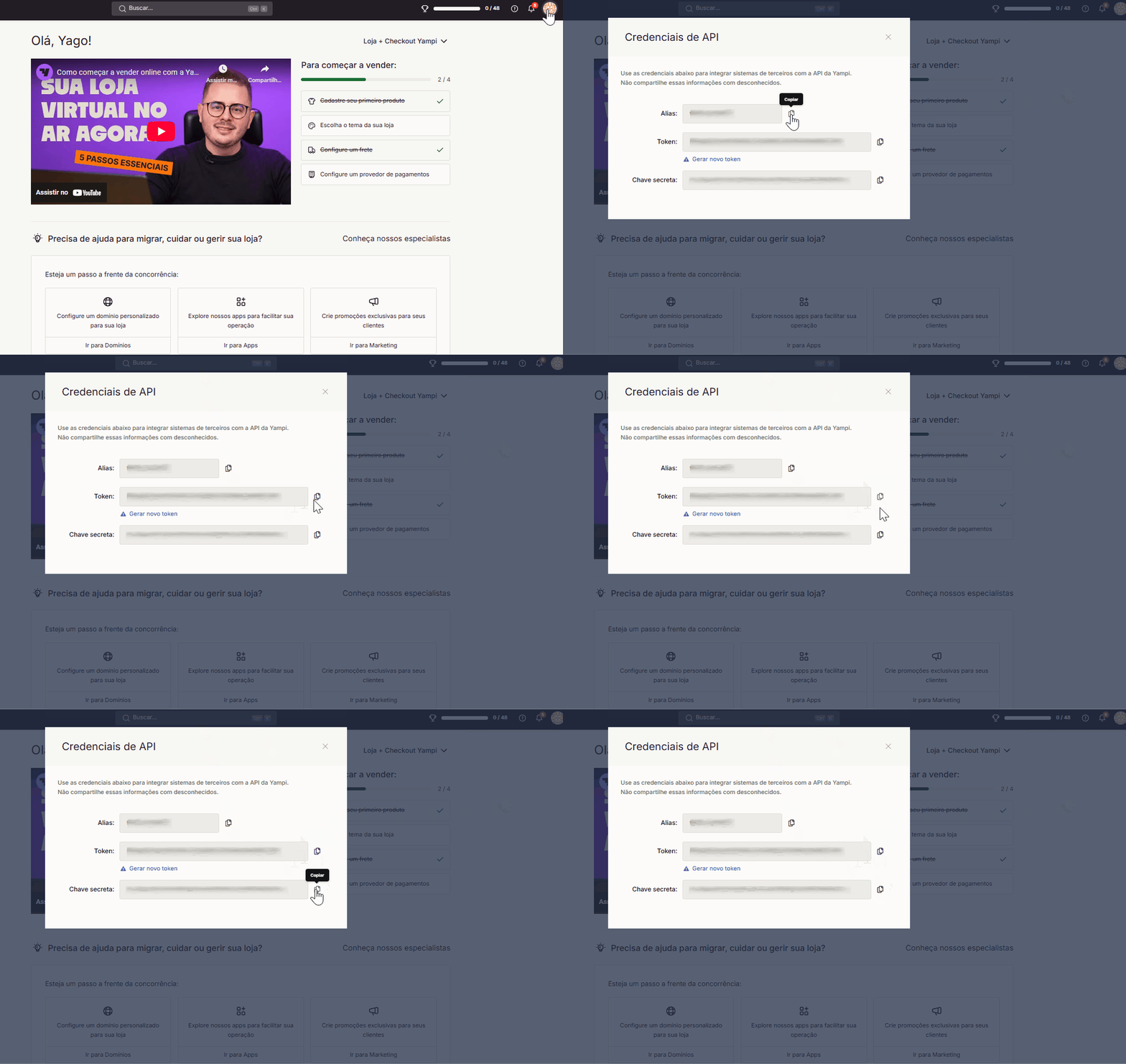
2. Copie o **alias**, **Token de Acesso** e **Chave Secreta**.
3. No painel da Nemu, vá até **Configurações** > **Plataformas** e pesquise por **Yampi**.

4. Clique em **Conectar** e preencha os campos com as credenciais copiadas no passo 2 e clique em **Salvar**.

## Configurando Webhooks
1. No painel da Yampi, no menu lateral, clique em **Configurações**.

2. Em seguida, clique em **Webhooks**.

3. Clique no botão **+ Novo webhook**.

4. Defina um nome para o webhook e clique para copiar a **chave secreta**.
> [!NOTE]
>
> Mantenha esta página aberta, pois precisaremos dela para os próximos passos.

5. No painel da Nemu, vá até **Configurações** > **Webhooks**.
6. Pesquise por **Yampi** e clique em **Conectar**.

7. Defina um **nome** para o webhook, cole a **chave secreta** copiada no passo anterior e clique em **Salvar**.

8. Clique no botão para **copiar** a **URL do webhook** gerada pela Nemu.

9. No painel da Yampi, **cole a URL** gerada no passo anterior e selecione os seguintes eventos:
* Pedido criado
* O status de um pedido foi atualizado
* O pagamento de uma transação foi negado
* Notificação de carrinho abandonado
* Pedido atualizado
* Pedido aprovado

10. Por fim, clique em **Salvar** para concluir a integração.

# Yever
Source: https://docs.nemu.com.br/pages/onboarding/integracoes/yever
Como conectar a Yever ao Dashboard da Nemu
## Configurando Webhooks no Dashboard da Nemu
1. No painel da Nemu, vá até **Configurações** > **Webhooks**.
2. Pesquise por **Yever** e clique em **Conectar**.

3. Defina um **nome** para o webhook e clique em **Salvar**.

4. Clique no botão para **copiar** a **URL do webhook** gerada pela Nemu.

## Configurando Webhooks no Painel da Yever
1. No painel da Yever, vá até **Configurações** > **Webhooks**.

2. Clique em **Novo Webhooks**.

3. Preencha o **nome do webhook**
4. Cole a **URL** copiada no [passo anterior](#configurando-webhooks-no-dashboard-da-nemu) no campo **URL**.
5. Ative os eventos **Pedido** e **Carrinho**.
6. Clique em **Salvar** para finalizar a integração.

# Analytics da Nemu
Source: https://docs.nemu.com.br/pages/plataforma/analytics/analytics
A seção de Analytics da Nemu oferece uma visão completa sobre os seus, permitindo que você acompanhe.
Essa análise é fundamental para otimizar seus investimentos em tráfego pago e entender quais estratégias de marketing estão funcionando melhor.
## O Que Você Pode Ver no Analytics?
Na aba **Analytics**, você terá uma visão detalhada dos seus principais **canais de aquisição**, como:
* Instagram
* Google (orgânico e pago)
* Facebook Ads
* Plataformas de CRM (ex: ActiveCampaign)
* Outros canais identificados via UTMs
Além disso, há um item importante:
> [!WARNING]
>
> **Vendas Sem UTM** – São vendas nas quais não foi possível identificar a
> origem, pois não continham parâmetros UTM. Falaremos mais sobre isso em um
> tópico separado.
Exemplo da tela de Analytics:

## Entendendo a Tabela de Analytics
A **tabela de Analytics** é simples e intuitiva. Ela apresenta os seguintes dados:
| Coluna | Descrição |
| :- | :- |
| **Canais** | Mostra os canais que trouxeram tráfego e vendas. |
| **Receita First Click** | Receita atribuída ao primeiro clique do usuário em um anúncio/campanha. |
| **Receita Last Click** | Receita atribuída ao último clique antes da conversão. |
| **Vendas First Click** | Número de vendas atribuídas ao primeiro clique. |
| **Vendas Last Click** | Número de vendas atribuídas ao último clique antes da conversão. |
| **Plataforma** | Indica a plataforma de vendas ou checkout associados. |
Essa visão ajuda você a entender **qual canal está trazendo mais tráfego e vendas** e se ele atua melhor no início da jornada do cliente (**First Click**) ou no fechamento da compra (**Last Click**).
## Modelos de Atribuição (First Click x Last Click)
Uma das funções mais poderosas do **Analytics da Nemu** é a possibilidade de escolher o **modelo de atribuição** para visualizar os dados:
| Modelo | Descrição |
| :- | :- |
| **First Click** | Atribui a venda ao primeiro canal clicado pelo usuário. |
| **Last Click** | Atribui a venda ao último canal antes da conversão. |
| **Assistidas** | Atribui 100% da venda a todos os canais que participaram da jornada. |
| **Last Click Pago** | Atribui 100% do crédito ao último canal pago clicado. |
| **Last Click Non Direct** | Atribui 100% do crédito ao último canal não direto. |
| **Linear** | Distribui o crédito igualmente entre todos os canais da jornada. |
Para mais detalhes sobre cada modelo e quando usar, consulte nossa [seção de Modelos de Atribuição](/pages/plataforma/modelos-de-atribuicao/tipos-modelos).
**Como Usar na Prática?**
* Se um canal aparece **com mais vendas em First Click**, ele está ajudando a **atrair novos clientes**.
* Se um canal tem mais vendas **no Last Click**, ele está ajudando a **fechar vendas e converter clientes**.
**Exemplo de Estratégia Baseada no Modelo de Atribuição:**
* Se o **Instagram** gera muito **First Click**, pode ser um bom canal de prospecção.
* Se o **Google Ads** tem muito **Last Click**, significa que ele está ajudando a converter clientes no final da jornada.

## Filtros de Visualização
A seção de Analytics permite que você filtre os dados para ter uma **visão mais granular** sobre sua performance.
**Opções de Filtro Disponíveis:**
* **Todos** → Exibe todos os canais identificados.
* **Canais** → Consolida os principais canais (Instagram, Google, Facebook, etc.).
* **Conjunto de Anúncios** → Permite visualizar dados específicos dos conjuntos de anúncios dentro das campanhas.
* **Campanhas** → Mostra a performance de cada campanha ativa.
* **Anúncios** → Apresenta dados detalhados de anúncios individuais.
* **Plataforma** → Filtra por plataforma (ex: Nuvemshop, Shopify, Hotmart).

**Como Usar na Prática?**
* Use o filtro **Canais** para comparar **Facebook x Google x Instagram**.
* Se quiser um detalhamento maior, use **Campanhas** e **Conjunto de Anúncios**.
* Se trabalha com múltiplas lojas ou checkouts, use o filtro **Plataforma** para separar os dados.
## Conclusão
A **seção de Analytics** da Nemu **fornece insights estratégicos** sobre a origem das vendas e a performance dos seus canais. Com essas informações, você pode **otimizar seus investimentos**, distribuir melhor seu orçamento e entender **quais canais estão funcionando melhor em cada etapa da jornada do cliente**.
**Próximos Passos:**
* Analise **quais canais trazem mais tráfego e receita**.
* Compare **First Click vs. Last Click** para entender o impacto dos canais.
* Utilize **os filtros para uma visão mais detalhada**.
* Ajuste suas campanhas com base nos dados para melhorar seu **ROAS e CAC**.
Caso tenha dúvidas, [entre em contato com o nosso suporte](mailto:contato@nemu.com.br).
# Análise de Clientes
Source: https://docs.nemu.com.br/pages/plataforma/clientes/analise-clientes
A funcionalidade de Clientes permite que você entenda profundamente quem são seus clientes, como eles se comportam e como seus canais de aquisição influenciam a entrada de clientes novos e recorrentes.
Ela une duas partes do funil que antes viviam separadas: tracking de campanhas + comportamento do cliente.
## O que é
Identificamos automaticamente se uma compra foi feita por:
**Cliente Novo** → nunca havia comprado antes.
**Cliente Recorrente** → já havia comprado pelo menos uma vez.
Com isso, você consegue analisar:
* Ticket Médio
* CAC
* Base de Recompra
* Tempo médio entre compras
* Frequência de compra
* Taxa de recompra
* Quantidade de clientes totais
* Novos vs recorrentes
* Quantos clientes novos/recorrentes cada canal, campanha ou anúncio trouxe (por modelo de atribuição)
E mais: você pode importar sua base histórica de clientes via CSV, para que a Nemu reconheça compras antigas ocorridas antes da instalação do Pixel.
## Onde encontrar as informações
A funcionalidade está dividida em dois lugares:
### A) Aba "Clientes" - Menu Lateral

Onde você encontra:
* Métricas gerais de clientes
* Gráfico de evolução
* Upload da base de clientes
* Lista completa dos clientes com LTV e total de compras

### B) Colunas "Clientes" na aba "Campanhas"
Agora cada canal mostra:
* Quantos clientes novos esse canal trouxe
* Quantos clientes recorrentes esse canal trouxe
* Métricas por modelo de atribuição (First Click, Last Click, Jornada Completa)

## Como funciona a identificação de clientes
A partir do momento que você integra sua loja ou checkout com a Nemu, conseguimos:
* Reconhecer o comprador
* Atribuir ele como novo ou recorrente
* Seguir esse usuário nas próximas compras
Mas se a loja existe antes de começar a usar a Nemu, não temos esse histórico.
Por isso criamos a funcionalidade de upload da base de clientes.
## Como fazer upload da sua base de clientes
1. Clique no botão **Adicionar clientes +**

2. Baixe o template CSV.

3. Preencha com:
* id venda
* nome produto (opcional)
* valor liquido
* valor bruto
* data (YYYY-MM-DD)
* email cliente
* nome cliente (opcional)
* telefone cliente (opcional)
* plataforma (shopify, woocommerce, magento, etc)
4. Faça upload arrastando e soltando o arquivo ou clicando para selecionar o arquivo.

> **Arquivos aceitos: CSV ou XLSX**
A Nemu passa a reconhecer todos esses clientes como já existentes.
> [!NOTE]
>
> A partir disso, qualquer nova compra desses clientes será classificada corretamente como recorrente — mesmo que a primeira compra tenha sido antes do Pixel.
## O que você pode analisar na aba "Clientes"
### A) Métricas principais
* **Ticket Médio**
* **CAC**
* **Base de Recompra**
* **Tempo Médio entre Compras**
* **Frequência de Compra**
* **Taxa de Recompra**
* **Clientes Totais, Novos e Recorrentes**

Essas métricas são cruciais para entender:
* A saúde do seu funil de retenção
* O equilíbrio entre aquisição e fidelização
* O ciclo de compra dos seus usuários
### B) Gráfico de evolução
Você visualiza semana a semana:
* Clientes Totais
* Clientes Novos
* Clientes Recorrentes
Perfeito para entender tendências de:
* Crescimento
* Sazonalidade
* Efeito de campanhas
* Mudanças de comportamento

### C) Lista de clientes
Aqui você encontra:
* Nome
* Email
* Telefone
* LTV
* Total de compras
Ideal para análises pontuais e segmentações.

## Como usar isso na aba "Campanhas"
Essa é uma das partes mais poderosas da funcionalidade.
Agora você consegue ver, para cada canal, campanha e anúncio:
* Quantos clientes novos aquele canal trouxe
* Quantos clientes recorrentes fez voltar
* Qual é o ROI / ROAS baseado em First Click, Last Click e todos os modelos da Nemu
* Comparação de performance por tipo de cliente

### Exemplos de análises possíveis:
#### 1) Onde estamos adquirindo mais clientes novos?
Veja quais canais estão trazendo mais primeiras compras.
Perfeito para estratégias agressivas de aquisição.
#### 2) Quais canais trazem clientes recorrentes com maior frequência?
Entenda quem ativa sua base atual.
Excelente para estratégias de retenção e CRM.
#### 3) CAC por Cliente Novo vs Recorrente
Alguns canais podem parecer ruins no geral, mas ótimos para trazer clientes novos.
#### 4) Testar modelos de atribuição
Veja como a visão de First Click muda sua percepção de "cliente novo".
Veja como Last Click muda sua percepção de "cliente recorrente".
# Dados e Métricas
Source: https://docs.nemu.com.br/pages/plataforma/dashboard/dados-metricas
O dashboard da Nemu tem como principal objetivo em um só lugar, permitindo que você acompanhe a de forma prática e eficiente.
## 1. Funcionalidades do Dashboard
* **Filtros de Data**: Você pode selecionar períodos personalizados, como **hoje, ontem, últimos 7 dias, últimos 14 dias, últimos 30 dias** ou escolher um período específico para análise.
* **Filtros de Produto**: Se não quiser visualizar dados de todos os produtos, pode **selecionar apenas os produtos de interesse**.
* **Ranking de Produtos**: Exibe os **produtos mais vendidos** da sua loja, permitindo que você veja quais itens estão performando melhor.
* **Painel de Métricas**: Abaixo do ranking de produtos, você encontrará **todas as métricas essenciais** para analisar o desempenho do seu negócio.
## Métricas Principais
### Receita
* **O que é?** Valor total gerado pelas vendas no período selecionado.
* **Por que é importante?** Ajuda a entender o volume financeiro movimentado pelo seu negócio.
### ROAS (Return on Ad Spend)
* **O que é?** Mede o retorno sobre o investimento em anúncios.
* **Fórmula:** Receita / Investimento em Marketing
* **Por que é importante?** Permite avaliar se os seus anúncios estão gerando mais dinheiro do que o que foi investido.
### Investimento de Marketing
* **O que é?** Total gasto em campanhas de marketing e anúncios.
* **Por que é importante?** Ajuda a entender quanto você está investindo para gerar tráfego e vendas.
### Resumo Financeiro
* **O que é?** Panorama geral dos principais números do seu negócio, como receita, lucro e investimentos.
* **Por que é importante?** Facilita a visualização rápida da saúde financeira da sua loja.
### Lucro
* **O que é?** Valor que sobra após deduzir os custos e despesas da receita total.
* **Fórmula:** Receita - (Custo + Investimento em Marketing + Taxas)
* **Por que é importante?** Indica se o seu negócio está realmente sendo rentável.
### Margem de Lucro (%)
* **O que é?** Percentual de lucro sobre a receita total.
* **Fórmula:** (Lucro / Receita) × 100
* **Por que é importante?** Avalia se os preços e custos estão bem ajustados para garantir rentabilidade.
### ARPU (Average Revenue Per User)
* **O que é?** Média de receita por cliente ou pedido.
* **Fórmula:** Receita Total / Número de Clientes ou Pedidos
* **Por que é importante?** Entende o valor médio gasto por cliente, otimizando estratégias de precificação e retenção.
### Compras Aprovadas
* **O que é?** Quantidade total de compras com pagamento aprovado.
* **Por que é importante?** Monitora quantas vendas realmente se concretizaram.
### Compras Pendentes
* **O que é?** Pedidos que ainda não foram pagos ou estão aguardando aprovação.
* **Por que é importante?** Acompanha possíveis perdas de conversão e otimiza ações de recuperação de clientes.
### Custo por Produto
* **O que é?** Valor médio gasto na produção ou aquisição de cada unidade vendida.
* **Por que é importante?** Essencial para calcular a margem de lucro e definir preços estratégicos.
### Compras por Forma de Pagamento
* **O que é?** Distribuição das compras por forma de pagamento (Cartão, Pix, Boleto).
* **Por que é importante?** Entende qual método os clientes mais utilizam e permite oferecer condições melhores.
### Ticket Médio
* **O que é?** Valor médio por pedido.
* **Fórmula:** Receita Total / Número de Compras Aprovadas
* **Por que é importante?** Avalia o comportamento de compra e identifica oportunidades de aumento de valor médio por pedido.
### Compras Aprovadas (%)
* **O que é?** Taxa de conversão de compras aprovadas.
* **Fórmula:** (Compras Aprovadas / Compras Totais) × 100
* **Por que é importante?** Mede a eficácia do funil de vendas, identificando gargalos.
### Custo por Aquisição (CPA)
* **O que é?** Custo médio para adquirir um novo cliente.
* **Fórmula:** Investimento em Marketing / Compras Aprovadas
* **Por que é importante?** Mede a eficiência do investimento em tráfego pago e campanhas de marketing.
### Taxas e Tarifas
* **O que é?** Total gasto com taxas de meios de pagamento, gateways e outras tarifas.
* **Por que é importante?** Permite controle financeiro mais preciso e cálculo do custo real das vendas.
### ROI (Return on Investment)
* **O que é?** Mede o retorno total do investimento no negócio.
* **Fórmula:** (Lucro / Investimento Total) × 100
* **Por que é importante?** Avalia se seu negócio está gerando lucro ou prejuízo.
### Reembolso
* **O que é?** Total de pedidos que foram reembolsados aos clientes.
* **Por que é importante?** Ajuda a identificar problemas no produto ou na experiência do cliente.
# Ranking de Produtos
Source: https://docs.nemu.com.br/pages/plataforma/dashboard/ranking-produtos
A seção de Ranking de Produtos está localizada logo abaixo do Dashboard principal da Nemu e permite acompanhar, de forma clara e rápida, os produtos que mais venderam em um determinado período.
## O que você encontra nessa seção?[](#o-que-você-encontra-nessa-seção "Direct link to O que você encontra nessa seção?")
* Um **ranking dos produtos ou variantes mais vendidos**, com base no período selecionado no topo da página.
* A possibilidade de alternar entre duas visões:
* **Produto Pai**: agrupa todas as variantes sob o mesmo produto principal.
* **Variante**: exibe separadamente o desempenho de cada SKU ou variação (ex: tamanho, cor, etc.).
Essa visão é especialmente útil para entender quais itens estão impulsionando suas vendas, seja de forma agregada ou detalhada.
***
## Quando usar o Ranking de Produtos?[](#quando-usar-o-ranking-de-produtos "Direct link to Quando usar o Ranking de Produtos?")
* Para identificar **os produtos com maior volume de vendas** em um período específico.
* Para acompanhar a **performance de lançamentos ou promoções específicas**.
* Para tomar decisões sobre **estoque, reposição ou foco de marketing**.
***
# Encurtador de URLs
Source: https://docs.nemu.com.br/pages/plataforma/encurtador/encurtador
O encurtador de URLs da Nemu permite criar links curtos e personalizados para suas campanhas de marketing, facilitando o compartilhamento e o rastreamento de cliques.
## Como acessar?
Acesse: **Configuração → Pixels**

## Como criar um link?
#### 1. Na linha do Pixel que deseja criar o link, clique no botão para editar

#### 2. Clique na **aba Encurtador** e depois **Adicionar Encurtador**

> [!TIP]
>
> Caso queira utilizar o link para recuperação de venda, é necessário integrar
> com a plataforma disponível
> [Reportana](/pages/onboarding/integracoes/reportana). Para isso, basta clicar
> no botão de integração e seguir o passo a passo.
#### 3. Preencha as informações do link e clique em Salvar
* **Nome do encurtador**: Nome para identificar o link dentro da plataforma
* **URL de checkout**: URL do checkout do seu produto
* **Plataforma de Checkout**: Plataforma de checkout utilizada *(Shopify, Hotmart, VTEX)*
* **Origem**: Parâmetro de origem para identificar a fonte do tráfego *(ex: google, facebook, email)*
* **Campanha**: Parâmetro de campanha para identificar a campanha específica *(ex: promocao\_julho, lancamento\_produto)*
* **Mídia**: Parâmetro de mídia para identificar o tipo de mídia ou canal *(ex: banner, email, social)*
* **Conteúdo**: Parâmetro de conteúdo para identificar variações de anúncios ou criativos *(ex: anuncio1, video2)*


#### 4. Após salvar, o link estará disponível para ser copiado e utilizado em suas campanhas

## Próximos passos
* Acompanhe os resultados através da página de [Analytics](/pages/plataforma/analytics) para entender o desempenho de cada link criado.
# Campanhas PMAX e Grupos de Recursos
Source: https://docs.nemu.com.br/pages/plataforma/gerenciador-anuncios/campanhas-pmax
A Nemu agora permite identificar e analisar campanhas Performance Max (PMAX) diretamente na aba de Campanhas, dentro da seção Google Ads, além de visualizar os Grupos de Recursos.
A Nemu permite identificar e analisar campanhas Performance Max (PMAX) diretamente na aba de Campanhas, dentro da seção Google Ads. Além disso, os Grupos de Recursos (Asset Groups) das campanhas PMAX passam a ser visíveis e analisáveis na plataforma.
## 1. **O que mudou?**
Agora você poderá:
* Identificar facilmente campanhas PMAX através de uma tag "PMAX"
* Visualizar os Grupos de Recursos das campanhas PMAX
* Analisar métricas no nível:
* Campanha
* Grupo de Recursos (no caso de PMAX)
## 2. **Onde encontrar?**
Acesse: **Campanhas → Google Ads**
### Na aba "Campanhas"
Campanhas PMAX aparecem com a tag **PMAX** ao lado do nome.
Você pode visualizar normalmente métricas como:
* Impressões
* Cliques
* Receita
* Lucro
* ROAS
* Modelo de atribuição selecionado

### Na aba "Conjuntos de Anúncios"
Se houver ao menos uma campanha PMAX selecionada:
* A interface indicará que existem Grupos de Recursos
* Ao lado do título aparecerá a indicação de que aquela visualização inclui Grupos de Recursos
* Os grupos de recursos passam a ser exibidos na tabela

## 3. **O que são Grupos de Recursos?**
Em campanhas PMAX, o Google não utiliza o modelo tradicional de:
* **Campanha → Conjunto de Anúncios → Anúncios**
Em vez disso, ele organiza os criativos e segmentações dentro de:
* **Campanha → Grupo de Recursos (Asset Group)**
Cada grupo de recursos contém:
* Criativos
* Títulos
* Descrições
* Públicos
* Sinais de audiência
Agora você consegue analisar esses grupos diretamente na Nemu.
## 4. **Como utilizar na prática?**
### Caso 1: Comparar performance entre campanhas PMAX
1. Vá até **Campanhas → Google Ads**
2. Filtre ou selecione campanhas PMAX
3. Compare métricas normalmente
### Caso 2: Analisar performance dentro da PMAX
1. Selecione uma campanha PMAX
2. Vá para a aba **Conjuntos de Anúncios**
3. Visualize os Grupos de Recursos
4. Analise:
* Impressões
* Cliques
* Receita
* Performance por modelo de atribuição
Isso permite entender:
* Qual grupo está gerando mais receita
* Qual estrutura de criativo está performando melhor
* Se há concentração de resultado em apenas um grupo
## 5. **Observações Importantes**
* Campanhas que não são PMAX continuam funcionando normalmente.
* A visualização de grupos de recursos só aparece quando houver campanha PMAX no contexto selecionado.
* Não há impacto na atribuição ou cálculo de métricas — apenas expansão de visibilidade.
## **Próximos Passos:**
* Identifique suas campanhas PMAX pela tag ao lado do nome.
* Compare o desempenho entre diferentes campanhas PMAX.
* Analise os Grupos de Recursos para entender a performance interna de cada campanha.
* Utilize os modelos de atribuição para análises mais profundas.
Caso tenha dúvidas, [entre em contato com o nosso suporte](mailto:).
# Introdução
Source: https://docs.nemu.com.br/pages/plataforma/gerenciador-anuncios/gerenciador-anuncios
A seção de Gerenciador de Anúncios na Nemu foi projetada para oferecer uma visão detalhada e otimizada da performance dos seus anúncios em plataformas como Meta Ads e Google Ads. Aqui, você tem maior controle e gestão sobre suas campanhas, podendo analisar métricas de diferentes fontes (dados do Meta Ads, Google Ads, GA4 e os cálculos internos da Nemu).
## Como Funciona o Gerenciador de Anúncios?
A sessão é dividida em três abas principais, cada uma com um propósito específico:
1. **Aba Todos os Canais** → Consolida todos os canais de tráfego pagos (Meta Ads, Google Ads e outros).
2. **Aba "Meta Ads"** → Exibe campanhas, conjuntos de anúncios e métricas específicas do Meta Ads.
3. **Aba "Google Ads"** → Exibe campanhas, grupos de anúncios e métricas do Google Ads.
4. **Aba "TikTok Ads"** → Exibe campanhas e anúncios da plataforma TikTok. A Nemu permite ativar, pausar campanhas e editar seus orçamentos.
5. **Aba "Pinterest Ads"** → Exibe campanhas e métricas do Pinterest Ads. Também oferece a opção de gerenciar campanhas, com ações como ativar, pausar e ajustar orçamento.
6. **Aba "Outros"** → Apresenta dados de outros canais nos quais você fez o upload manual de investimento através da funcionalidade de [Investimentos e Custos](/pages/conhecendo-plataforma/investimentos-custos/como-fazer-upload).
> [!WARNING]
>
> Se você não fez o upload, essa última aba aparecerá vazia.
## Visão Geral da Tabela de Dados
Na tabela do Gerenciador de Anúncios, você terá acesso a diversas métricas importantes:
| Métrica | Descrição |
| - | - |
| Vendas | Quantidade total de vendas atribuídas a determinado canal |
| CPA (Custo por Aquisição) | Quanto você está gastando, em média, para gerar cada venda |
| Receita | Valor total de receita gerada pelos anúncios |
| Receita Reportada | Receita informada pelo gerenciador de anúncios (Meta Ads ou Google Ads) |
| Gastos | Total investido nas campanhas |
| Lucro | Receita menos custos de anúncios e produtos |
| ROAS (Return on Ad Spend) | Quanto cada real investido está retornando em receita |
> [!TIP]
>
> A vantagem da Nemu é que ela cruza dados reais de vendas com dados reportados
> pelos gerenciadores de anúncios, permitindo análises mais precisas.
## Funcionalidades Específicas de Cada Aba
### Aba Todos os Canais
* Apresenta uma visão consolidada de todos os canais de anúncios (Meta Ads, Google Ads e outros)
* Útil para comparar rapidamente o desempenho de diferentes fontes de tráfego pago
### Aba "Meta Ads"
* Mostra apenas anúncios do Meta Ads (Facebook e Instagram)
* Organiza as informações em Contas, Campanhas, Conjuntos de Anúncios e Anúncios individuais
* Permite visualizar métricas vindas diretamente do Meta Ads e métricas calculadas pela Nemu
### Aba "Google Ads"
* Exibe somente anúncios do Google Ads
* Organiza as campanhas em Contas, Campanhas, Grupos de Anúncios e Anúncios individuais
* Permite comparar métricas reportadas pelo Google Ads com os dados processados pela Nemu
## Personalização da Tabela
Você pode configurar a exibição das métricas conforme sua necessidade:
1. Clique no ícone ⚙️ (engrenagem) no canto superior direito da tabela
2. Ative ou desative métricas
3. Reordene colunas para facilitar sua análise
## Modelos de Atribuição Disponíveis
Outra funcionalidade poderosa do Gerenciador de Anúncios da Nemu é a possibilidade de escolher o modelo de atribuição:
### Opções de atribuição
* **First Click** → O crédito da venda vai para o primeiro clique do usuário
* **Last Click** → O crédito da venda vai para o último clique antes da conversão
* **Assistidas** → O crédito da venda vai para todos os canais que participaram da jornada, cada um recebendo 100% da receita associada
* **Todos** → Permite visualizar os três modelos em conjunto para comparação
> \[Inserir imagem demonstrando a visualização dos modelos de atribuição]
### Como Usar na Prática?
* Se um canal performa melhor em First Click, ele é forte na captação de novos clientes
* Se um canal performa melhor em Last Click, ele tem um papel mais decisivo na conversão
* Se um canal aparece com destaque em Assistidas, significa que ele foi importante em alguma etapa intermediária da jornada e contribuiu para manter o usuário engajado até a conversão
## Conclusão
O Gerenciador de Anúncios da Nemu centraliza todas as informações essenciais para que você acompanhe, otimize e gerencie suas campanhas de forma mais eficiente.
### Próximos passos:
* Analise a Aba Todos os Canais para comparar Meta Ads e Google Ads
* Utilize as abas "Meta Ads" e "Google Ads" para análises detalhadas de cada plataforma
* Personalize as métricas para destacar as mais relevantes para o seu negócio
* Compare os modelos First Click e Last Click para entender melhor a jornada do usuário
Caso tenha dúvidas, [entre em contato com o nosso suporte](mailto:contato@nemu.com.br).
# Glossário
Source: https://docs.nemu.com.br/pages/plataforma/gerenciador-anuncios/glossario-metricas
Este glossário apresenta as principais métricas utilizadas no Gerenciador de Anúncios da Nemu, explicando suas fontes e fórmulas de cálculo.
## Métricas de Vendas e Receita[](#métricas-de-vendas-e-receita "Direct link to Métricas de Vendas e Receita")
| Métrica | Fonte | Descrição |
| :-: | :-: | - |
| Vendas | Plataforma de Vendas | Quantidade total de pedidos realizados no período. |
| Receita | Nemu | Receita trackeada pela Nemu. |
| Receita Reportada GA4 | GA4 | Receita importada do Google Analytics 4. |
| Lucro | Nemu | Receita total menos todos os custos envolvidos (produção, marketing, operação etc.). |
| ROI | Nemu | Retorno sobre o investimento total. Fórmula: (Lucro / Investimento total) × 100. |
| Vendas PIX | Plataforma de Vendas | Número de pedidos pagos via PIX. |
| Vendas Boleto | Plataforma de Vendas | Número de pedidos pagos via boleto. |
## Métricas de Performance de Campanha[](#métricas-de-performance-de-campanha "Direct link to Métricas de Performance de Campanha")
| Métrica | Fonte | Descrição |
| :-: | :-: | - |
| Finalização de compra | Meta | Número de vezes que um cliente completou o processo de checkout. |
| Adições ao carrinho | Meta | Quantidade de produtos adicionados ao carrinho pelos usuários. |
| CTR (todos) | Meta | Taxa de cliques em relação às impressões. Fórmula: (Cliques / Impressões) × 100. |
| CPC (todos) | Meta | Custo médio por clique. Fórmula: Gastos / Cliques. |
| Cliques | Meta | Número total de cliques gerados pelos anúncios. |
| CPA | Meta | Custo por aquisição de cliente. Fórmula: Investimento / Nº de clientes adquiridos. |
| Receita Reportada Meta | Meta | Receita registrada nas plataformas da Meta (Facebook/Instagram Ads). |
| Gastos | Meta | Valor total investido em campanhas de publicidade. |
| Margem de Lucro | Nemu | Percentual que representa o lucro em relação à receita. Fórmula: (Lucro / Receita) × 100. |
| ROAS | Meta | Retorno sobre o gasto com publicidade. Fórmula: Receita / Investimento em marketing. |
| CPI | Meta | Custo por finalização de compra. |
| CPM | Meta | Custo por mil impressões. Fórmula: Gastos / (Impressões / 1.000). |
## Métricas de Engajamento[](#métricas-de-engajamento "Direct link to Métricas de Engajamento")
| Métrica | Fonte | Descrição |
| :-: | :-: | - |
| CTR (taxa de cliques no link) | Meta | Taxa de cliques no link em relação às impressões. Fórmula: (Cliques no link / Impressões) × 100. |
| CPC (custo por clique no link) | Meta | Custo por clique no link. Fórmula: Gastos / Cliques no link. |
| Impressões | Meta | Número total de vezes que os anúncios foram exibidos. |
| Cliques no link | Meta | Número de cliques em links de anúncios. |
## Métricas do Google Analytics 4[](#métricas-do-google-analytics-4 "Direct link to Métricas do Google Analytics 4")
| Métrica | Fonte | Descrição |
| :-: | :-: | - |
| Sessões | GA4 | Número total de sessões iniciadas no site. |
| Taxa de conversão (GA4) | GA4 | Percentual de sessões que resultaram em conversão. Fórmula: (Conversões / Sessões) × 100. |
| Connect Rate (GA4) | GA4 | Taxa de sessões do GA4 em relação aos cliques. Fórmula: Sessões do GA4 / Cliques. |
| Custo por sessão (GA4) | GA4 | Custo médio por sessão. Fórmula: Gastos (GA4) / Sessões (GA4). |
# Google Ads
Source: https://docs.nemu.com.br/pages/plataforma/gerenciador-anuncios/google-ads
A aba no Gerenciador de Anúncios da Nemu oferece uma visão detalhada das suas campanhas no Google, permitindo uma análise profunda do desempenho e otimização dos seus anúncios.
## 1. **Estrutura da Aba Google Ads**
Dentro da aba Google Ads, você encontrará as seguintes divisões:
* **Contas** → Mostra todas as contas de anúncios vinculadas.
* **Campanhas** → Visão consolidada do desempenho de cada campanha.
* **Grupos de Anúncios** → Exibe a segmentação dentro das campanhas.
* **Anúncios** → Lista os anúncios individuais com seus criativos e variações.
> Exemplo da tela da aba Google Ads: (Imagem da aba aberta com campanhas listadas)
## 2. **Funcionalidades Principais da Aba Google Ads**
A Nemu oferece funcionalidades importantes para gestão de campanhas diretamente na plataforma, com agilidade para ajustes operacionais.
**Contas Vinculadas**
* Visualize e compare o desempenho de cada conta Google Ads individualmente.
* Ideal para quem trabalha com múltiplas marcas ou contas de agência.
**Campanhas**
Na aba de campanhas, é possível:
* ✔️ **Ativar ou Pausar Campanhas** → Use o interruptor de status para ativar ou pausar campanhas com um clique.
* ✔️ **Editar Orçamento** → Clique no ícone de lápis na coluna Orçamento para fazer ajustes em tempo real.
❌ Duplicação de campanhas não está disponível para Google Ads na Nemu.
**Grupos de Anúncios**
* Visualize os grupos de anúncios com suas segmentações.
* Também é possível ativar, pausar e ajustar o orçamento dos grupos, diretamente pela Nemu.
**Anúncios**
* A aba de Anúncios exibe os criativos utilizados, incluindo títulos, descrições e URLs.
* Acompanhe quais anúncios estão gerando mais cliques e conversões.
## 3. **Personalização da Tabela**
Clique no ícone ⚙️ (engrenagem) para escolher as métricas que deseja ver.\
Arraste colunas para reorganizar sua visualização.\
Salve visualizações personalizadas com as métricas que fazem mais sentido para o seu negócio.
## 4. **Modelos de Atribuição Disponíveis**
Opções disponíveis:
* **First Click** → Atribui a venda ao primeiro canal clicado.
* **Last Click** → Atribui ao último canal antes da conversão.
* **Assistidas** → Atribui 100% da venda a todos os canais que participaram da jornada.
* **Last Click Pago** → Atribui 100% do crédito ao último canal pago clicado.
* **Last Click Non Direct** → Atribui 100% do crédito ao último canal não direto.
* **Linear** → Distribui o crédito igualmente entre todos os canais da jornada.
Para mais detalhes sobre cada modelo e quando usar, consulte nossa [seção de Modelos de Atribuição](/pages/plataforma/modelos-de-atribuicao/tipos-modelos).
**Como usar na prática?**
* **First Click** → Avalie canais que atraem novos usuários.
* **Last Click** → Entenda quem fecha a venda.
* **Assistidas** → Identifique os canais de suporte ao longo da jornada.
Exemplo da tela com modelo de atribuição selecionado: (Imagem com First Click ativado)
## 5. **Conclusão**
A aba Google Ads permite acompanhar e ajustar campanhas com base em dados confiáveis e visão integrada.
## **Próximos Passos:**
* Ative ou pause campanhas conforme desempenho.
* Ajuste orçamentos de forma prática.
* Use os modelos de atribuição para análises mais profundas.
* Personalize e salve visualizações para otimizar sua rotina.
Caso tenha dúvidas, [entre em contato com o nosso suporte](mailto:).
# Impostos Meta
Source: https://docs.nemu.com.br/pages/plataforma/gerenciador-anuncios/impostos-meta
Aprenda a configurar os impostos da Meta (Facebook) na Nemu e visualize como eles impactam suas campanhas, conjuntos de anúncios e anúncios individuais.
A funcionalidade de impostos da Meta permite calcular e visualizar o impacto dos impostos cobrados pela Meta sobre seus gastos com anúncios. Isso ajuda a ter uma visão mais precisa dos custos reais das campanhas e otimizar o orçamento considerando esses encargos.
## Configurando os Impostos da Meta
Para configurar os impostos da Meta, acesse o drawer de **Taxas e Impostos** nas configurações da plataforma.
**Passos para configurar:**
1. Navegue até **Configurações** > **Taxas e Impostos**
2. Abra a aba **Impostos da Meta**
3. Escolha o tipo de pagamento:
* **Pré-pago**: 13,83% (recomendado para contas pré-pagas)
* **Pós-pago**: 12,15% (recomendado para contas pós-pagas)
* **Personalizado**: Defina uma porcentagem específica
4. Ative a configuração clicando no botão de toggle
5. Salve as alterações
> [!TIP]
>
> Os valores pré-definidos (13,83% e 12,15%) são baseados nas taxas oficiais da
> Meta para diferentes tipos de conta. Use "Personalizado" apenas se você tiver
> uma taxa específica acordada com a Meta.

## 2. Visualização dos Impostos nas Campanhas
Após configurar os impostos, você verá novas colunas relacionadas aos impostos da Meta nas tabelas do Gerenciador de Anúncios, especificamente na aba **Meta Ads**.
### Colunas Disponíveis
As seguintes colunas serão exibidas em todas as abas (Contas, Campanhas, Conjuntos de Anúncios e Anúncios):
* **Imposto Meta**: Valor do imposto calculado sobre o gasto
* **Lucro c/ Imposto Meta**: Lucro considerando o imposto
* **ROAS c/ Imposto Meta**: Retorno sobre investimento considerando o imposto
* **ROI c/ Imposto Meta**: Retorno sobre investimento considerando o imposto
* **Margem c/ Imposto Meta**: Margem de lucro considerando o imposto

> [!NOTE]
>
> As colunas de impostos só aparecem quando a configuração está ativa e existem
> gastos registrados.
## 3. Como são Calculados os Impostos da Meta
Os impostos da Meta são calculados com base no gasto total das campanhas e seguem uma fórmula específica que considera a taxa configurada.
### Fórmula de Cálculo
O valor do imposto é calculado usando a seguinte fórmula:
```
Imposto Meta = (Gasto × Taxa) / (1 - Taxa)
```
Onde:
* **Gasto**: Valor total gasto na campanha/conjunto/anúncio
* **Taxa**: Porcentagem configurada (ex: 12,15% = 0,1215)
### Exemplo Prático
Suponha uma campanha com gasto de R\$ 6.573,03 e taxa de 12,15% (pós-pago):
```
Imposto Meta = (6.573,03 × 0,1215) ÷ (1 - 0,1215)
= 798,62 ÷ 0,8785
= R$ 909,08
```
Nesse caso, o imposto calculado seria de 909,08, resultando em um gasto efetivo de R\$ 7.482,11 (gasto declarado + imposto).
**Breakdown do exemplo:**
* Gasto declarado: R\$ 6.573,03
* Imposto Meta (12,15%): R\$ 909,08
* Gasto total efetivo: R\$ 7.482,11
### Diferença entre Pré-pago e Pós-pago
* **Pré-pago (13,83%)**: Taxa mais alta porque o imposto já está incluído no valor que você paga antecipadamente
* **Pós-pago (12,15%)**: Taxa padrão para contas que pagam após a execução dos anúncios
### Impacto nas Métricas
Todas as métricas relacionadas a lucro e retorno (ROAS, ROI, margem) são recalculadas considerando o imposto:
* **Lucro c/ Imposto Meta** = Receita - (Gasto + Imposto Meta) - Outros Custos
* **ROAS c/ Imposto Meta** = Receita ÷ (Gasto + Imposto Meta)
* **ROI c/ Imposto Meta** = \[(Receita - Gasto - Imposto Meta) ÷ (Gasto + Imposto Meta)] × 100
**Exemplo com números reais:**
Considerando uma campanha com:
* Gasto: R\$ 6.573,03
* Imposto Meta: R\$ 909,08
* Receita: R\$ 151.875,00
| Métrica | Sem Imposto | Com Imposto |
| - | - | - |
| Gasto Total | R\$ 6.573,03 | R\$ 7.482,11 |
| ROAS | 23,10x | 20,28x |
| Lucro | R\$ 145.301,97 | R\$ 144.392,89 |
| ROI | 2.210% | 1.928% |
Note que ao considerar o imposto da Meta, o ROAS diminui de 23,10x para 20,28x, e o lucro reduz em R\$ 909,08, refletindo o custo real das operações.
> [!TIP]
>
> Use essas métricas ajustadas para tomar decisões mais informadas sobre
> otimização de campanhas e alocação de orçamento.
## Legislação Tributária
Os impostos da Meta são aplicados conforme a legislação brasileira sobre tributação de serviços digitais. A Meta (Facebook) é obrigada a recolher impostos sobre os valores pagos por anunciantes brasileiros, seguindo as regras da reforma tributária que entrou em vigor.
**Principais pontos da legislação:**
* Tributação de 12,15% para contas pós-pagas
* Tributação de 13,83% para contas pré-pagas
* Aplicação sobre o valor total dos anúncios veiculados
* Recolhimento direto pela Meta ao governo brasileiro
## Referências
* [Reforma Tributária - Meta for Government & Nonprofits](https://www.facebook.com/government-nonprofits/blog/reforma-tributaria)
# LTV
Source: https://docs.nemu.com.br/pages/plataforma/gerenciador-anuncios/ltv
Entenda como a Nemu calcula e exibe o LTV nas campanhas do Gerenciador de Anúncios.
## O que é o LTV na Nemu
No Gerenciador de Anúncios, o **LTV** ajuda você a entender o valor acumulado dos clientes que compraram a partir das suas campanhas.
Em vez de olhar apenas para a venda imediata, essa métrica traz uma visão mais ampla da qualidade dos clientes que estão chegando pelos seus anúncios.
> [!WARNING]
>
> Os dados da métrica de LTV estão disponíveis a partir de **25 de fevereiro de
> 2026**. Para períodos anteriores a essa data, essa informação pode não aparecer
> ou ficar incompleta.
> [!NOTE]
>
> O LTV da campanha não considera apenas as compras feitas dentro daquela campanha.
> Ele mostra o valor acumulado dos clientes que tiveram vendas atribuídas à campanha,
> levando em conta o histórico de compras desses clientes dentro da janela analisada.
## Como a Nemu olha para o LTV
Para compor essa métrica, a Nemu considera o histórico recente de compras do cliente.
Hoje, o cálculo usa uma janela de **12 meses**, considerando apenas compras **pagas**.
Isso significa que, quando uma nova venda acontece, a Nemu analisa quanto aquele cliente já comprou nesse período para formar o LTV exibido nas análises.
## Como o LTV aparece no Gerenciador de Anúncios
No Gerenciador de Anúncios, o LTV aparece como uma forma de qualificar as vendas atribuídas às suas campanhas.
Na prática:
* a Nemu identifica quais vendas foram atribuídas à campanha
* a partir dessas vendas, identifica quais clientes compraram
* observa o valor acumulado desses clientes dentro da janela de 12 meses, mesmo que parte das compras tenha acontecido por outros canais
* transforma isso em métricas de **LTV total** e **LTV médio**
## Como o LTV médio por campanha é calculado
O **LTV médio** mostra, em média, qual é o valor acumulado dos clientes cujas compras foram atribuídas à campanha.
Em outras palavras, ele responde a uma pergunta como:
**"Os clientes que compraram a partir desta campanha costumam valer mais ou menos ao longo do tempo?"**
> [!WARNING]
>
> O LTV médio ajuda a comparar a qualidade das vendas entre campanhas, mas ele não
> deve ser lido isoladamente. O ideal é analisar junto com métricas como ROAS, CAC,
> novos clientes e clientes recorrentes.
## O que essa métrica mostra na prática
O LTV é útil para identificar campanhas que atraem clientes com maior potencial de recompra ou maior valor acumulado.
Isso é especialmente importante quando duas campanhas têm volumes parecidos de vendas, mas perfis muito diferentes de cliente.
Por exemplo:
* uma campanha pode gerar menos vendas, mas trazer clientes com LTV mais alto
* outra pode gerar muitas vendas, mas com clientes de menor valor acumulado
Com essa leitura, você consegue ir além da conversão imediata e avaliar melhor a qualidade da aquisição.
## Exemplo prático
Imagine este cenário:
* Janeiro: cliente compra **R\$ 100** via Campanha A
* Março: o mesmo cliente compra **R\$ 200** por outro canal
* Abril: esse cliente compra **R\$ 150** via Campanha A
Ao olhar para a campanha, a Nemu pode considerar esse cliente com um valor acumulado de **R\$ 450**.
Se a venda de abril foi atribuída à **Campanha A**, esse valor entra na leitura de LTV da campanha.
Ou seja:
* a venda foi atribuída à campanha
* o LTV representa o histórico recente desse cliente, incluindo compras feitas em outros canais dentro da janela analisada
## Relação com o modelo de atribuição
No Gerenciador de Anúncios, o LTV respeita o **modelo de atribuição** selecionado.
Isso significa que:
* em **Last Click**, entram apenas os pedidos atribuídos por último clique
* em **First Click**, entram os pedidos atribuídos ao primeiro clique
* em **Assistidas** ou outros modelos, entram os pedidos conforme a lógica daquele modelo
Por isso, a leitura do LTV pode mudar quando você altera o modelo de atribuição da análise.
## Boas práticas de interpretação
* Use o **LTV médio** para comparar a qualidade dos clientes entre campanhas.
* Analise o LTV junto com **ROAS**, **CAC**, **novos clientes** e **recorrência**.
* Considere sempre o **modelo de atribuição** selecionado.
* Use essa métrica para identificar campanhas que podem gerar valor além da primeira compra.
## Resumo
* O LTV mostra o valor acumulado dos clientes que tiveram compras atribuídas à campanha
* A janela considerada hoje é de **12 meses**
* Apenas compras **pagas** entram nessa análise
* O histórico considerado pode incluir compras feitas em outros canais
* O **LTV médio** ajuda a comparar a qualidade dos clientes entre campanhas
* Essa métrica faz mais sentido quando analisada junto com outras métricas da operação
Se você quiser aprofundar a análise, combine essa métrica com as seções de **Clientes**, **Modelos de Atribuição** e **Produtos por Campanha**.
# Meta Ads
Source: https://docs.nemu.com.br/pages/plataforma/gerenciador-anuncios/meta-ads
A aba Meta Ads dentro do Gerenciador de Anúncios da Nemu oferece uma visão detalhada e completa das campanhas, conjuntos de anúncios e anúncios ativos na Meta (Facebook e Instagram Ads).
Essa funcionalidade permite um controle avançado, similar ao Gerenciador de Anúncios do Meta Ads, mas com o benefício adicional de consolidar métricas internas da Nemu para análise e otimização.
## 1. Estrutura da Aba Meta Ads
Dentro da aba Meta Ads, você encontrará as seguintes divisões:
* **Contas** → Mostra todas as contas de anúncios vinculadas.
* **Campanhas** → Visão consolidada do desempenho de cada campanha.
* **Conjuntos de Anúncios** → Exibe a segmentação das campanhas.
* **Anúncios** → Lista os anúncios individuais e seus criativos.
**Exemplo da tela da aba Meta Ads:** *(Imagem da aba aberta com campanhas listadas)*
## 2. Funcionalidades Principais da Aba Meta Ads
A Nemu oferece funcionalidades avançadas para **gestão de campanhas** diretamente na plataforma, permitindo ajustes rápidos e eficientes.
**Contas Vinculadas**
* Se você possui mais de uma conta vinculada, poderá visualizar cada uma separadamente e analisar o desempenho individualmente.
* A partir dessa aba, é possível identificar quais contas estão trazendo os melhores resultados.
**Campanhas**
A aba de campanhas apresenta uma visão consolidada do desempenho de cada campanha ativa. Além das métricas padrões, você pode tomar ações diretamente na plataforma.
✔️ **Ativar ou Pausar Campanhas** → Utilize o **interruptor de status** para ativar ou pausar campanhas diretamente pela Nemu.
✔️ **Duplicar Campanhas** → Selecione uma campanha e clique no botão de **duplicação** (próximo à barra de busca).
✔️ **Editar Orçamento** → Clique no **ícone do lápis** na coluna **Orçamento** para ajustar valores com base no desempenho.
**Exemplo da tela com as opções de ativar, pausar, duplicar e editar orçamento:** *(Imagem com a campanha selecionada e as opções disponíveis)*
**Conjuntos de Anúncios**
* A aba de **Conjuntos de Anúncios** permite que você gerencie segmentações e investimentos de forma granular.
* Assim como nas campanhas, é possível **editar orçamento, ativar/desativar e duplicar conjuntos de anúncios**.
* Aqui, você pode **testar diferentes públicos e segmentações** para otimizar seus resultados.
> [!TIP]
>
> Se um conjunto de anúncios está performando bem, **duplique e teste
> variações** para maximizar os resultados.
**Anúncios**
* A aba de **Anúncios** exibe os criativos utilizados em cada campanha.
* **Passe o mouse sobre os anúncios** para visualizar **as imagens e vídeos usados**.
* Utilize essa função para **identificar quais criativos estão performando melhor**.
**Exemplo da tela com um criativo sendo visualizado:** *(Imagem com mouse sobre um anúncio mostrando o criativo)*
## 3. Personalização da Tabela
Você pode **customizar a tabela** para visualizar apenas as métricas mais relevantes para sua análise.
* Clique no ícone **⚙️ (engrenagem)** no canto superior direito da tabela.
* Selecione quais métricas deseja exibir ou ocultar.
* **Arraste as colunas** para reorganizar a ordem das informações.
**Exemplo da tela de personalização de métricas:** *(Imagem com a opção de personalizar colunas ativa)*
## 4. Modelos de Atribuição Disponíveis
Assim como nas outras abas do **Gerenciador de Anúncios**, a Nemu permite visualizar dados com base em diferentes **modelos de atribuição**:
**Opções disponíveis:**
* **First Click** → O crédito da venda vai para o primeiro clique do usuário.
* **Last Click** → O crédito da venda vai para o último clique antes da conversão.
* **Assistidas** → Atribui 100% do crédito para todos os canais que participaram da jornada.
* **Last Click Pago** → Atribui 100% do crédito ao último canal pago clicado.
* **Last Click Non Direct** → Atribui 100% do crédito ao último canal não direto.
* **Linear** → Distribui o crédito igualmente entre todos os canais da jornada.
Para mais detalhes sobre cada modelo e quando usar, consulte nossa [seção de Modelos de Atribuição](/pages/plataforma/modelos-de-atribuicao/tipos-modelos).
**Como usar na prática?**
* **First Click** ajuda a identificar campanhas que atraem novos clientes.
* **Last Click** revela quais campanhas são mais eficazes para fechar vendas.
* **Assistidas** permite analisar interações intermediárias na jornada.
**Exemplo da tela com modelo de atribuição selecionado:** *(Imagem com First Click ativado)*
## 5. Conclusão
A aba **Meta Ads** dentro do **Gerenciador de Anúncios da Nemu** oferece um **controle total** sobre suas campanhas, permitindo ajustes rápidos sem precisar acessar diretamente o
**Próximos Passos:**
* Monitore o desempenho das campanhas e ajuste orçamentos conforme necessário.
* Duplique campanhas e conjuntos de anúncios para testar novas segmentações.
* Analise os criativos para entender quais anúncios estão gerando mais conversões.
* Use diferentes modelos de atribuição — **First Click, Last Click e Assistidas** — para otimizar a análise do funil de vendas.
Caso tenha dúvidas, [entre em contato com o nosso suporte](mailto:contato@nemu.com.br).
# Pinterest Ads
Source: https://docs.nemu.com.br/pages/plataforma/gerenciador-anuncios/pinterest-ads
A nova integração da NEMU com o Pinterest Ads permite centralizar e otimizar a gestão das suas campanhas diretamente da plataforma. Veja como fazer isso em poucos passos:
## 1. Estrutura da Aba Pinterest Ads
* **Contas** → Todas as contas conectadas do Pinterest.
* **Campanhas** → Lista de campanhas com performance agregada.
* **Grupos de Anúncios** → Segmentações por grupo dentro da campanha.
* **Anúncios** → Exibição de criativos ativos.
Exemplo da tela da aba Pinterest Ads: (Imagem com campanhas listadas)
## 2. Funcionalidades Principais da Aba Pinterest Ads
**Contas Vinculadas**
* Acompanhe a performance individual por conta conectada.
* Troque de conta com facilidade.
**Campanhas**
* ✔️ Ativar ou Pausar Campanhas → Alterne o status com um clique.
* ✔️ Editar Orçamento → Ajuste os valores sem sair da Nemu.
* ❌ Não é possível duplicar campanhas via Nemu no Pinterest Ads.
**Grupos de Anúncios**
* Gerencie segmentações com controle direto do orçamento.
* Pause ou ative rapidamente os conjuntos com base no desempenho.
**Anúncios**
* Veja os criativos utilizados em cada campanha.
* Identifique quais criativos têm melhor CTR ou conversão.
## 3. Personalização da Tabela
Use o botão de engrenagem ⚙️ para selecionar métricas.\
Reordene colunas e salve visualizações preferidas.
## 4. Modelos de Atribuição Disponíveis
* **First Click** → Atribui a venda ao primeiro canal clicado.
* **Last Click** → Atribui ao último canal antes da conversão.
* **Assistidas** → Atribui 100% da venda a todos os canais que participaram da jornada.
* **Last Click Pago** → Atribui 100% do crédito ao último canal pago clicado.
* **Last Click Non Direct** → Atribui 100% do crédito ao último canal não direto.
* **Linear** → Distribui o crédito igualmente entre todos os canais da jornada.
Para mais detalhes sobre cada modelo e quando usar, consulte nossa [seção de Modelos de Atribuição](/pages/plataforma/modelos-de-atribuicao/tipos-modelos).
**Como usar na prática?**
Utilize os modelos para entender melhor o papel do Pinterest na jornada de compra: aquisição, conversão ou suporte.\
Imagem demonstrativa de atribuição: (Print com comparação dos modelos)
## 5. Conclusão
A aba Pinterest Ads traz praticidade para monitorar e gerenciar campanhas com precisão e autonomia.
### Próximos Passos:
* Ative ou pause campanhas de forma rápida.
* Ajuste orçamentos diretamente pela interface.
* Utilize modelos de atribuição para compreender melhor os resultados.
Caso tenha dúvidas, [entre em contato com o nosso suporte](mailto:contato@nemu.com.br).
# TikTok Ads
Source: https://docs.nemu.com.br/pages/plataforma/gerenciador-anuncios/tiktok-ads
A aba no Gerenciador de Anúncios da Nemu oferece uma visão detalhada das suas campanhas no TikTok, permitindo uma análise profunda do desempenho e otimização dos seus anúncios.
## 1. **Estrutura da Aba TikTok Ads**
* **Contas** → Todas as contas TikTok Ads conectadas.
* **Campanhas** → Visão do desempenho geral de cada campanha.
* **Conjuntos de Anúncios** → Detalhamento da segmentação por grupo.
* **Anúncios** → Criativos utilizados em cada campanha.
Exemplo da tela da aba TikTok Ads: (Imagem da aba aberta com campanhas listadas)
## 2. **Funcionalidades Principais da Aba TikTok Ads**
* **Contas Vinculadas**
* Veja o desempenho individual de cada conta TikTok.
* Ideal para equipes que gerenciam múltiplas contas.
* **Campanhas**
* ✔️ Ativar ou Pausar Campanhas → Controle rápido com o botão de status.
* ✔️ Editar Orçamento → Ajuste o valor investido diretamente na plataforma.
* ❌ Não é possível duplicar campanhas via Nemu para TikTok Ads.
* **Conjuntos de Anúncios**
* Ative, pause e edite o orçamento dos conjuntos de anúncios.
* Teste diferentes públicos e posicionamentos para melhor performance.
* **Anúncios**
* Veja quais criativos estão gerando mais engajamento.
* Passe o mouse para visualizar vídeo ou imagem do anúncio.
## 3. **Personalização da Tabela**
* Clique no ícone ⚙️ para configurar as métricas exibidas.
* Reordene colunas e salve visualizações personalizadas.
## 4. **Modelos de Atribuição Disponíveis**
* **First Click** → Atribui a venda ao primeiro canal clicado.
* **Last Click** → Atribui ao último canal antes da conversão.
* **Assistidas** → Atribui 100% da venda a todos os canais que participaram da jornada.
* **Last Click Pago** → Atribui 100% do crédito ao último canal pago clicado.
* **Last Click Non Direct** → Atribui 100% do crédito ao último canal não direto.
* **Linear** → Distribui o crédito igualmente entre todos os canais da jornada.
Para mais detalhes sobre cada modelo e quando usar, consulte nossa [seção de Modelos de Atribuição](/pages/plataforma/modelos-de-atribuicao/tipos-modelos).
**Como usar na prática?**
Descubra se o TikTok está atraindo, convertendo ou auxiliando na jornada com base no modelo escolhido.
Exemplo com modelos ativados: (Imagem com comparativo de modelos)
## 5. **Conclusão**
A aba TikTok Ads é ideal para equipes que querem rapidez, controle e clareza sobre suas campanhas.
**Próximos Passos:**
* Pausar ou ativar campanhas com poucos cliques.
* Ajustar orçamentos com base na performance.
* Aprofundar sua análise com os diferentes modelos de atribuição.
* Consulte a Central de Ajuda ou entre em contato com o suporte se precisar!
# Todos os Canais
Source: https://docs.nemu.com.br/pages/plataforma/gerenciador-anuncios/todos
A aba dentro do da Nemu oferece uma visão consolidada de desempenho por canal de aquisição, cruzando informações de vendas, investimentos em mídia e métricas de rentabilidade.
Essa seção é ideal para uma análise comparativa entre todos os canais ativos no seu funil de marketing.
## O que é possível visualizar?
Nesta tabela, você encontra os seguintes dados por canal:
* **Vendas**: Total de pedidos atribuídos ao canal.
* **Gastos**: Investimento em mídia, disponível para canais com integração nativa.
* **Receitas**: Valor total das vendas atribuídas ao canal.
* **Lucro**: Receita menos custo de produto, investimento em marketing e taxas.
* **ROI / ROAS / CPA**: Indicadores de eficiência financeira e retorno sobre o investimento.
* **Impressões / Cliques / CTR / CPC / CPM**: Métricas de performance de campanha (quando disponíveis).
* **Margem de Lucro**: Percentual de margem considerando receita e custo.
***
## Atribuição: como interpretar os dados?
Você pode alternar entre **vários modelos de atribuição** para entender a jornada de conversão:
* **First Click**: Atribui 100% do crédito ao primeiro canal tocado pelo usuário. Útil para entender canais de aquisição.
* **Last Click**: Atribui 100% ao último canal antes da compra. Ideal para analisar canais de conversão.
* **Assistidas**: Apresenta interações intermediárias na jornada. Fundamental para análises multitoque e otimização de funil.
* **Last Click Pago**: Atribui 100% ao último canal pago clicado.
* **Last Click Non Direct**: Atribui 100% ao último canal não direto.
* **Linear**: Distribui o crédito igualmente entre todos os canais.
Para mais detalhes sobre cada modelo, consulte nossa [seção de Modelos de Atribuição](/pages/plataforma/modelos-de-atribuicao/tipos-modelos).
A mudança de modelo afeta diretamente os dados apresentados na tabela, permitindo múltiplas leituras de performance por canal.
## Integrações e disponibilidade de dados
Nem todos os canais terão todos os dados completos. Os campos como **gastos, ROI, ROAS, CPA, CTR, etc.** são preenchidos apenas para canais com integração nativa com a Nemu. Atualmente, oferecemos integrações com:
* Meta Ads (Facebook e Instagram)
* Google Ads
* TikTok Ads
* Pinterest Ads
Para canais sem integração (como tráfego direto, influenciadores, e-mail marketing ou UTM customizados), exibimos apenas os dados disponíveis, como **vendas e receita**.
## Como usar essa visão?
* Compare o desempenho entre diferentes canais em um só lugar.
* Avalie a rentabilidade por canal com base no lucro e ROI.
* Entenda o papel de cada canal na jornada do cliente, trocando entre os modelos de atribuição.
* Identifique oportunidades de otimização, corte de gastos ou reforço de investimento.
# Influenciadores
Source: https://docs.nemu.com.br/pages/plataforma/influenciadores/influenciadores
A funcionalidade de Influenciadores permite uma análise dedicada do canal de marketing de influenciadores, combinando atribuição própria da Nemu com receita via cupons.
Embora os dados de influenciadores já façam parte da atribuição geral da Nemu, essa área oferece uma **visão específica e aprofundada**, facilitando decisões sobre parcerias, investimentos e performance individual de cada influenciador.
## Onde encontrar
No menu lateral da Nemu, acesse **Influenciadores**:

Ao clicar, você será direcionado para a página de análise de influenciadores.
## Visão geral da tela
A tela de Influenciadores é composta por quatro seções:
1. **Cards de métricas gerais**

2. **Gráfico de desempenho ao longo do tempo**

3. **Tabela de influenciadores**

4. **Ações de criação e edição de influenciadores**

## Seleção de período
No canto superior direito da tela, você encontra o **DatePicker**, que funciona da mesma forma que nas demais áreas da plataforma.
Com ele, você pode:
* Selecionar um intervalo de datas específico
* Analisar semanas, meses ou períodos personalizados
* Avaliar evolução e impacto de campanhas com influenciadores ao longo do tempo
Todas as métricas, gráficos e tabelas são recalculadas com base no período selecionado.

> [!NOTE]
>
> Todos os dados respeitam o **período selecionado** no DatePicker.
## Métricas gerais de influenciadores
No topo da tela, você encontra os principais indicadores consolidados do canal de influenciadores:
* **Total vendido**
* **Receita via cupons**
* **First Click**
* **Last Click**
* **Conversões assistidas**
* **Influenciadores ativos**
Essas métricas combinam:
* A **atribuição da própria Nemu** (First Click, Last Click e Assistidas)
* A **receita identificada via cupons**, quando aplicável

Isso permite uma leitura completa do impacto real dos influenciadores no funil.
## Gráfico de desempenho
Logo abaixo dos cards, você encontra o gráfico de **Desempenho de Vendas**, que permite acompanhar ao longo do tempo:
* Receita por links (atribuição Nemu)
* Receita por cupons
* Vendas associadas a links
* Vendas associadas a cupons
O gráfico ajuda a entender:
* Tendências de performance
* Picos de vendas
* Diferença entre impacto via link e via cupom

## Tabela de influenciadores
Abaixo do gráfico, você encontra a **Tabela de Influenciadores**, onde cada linha representa um influenciador identificado ou cadastrado.
Na tabela, você pode visualizar:
* Nome do influenciador
* Receita por modelo de atribuição
* Receita via cupons
* Métricas consolidadas de desempenho
Também é possível:
* Buscar influenciadores pelo nome
* Alternar entre **múltiplos modelos de atribuição**

## Como a Nemu identifica influenciadores
A identificação de influenciadores acontece de duas formas complementares:
### 1. Identificação via UTMs (atribuição Nemu)
A Nemu identifica automaticamente influenciadores com base no **UTM Source**.
Tudo que contém variações como:
* `influencer`
* `influenciador`
* `influencers`
* variações equivalentes
é automaticamente classificado como tráfego de influenciadores e passa a aparecer na tabela.
O **UTM Medium** é utilizado para identificar o influenciador específico (ex: nome do influenciador).
> [!WARNING]
>
> Se o tráfego não utilizar um `source` relacionado a influenciador, ele não será identificado automaticamente como tal.
### 2. Identificação via cupons
Além das UTMs, a Nemu também identifica vendas por **cupons de desconto**, integrados diretamente com a loja.
Atualmente, o rastreamento automático de cupons está disponível para integrações com:
* [**VTEX**](pages/onboarding/integracoes/vtex)
* [**Shopify**](/pages/onboarding/integracoes/shopify)
* [**Wake**](/pages/onboarding/integracoes/wake)
Caso utilize outra plataforma, entre em contato com o time da Nemu para verificar disponibilidade.
A receita gerada por um cupom é vinculada ao influenciador ao qual o cupom foi associado.
## Criando um influenciador
Para criar um novo influenciador, clique no botão **+ Adicionar Influenciador**:

Você deverá preencher as seguintes informações:
### Informações do influenciador
* **Nome do influenciador**
* **Descrição** (opcional)
* **Cor de destaque** (para identificação visual)

### Rastreamento (UTMs)
Aqui você define como a Nemu irá identificar esse influenciador no tráfego.
* **UTM Source**: Identificador da origem do tráfego
> Exemplo: `influencer`
* **UTM Medium**: Identificador específico do influenciador
> Normalmente o nome do influenciador, esse valor pode ser gerado automaticamente com base no nome do influenciador

> [!NOTE]
>
> Sempre que a Nemu identificar sessões com essa combinação de UTMs, elas serão associadas ao influenciador.
### Cupons de desconto
Você pode adicionar um ou mais cupons associados ao influenciador.
* Cada cupom vincula diretamente as vendas feitas com ele ao influenciador
* É possível adicionar **múltiplos cupons** para o mesmo influenciador

Assim, a **receita gerada via cupom** passa a compor os dados daquele influenciador.
## Editando um influenciador
Na **Tabela de Influenciadores**, no canto direito de cada linha, você encontra a opção de **editar**.

Ao editar um influenciador, é possível:
* Alterar o nome
* Ajustar a descrição
* Modificar a cor
* Editar UTMs
* Adicionar ou remover cupons
> [!NOTE]
>
> As alterações passam a valer imediatamente para as próximas análises.
## Como usar no dia a dia
A funcionalidade de Influenciadores foi pensada para facilitar análises como:
* Identificar quais influenciadores geram mais receita
* Comparar impacto por modelo de atribuição
* Avaliar performance via link vs. via cupom
* Entender influenciadores que assistem conversões
* Tomar decisões sobre parcerias e investimentos
Tudo isso em uma interface simples, dedicada e integrada ao modelo de atribuição da Nemu.
# Métricas Diárias
Source: https://docs.nemu.com.br/pages/plataforma/metricas-diarias/metricas-diarias
A funcionalidade de Métricas Diárias facilita a análise da evolução diária dos dados de marketing e vendas, combinando visualização gráfica e análise tabular.
Com poucos cliques, você consegue entender:
* Como suas métricas evoluem dia a dia
* Quais canais performam melhor em cada período
* Como diferentes modelos de atribuição impactam vendas, CPA, ROAS, ROI e lucro
## Onde encontrar
No menu lateral da Nemu, acesse **Métricas Diárias**:

Ao clicar, você será direcionado para a tela de **Relatórios Diários**, onde toda a análise acontece.
## Visão geral da tela
A tela de Métricas Diárias é composta por quatro grandes blocos:
1. Seletor de período (DatePicker)
2. Filtros de canais e modelo de atribuição
3. Gráfico de evolução diária
4. Tabela detalhada por dia e canal

> [!TIP]
>
> Esses elementos trabalham de forma integrada: qualquer ajuste nos filtros ou métricas reflete automaticamente **no gráfico e na tabela**.
## Seleção de período (DatePicker)
No canto superior direito da tela, você encontra o **DatePicker**, que funciona da mesma forma que em outras áreas da plataforma.
Com ele, você pode:
* Selecionar um intervalo específico de datas
* Analisar dias, semanas ou períodos maiores
* Ajustar rapidamente o contexto da análise
Todas as métricas exibidas no gráfico e na tabela respeitam o período selecionado.

## Seleção de canais
Logo abaixo do título **Relatórios Diários**, você encontra o seletor de canais.
Atualmente, é possível analisar:
* **Todos os canais** (consolidadas)
* **Meta Ads**
* **Google Ads**
* **TikTok Ads**
* **Pinterest Ads**
Você pode:
* Analisar todos os canais juntos
* Selecionar apenas uma rede específica
* Combinar mais de uma rede (ex: Meta Ads + Google Ads)

> [!TIP]
>
> Em breve, novos canais como **Orgânico**, **Direto**, **CRM** e outros também estarão disponíveis.
O comportamento do gráfico e da tabela se adapta automaticamente aos canais selecionados.
## Seleção do modelo de atribuição
Ao lado do seletor de canais, você encontra o **seletor de modelo de atribuição**.
Esse passo é essencial, pois o modelo de atribuição impacta diretamente métricas como:
* Vendas
* Receita
* CPA
* ROAS
* ROI
* Lucro
Ao alterar o modelo de atribuição:
* O gráfico é recalculado automaticamente
* A tabela abaixo também é atualizada

Isso permite comparar como diferentes modelos influenciam a leitura dos resultados.
## Gráfico de métricas diárias
O gráfico apresenta a **evolução diária das métricas** ao longo do período selecionado.
### Seleção de métricas
No topo do gráfico, você pode escolher quais métricas deseja visualizar, como:
* Impressões
* Cliques
* Vendas
* CPA
* ROI
* ROAS
* CPM
* CTR
* CPC
* Receita
* Lucro
* Margem de lucro
* Investimento em marketing

> [!TIP]
>
> É possível selecionar **uma ou várias métricas ao mesmo tempo**.
### Boas práticas ao combinar métricas
Ao selecionar múltiplas métricas, é importante considerar a **escala dos dados**.
Por exemplo:
* Impressões possuem valores muito altos
* ROAS ou CPA possuem valores menores
Quando métricas com escalas muito diferentes são exibidas juntas, algumas linhas podem parecer visualmente "achatadas".
**Recomendações:**
* Combine métricas de dimensões semelhantes (ex: Receita + Lucro)
* Analise métricas isoladamente quando necessário
* Use o **mouse over** no gráfico para visualizar os valores exatos por dia
Ao passar o mouse sobre um ponto do gráfico, você consegue ver os valores detalhados de todas as métricas selecionadas naquele dia.
## Tabela de métricas diárias
Abaixo do gráfico, você encontra a tabela com todas as métricas detalhadas.
### Organização da tabela
A tabela pode ser visualizada de duas formas:
* **Dias nas linhas**
* **Dias nas colunas**
Você pode alternar esse formato no canto superior direito da tabela, escolhendo a visualização que faz mais sentido para sua análise.

### Métricas sempre completas
Independentemente das métricas selecionadas no gráfico:
* **A tabela sempre exibe todas as métricas disponíveis**
* Isso permite análises mais profundas mesmo quando o gráfico está focado em poucas métricas
## Análise por canal dentro da tabela
O comportamento da tabela varia conforme os canais selecionados.
### Quando apenas um canal está selecionado
* A tabela se comporta de forma simples
* Cada dia exibe diretamente todas as métricas daquele canal

### Quando mais de um canal está selecionado
* A tabela exibe **drop-downs por dia**
* Ao expandir, você visualiza as métricas detalhadas de cada canal individualmente

Isso permite:
* Comparar canais no mesmo dia
* Entender qual canal puxou a performance
* Identificar variações de CPA, ROAS, vendas e receita
Esse comportamento funciona tanto com:
* Dias nas linhas
* Dias nas colunas
A análise se adapta à sua preferência.
## Como usar no dia a dia
A funcionalidade de Métricas Diárias foi pensada para análises rápidas e recorrentes, como:
* Acompanhar a evolução diária das campanhas
* Identificar quedas ou picos de performance
* Comparar canais de mídia paga
* Avaliar impacto de mudanças de orçamento
* Analisar resultados sob diferentes modelos de atribuição
Tudo isso em uma interface simples, flexível e orientada à tomada de decisão.
# O que são?
Source: https://docs.nemu.com.br/pages/plataforma/modelos-de-atribuicao/atribuicao
Os modelos de atribuição são formas de distribuir o crédito de uma venda ou conversão entre os diferentes canais que participaram da jornada do cliente.
Em outras palavras, eles ajudam a responder uma das perguntas mais importantes do marketing digital: **“Qual canal realmente gerou essa venda?”**
A resposta depende do modelo utilizado. Cada modelo analisa a jornada do cliente de forma diferente, valorizando desde o primeiro ponto de contato até o último clique antes da compra.
## Por que isso é importante?
* Entender quais canais atraem novos clientes.
* Identificar quais canais fecham mais vendas.
* Avaliar como os canais trabalham juntos.
* Distribuir o orçamento de marketing de forma estratégica.
## Modelos disponíveis na Nemu
### Assistidas
Atribui 100% do crédito para todos os canais que participaram da jornada do usuário. Se o canal apareceu em algum momento antes da conversão, ele recebe atribuição — mesmo que não tenha sido o primeiro ou o último. Útil para entender a jornada completa e como os canais colaboram.
*Exemplo:* Instagram, E-mail Marketing e Google Ads aparecem no caminho → todos recebem 100% de atribuição.
### Last Click
Atribui 100% do crédito ao último canal que o usuário acessou antes da conversão. Útil para identificar quais canais fecham mais vendas.
*Exemplo:* O cliente passou por Instagram, E-mail Marketing e, por último, clicou em um anúncio de remarketing → o remarketing recebe 100% da atribuição.
### Last Click Pago
Atribui 100% do crédito ao último canal pago clicado antes da conversão. Caso o último clique tenha sido orgânico ou direto, considera-se o anúncio pago mais recente anterior a esse clique. Útil para medir o retorno direto dos investimentos em mídia.
*Exemplo:* Cliente clica em Google Ads, depois acessa o site por busca orgânica e compra → Google Ads recebe a atribuição.
### Last Click Non Direct & Organic
Atribui 100% do crédito ao **último canal que não seja Direto nem Orgânico** antes da conversão. Ajuda a reduzir ruído causado por acessos diretos/SEO no fim da jornada.
*Exemplo:* Meta Ads → Direto → Compra → **Meta Ads** recebe 100%.
### First Click
Atribui 100% do crédito ao primeiro canal que trouxe o cliente. Útil para identificar quais canais geram mais novos visitantes.
*Exemplo:* Cliente chega pelo Instagram, depois vê anúncios e e-mails → apenas o Instagram recebe a atribuição.
### Linear
Distribui o crédito igualmente entre todos os pontos de contato que participaram da jornada. Ideal para medir colaboração entre canais.
*Exemplo:* Instagram → Google → E-mail → Compra → cada um recebe **33,3%**.
### U-Shaped
Dá **40%** ao primeiro clique, **40%** ao último clique e distribui os **20%** restantes igualmente entre os demais passos da jornada. Útil para equilibrar aquisição e fechamento.
*Exemplo:* Instagram → Google → E-mail → Compra → 40% **Instagram**, 40% **E-mail**, 20% **Google**.
### Markov (Cadeias de Markov)
Simula o que aconteceria se um canal não existisse. A partir de todas as jornadas (com e sem conversão), calcula o impacto real da ausência de cada canal e distribui o crédito proporcional à sua contribuição. Útil para entender valor real, mesmo quando o canal não aparece como primeiro ou último clique.
*Exemplo:* Se removermos Meta Ads e as conversões caírem 25%, isso significa que Meta Ads contribuiu com 25% das conversões totais.
### Clicks + Views
Combina a atribuição tradicional baseada em **cliques rastreados pela Nemu** com as **conversões por visualização (view-through)** reportadas oficialmente pelas plataformas (Meta, TikTok e Pinterest).
Nesse modelo:
* As vendas por clique seguem normalmente o modelo escolhido (ex: Last Click).
* Somam-se as conversões atribuídas exclusivamente a visualizações, conforme reportado pelas APIs oficiais das plataformas.
É um modelo complementar, que amplia a leitura do impacto de campanhas sociais, especialmente em estratégias de awareness e consideração.
*Exemplo:*\
TikTok gera 10 vendas por clique (rastreadas pela Nemu) e reporta 5 vendas por visualização via API → no modelo **Clicks + Views**, o TikTok terá 15 vendas atribuídas.
## Resumo
| Modelo | Indicado para entender… |
| - | - |
| Assistidas | A jornada completa e como os canais trabalham juntos |
| Last Click | Quais canais fecham mais vendas |
| Last Click Pago | O retorno direto de investimentos pagos |
| Last Click Non Direct & Organic | Últimos cliques não orgânicos nem diretos |
| First Click | Quais canais trazem novos visitantes |
| Linear | Distribuição equilibrada entre todos os canais |
| U-Shaped | O peso do início e do fim da jornada |
| Markov | O impacto real de cada canal em toda a jornada |
| Clicks + Views | Impacto combinado de cliques + exposição (views) |
# O que é o Pixel da Nemu
Source: https://docs.nemu.com.br/pages/plataforma/pixel-nemu/pixel-nemu
O Pixel da Nemu é uma tecnologia desenvolvida para capturar, rastrear e organizar informações de navegação dos usuários em sua loja virtual
## O que o Pixel faz
Ao ser instalado no seu site, o Pixel executa três funções principais:
* **Captura de UTMs:** Registra os parâmetros UTM presentes na URL (como utm\_source, utm\_medium, utm\_campaign, entre outros), que indicam de onde veio o usuário e por qual campanha ele chegou até o site.
* **Persistência de dados entre páginas:** Com o suporte de um script adicional, o Pixel garante que esses dados de origem não sejam perdidos durante a navegação entre páginas até o momento da conversão.
* **Identificação de usuários com Fingerprinting:** Utilizamos uma técnica de identificação probabilística chamada Fingerprinting. Ela combina variáveis como IP, navegador, sistema operacional, idioma e outros dados públicos para gerar um identificador único e anônimo de cada visitante, mesmo sem login ou cookies.
## Por que o Pixel é importante
1. **Qualidade dos dados de UTM**\
Sem o Pixel da Nemu, os dados de origem de tráfego podem ser perdidos ou registrados de forma incompleta, comprometendo a análise de resultados. O Pixel garante que as UTMs sejam corretamente capturadas e preservadas durante a navegação do usuário, resultando em dados mais confiáveis.
2. **Construção de jornadas**\
Com os dados capturados pelo Pixel e o identificador gerado via Fingerprinting, conseguimos traçar uma linha do tempo precisa de interações que o usuário teve com campanhas e canais antes de realizar uma compra. Isso é fundamental para análises de comportamento e para entender o papel de cada canal na jornada.
3. **Modelos de atribuição**\
A partir dos dados coletados, a Nemu aplica modelos de atribuição como First Click, Last Click e outros modelos personalizados. Isso permite avaliar qual campanha atraiu o cliente e qual contribuiu para a conversão final, dando uma visão mais estratégica sobre o desempenho das ações de marketing.
## Como o Fingerprinting funciona na prática
Nosso sistema coleta variáveis como:
* Endereço IP (hash anonimizado)
* Navegador e versão
* Sistema operacional
* Idioma do navegador
* Resolução de tela
* Fuso horário
Essas informações são combinadas de forma criptografada e transformadas em um identificador único, chamado de `clientId`. Esse identificador é usado para unir todas as interações do mesmo visitante, mesmo em visitas diferentes e sem a necessidade de cookies tradicionais.
## Como instalar o Pixel
A instalação do Pixel é simples e pode ser feita em minutos. Para ver o passo a passo completo, acesse:
[Guia de instalação do Pixel da Nemu](/pages/onboarding/instalacao-pixel-nemu)
# Produtos
Source: https://docs.nemu.com.br/pages/plataforma/produtos
Gerencie seu catálogo, entenda combinações de produtos e analise performance por canal e campanha na seção Produtos da Nemu.
A seção Produtos permite que você gerencie seu catálogo, entenda quais produtos são vendidos juntos e analise quais canais e campanhas mais vendem cada item. Ela está dividida em três abas: Gerenciar, Insights e Campanhas.
## 1. Aba Gerenciar
Aqui você visualiza e organiza todos os seus produtos.

### O que você encontra:
* ID do produto
* SKU
* Nome
* Preço de venda
* Custo
* Menu de ações **(⋯)**
### O que é possível fazer:
* Editar preço de venda e custo pelo menu de três pontinhos
* Adicionar um novo produto manualmente
* Exportar a lista de produtos
#### Adicionar um novo produto
1. Clique no botão **"Adicionar Produto"**

2. Preencha os campos:
* **Nome**: Nome do produto *(obrigatório)*
* **ID SKU**: Identificador único do produto
* **SKU**: Código de estoque do produto
* **Preço de Custo**: Valor de custo do produto
* **Preço de Venda**: Valor de venda do produto

3. Clique em **Salvar** para finalizar
#### Editar um produto existente
1. Clique no menu de três pontinhos **(⋯)** do produto que deseja editar
2. Selecione **Editar**

3. Atualize os campos desejados *(preço de venda, custo, etc.)*
4. Clique em **Salvar** para aplicar as mudanças

### Para que isso serve?
Manter preço e custo atualizados permite análises mais precisas de:
* Margem por produto
* Rentabilidade
* Performance por campanha considerando lucro e não apenas receita
Essa aba funciona como seu gerenciador de catálogo dentro da Nemu.
## 2. Aba Insights
Aqui você entende o comportamento de compra dos seus clientes através das cestas de produtos.
### O que são Cestas de Produtos?
São combinações de produtos comprados juntos no mesmo pedido.
**Exemplo:**
* Produto A + Produto B
* Produto A + Produto C
### A tabela mostra:
* Combinação de produtos
* Frequência (%)
* Quantidade total vendida
* Receita total
* Ticket médio

### O que você pode analisar?
✔ Quais produtos têm maior sinergia\
✔ Ideias para criar kits\
✔ Oportunidades de cross-sell\
✔ Produtos que aumentam ticket médio\
✔ Estratégias de promoção conjunta
**Exemplos de análise prática:**
* Se dois produtos aparecem frequentemente juntos → pode virar um kit oficial
* Se um produto aumenta muito o ticket médio quando combinado → pode ser usado como upsell
* Se um produto vende pouco sozinho mas muito em conjunto → talvez ele dependa de outro para performar
Essa aba ajuda você a tomar decisões estratégicas de:
* Precificação
* Bundles
* Estratégia comercial
* Organização do catálogo
## 3. Aba Campanhas
Aqui você analisa a performance de um produto específico por canal e campanha.
### Como funciona:
1. Busque o produto na barra de pesquisa
2. Selecione o produto
3. Veja quais canais e campanhas venderam esse item
### A tabela apresenta:
* Fonte *(ex: Google, Meta, TikTok, Direct)*
* Mídia
* Campanha
* Receita
* Pedidos
* Quantidade
* Participação %
* Ticket médio

### O que você pode analisar?
✔ Quais canais mais vendem um produto específico\
✔ Qual campanha gera mais receita para aquele item\
✔ Diferença de ticket médio por canal\
✔ Participação de cada canal no total do produto\
✔ Dependência de um único canal
**Exemplos de insights estratégicos:**
* Um produto pode performar melhor no TikTok do que no Google
* Pode existir grande volume de receita em Direct → indicando força de marca
* Ticket médio pode variar dependendo do canal
* Um canal pode gerar muita quantidade, mas pouca receita (preço promocional)
Isso permite:
* Ajustar orçamento por produto
* Criar campanhas dedicadas
* Otimizar criativos para produtos específicos
* Identificar produtos "heróis" por canal
## Como usar a Seção de Produtos estrategicamente
Você pode usar as três abas em conjunto:
* **Gerenciar** → garante dados corretos de preço e custo
* **Insights** → entende comportamento de compra
* **Campanhas** → entende performance de aquisição
### Fluxo recomendado de análise:
1. Identifique um produto estratégico
2. Veja quais campanhas mais vendem esse produto
3. Analise se ele é vendido sozinho ou com outros
4. Avalie se faz sentido criar kits ou campanhas dedicadas
5. Ajuste orçamento com base na participação por canal
### Quando usar cada aba?
| Objetivo | Aba ideal |
| - | - |
| Atualizar preço ou custo | Gerenciar |
| Criar kits ou promoções | Insights |
| Entender performance por canal | Campanhas |
| Ajustar mídia paga por produto | Campanhas |
| Identificar oportunidades de cross-sell | Insights |
## Conclusão
A Seção de Produtos transforma seu catálogo em uma ferramenta estratégica. Você deixa de olhar apenas para receita total e passa a entender:
* Como cada produto performa
* Como eles se relacionam entre si
* Quais canais realmente impulsionam cada item
Isso permite decisões mais inteligentes em marketing, precificação e estratégia comercial.
# Produtos por Campanha
Source: https://docs.nemu.com.br/pages/plataforma/produtos-por-campanha/produtos-por-campanha
## Visão Geral
Agora você pode visualizar, em cada campanha dos seus anúncios, exatamente quais produtos foram vendidos.\
Essa funcionalidade ajuda a entender quais campanhas trazem mais retorno por produto, permitindo otimizar investimentos de forma mais estratégica.
## Como acessar
1. Vá até a aba **Campanhas** dentro da sua conta Nemu.
2. Escolha a rede social desejada (**Meta, Google, Pinterest ou TikTok**).
3. Ao lado de cada campanha, você verá o ícone de produtos.
4. Clique no ícone para abrir o relatório detalhado.
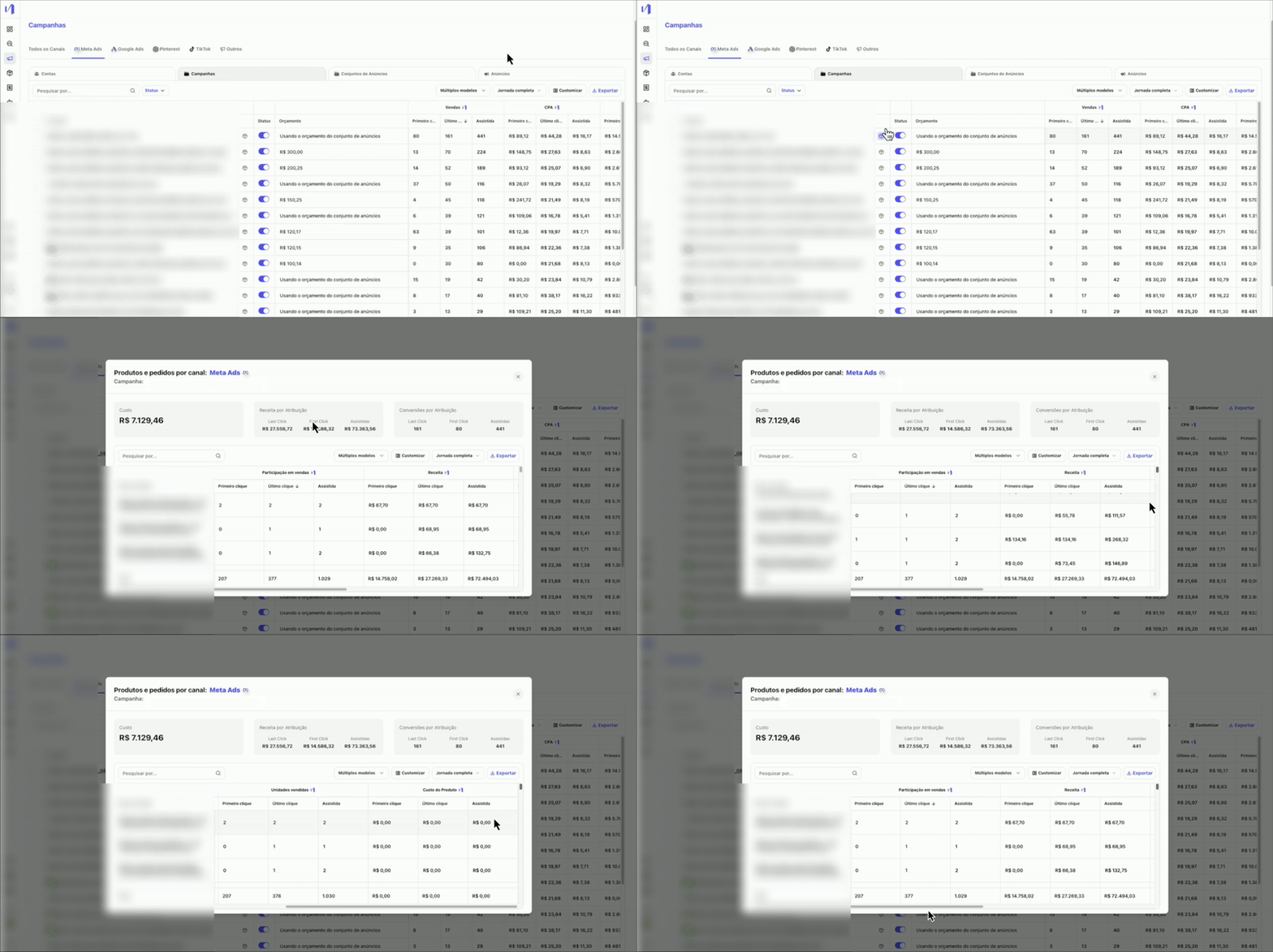
## O que você vai encontrar
Dentro do relatório por campanha, você terá acesso a:
* **Custos da Campanha**: quanto foi investido.
* **Receita por Atribuição**: valores atribuídos em diferentes modelos de atribuição (*Primeiro Clique, Último Clique*).
* **Conversões por Atribuição**: número de vendas atribuídas a cada modelo.
* **Detalhe por Produto**:
* Participação em vendas
* Receita (por modelo de atribuição)
* Unidades vendidas
* Custos de produto
## Dicas de Uso
* As vendas podem ter mais de um produto, portanto, é esperado que o total de unidades vendidas seja maior que a quantidade de vendas.
* Compare **Primeiro Clique x Último Clique** para entender se uma campanha está ajudando a atrair novos clientes ou fechar vendas no final da jornada.
* Use as métricas de receita e unidades vendidas por produto para decidir quais campanhas merecem mais investimento.
* Combine essa visão com suas margens de produto para identificar **ROI real por campanha**.
# Como funcionam as UTMs?
Source: https://docs.nemu.com.br/pages/plataforma/utms/como-funcionam
A Nemu utiliza UTMs para entender a origem das visitas e atribuir corretamente as vendas às campanhas de marketing.
## Qual a diferença entre UTMs tradicionais e UTMs da Nemu?
**UTMs tradicionais** são parâmetros que você já utiliza no seu negócio (ex: Google Analytics), como `utm_source`, `utm_campaign`, `utm_medium`, entre outros.
**UTMs da Nemu** são parâmetros que a Nemu utiliza para rastrear suas vendas (ex: Facebook Ads, Google Ads, etc.), como `nemu_source`, `nemu_campaign`, `nemu_adset`, `nemu_content`, entre outros.
Esses parâmetros são adicionados ao final de um URL para fornecer informações específicas sobre a origem do tráfego.
**Exemplo de URL com UTMs tradicionais:**\
`https://www.exemplo.com/produto?utm_source=google&utm_campaign=promo_julho`\
**Exemplo de URL com UTMs Tradicionais + UTMs da Nemu:**\
`https://www.exemplo.com/produto?utm_source=google&utm_campaign=promo_julho&nemu_source=google&nemu_campaign=promo_julho`\
## O que são UTMs?
UTMs, baseados na antiga ferramenta de análise web chamada Urchin, são fragmentos de texto adicionados ao final de um URL para fornecer informações específicas sobre a origem do tráfego. Eles consistem em parâmetros, cada um com um propósito distinto:
| Parâmetro | Descrição |
| - | - |
| **Source (Origem)** | Indica a fonte de onde o tráfego está vindo, como Google, Facebook, etc. |
| **Medium (Meio)** | Define o tipo de tráfego, como social, cpc (custo por clique), orgânico, entre outros. |
| **Campaign (Campanha)** | Identifica a campanha específica que está direcionando o tráfego, como uma promoção de feriado ou um lançamento de produto. |
| **Term (Palavra-chave)** | Usado principalmente em anúncios pagos para rastrear palavras-chave específicas. |
| **Content (Conteúdo)** | Utilizado para diferenciar anúncios ou links semelhantes que direcionam para o mesmo URL. |
Esses parâmetros, quando combinados e adicionados ao final de um URL, fornecem informações valiosas sobre a eficácia das diferentes estratégias de marketing.
## Como configurar as UTMs corretamente?
Para garantir que suas campanhas de marketing estão sendo rastreadas corretamente, é fundamental configurar as UTMs corretamente.
Acesse a seção [Configurando UTMs](/pages/onboarding/configuracao-utms) para configurar as UTMs corretamente para cada plataforma.
# Web Analytics
Source: https://docs.nemu.com.br/pages/plataforma/web-analytics/web-analytics
Funcionalidade de Web Analytics da Nemu para análise de comportamento de usuários e conversões
## O que é o Web Analytics da Nemu?
A funcionalidade de Web Analytics da Nemu foi criada para oferecer uma visão clara e acionável do comportamento dos usuários dentro do site, conectando navegação, engajamento e conversão — tudo isso integrado nativamente com os dados de campanhas e atribuição da Nemu.
Diferente de ferramentas tradicionais de analytics, a Nemu combina:
* Dados de sessão e navegação
* Dados de funil e conversão
* Dados de campanhas e investimento
* Modelos de atribuição próprios
Isso permite que você não apenas entenda o que aconteceu no site, mas por que aconteceu e qual canal contribuiu para isso.
## Onde acessar o Web Analytics
Você pode acessar os dados de Web Analytics em dois lugares principais da plataforma:
### Aba Web Analytics
Aqui você encontra a visão completa de navegação, engajamento, páginas e funis.

### Aba Campanhas
Dentro da aba de campanhas, os dados de Web Analytics aparecem conectados aos investimentos e resultados de mídia, permitindo análises como:
* Sessões
* Custo por sessão
* Taxa de conversão por campanha

## Visão Geral do Dashboard
O dashboard de Web Analytics apresenta uma visão resumida do comportamento do site no período selecionado, incluindo:
* Sessões
* Usuários
* Páginas visualizadas
* Duração média da sessão
* Evolução temporal das métricas
* Funil de navegação e conversão
* Páginas mais acessadas
Esses dados podem ser filtrados por período e comparados ao longo do tempo.

## Métricas Principais
### Sessões
Uma sessão representa um conjunto de interações de um usuário dentro do site em um período de 30 minutos.
Exemplos de interações:
* Visualização de páginas
* Navegação entre categorias
* Acesso a produto, carrinho e checkout
> [!NOTE]
>
> Um mesmo usuário pode gerar múltiplas sessões.
### Usuários
Representa o número de usuários únicos que acessaram o site no período selecionado.
A Nemu utiliza seus mecanismos de identificação para reduzir duplicações e melhorar a qualidade desse dado, mesmo em cenários com múltiplos dispositivos e navegadores.
### Páginas
Indica o total de visualizações de páginas realizadas no período.
Essa métrica ajuda a entender:
* Volume de navegação
* Profundidade de acesso ao site
* Páginas com maior tráfego
### Duração Média da Sessão
Tempo médio que os usuários permanecem navegando no site durante uma sessão.
Essa métrica ajuda a avaliar:
* Nível de engajamento
* Qualidade do tráfego
* Aderência do conteúdo ou da oferta
> [!NOTE]
>
> Durações muito baixas podem indicar tráfego pouco qualificado ou problemas de UX.
### Comparativo de Métricas
No gráfico de Comparativo de Métricas, é possível visualizar a evolução diária de métricas como:
* Sessões
* Usuários
* Outras métricas adicionadas pelo usuário
Isso permite identificar:
* Picos de tráfego
* Impactos de campanhas
* Variações por dia da semana
* Anomalias ou quedas inesperadas

## Funil
O Funil mostra como os usuários avançam pelas principais etapas do site, desde o interesse até a conversão.
Exemplo de etapas comuns:
* Produto visto
* Carrinho
* Checkout
* Compra
Para cada etapa, a Nemu exibe:
* Volume absoluto de usuários
* Percentual de conversão entre etapas
> [!TIP]
>
> Esse funil é fundamental para identificar gargalos de conversão.

### Taxa de Conversão
A taxa de conversão indica a porcentagem de usuários que avançam de uma etapa para a seguinte.
Exemplos de análises:
* Muitos usuários veem produtos, mas poucos vão ao carrinho → possível problema de preço, oferta ou UX
* Muitos usuários chegam ao checkout, mas não compram → possível fricção no pagamento ou no formulário
## Páginas Mais Acessadas
Essa seção mostra as páginas com maior volume de visualizações no período.
Para cada página, são exibidas métricas como:
* Visualizações
* Usuários únicos
* Tempo médio na página
* Taxa de saída
Essa análise ajuda a entender:
* Quais páginas concentram mais tráfego
* Onde os usuários passam mais tempo
* Quais páginas funcionam como entrada ou saída do site

### Métricas por Página
Na tabela detalhada por página, você encontra:

#### Visualizações
Total de vezes que a página foi carregada.
#### Usuários Únicos
Quantidade de usuários distintos que acessaram aquela página.
#### Tempo Médio
Tempo médio que os usuários permaneceram naquela página específica.
> [!NOTE]
>
> Tempos maiores indicam maior engajamento ou complexidade da página.
#### Taxa de Saída
Percentual de sessões que terminaram naquela página.
**Uma taxa de saída alta pode ser**:
* Natural (ex: página de checkout concluído)
* Um sinal de problema (ex: erro, lentidão, confusão)
## Web Analytics dentro da Aba de Campanhas
Além da aba dedicada de Web Analytics, a Nemu integra essas métricas diretamente na aba de Campanhas, conectando tráfego, custo e resultado.

### Métricas disponíveis em Campanhas
#### Sessões
Quantidade de sessões geradas por cada campanha ou canal.
#### Custo por Sessão
Indica quanto foi investido para gerar cada sessão.
Fórmula: **Custo por Sessão = Investimento / Sessões**
Essa métrica ajuda a avaliar:
* Eficiência de tráfego
* Qualidade da mídia comprada
* Comparação entre canais pagos
#### Taxa de Conversão
Percentual de sessões que resultaram em conversão.
Fórmula: **Taxa de Conversão = Compras / Sessões**
#### Taxa de Conexão
Métrica que indica a capacidade da campanha de gerar sessões que efetivamente avançam no funil.
> [!TIP]
>
> Útil para entender se uma campanha gera apenas cliques ou tráfego com real intenção de compra.
## Por que usar o Web Analytics da Nemu?
O Web Analytics da Nemu permite que você:
* Entenda como os usuários navegam no site
* Identifique gargalos de conversão
* Conecte tráfego, comportamento e vendas
* Análise campanhas além do clique
* Tome decisões baseadas em dados unificados, não fragmentados
Tudo isso dentro de uma única plataforma, com atribuição própria, visão cross-canal e foco em resultado real.
## Próximos Passos
* Combine Web Analytics com os modelos de atribuição (First Click, Last Click, Assistidas)
* Use o funil para priorizar melhorias de UX
* Analise custo por sessão junto com ROAS e ROI
* Compare campanhas não só por conversão, mas por qualidade de tráfego
# Primeiros Passos
Source: https://docs.nemu.com.br/pages/primeiros-passos
Antes de começar, identifique em qual cenário você se encontra:
> **[Já sou cliente Nemu](/pages/onboarding/configuracao-utms/index)**
>
> Vamos te orientar passo a passo para ativar seu pixel, configurar as integrações e começar a ver os dados fluírem.
> **[Quero me tornar cliente Nemu](mailto:contato@nemu.com.br)**
>
> Se você ainda não é cliente, entre em contato com o nosso time de vendas e atendimento para entender como a Nemu pode ajudar seu negócio.
## Dúvidas ?
Nossa equipe está sempre pronta para ajudar! Entre em contato pelo email
* [contato@nemu.com.br](mailto:contato@nemu.com.br)
* [Chat](mailto:contato@nemu.com.br)
# FAQ (Perguntas Frequentes)
Source: https://docs.nemu.com.br/pages/FAQ/index
Perguntas frequentes sobre a Nemu e suas integrações
> **[O que significa shopify\_organic?](/pages/FAQ/shopify-organic)**
>
> Entenda melhor o que significa *shopify\_organic* e como ele é atribuído na Nemu.
> **[Como configurar o Bing Ads?](/pages/FAQ/bing-ads)**
>
> Entenda melhor como configurar o Bing Ads na Nemu.
> **[Como migrar meu ecommerce para a Shopify?](/pages/FAQ/migracao-shopify)**
>
> Saiba como migrar seu ecommerce para a Shopify garantindo que o Pixel da Nemu continue funcionando corretamente.
# Como migrar meu ecommerce para a Shopify?
Source: https://docs.nemu.com.br/pages/FAQ/migracao-shopify
Saiba como migrar seu ecommerce para a Shopify garantindo que o Pixel da Nemu continue funcionando corretamente.
## Alterando o Pixel da Nemu para Shopify
1. Acesse o dashboard da Nemu e vá para a seção de **Configurações** -> **Pixel**
2. Clique no botão de ação ta tabela para editar o Pixel da Nemu.

3. Clique em **Editar**

4. Atualize os campos **URL do site** e **Plataforma de Checkout**
* Exemplo de URL do site: `https://seusite.myshopify.com` ou seu domínio atual já migrado para a Shopify.
* Plataforma de Checkout: **Shopify + Outros**

5. Salve as alterações
6. Clique no botão de ação novamente e em seguida em **Visualizar**

7. Clique no botão de copiar o código do Pixel da Nemu, ele será necessário nos próximos passos.

## Informações importantes antes de começar
* Se um **Parceiro da Shopify (Agência)** estiver gerenciando sua loja, você precisará solicitar para que o **Titular da organização / Titular da loja** siga os passos deste guia.
* Verifique as permissões da sua conta na Shopify. Você precisará ter acesso de **Proprietário** para conseguir seguir todos os passos deste guia. [Saiba mais sobre gerenciamento de usuários na Shopify](https://help.shopify.com/pt-BR/manual/your-account/users/manage-users#consideracoes-sobre-o-gerenciamento-de-usuarios).

## Integrando o Pixel da Nemu na Shopify
1. No painel da Shopify no menu lateral clique em **Canais de vendas** e depois em **Temas**

2. Em seu **Tema Atual** clique no botão e depois em **Editar código**

3. Abra a pasta **layout** e selecione o arquivo **theme.liquid**

4. Cole o código copiado no passo [anterior do onboarding](/pages/FAQ/migracao-shopify#alterando-o-pixel-da-nemu-para-shopify) dentro da tag `` e clique em **Save**

## Configurando Webhooks na Shopify
1. No painel da Shopify, no menu lateral, clique em **Configurações**

2. No menu lateral, clique em **Apps**

3. Clique no botão **Desenvolver apps**

4. Clique em **Develop apps no Dev Dashboard**

5. Você será redirecionado para a tela de desenvolvimento de apps, clique em **Create app**

6. Defina um nome para seu app e clique em **Create**

7. Copie a **URL** e cole no campo **App URL**
```plaintext theme={null}
https://shopify.dev/apps/default-app-home
```

8. Em Webhooks API Version, selecione a versão 2026-01

9. Clique em **Select scopes**

10. Pesquise por:
* `read_all_orders`
* `read_orders`
Marque essas opções e clique em **Done**
> 
> 
11. Desça até o final da página e clique em **Release**

12. Em **Version name**, pode deixar em branco e clique em **Release**

## Instalando o app na Shopify
1. No menu lateral, clique em **Home**

2. Clique no botão **Install app**

> [!NOTE]
>
> Mantenha esta página aberta, pois precisaremos do **Client ID** e do **Client
> Secret** para os próximos passos.
3. Clique no card da loja que deseja instalar o app

4. Clique no botão **Instalar**

## Configurando o Webhooks na Nemu
1. Acesse o dev dashboard da Shopify [clicando aqui](https://dev.shopify.com/dashboard/)
2. Clique no card do app que criamos no [passo configurando webhooks na Shopify](/pages/onboarding/integracoes/shopify/#configurando-webhooks-na-shopify)

3. No menu lateral, clique em **Settings** e copie o **Client ID** e o **Client Secret**

4. Na Nemu, acesse **Configurações** > **Webhooks**, pesquise por **Shopify** e clique em **Conectar**

5. Cole o **Client ID** e o **Client Secret** nos respectivos campos

6. Preencha os dados da Loja e clique em **Salvar**

> [!WARNING]
>
> Não feche o popup que será exibido, pois precisaremos da **URL do Pixel** para
> os próximos passos.
## Configurando o Pixel Personalizado na Shopify
1. Copie a **URL do Pixel**, utilizaremos no passo 7 dessa seção para configurar o Pixel Personalizado na Shopify.

2. No menu lateral, clique em **Configurações**

3. Em seguida, abrirá uma nova página, clique em **Eventos de clientes**

4. Clique na Aba **Pixels Personalizados** e clique em **Adicionar pixel personalizado**

5. Defina um nome para o Pixel e clique em **Adicionar pixel**

6. Expanda a sessão **Privacidade do Cliente** e configure:
* **Permissão**: *Não obrigatório*
* **Venda de dados selecione**: *Os dados coletados não se qualificam como venda de dados*

7. Cole o código copiado no passo **1**

8. No topo da página, após colar o código aparecerá o botão **Salvar** e em seguida clique em **Conectar**


9. Confirme novamente em **Conectar**

# O que significa shopify_organic?
Source: https://docs.nemu.com.br/pages/FAQ/shopify-organic
Entenda o que é _shopify_organic_, por que ele aparece nas vendas *Shopify* e por que esse comportamento é esperado.
O `shopify_organic` é um parâmetro que indica que a venda foi atribuída a um tráfego orgânico gerado pela própria Shopify. Isso pode acontecer por meio de links internos da plataforma, redirecionamentos automáticos ou acessos orgânicos relacionados ao fluxo de login e checkout.
> [!NOTE]
>
> Esse comportamento é normal da **Shopify** e não é um erro do Pixel da Nemu. O Pixel apenas registra e classifica corretamente as informações que a própria Shopify fornece durante o processo.
### Como o `shopify_organic` é atribuído?
O parâmetro `shopify_organic` é atribuído automaticamente pela Shopify quando o usuário realiza login antes de concluir o checkout.
Durante esse processo:
* A Shopify redireciona o usuário para domínios próprios *(shopify.com ou similares)*;
* A URL passa a conter o parâmetro `utm_source=shopify`;
* O Pixel da Nemu captura esse parâmetro e adiciona o sufixo `_organic` para deixar explícito que se trata de um tráfego orgânico da Shopify.
> [!NOTE]
>
> Esse ajuste existe apenas para classificação e transparência dos dados, não alterando o funcionamento do checkout ou da venda.
### O processo na prática (passo a passo)
1. Entrada inicial por mídia paga ou outro canal
O usuário acessa a loja por um link patrocinado, por exemplo: `https://meusite.com.br/?utm_source=facebook&utm_medium=cpc&utm_campaign=campanha_facebook`
Nesse momento, o tráfego está corretamente identificado como `facebook` / `cpc`.
2. **Login antes do checkout**
Antes de finalizar a compra, o usuário faz login. A Shopify então redireciona para um domínio próprio, como: `https://shopify.com/authentication/login`
> Esse redirecionamento é controlado exclusivamente pela Shopify.
3. **Redirecionamento para a área de pedidos**
Após o login, a Shopify redireciona o usuário para a página de pedidos da conta, com uma URL semelhante a:

4. **Atuação do Pixel da Nemu**
O Pixel da Nemu identifica que:
* O domínio pertence à **Shopify** e que houve um redirecionamento, portanto, é um tráfego orgânico da Shopify.
Com isso, o Pixel classifica esse tráfego como orgânico da Shopify, registrando-o como: `utm_source=shopify_organic`
5. Envio da venda para a Nemu
Quando o checkout é finalizado, a Nemu registra a venda no dashboard com:
`utm_source=shopify_organic` no momento da venda.
Isso indica que, no momento final da conversão, o último clique identificado veio de um fluxo orgânico interno da Shopify.
#### Por que isso é esperado e comum?
* A **Shopify** prioriza seus próprios domínios durante login e checkout;
* Redirecionamentos internos podem sobrescrever UTMs anteriores;
* Esse comportamento acontece em qualquer loja **Shopify**, independentemente da Nemu;
* O Pixel da Nemu apenas reflete fielmente o que a **Shopify** informa.
### Como visualizar vendas desconsiderando o `shopify_organic` na Nemu?
Caso queira analisar os resultados sem esse tipo de atribuição:
1. Acesse as páginas **Campanhas** ou **Analytics**;
2. Nos filtros de modelo de atribuição, selecione: **Último Clique Pago**

Assim, a Nemu irá priorizar apenas canais pagos, desconsiderando o impacto do fluxo orgânico da Shopify no momento final da conversão.
# Criar Venda
Source: https://docs.nemu.com.br/pages/api-reference/endpoint/create
pages/api-reference/openapi.json POST /sales
Cria uma nova venda/pedido.
Use esta rota para enviar informações de vendas para a Nemu.
O campo `customerEmail` aceita o email em texto puro ou um valor em hash do email (ex: SHA-256).
O campo `isFromApp` é obrigatório e indica se a venda foi realizada no aplicativo (`true`) ou não (`false`). O valor padrão é `false`.
#### Exemplo (único produto):
```json theme={null}
{
"name": "Nome do produto",
"transactionId": "123",
"isFromApp": false,
"netValue": 10,
"grossValue": 30,
"status": "paid",
"quantity": 1,
"paymentType": "pix",
"utm_campaign": "string",
"utm_content": "string",
"utm_medium": "string",
"utm_source": "string",
"utm_term": "string",
"customerName": "João Silva",
"customerEmail": "emaildocliente@gmail.com",
"date": "2024-06-25",
"orderCreatedAt": "2024-06-25 00:00:00",
"priceCost": 5
}
```
#### Exemplo (múltiplos produtos):
```json theme={null}
{
"name": "Nome do pedido",
"transactionId": "123",
"isFromApp": false,
"netValue": 20,
"grossValue": 40,
"status": "paid",
"quantity": 1,
"paymentType": "pix",
"utm_campaign": "string",
"utm_content": "string",
"utm_medium": "string",
"utm_source": "string",
"utm_term": "string",
"customerName": "João Silva",
"customerEmail": "emaildocliente@gmail.com",
"date": "2024-06-25",
"createdAt": "2024-06-25 00:00:00",
"coupons": ["CUPOM10"],
"products": [
{
"productId": "1",
"name": "Nome do Produto 1",
"quantity": 1,
"netValue": 10,
"grossValue": 20,
"priceCost": 5,
"brand": "Marca X",
"category": {
"id": "15",
"name": "categoria 1"
}
},
{
"productId": "2",
"name": "Nome do Produto 2",
"quantity": 1,
"netValue": 10,
"grossValue": 20,
"priceCost": 5
}
]
}
```
# Atualizar Venda
Source: https://docs.nemu.com.br/pages/api-reference/endpoint/update
pages/api-reference/openapi.json PUT /sales/{transactionId}
Atualiza uma venda/pedido existente.
Use esta rota para atualizar informações de um pedido existente.
#### Exemplo de requisição:
```json theme={null}
{
"status": "paid",
"customerEmail": "novocliente@gmail.com",
"date": "2024-06-25"
}
```
# Como integrar com a API da Nemu?
Source: https://docs.nemu.com.br/pages/api-reference/introduction
A API da Nemu permite que você envie eventos de vendas para o dashboard em tempo real, expandindo as funcionalidades do seu aplicativo.
## Ambientes
A API está disponível em dois ambientes. Cada um possui seu próprio dashboard,
onde o token de API é gerado:
| Ambiente | Dashboard | URL base da API |
| - | - | - |
| Produção | [dashboards.nemu.com.br](https://dashboards.nemu.com.br) | `https://developers.nemu.com.br/api/v1` |
| Staging | [stg.dashboards.nemu.com.br](https://stg.dashboards.nemu.com.br) | `https://developers.stg.nemu.com.br/api/v1` |
O acesso ao dashboard de staging é liberado por código de convite. Entre em
contato com o time da Nemu para receber o código e criar sua conta nesse
ambiente.
> [!NOTE]
>
> Use o ambiente de staging para validar sua integração antes de enviar vendas
> reais. Gere o token de API no dashboard do mesmo ambiente em que fará as
> requisições: para usar a API de staging, gere o token em
> [stg.dashboards.nemu.com.br](https://stg.dashboards.nemu.com.br).
## Autenticação
Inclua o token do dashboard no header `Authorization` da sua requisição.
### Gerando o Token do Usuário
1. Na Nemu, acesse **Configurações** > **API Nemu**.

2. Clique em **Gerar token**.

3. Copie o token exibido.

> [!TIP]
>
> Mantenha o token em segurança. Ele é único e deve ser usado apenas em
> requisições autorizadas.
## Recuperando UTMs para Integração
Para enviar dados de vendas com informações de rastreamento (UTMs), você deve recuperar essas informações de uma das três fontes disponíveis na seguinte ordem de prioridade:
### Fontes de UTMs Disponíveis
1. **Variável Global** (Prioridade 1): `window.trackingNemu.nemuUtms`
* Retorna um objeto `URLSearchParams` com as UTMs
* Disponível quando o pixel da Nemu está carregado na página
2. **Cookie** (Prioridade 2): `nemuUtmsTrack`
* Cookie contendo as informações de UTMs em formato de query string
3. **LocalStorage** (Prioridade 3): `nemu:utmsTrack`
* Armazenamento local com as UTMs em formato de query string
### Implementação Recomendada
```javascript theme={null}
// Função auxiliar para obter cookies
function getCookie(name) {
const value = `; ${document.cookie}`;
const parts = value.split(`; ${name}=`);
if (parts.length === 2) return parts.pop().split(";").shift();
}
// Recuperação de UTMs com fallback
const utms =
window.trackingNemu?.nemuUtms?.toString() ||
getCookie("nemuUtmsTrack") ||
localStorage.getItem("nemu:utmsTrack");
```
### Estratégia de Fallback
A implementação deve seguir a ordem de prioridade, tentando primeiro a variável global, depois o cookie e por último o localStorage. Isso garante que as UTMs sejam capturadas independentemente de como o usuário chegou à página.
> [!TIP]
>
> A variável global `window.trackingNemu.nemuUtms` só estará disponível se o
> pixel da Nemu estiver carregado na página. Use o operador de encadeamento
> opcional (`?`) para evitar erros.
## Enviando Dados de Vendas
A API oferece duas rotas principais para criar e atualizar pedidos:
* `POST /sales` para criar vendas
* `PUT /sales/:transactionId` para atualizar vendas
> [!TIP]
>
> Certifique-se de incluir o header `Authorization` com seu token de API em
> todas as requisições.
# Changelog
Source: https://docs.nemu.com.br/pages/changelog
Fique por dentro de todos os novos recursos, melhorias e correções da plataforma Nemu.
**Janeiro 2026**
### Influenciadores
Nova funcionalidade dedicada para análise completa do canal de marketing de influenciadores!
Agora você tem uma visão específica e aprofundada que combina a atribuição própria da Nemu com receita via cupons, facilitando decisões sobre parcerias e investimentos:

* **Análise consolidada**: Combine dados de atribuição (First Click, Last Click, Assistidas) com receita identificada via cupons
* **Identificação automática**: A Nemu identifica automaticamente influenciadores via UTMs e cupons de desconto
* **Métricas completas**: Visualize total vendido, receita via cupons, conversões assistidas, influenciadores ativos e ROAS médio
* **Gráfico de desempenho**: Acompanhe a evolução de receita por links e por cupons ao longo do tempo
* **Tabela detalhada**: Analise performance individual de cada influenciador com múltiplos modelos de atribuição
* **Gestão completa**: Crie, edite e gerencie influenciadores com UTMs personalizadas e múltiplos cupons
[Saiba mais sobre Influenciadores](/pages/plataforma/influenciadores/influenciadores)
**Janeiro 2026**
### Métricas Diárias
Nova funcionalidade para análise da evolução diária dos seus dados de marketing e vendas!
Com visualização gráfica e análise tabular, você pode entender rapidamente como suas métricas evoluem dia a dia e quais canais performam melhor:

* **Análise diária completa**: Visualize a evolução de todas as métricas (vendas, receita, CPA, ROAS, ROI, lucro e muito mais) ao longo do tempo
* **Filtros flexíveis**: Selecione canais específicos (Meta Ads, Google Ads, TikTok Ads, Pinterest Ads) ou analise todos juntos
* **Múltiplos modelos de atribuição**: Compare como diferentes modelos impactam a leitura dos resultados
* **Gráfico interativo**: Selecione uma ou várias métricas para visualizar, com mouse over para ver valores detalhados por dia
* **Tabela detalhada**: Visualize todas as métricas completas, independente da seleção do gráfico, com opção de dias nas linhas ou colunas
* **Análise por canal**: Quando múltiplos canais estão selecionados, expanda drop-downs por dia para comparar performance detalhada
[Saiba mais sobre Métricas Diárias](/pages/plataforma/metricas-diarias/metricas-diarias)
**Novembro 2025**
### Gerenciamento de Acessos
Lançamento do novo sistema de gerenciamento de acessos da Nemu!
Agora você pode compartilhar seu dashboard com sua equipe e controlar permissões de forma simples e segura:

* **Convide membros da equipe**: Adicione colaboradores via email e defina o nível de acesso
* **Três níveis de permissão**: Administrador (acesso completo), Gestor de Tráfego (gerenciar campanhas) e Visualizador (apenas leitura)
* **Gerenciar usuários**: Filtre, pesquise, edite permissões ou remova acessos de forma fácil
* **Sistema de convites inteligente**: Usuários existentes recebem acesso direto, novos usuários recebem convite para criar conta
* **Controle total**: Apenas administradores podem compartilhar o dashboard e gerenciar outros usuários
[Saiba mais sobre gerenciamento de acessos](/pages/plataforma/gerenciar-acessos/gerenciar-acessos)
**Novembro 2025**
### Novos Modelos de Atribuição
Agora você tem 3 novos modelos disponíveis no seu dashboard, trazendo mais flexibilidade e precisão para entender o impacto real de cada canal na jornada do cliente:

* **Linear**: Distribui o crédito igualmente entre todos os pontos de contato da jornada. Ideal para entender como diferentes canais colaboram de forma equilibrada.
* **U-Shaped**: Dá mais peso ao primeiro e ao último clique (40% cada), distribuindo os 20% restantes entre os pontos intermediários. Perfeito para equilibrar descoberta e conversão.
* **Last Click Pago**: Atribui 100% do crédito ao último canal pago clicado antes da conversão. Mede o retorno direto dos seus investimentos em mídia paga, ignorando acessos orgânicos e diretos intermediários.
Esses modelos permitem análises mais completas — ideais para quem quer entender como diferentes canais colaboram na conversão e otimizar campanhas com dados transparentes e auditáveis.
[Conheça todos os modelos de atribuição](/pages/plataforma/modelos-de-atribuicao/tipos-modelos)
# Antes vs Depois
Source: https://docs.nemu.com.br/pages/novo-design/antes-vs-depois
## Introdução
Este artigo traz um comparativo visual entre a versão clássica e o novo design da Nemu. A ideia é te ajudar a se localizar durante a transição e entender onde estão agora as funcionalidades que você já conhece. Vamos lá:
***
## 1. Tela Inicial – Meus Dashboards
**Antes (Clássico):**

**Depois (Novo):**

## 2. Navegação – Menu lateral vs. Abas
**Antes (Clássico):**
Abas no topo com: Dashboard, Analytics, Gerenciador de Anúncios, Automações

**Depois (Novo):**
Menu lateral com:
* Dashboard
* Analytics
* Campanhas
* Produtos
* Pedidos
* Automações
* Configurações
* Ajuda
* Tema claro/escuro

## 3. Produtos e Pedidos
**Antes (Clássico):**
Acessados indiretamente pelo "Ranking de Produtos"

**Depois (Novo):**
Acesso direto no menu lateral


## 4. Configurações
**Antes (Clássico):**
Configurações embutidas dentro do dashboard, com navegação confusa

**Depois (Novo):**
Seções bem organizadas:
* Redes sociais
* Plataformas
* Webhooks
* Taxas e tarifas
* Pixels
* UTMs


## 5. Dashboard e Header
**Antes (Clássico):**
Métricas exibidas com opções de filtros em abas superiores

**Depois (Novo):**
Métricas semelhantes, mas com header superior fixo com filtros, data e recarregar

## 6. Analytics e Campanhas
**Antes (Clássico):**
Analytics e Gerenciador de Anúncios em abas


**Depois (Novo):**
Analytics e Campanhas no menu lateral, com mesma estrutura e mais fluidez


## Conclusão
Essas são as principais mudanças visuais. A estrutura foi pensada para facilitar sua navegação, sem mudar o que já funciona bem. Qualquer dúvida, fale com o nosso time. Estamos aqui para ajudar!
# O Design como Meio — e Nunca como Fim
Source: https://docs.nemu.com.br/pages/novo-design/design-na-nemu
Na NEMU, a gente valoriza o design. Mas não o design pelo visual, pela estética ou pelo modismo. O que nos move é o design como ferramenta de clareza. Como um meio para facilitar decisões. E como um caminho mais curto — e mais eficiente — para resultados.
Esse novo design que estamos lançando não é apenas uma “nova cara”. Ele é o reflexo de um pensamento mais profundo: como podemos tornar a jornada do nosso usuário mais fluida, mais natural e mais orientada a ação?
### **Design não é sobre aparência. É sobre função.**
Muitas vezes, o conceito de “redesign” é associado à troca de cores, de fontes, de botões. Claro, tudo isso está aqui — fizemos um trabalho cuidadoso de hierarquia tipográfica, espaçamento, contraste e conforto visual. Mas o verdadeiro redesign está na lógica por trás da navegação. Está na organização da informação. Na forma como os dados saltam aos olhos. No quanto reduzimos o atrito para chegar a uma resposta.
### **O que a NEMU realmente entrega**
Nosso core é atribuição. Nosso propósito é responder, com confiança: de onde vieram suas vendas? Qual campanha teve real impacto? Como investir melhor, com menos desperdício?
Todo nosso esforço de design gira em torno dessa resposta. E o novo design foi pensado para que você chegue mais rápido nela. Para que enxergue melhor. Para que compare, filtre, conecte, decida — com mais clareza e segurança.
### **Uma interface a serviço da sua operação**
Reorganizamos o menu lateral para dar mais visibilidade a funções importantes. Separamos seções que antes estavam escondidas. Centralizamos o controle no novo header. Criamos espaços mais limpos para leitura de dados. E oferecemos a escolha entre tema claro e escuro — porque cada detalhe importa.
Mas, acima de tudo, queremos que a plataforma seja útil. Que ela se adapte às necessidades de quem usa: times de marketing, agências, analistas de dados, e-commerces que vivem no detalhe.
### **Co-criação como filosofia de produto**
Nada disso teria sido possível sem nossos usuários. Esse redesign é fruto de conversas, entrevistas, feedbacks e observação do uso real da plataforma. Ele reflete a colaboração direta com quem está no campo de batalha tomando decisões todos os dias. A NEMU não é uma plataforma plug-and-play e distante. A gente faz junto. A gente ajusta com você, não para você.
### **E isso é só o começo.**
Essa nova base visual e funcional já nasce preparada para o que vem por aí. Muitas features novas. Mais inteligência. Mais poder de análise. Mas sempre com a mesma missão: te ajudar a alcançar resultados incríveis com mais confiança e menos fricção.
Queremos que você goste, use, critique, sugira. Estamos aqui para evoluir juntos.
Seja bem-vindo(a) ao novo design da NEMU.
Agora, mais do que nunca, o design está aqui para servir — e não para brilhar por conta própria.
# Dúvidas e Feedbacks
Source: https://docs.nemu.com.br/pages/novo-design/duvidas-feedbacks
Esta seção foi criada para ajudar você a entender melhor o novo design e compartilhar suas opiniões.
## Dúvidas Frequentes
### Como faço para migrar para o novo design?
O novo design será implementado gradualmente para todos os usuários. Você receberá uma notificação quando estiver disponível para sua conta.
### Posso voltar para o design antigo?
Basta clicar no que se encontra no header da **Nemu -> "Você está no novo design**. Voltar para o design clássico.
### Onde posso encontrar as novas funcionalidades?
Todas as novas funcionalidades estão documentadas nesta seção. Use o menu lateral para navegar entre os tópicos.
## Enviando Feedback
Sua opinião é muito importante para nós! Você pode enviar feedback de várias formas:
1. Através do [formulário de feedback](https://forms.gle/KwvtgkKVDPCZPb8A7)
2. Enviando um email para [felipe.manarini@nemu.com](mailto:felipe.manarini@nemu.com)
3. Participando das pesquisas de satisfação
## Próximos Passos
Estamos constantemente melhorando o design com base no feedback dos usuários. Fique atento às atualizações!
# Como resolver o erro 400 ao acessar o novo design da Nemu
Source: https://docs.nemu.com.br/pages/novo-design/erro-ao-acessar
Alguns usuários podem encontrar o ao acessar a nova interface da Nemu pelo endereço
Esse erro geralmente ocorre por causa de cookies corrompidos ou expirados. A boa notícia é que o problema pode ser resolvido em poucos passos.
## 1. Identifique o erro
Se a tela exibir a mensagem "This page isn't working - HTTP ERROR 400", conforme mostrado abaixo, siga para o próximo passo.

## 2. Abra o menu do navegador e clique em "Inspecionar"
Clique com o botão direito em qualquer parte da página e selecione **"Inspecionar"**.
Em seguida, vá até a aba **Application** no topo.

## 3. Acesse os Cookies da Nemu
Na aba lateral esquerda:
* Expanda a seção **Cookies**
* Clique em `https://dashboards.nemu.com.br`

## 4. Apague os Cookies
Clique com o botão direito em cima de `https://dashboards.nemu.com.br` e selecione **"Clear"**.

## 5. Recarregue a página
Após apagar os cookies, **atualize a página** (`F5` ou clique em "Reload").
A plataforma deverá carregar normalmente, e você conseguirá acessar e usar a nova versão da Nemu.
Se o erro persistir mesmo após esse processo, entre em contato com o nosso time de suporte.
# O novo design da Nemu
Source: https://docs.nemu.com.br/pages/novo-design/introducao
## Por que estamos mudando?[](#por-que-estamos-mudando "Direct link to Por que estamos mudando?")
Ao longo dos últimos meses, ouvimos nossos clientes, acompanhamos o uso real da plataforma e percebemos oportunidades claras de melhoria na usabilidade, clareza e escalabilidade do nosso produto. Por isso, lançamos o novo design da Nemu: uma interface mais leve, moderna e intuitiva, que prepara o caminho para uma série de novas funcionalidades que virão.
Essa nova versão foi pensada para facilitar o seu dia a dia, manter tudo o que você já gosta e ainda dar mais visibilidade e controle sobre sua operação. Sabemos que toda mudança pode gerar dúvidas, e por isso, criamos esta seção para te ajudar com explicações visuais, comparativos, tutoriais e vídeos.
## O que muda?[](#o-que-muda "Direct link to O que muda?")
* A estrutura visual da plataforma foi redesenhada, mas os dados, integrações e funcionalidades principais permanecem.Algumas seções ganharam destaque no menu lateral, facilitando a navegação.Agora você tem acesso direto a produtos, pedidos, configurações e dashboards personalizados.
* Implementamos a opção de tema claro e escuro, conforme sua preferência.
## Como funciona o acesso?[](#como-funciona-o-acesso "Direct link to Como funciona o acesso?")
Durante o período beta, apenas alguns clientes estratégicos terão acesso ao novo design. Mas não se preocupe: você pode alternar entre o design clássico e o novo sempre que quiser, através de um botão no topo do dashboard. Isso garante que sua operação continue rodando normalmente, enquanto você testa a nova versão no seu tempo.
## E agora?[](#e-agora "Direct link to E agora?")
Você pode:
* Explorar o novo design clicando no botão dentro do dashboard.
* Voltar para o design clássico a qualquer momento.
* Acompanhar neste espaço todos os detalhes da mudança: o que foi reestruturado, onde encontrar cada funcionalidade e como aproveitar ao máximo essa evolução.
# Eventos Personalizados - Experimentos
Source: https://docs.nemu.com.br/pages/plataforma/eventos-personalizados/eventos-personalizados
Crie eventos personalizados para medir testes A/B e variações de experiência diretamente na Nemu
## O que são os Experimentos da Nemu?
A funcionalidade de **Experimentos** permite criar **eventos personalizados** que são lidos pelo pixel da Nemu. Com ela, você consegue medir, dentro da própria plataforma, o desempenho de testes A/B e de qualquer variação de experiência aplicada no seu site.
A lógica é simples: você configura o experimento na Nemu, copia um trecho de código (`script`) e dispara esse código no **dataLayer** a partir da sua ferramenta de teste A/B preferida ou do Google Tag Manager. A partir daí, o pixel da Nemu captura cada disparo e conecta esses eventos ao seu funil, à navegação e aos modelos de atribuição.
> [!NOTE]
>
> Os Experimentos transformam testes que normalmente ficam isolados na
> ferramenta de A/B em dados conectados a conversão, receita e canais — tudo
> dentro da Nemu.
## Como funciona
O fluxo de ponta a ponta tem quatro momentos:
1. **Configuração na Nemu** — você cria o experimento e define os eventos que quer medir (contexto, ação e versão).
2. **Geração do script** — para cada evento, a Nemu gera automaticamente um `dataLayer.push` pronto para uso.
3. **Disparo no site** — você implementa esse script na sua ferramenta de teste A/B ou no Google Tag Manager, fazendo-o disparar no momento certo (ex.: quando o banner é exibido ou clicado).
4. **Leitura e análise** — o pixel da Nemu lê os disparos no `dataLayer` e exibe os resultados na aba do experimento.
> [!TIP]
>
> Pense no experimento como um "guarda-chuva" e nos eventos como cada coisa que
> você quer medir dentro dele. Em um teste A/B de banner, por exemplo, você cria
> **um evento para cada variação** (banner A e banner B).
## Pré-requisitos
* **Pixel da Nemu instalado** no site. Sem o pixel ativo, os disparos no `dataLayer` não serão capturados.
* Acesso à sua **ferramenta de teste A/B** ou ao **Google Tag Manager** para inserir o script de disparo.
## Onde acessar
No menu lateral da plataforma, acesse a área de **Experimentos**. Caso ainda não exista nenhum experimento, você verá a tela inicial com a opção de criar o primeiro.

## Passo a passo
**1. Criar um experimento**
Clique em **Criar experimento** no canto superior direito. Na janela **Criando experimento**, dê um nome para identificar o teste em **Nome do experimento** (ex.: `Teste`) e confirme em **Criar experimento**.


**2. Abrir o experimento e adicionar eventos**
Clique no botão **Ver Resultados** para abri-lo. Dentro dele há duas abas:
* **Ver Resultados** — onde os dados aparecem depois que os eventos começam a disparar.
* **Eventos** — onde você cria e gerencia os eventos do experimento.
Como ainda não há eventos, clique em **Criar Evento** (ou em **Adicionar Evento**, no canto superior direito).


**3. Configurar o evento**

Na janela **Adicionando evento**, aba **Criar evento**, preencha os três campos que descrevem o que será medido:
| Campo | O que é | Exemplo |
| - | - | - |
| **Contexto** | Onde / em qual elemento o experimento acontece | `Banner` |
| **Ação** | Qual interação está sendo medida | `Click` |
| **Versão** | Qual variação do teste este evento representa | `V1` |
Clique em **Próximo** para gerar o script.
> [!TIP]
>
> Para um teste A/B de dois banners, crie dois eventos com o mesmo **Contexto** (`Banner`) e a mesma **Ação** (`Click`), mudando apenas a **Versão** (ex.: `V1` e `V2`). Assim você compara o desempenho de cada variação lado a lado.
**4. Copiar o script**
Na aba **Copiar script**, a Nemu exibe o `dataLayer.push` já preenchido com os dados do experimento e da variação. Use o botão de copiar para levar o código para a sua ferramenta.

**5. Implementar o disparo no site**
Cole o script na sua **ferramenta de teste A/B** ou no **Google Tag Manager**, configurando-o para disparar no momento da interação que você quer medir.
* **Ferramenta de teste A/B:** insira o disparo no código da variação correspondente, de modo que o `push` aconteça quando aquela versão for exibida ou interagida pelo usuário.
* **Google Tag Manager:** crie uma tag de **HTML Personalizado** com o script e associe a um acionador (trigger) que represente a ação — por exemplo, o clique no banner.
> [!WARNING]
>
> Cada evento deve disparar **apenas a variação correta** para o usuário. Garanta que o banner A dispare o evento da versão A e o banner B dispare o evento da versão B, evitando contaminar os dados.
**6. Acompanhar os resultados**
Os eventos criados ficam listados na aba **Eventos**, identificados por **Contexto**, **Ação** e **Versão**, com o script disponível para consulta e cópia (incluindo o botão **Copiar tudo**). Conforme os disparos acontecem no site, a aba **Ver Resultados** passa a exibir os dados do experimento.
## Entendendo o script
O script gerado é um `dataLayer.push` padrão. Parte dos campos vem do que **você preencheu** no formulário e parte é **gerada automaticamente** pela Nemu:
| Campo | Origem | Descrição |
| - | - | - |
| `event` | Automático | Nome fixo do evento que o pixel da Nemu escuta: `nmu_experiment_assigned`. **Não altere.** |
| `eventCategory` | Automático | Categoria fixa do evento: `custom_events`. **Não altere.** |
| `eventContext` | Campo **Contexto** | Onde o experimento acontece (ex.: `Banner`). |
| `experimentId` | Automático | Identificador único do experimento. |
| `experimentName` | Nome do experimento | Nome dado na criação (ex.: `Teste`). |
| `experimentAction` | Campo **Ação** | Interação medida (ex.: `Click`). |
| `variationId` | Automático | Identificador único da variação. |
| `variationName` | Campo **Versão** | Variação que este evento representa (ex.: `V1`). |
> [!WARNING]
>
> Não edite os valores de `experimentId`, `variationId`, `event` e
> `eventCategory`. Eles são a "chave" que conecta o disparo ao experimento certo
> dentro da Nemu — qualquer alteração impede a leitura correta dos dados.
## Exemplo prático: teste A/B de banner
Suponha um teste com duas versões de banner na home:
1. Crie um experimento chamado, por exemplo, `Banner Home`.
2. Crie o **Evento 1** — Contexto: `Banner`, Ação: `Click`, Versão: `A`.
3. Crie o **Evento 2** — Contexto: `Banner`, Ação: `Click`, Versão: `B`.
4. Copie o script de cada evento e dispare-o na variação correspondente da sua ferramenta de A/B.
5. Acompanhe em **Ver Resultados** qual versão gera mais cliques — e, combinando com o funil e a atribuição da Nemu, qual delas converte mais.
## Boas práticas
* **Padronize a nomenclatura** de Contexto, Ação e Versão entre experimentos para facilitar comparações futuras.
* **Use uma versão por variação** e mantenha Contexto e Ação iguais dentro do mesmo teste.
* **Valide o disparo** no `dataLayer` (ex.: via console do navegador ou modo de visualização do GTM) antes de subir o teste para produção.
* **Mantenha o pixel da Nemu sempre ativo** nas páginas onde o experimento roda.
## Por que usar Experimentos
* Mede testes A/B e variações de experiência sem sair da Nemu.
* Conecta cada variação ao funil, à conversão e à receita — não só ao clique.
* Aproveita os modelos de atribuição próprios da Nemu para entender o impacto real de cada versão.
* Centraliza dados que normalmente ficam fragmentados entre a ferramenta de A/B e o analytics.
## Próximos passos
* Combine os resultados dos experimentos com o **funil de conversão** para entender onde cada variação impacta.
* Cruze o desempenho das variações com os **modelos de atribuição** (First Click, Last Click, Assistidas).
* Padronize um guia interno de nomenclatura de experimentos para escalar os testes ao longo do tempo.
# Exportar Dados
Source: https://docs.nemu.com.br/pages/plataforma/exportar-dados/exportar-dados
Envie automaticamente os dados das suas campanhas e pedidos da Nemu para uma planilha do Google Sheets ou um banco de dados, de forma agendada e sempre atualizada.
Com a função **Exportar Dados** você conecta as informações da Nemu diretamente ao **Google Sheets** ou ao seu **banco de dados (SQL Server)**. A partir daí, os dados das suas campanhas são enviados automaticamente, no horário e na frequência que você escolher — sem precisar baixar e subir planilhas manualmente.
É ideal para quem quer montar relatórios próprios, cruzar os dados com outras ferramentas ou manter um histórico sempre atualizado fora da plataforma.
Assista ao vídeo abaixo para ver como funciona na prática:
[Exportar Dados](https://www.youtube.com/embed/c5j6m0P_uOM)
## O que você pode exportar
Ao criar um relatório, você escolhe um destes tipos de dados:
* **Campanhas** — desempenho das suas campanhas de tráfego pago (Meta Ads, Google Ads, TikTok Ads e Pinterest Ads), com métricas como investimento, cliques, impressões, receita, ROAS e ROI.
## Como criar um relatório
**1. Acesse a área de Exportar Dados**
No menu, vá em **Configurações → Exportar dados**.
**2. Crie um novo relatório**
Clique em **Criar relatório**, dê um nome para identificá-lo (ex: "Relatório de Campanhas") e confirme.
**3. Defina o que e como exportar**
No painel lateral, configure cada parte do relatório:
* **Fonte de dados** — quais plataformas de anúncios entram no relatório.
* **Período** — o intervalo de dados a enviar (ex: últimos 7, 14 ou 30 dias).
* **Modelo e janela de atribuição** — como as vendas são atribuídas aos canais (apenas para campanhas).
* **Dimensões** — o nível de detalhe (por campanha, conjunto de anúncios, anúncio, etc.).
* **Métricas** — quais colunas de dados aparecem no relatório.
**4. Escolha o agendamento**
Em **Agendamento**, defina o horário e a frequência da sincronização automática (a cada 2, 6, 12 ou 24 horas). Assim, os dados são atualizados sozinhos.
**5. Escolha o destino**
Em **Destino**, selecione para onde os dados serão enviados:
* **Google Sheets** — basta informar o link (ou ID) da planilha e o nome da aba. Se a aba não existir, ela é criada automaticamente.
* **SQL Server** — informe os dados de conexão do seu banco (servidor, porta, banco de dados, tabela, usuário e senha).
**6. Confira o preview e salve**
No centro da tela, o **Preview** mostra uma prévia dos dados em formato de tabela. Quando estiver tudo certo, clique em **Criar relatório e exportar dados**.
## Gerenciando seus relatórios
Cada relatório criado aparece como um cartão com o nome e a data do **Último update**. Por ali você pode:
* **Atualizar dados manualmente** — força uma sincronização na hora, sem esperar o próximo horário agendado.
* **Pausar ou retomar** — interrompe temporariamente o envio automático e religa quando quiser.
* **Editar o nome** ou **deletar** o relatório.
> [!NOTE]
>
> Ao **pausar** um relatório, os dados deixam de ser sincronizados
> automaticamente até você reativá-lo. Ao **deletar**, a sincronização com a
> planilha ou banco de dados é encerrada e o relatório é removido.
Caso tenha dúvidas, [entre em contato com o nosso suporte](mailto:contato@nemu.com.br).
# Gerenciar Acessos
Source: https://docs.nemu.com.br/pages/plataforma/gerenciar-acessos/gerenciar-acessos
Compartilhe seu dashboard com sua equipe e controle permissões de acesso de forma simples e segura
## O que é o Gerenciamento de Acessos?
O **Gerenciamento de Acessos** permite que você compartilhe seu dashboard da Nemu com membros da sua equipe, controlando exatamente quais funcionalidades cada usuário pode acessar. Com diferentes níveis de permissão, você garante que cada pessoa tenha acesso apenas ao que precisa para realizar seu trabalho.
## Como Acessar
1. Na barra lateral do seu dashboard, clique em **Gerenciar acessos**.

2. Você verá a lista de todos os usuários com acesso ao dashboard, incluindo:
* Email do usuário
* Nível de permissão
* Data do convite
## Como Convidar Novos Usuários
### Enviar o Convite
1. Na tela de **Gerenciar acessos**, clique no botão **+ Convidar** no canto superior direito.
2. Um modal será aberto para adicionar o novo usuário.

### Definir Email e Nível de Acesso
No modal **Adicionar usuário**, você precisa:
1. **Email**: Digite o endereço de email do usuário que receberá o acesso.
2. **Nível de acesso**: Escolha um dos três níveis disponíveis:
## Níveis de Permissão
### Administrador
**Acesso completo** ao dashboard: integrações, campanhas, produtos, pedidos e automações.
* ✅ Visualizar todos os dados
* ✅ Editar configurações
* ✅ Gerenciar integrações
* ✅ Configurar automações
* ✅ **Compartilhar acesso ao dashboard**
* ✅ Gerenciar outros usuários
**Quando usar?** Para gerentes, sócios ou pessoas que precisam de controle total sobre o dashboard.
### Gestor de Tráfego
Pode gerenciar campanhas (status e orçamento). Não pode alterar integrações, automações ou excluir dashboards.
* ✅ Visualizar métricas e relatórios
* ✅ Gerenciar campanhas publicitárias
* ✅ Ajustar status e orçamento das campanhas
* ❌ Não pode alterar integrações
* ❌ Não pode modificar automações
* ❌ Não pode excluir dashboards
* ❌ Não pode gerenciar usuários
**Quando usar?** Para profissionais de tráfego pago que precisam gerenciar campanhas sem acesso às configurações críticas.
### Visualizador
Apenas leitura. Sem permissões de edição ou ações.
* ✅ Visualizar métricas e relatórios
* ❌ Não pode editar nada
* ❌ Não pode realizar ações
* ❌ Não pode modificar configurações
**Quando usar?** Para clientes, stakeholders ou membros da equipe que precisam apenas acompanhar os resultados.
### Confirmar o Convite
Após preencher o email e selecionar o nível de acesso, clique no botão **Adicionar**.
## O que Acontece Após o Convite?
### Usuário Já Possui Conta na Nemu
Se o email já estiver cadastrado na plataforma Nemu, o usuário receberá um email informando que ganhou acesso ao novo dashboard.

**O que o usuário precisa fazer:**
1. Abrir o email recebido
2. Clicar no botão **Acessar dashboard**
3. Pronto! O novo dashboard já estará disponível na conta dele
> [!NOTE]
>
> O link de acesso estará disponível no email para facilitar o acesso direto ao
> dashboard compartilhado.
### Usuário Ainda Não Possui Conta na Nemu
Se o email não estiver cadastrado, o usuário receberá um convite para criar sua conta e definir uma senha.

**O que o usuário precisa fazer:**
1. Abrir o email de convite
2. Clicar no botão **Criar conta e acessar**
3. Definir uma senha para sua nova conta
4. Após criar a conta, o dashboard já estará disponível com as permissões definidas
> [!WARNING]
>
> Por motivos de segurança, o link de convite estará disponível por **24
> horas**. Após esse período, será necessário enviar um novo convite.
## Gerenciando Usuários Existentes
### Filtrar por Permissões
Na tela principal, você pode filtrar a lista de usuários clicando em **Todas as permissões** e selecionando um nível específico.

### Pesquisar Usuários
Use a barra de pesquisa para encontrar rapidamente um usuário específico digitando seu nome ou email.
### Ações Disponíveis
Para cada usuário da lista, clique no ícone de três pontos (⋮) para acessar opções como:
* Editar nível de permissão
* Remover acesso ao dashboard
> [!NOTE]
>
> O proprietário do dashboard (marcado como **Proprietário**) tem acesso
> permanente e não pode ser removido.
# Como adicionar custos operacionais e investimentos por canal
Source: https://docs.nemu.com.br/pages/plataforma/investimentos-custos/custos-operacionais
Aprenda a adicionar e gerenciar custos operacionais e investimentos por canal na Nemu.
## 1. Acesse o menu "Custos Operacionais"
* No menu lateral da Nemu, clique em **"Custos Operacionais"**.
* Essa seção é onde você poderá adicionar e gerenciar investimentos por canal e outros custos.

## 2. Clique em "Adicionar"[](#2-clique-em-adicionar "Direct link to 2. Clique em \"Adicionar\"")
Você verá duas opções:
* **Adicionar investimento por canal**
* **Adicionar custo operacional**

## 3. Entenda a diferença entre os dois tipos
* **Investimento por canal:** use para custos relacionados a canais de marketing (ex: CRM, e-mail, influenciadores etc.) para calcular o ROI.
* **Custo operacional:** use para despesas gerais (freelancers, aluguel, estúdio, etc.) que não precisam estar ligados a um canal específico.
## 4. Adicionando investimento por canal
Você pode fazer isso de duas formas:
### 4.1. Adicionar individualmente
* Preencha os campos:
* **Título** (ex: Campanha CRM Março)
* **Source, Medium, Campaign, Content** (UTMs que você já usa)
* **Data de início e fim**
* **Valor total investido**
* O valor será **distribuído proporcionalmente por dia** no período indicado.

### 4.2. Importar em lote
Ideal se você tiver **muitos investimentos** para adicionar de uma vez só.
Passos:
1. Clique em **"Importar em lote"**
2. Baixe o **template** fornecido
3. Preencha as colunas:
* Título
* Source, Medium, Campaign, Content
* Data de início e fim
* Valor total
4. Envie o arquivo de volta pela plataforma
**Importante:**
* Mantenha o **padrão de UTMs** que você já utiliza, para garantir o vínculo com os canais.
* As datas são usadas para calcular o **investimento diário** (ex: R$10.000 por 10 dias = R$1.000 por dia).

## 5. Visualize e edite seus investimentos por canal
Na própria aba **"Custos Operacionais"**, selecione a guia **"Investimentos por canal"** para ver todo o **histórico de uploads** que você realizou.
* É possível editar ou excluir cada item.
* Ali você vê o nome do investimento, valor diário, datas e data de criação.

## 6. Veja os dados nas abas de campanhas
Após adicionar os custos:
* Vá até **Campanhas > Todos os Canais** para ver os dados de ROI, Receita, Gasto, etc.
* Os investimentos que você adicionou serão distribuídos nos respectivos canais e UTMs.
Além disso:
* Os canais inseridos por você também aparecem na aba **"Outros"**.
* A aba "Outros" mostra as UTMs detalhadas (Fonte, Campanha, Mídia, Conteúdo).
* **Importante:** se você não preencher os campos de `campaign`, `medium` ou `content` no momento do upload, esses campos aparecerão em branco na visualização da aba "Outros".

## Pronto
Você agora consegue medir o retorno de canais que não possuem integração direta com a Nemu e também controlar seus custos operacionais em um só lugar.
# Janelas de Atribuição
Source: https://docs.nemu.com.br/pages/plataforma/janelas-de-atribuicao/janelas-de-atribuicao
As janelas de atribuição determinam o período de tempo considerado para associar uma conversão a um clique, campanha ou canal de marketing.
Em outras palavras: A janela define **até quando** uma interação pode receber o crédito por uma venda.
## Por que isso é importante?
As janelas de atribuição ajudam a responder perguntas como:
* Qual é o prazo médio entre o primeiro clique e a conversão?
* Uma campanha de awareness ainda influencia conversões depois de semanas?
* Como comparar resultados de curto prazo vs. longo prazo?
A escolha da janela pode mudar a interpretação dos resultados. Uma janela curta dá crédito apenas a interações recentes, enquanto uma janela longa mostra o impacto de canais de topo de funil que atuam mais cedo na jornada.
***
## Janelas disponíveis na Nemu:
#### Jornada Completa (Janela Infinita)
Considera todas as interações desde que o Pixel da Nemu foi instalado até o momento atual.\
É a visão mais ampla da jornada, ideal para avaliar o **valor total de cada canal** ao longo do tempo.
#### 7 dias
Considera apenas interações ocorridas até 7 dias antes da conversão.\
É uma janela mais curta, útil para entender canais de resposta rápida, como remarketing ou promoções pontuais.
#### 30 dias
Considera interações até 30 dias antes da conversão.\
É o padrão mais comum no mercado e dá uma visão equilibrada entre campanhas de aquisição e de conversão.
#### 60 dias
Considera interações até 60 dias antes da conversão.\
É útil para **ciclos de compra mais longos**, em que o cliente pesquisa, avalia e só depois retorna para comprar.
## Onde encontrar a janela de atribuição na Nemu?
Você pode ajustar e visualizar a janela de atribuição em dois locais da plataforma:
1. **Aba de Campanhas**
* Nas tabelas de campanhas, cada métrica é apresentada de acordo com a janela selecionada.
* Isso permite comparar, por exemplo, o desempenho de uma campanha em 7 dias vs. 30 dias.
2. **Aba de Analytics**
* Na parte superior da tabela, há um filtro de **janelas de atribuição**.
* Basta selecionar a janela desejada para atualizar todos os dados exibidos.
***
## Resumo
* **Jornada Completa** → visão infinita, do início até hoje.
* **7 dias** → ideal para campanhas de resposta rápida.
* **30 dias** → visão equilibrada e mais usada no mercado.
* **60 dias** → recomendada para ciclos de compra mais longos.
Na Nemu, você tem flexibilidade para alternar entre essas janelas e entender melhor o papel de cada canal em diferentes horizontes de tempo.
# Clicks + Views
Source: https://docs.nemu.com.br/pages/plataforma/modelos-de-atribuicao/clicks-and-views
Entenda o novo modelo de atribuição Clicks + Views da Nemu, que combina cliques rastreados pela plataforma com conversões por visualização reportadas oficialmente pelas plataformas sociais.
# Modelo de Atribuição Clicks + Views
## 1. Visão Geral
O modelo **Clicks + Views** da Nemu combina:
* A atribuição baseada em **cliques rastreados pelo pixel Nemu**
* Conversões atribuídas a **visualizações (views)** reportadas pelas APIs oficiais das plataformas
Atualmente suportado para:
* Pinterest
* TikTok
* Meta
* Google
Esse modelo adiciona ao resultado do nosso **Last Click** as conversões atribuídas exclusivamente a visualizações pelas próprias plataformas.
**Em resumo:**
> **Clicks + Views = performance medida pela Nemu (cliques) + impacto reportado pelas plataformas (views)**
***
## 2. Por que esse modelo existe?
A Nemu já mede com precisão o impacto de cliques nas campanhas.\
O modelo de **Views não substitui essa visão — ele complementa**.
Em canais sociais, muitas vendas acontecem após a pessoa:
* Ver um anúncio
* Não clicar naquele momento
* Comprar depois, por outro caminho (direto, orgânico, outro canal)
As plataformas registram esse tipo de influência como **view-through conversion**.
O modelo Clicks + Views existe para:
* Trazer essa visão complementar
* Enriquecer a leitura de canais sociais
* Aproximar a análise da Nemu da visão que o gestor enxerga dentro das próprias plataformas
***
## 3. Como Funciona o Modelo
### Etapa 1 — Atribuição por Clique (Nemu)
A Nemu funciona normalmente:
* Captura UTMs
* Reconstrói a jornada
* Aplica o modelo escolhido (ex: Last Click)
**Resultado:**\
Número de vendas atribuídas por clique.
**Exemplo:**
> TikTok → 10 vendas por clique
***
### Etapa 2 — Conversões por View (API das Plataformas)
Via integração oficial, coletamos:
* Conversões atribuídas exclusivamente a visualizações
* Dentro da janela de atribuição configurada na conta
**Importante:**
Essas vendas:
* Não tiveram clique registrado
* Foram atribuídas pela própria plataforma como resultado de exposição ao anúncio
**Exemplo:**
> TikTok API → 5 vendas por view
***
### Etapa 3 — Soma Clicks + Views
O modelo aplica a seguinte lógica:
```text theme={null}
Vendas Totais = Vendas por Clique (Nemu) + Vendas por View (Plataforma)
```
**Exemplo final:**
* 10 vendas por clique
* 5 vendas por view
\= **15 vendas atribuídas ao TikTok**
***
## 4. Exemplos de Jornada (Para Tangibilizar)
### Cenário 1 — Apenas Clique
**Jornada:**
* Usuário vê anúncio no Facebook
* Clica no anúncio
* Compra
**Resultado:**
* Facebook recebe 1 venda por clique
* No modelo Clicks + Views, continua 1 venda
***
### Cenário 2 — Apenas View
**Jornada:**
* Usuário vê anúncio no TikTok
* Não clica
* Dias depois entra direto no site
* Compra
**Resultado:**
* No modelo de cliques: TikTok não receberia essa venda
* No Clicks + Views:
* TikTok recebe 1 venda por view (via API)
***
### Cenário 3 — View + Clique de Outro Canal
**Jornada:**
* Usuário vê anúncio no Facebook (view)
* Depois clica em anúncio do TikTok
* Compra
**No Last Click:**
* TikTok recebe a venda (último clique)
**No Clicks + Views:**
* TikTok recebe 1 venda por clique
* Facebook pode receber 1 venda por view (caso a plataforma registre como view atribuída)
**Resultado possível:**
* TikTok: 1 (clique)
* Facebook: 1 (view)
Isso mostra como o modelo amplia a leitura do impacto da exposição.
***
### Cenário 4 — View + Clique no Mesmo Canal
**Jornada:**
* Usuário vê anúncio no TikTok
* Depois clica em outro anúncio do TikTok
* Compra
**Resultado:**
* 1 venda por clique (Nemu)
* A view pode ou não ser reportada como conversão adicional pela plataforma
No Clicks + Views:
* Soma-se o volume de cliques + volume reportado de views
* Não há reconstrução individual de jornada de view, e sim soma dos totais
***
## 5. Quando Utilizar Clicks + Views
### Recomendado quando:
* A marca investe forte em social
* Há campanhas de awareness e consideração
* O gestor quer enxergar também o impacto de exposição
* Existe diferença relevante entre vendas por clique e vendas reportadas pelas plataformas
### Menos indicado quando:
* A análise precisa considerar apenas interações com clique
* O foco é comparação puramente baseada em tráfego
***
## 6. Impacto em Métricas
Ao ativar Clicks + Views:
* Aumenta o volume de conversões atribuídas a canais sociais
* Pode melhorar ROAS
* Pode alterar comparação entre canais
### Exemplo:
| Canal | Last Click | Clicks + Views |
| - | - | - |
| TikTok | 10 | 15 |
| Meta | 20 | 26 |
| Pinterest | 5 | 8 |
| Google | 15 | 20 |
***
## 7. Exemplo Financeiro Completo
**Cenário:**
* Investimento em TikTok: R\$ 10.000
* Vendas por clique: 10
* Vendas por view: 5
* Ticket médio: R\$ 3.000
**Resultado:**
* Receita por clique = R\$ 30.000
* Receita por view = R\$ 15.000
* Receita total = R\$ 45.000
* ROAS (cliques) = 3.0
* ROAS (Clicks + Views) = 4.5
***
## Resumo Final
O modelo **Clicks + Views**:
* Mantém a base de atribuição por cliques da Nemu
* Soma as conversões por visualização reportadas oficialmente
* Oferece uma leitura complementar do impacto das campanhas sociais
* Amplia a visão estratégica sem substituir os demais modelos
# Last Click vs Last Click Pago
Source: https://docs.nemu.com.br/pages/plataforma/modelos-de-atribuicao/last-click-vs-last-pago
Entenda a diferença entre os modelos de atribuição Last Click e Last Click Pago, e saiba quando usar cada um para analisar suas campanhas de marketing digital.
Na análise de performance de campanhas, escolher o modelo de atribuição certo pode transformar completamente a forma como os dados são interpretados e como decisões de investimento são tomadas.
Com a chegada do novo modelo **Last Click Pago**, os clientes da Nemu agora podem comparar duas visões distintas, porém complementares, da jornada de conversão:
* **Last Click**: atribui 100% da conversão ao último clique do usuário antes da compra, independentemente do canal (pago, orgânico ou direto).
* **Last Click Pago**: atribui 100% da conversão ao último clique em um canal pago. Se não houver interação paga na jornada, a conversão será atribuída ao último canal orgânico ou direto.
Entender essa diferença é essencial para avaliar corretamente o papel da mídia paga, sem perder de vista o impacto de canais não pagos como SEO e tráfego direto.
## Qual modelo usar?
| Objetivo de análise | Modelo ideal |
| - | - |
| Entender o canal final da jornada do cliente | Last Click |
| Avaliar o desempenho direto da mídia paga | Last Click Pago |
| Comparar influência de canais pagos e não pagos | Usar os dois em conjunto |
***
## Exemplo 1: Quando o Último Clique é Direto
### Cenário
Um cliente clica em anúncios pagos ao longo da jornada, mas finaliza a compra ao acessar o site diretamente (digitando a URL ou via favoritos).
### Jornada do usuário:
* Clicou em um anúncio no Instagram
* Voltou ao site por e-mail marketing
* Clicou em anúncio no Google Ads
* Acessou diretamente o site e comprou
### Receita atribuída:
| Canal | Receita Last Click | Receita Last Click Pago |
| - | - | - |
| Instagram Ads | R\$ 0 | R\$ 0 |
| E-mail Marketing | R\$ 0 | R\$ 0 |
| Google Ads | R\$ 0 | R\$ 120 |
| Direto | R\$ 120 | R\$ 0 |
### Interpretação:
* No modelo Last Click, o canal **Direto** recebe 100% da atribuição, pois foi o último clique antes da compra.
* No modelo Last Click Pago, o crédito vai para o **Google Ads**, que foi o último canal pago antes do clique direto.
### Boas práticas:
* Use **Last Click Pago** para avaliar o impacto das campanhas pagas que influenciaram diretamente a compra.
* Use **Last Click** para entender o comportamento final do usuário e o papel dos acessos diretos na conversão.
* Quando muitos acessos diretos aparecem no Last Click, vale investigar se a mídia paga está gerando intenção de compra que só se concretiza depois.
***
## Exemplo 2: Quando o Último Clique é Orgânico
### Cenário
Uma cliente vê anúncios pagos, pesquisa a marca no Google, clica em um link orgânico e finaliza a compra.
### Jornada do usuário:
* Clicou em um anúncio no TikTok
* Clicou em um anúncio no Facebook
* Fez uma busca no Google, clicou em resultado orgânico
* Comprou
### Receita atribuída:
| Canal | Receita Last Click | Receita Last Click Pago |
| - | - | - |
| TikTok Ads | R\$ 0 | R\$ 0 |
| Facebook Ads | R\$ 0 | R\$ 150 |
| Google Orgânico | R\$ 150 | R\$ 0 |
### Interpretação:
* No Last Click, a conversão é atribuída ao **Google Orgânico**, pois foi o último clique.
* No Last Click Pago, o crédito vai para o **Facebook Ads**, por ser o último canal pago antes do clique orgânico.
### Boas práticas:
* Se sua estratégia inclui SEO, marketing de conteúdo ou branding forte, o modelo Last Click ajuda a visualizar o impacto real desses canais.
* Se o foco for performance da mídia paga, o modelo Last Click Pago evita que canais orgânicos “roubem” o crédito de campanhas que influenciaram a decisão.
* Usar os dois modelos em conjunto permite entender tanto quem gerou a intenção quanto quem finalizou a conversão.
***
## Dicas Finais para Análise
**Compare os dois modelos regularmente:**\
Diferenças frequentes entre Last Click e Last Click Pago indicam que muitos usuários estão finalizando a jornada por canais não pagos, como direto ou orgânico.
**Use Last Click Pago para decisões de investimento:**\
Ele mostra quais canais pagos realmente influenciaram a decisão de compra, evitando decisões erradas baseadas apenas no último clique (que pode não ter custo).
**Use Last Click para entender o comportamento final:**\
Ideal para ações de UX, remarketing e navegação recorrente, onde o clique final pode ocorrer dias após o contato com anúncios.
***
## Conclusão
Os modelos Last Click e Last Click Pago não competem — se complementam.
* Use **Last Click Pago** para medir performance de mídia paga com precisão.
* Use **Last Click** para entender a jornada real do cliente até a compra.
* Ao cruzar os dois, você terá uma visão completa de quem criou a intenção e quem converteu.
E lembre-se: a clareza na análise começa com o modelo certo. A Nemu te dá a flexibilidade para ver os dois lados da história.
# Modelo de Atribuição de Markov
Source: https://docs.nemu.com.br/pages/plataforma/modelos-de-atribuicao/markov
Entenda detalhadamente sobre o modelo de Markov e como ele é calculado
# O que é o Modelo de Markov?
O modelo de atribuição por **Cadeias de Markov** (ou apenas Markov) é uma forma avançada de entender o valor real de cada canal, campanha ou anúncio em jornadas de conversão. Diferente dos modelos tradicionais (*First Click, Last Click, Linear, Time Decay, etc.*), o Markov não distribui o crédito apenas com base em pontos fixos da jornada, mas sim na importância que cada interação tem dentro de todas as jornadas observadas.
Em outras palavras: o Markov não olha só para *“quem trouxe”* ou *“quem converteu”*, mas para o impacto que cada interação tem quando está presente e quando está ausente.
> [!NOTE]
>
> No modelo de Markov, nós não consideramos a jornada completa, justamente para garantir maior qualidade e consistência na atribuição. Hoje trabalhamos com uma **janela de 7 dias**, que é a que melhor equilibra volume e precisão dos dados.
>
> Jornadas muito longas tendem a ter ruídos e diluir a relevância dos pontos de contato mais próximos da conversão, o que pode impactar negativamente análise desse modelo.
## Como o Markov é Calculado
O modelo de Markov na Nemu segue o **método de efeito remoção**:
1. **Mapeamos todas as jornadas**: tanto as que resultaram em conversão quanto as que não resultaram.
2. **Simulamos a remoção de um canal/campanha/anúncio**:
* Retiramos a presença desse ponto das jornadas.
* Calculamos como ficariam as taxas de conversão sem esse ponto.
3. **Comparamos com o cenário original**:
* Se a conversão cai, significa que esse canal teve papel fundamental.
* Se não há impacto, significa que esse canal teve pouco ou nenhum papel na conversão.
4. **Atribuímos proporcionalmente o valor**: a participação de cada canal é baseada no quanto ele realmente contribui para a conversão no todo.
## Exemplo Prático
Imagine que temos as seguintes jornadas:
* Usuário 1: Google → Meta → Conversão
* Usuário 2: Orgânico → Meta → Conversão
* Usuário 3: Google → Conversão
Se aplicarmos o efeito remoção em **Meta**:
* As jornadas que passavam por Meta agora “perdem” esse passo.
* O resultado mostra **queda significativa nas conversões totais**.
### Conclusão
**Meta** desempenhou papel essencial na jornada (mesmo sem ser sempre o último clique).
## Explicando para uma Criança
Pense que você está montando um **quebra-cabeça**. Cada peça ajuda a formar a figura final. O modelo de Markov testa o que acontece se você tirar uma peça: a figura ainda aparece ou fica incompleta? Assim sabemos quais peças são realmente importantes para completar o desenho.
## Vantagens do Modelo Markov
* Mede impacto real de cada canal.
* Considera todo o caminho do usuário, não apenas início ou fim.
* Ajuda a identificar canais de topo de funil que contribuem de forma invisível em outros modelos.
> [!NOTE]
>
> **Exclusividade:** Pouquíssimas plataformas oferecem esse nível de análise de
> forma acessível.
# Melhores Práticas
Source: https://docs.nemu.com.br/pages/plataforma/modelos-de-atribuicao/melhores-praticas
Guia prático para utilizar os modelos de atribuição de forma integrada para maximizar ROI e receita.
A análise por modelos de atribuição é essencial para decisões de mídia, criação e orçamento. Abaixo estão **tabelas e exemplos completos** mantendo a lógica original, agora **incluindo: Linear, U-Shaped e Last Click Non Direct & Organic**.
## Como utilizar os modelos na análise de campanhas? (tabela guia)
| Pergunta | Modelo de Atribuição Ideal |
| - | - |
| Quais canais atraem novos clientes? | First Click |
| Quais canais são responsáveis pela conversão final? | Last Click |
| Quais canais pagos fecham vendas? | Last Click Pago |
| Qual o último clique desconsiderando Direto/Orgânico? | Last Click Non Direct & Organic |
| Quais canais contribuem em algum momento da jornada? | Assistidas |
| Como distribuir o crédito igualmente? | Linear |
| Como equilibrar aquisição (início) e fechamento (fim)? | U-Shaped |
| Quais canais realmente fazem diferença em toda a jornada? | Markov |
***
## Quando usar cada modelo (boas práticas rápidas)
### Last Click Pago
**Use para:** medir desempenho direto de campanhas pagas; avaliar anúncios de fundo de funil; priorizar canais com retorno financeiro sem viés orgânico/direto.\
**Métricas essenciais:** Vendas/Receita atribuídas, ROAS, ROI, CPA.
### Last Click Non Direct & Organic
**Use para:** reduzir ruído de acessos Direto/Orgânico nos momentos finais; evidenciar o último esforço "ativo" de mídia/canal.\
**Métricas essenciais:** Vendas/Receita atribuídas, ROAS, taxa de conversão de sessões não orgânicas.
### Linear
**Use para:** medir colaboração entre canais em estratégias multitoque; comparar "share" de influência entre pontos de contato.\
**Métricas essenciais:** Receita Linear, % de participação por canal, jornadas médias por conversão.
### U-Shaped
**Use para:** equilibrar aquisição e fechamento, valorizando awareness + conversão; útil em funis longos com múltiplos toques.\
**Métricas essenciais:** Receita por First/Last (pesados), Receita de meio de funil, CAC/CPA por estágio.
### Markov
**Use para:** entender impacto real de cada canal em toda a jornada; justificar investimentos em awareness; complementar análises de First/Last.\
**Boas práticas:** combine com First/Last para visão equilibrada; use para explicar discrepâncias entre modelos.
***
## Exemplos práticos com tabelas comparativas
> Os números a seguir são ilustrativos para demonstrar leituras e decisões.
### 1) Topo de Funil atraindo novos clientes
**Cenário:** E-commerce de beleza buscando awareness e tráfego qualificado.\
**Estratégia:** Instagram/TikTok para topo; Google para demanda ativa; Remarketing no Facebook.
| Canal | Receita First Click | Receita Last Click | Last Click Pago | Last Click Non Direct & Organic | Receita Assistidas | Receita Linear | Receita U-Shaped |
| - | -: | -: | -: | -: | -: | -: | -: |
| Instagram Ads | 12.000 | 2.500 | 2.500 | 2.500 | 15.000 | 6.000 | 8.000 |
| TikTok Ads | 8.000 | 1.800 | 1.800 | 1.800 | 10.000 | 4.500 | 5.200 |
| Google Ads | 2.000 | 9.500 | 9.500 | 9.500 | 11.500 | 6.500 | 6.800 |
| Facebook Remarketing | 1.500 | 10.000 | 10.000 | 9.000 | 11.500 | 6.000 | 7.000 |
**Leitura:**
* *First Click:* Instagram/TikTok lideram aquisição.
* *Last/Last Pago/Non Direct & Organic:* Google + Remarketing fecham.
* *Assistidas/Linear/U-Shaped:* Instagram/TikTok influenciam a jornada; U-Shaped destaca a importância do primeiro e último toque.
**Ações:** aumentar budget em Instagram/TikTok (aquisição); manter/otimizar Google e Remarketing (fechamento); testar criativos de topo para elevar a taxa de conversão final.
***
### 2) Alto investimento com baixo retorno percebido
**Cenário:** Loja de eletrônicos investe R\$ 50.000/mês em Google, mas a receita não acompanha.\
**Objetivo:** Melhorar ROAS/ROI, realocar orçamentos conforme contribuição real.
| Canal | Receita First Click | Receita Last Click | Last Click Pago | Last Click Non Direct & Organic | Receita Assistidas | Receita Linear | Receita U-Shaped | ROAS |
| - | -: | -: | -: | -: | -: | -: | -: | -: |
| Google Ads | 15.000 | 7.000 | 7.000 | 7.500 | 18.000 | 9.000 | 9.200 | 1,4 |
| Facebook Ads | 8.000 | 18.000 | 18.000 | 17.500 | 22.000 | 11.500 | 12.000 | 3,5 |
| E-mail Marketing | 2.000 | 12.000 | 0 | 0 | 14.000 | 6.500 | 7.000 | 5,0 |
**Leitura:**
* Google forte em **First**, fraco em **Last/Last Pago** → gera tráfego mas não fecha.
* Facebook fecha mais e apresenta **ROAS** superior.
* E-mail converte, mas não entra em **Last Pago** (não é mídia paga).
**Ações:** reduzir parte do budget de Google e realocar para Facebook; melhorar segmentação/palavras-chave (fundo de funil); criar remarketing pago para capturar o tráfego gerado por Google.
***
### 3) Campanha performando bem e pronta para escalar
**Cenário:** Edtech lançou curso novo; Facebook e Google performam.\
**Objetivo:** Identificar potencial de escala mantendo eficiência.
| Canal | Receita First Click | Receita Last Click | Last Click Pago | Last Click Non Direct & Organic | Receita Assistidas | Receita Linear | Receita U-Shaped | ROAS |
| - | -: | -: | -: | -: | -: | -: | -: | -: |
| Facebook Ads | 20.000 | 10.000 | 10.000 | 9.500 | 25.000 | 12.500 | 13.500 | 5,0 |
| Google Ads | 5.000 | 15.000 | 15.000 | 15.000 | 18.000 | 9.000 | 9.800 | 7,0 |
| YouTube Ads | 12.000 | 8.000 | 8.000 | 7.500 | 16.000 | 9.000 | 9.200 | 6,0 |
**Leitura:**
* Facebook impulsiona topo e suporte (Assistidas/Linear); Google fecha vendas (Last/Last Pago/Non Direct & Organic).
* YouTube contribui, mas com CPA mais alto.
**Ações:** aumentar orçamento em Facebook (aquisição); escalar Google com campanhas de fundo de funil; otimizar criativos no YouTube para reduzir CPA.
***
## Dicas adicionais de análise cruzada
* **Compare First vs Last/Last Pago/Non Direct & Organic** para separar *atração* de *fechamento*.
* **Use Linear e Assistidas** para mensurar colaboração da jornada.
* **Use U-Shaped** quando você quer refletir estrategicamente o peso de *descoberta* e *conversão*.
* **Traga Markov** para justificar investimentos e explicar discrepâncias entre os modelos regrados (First/Last/Linear/U-Shaped) e o impacto real.
## Resumo Final (checklist)
* **First Click** → aquisição de novos clientes.
* **Last Click** → conversões finais.
* **Last Click Pago** → desempenho direto da mídia paga.
* **Last Click Non Direct & Organic** → remove ruído de Direto/Orgânico no último toque.
* **Assistidas** → contribuição geral dos canais.
* **Linear** → colaboração equilibrada.
* **U-Shaped** → equilibra início e fim da jornada.
* **Markov** → impacto real em toda a jornada.
# Tipos de Modelos de Atribuição
Source: https://docs.nemu.com.br/pages/plataforma/modelos-de-atribuicao/tipos-modelos
Conheça os diferentes tipos de modelos de atribuição disponíveis na Nemu e saiba quando usar cada um para analisar suas campanhas.
## Modelo de Atribuição "First Click"
### O que é?
Atribui 100% do crédito ao **primeiro** canal que trouxe o usuário.
### Explicação lúdica
**O Convite para a Festa 🎉**
Quem fez o convite original para a festa recebe todo o crédito.
### Exemplo prático
Usuário clica primeiro em anúncio do **Instagram**, depois recebe **e-mails** e por fim converte via **remarketing**.
→ **Instagram** recebe 100%.
***
## Modelo de Atribuição "Assistidas"
### O que é?
Atribui 100% do crédito para **todos** os canais que participaram da jornada.
### Explicação lúdica
**A Corrida de Revezamento 🏃♂️**
Todos os corredores da equipe ganham medalha de ouro.
### Exemplo prático
**Instagram** → **E-mail** → **Google** → Compra → todos recebem 100%.
***
## Modelo de Atribuição "Last Click"
### O que é?
Atribui 100% do crédito ao **último** canal acessado antes da conversão.
### Explicação lúdica
**O Gol no Futebol ⚽**
Só quem chuta para o gol recebe o crédito.
### Exemplo prático
**Google** → **Instagram** → **Remarketing** → Compra → **Remarketing** recebe 100%.
***
## Modelo de Atribuição "Last Click Pago"
### O que é?
Atribui 100% do crédito ao **último canal pago** clicado antes da conversão.
### Explicação lúdica
**Gol com Patrocínio ⚽**
Só vale o crédito para o último "jogador com patrocínio na camisa".
### Exemplo prático
**Facebook Ads** → **E-mail** → **Google Ads** → **Orgânico** → Compra → **Google Ads** recebe.
***
## Modelo de Atribuição "Last Click Non Direct"
### O que é?
Atribui 100% do crédito ao **último canal não Direto** antes da conversão.
### Explicação lúdica
**O GPS Inteligente 🧭**
Ignoramos atalhos (direto/orgânico) e olhamos quem realmente direcionou o caminho.
### Exemplo prático
**Meta Ads** → **Direto** → Compra → **Meta Ads** recebe 100%.
***
## Modelo de Atribuição "Linear"
### O que é?
Divide o crédito **igualmente** entre todos os pontos de contato.
### Explicação lúdica
**Bolo em Partes Iguais 🎂**
Cada participante ganha a mesma fatia do bolo.
### Exemplo prático
**Instagram** → **Google** → **E-mail** → Compra → cada um recebe **33,3%**.
***
## Modelo de Atribuição "U-Shaped"
### O que é?
**40%** para o **First Click**, **40%** para o **Last Click** e **20%** distribuídos igualmente entre os demais passos.
### Explicação lúdica
**Abertura e Encerramento 🎭**
Quem abre o show e quem fecha o show ganham o destaque; o meio divide o resto.
### Exemplo prático
**Instagram** → **Google** → **E-mail** → Compra → 40% Instagram, 40% E-mail, 20% Google.
***
## Modelo de Atribuição "Markov (Cadeias de Markov)"
### O que é?
Modelo probabilístico que calcula o impacto real de cada canal ao simular remoção e observar a queda de conversões.
### Explicação lúdica
**O Quebra-Cabeça 🧩**
Se tirar uma peça e a figura não fecha, ela era essencial.
### Exemplo prático
Removendo **Meta Ads**, as conversões totais caem → **Meta Ads** teve papel essencial.
***
## Modelo de Atribuição "Clicks + Views" (Novo)
### O que é?
100% do crédito por **cliques rastreados pela Nemu**
Conversões por **visualização (view-through)** reportadas oficialmente pelas plataformas (Meta, TikTok e Pinterest)
Não substitui o modelo de clique — ele **soma o impacto de exposição**.
### Explicação lúdica
**O Outdoor que Convence 👀**
Nem todo mundo entra na loja na hora que vê o outdoor.\
Alguns passam, lembram da marca depois e voltam para comprar.
Quem entrou pela porta recebe crédito pelo clique.\
Quem foi influenciado pelo outdoor também entra na conta.
### Exemplo prático
**TikTok (view)** → Usuário não clica → Dias depois entra direto → Compra\
**TikTok (clique)** → Usuário clica → Compra
Resultado no Clicks + Views:
* Vendas por clique (Nemu)
* * Vendas por view (API da plataforma)
Se TikTok teve:
* 10 vendas por clique
* 5 vendas por view
→ **15 vendas atribuídas no total**
### Quando usar?
Ideal quando:
* A marca investe forte em social
* Existem campanhas de awareness
* Você quer aproximar a análise da Nemu da visão das plataformas
## Tabela Resumo
| Modelo | Indicado para entender… |
| - | - |
| Assistidas | A colaboração entre canais |
| First Click | Quem traz novos visitantes |
| Last Click | Quem fecha as vendas |
| Last Click Pago | Retorno direto de mídia paga |
| Last Click Non Direct | Último clique não direto/orgânico |
| Linear | Colaboração equilibrada |
| U-Shaped | Força do início e fim da jornada |
| Markov | Impacto real de cada canal |
| Clicks + Views | Impacto combinado de clique + exposição |
# Acessando a Nemu no Celular (PWA)
Source: https://docs.nemu.com.br/pages/plataforma/nemu-mobile
Você pode adicionar a Nemu como um atalho na tela inicial do seu celular e utilizá-la como se fosse um aplicativo, com acesso rápido e navegação otimizada para mobile.
Essa etapa é **opcional**, mas recomendada para quem deseja acompanhar dados e resultados em tempo real de forma prática, direto do smartphone.
***
## Para usuários Apple (iOS)
1. **Abra o navegador Safari** no seu iPhone.
2. Acesse o link da Nemu normalmente.
3. Toque no botão de **compartilhar** (ícone de quadrado com uma seta para cima).
4. Role a tela para baixo e toque em **"Adicionar à Tela de Início"**.
5. Personalize o nome, se desejar, e toque em **"Adicionar"** no canto superior direito.
Um ícone da Nemu será adicionado à sua tela inicial, funcionando como um app!
***
## Para usuários Android
1. **Abra o navegador Chrome** no seu celular Android.
2. Acesse o link da Nemu normalmente.
3. Toque no ícone de **três pontinhos** (menu do navegador) no canto superior direito.
4. Selecione a opção **"Instalar aplicativo"** ou **"Adicionar à tela inicial"**.
5. Confirme a instalação quando solicitado.
O atalho da Nemu aparecerá na sua gaveta de apps ou tela inicial, pronto para uso!
***
## Benefícios de usar a Nemu no celular
* Acesso rápido aos Dashboards
* Visualização das principais métricas de campanhas
* Acompanhamento diário da performance onde estiver
***
# Adicionando parâmetros do Facebook sem redefinir a prova social
Source: https://docs.nemu.com.br/pages/problemas-comuns/adicionando-parametros-facebook
> [!WARNING]
>
> Esta NÃO é uma solução alternativa garantida. O Facebook pode se comportar de
> maneira imprevisível, mas com base em nossa experiência até agora, isso deve
> permitir que você adicione parâmetros sem redefinir a prova social. Teste
> primeiro um anúncio antes de prosseguir com isso.
## **Passo 1**:
### 1. Em vez de duplicar o anúncio, clique em editar anúncio.

> Editando um anúncio
### 2. Vá para o botão Compartilhar e selecione **“Postagens no Facebook com comentários”**

> Clicando em "Postagens com comentários"
### 3. Clique na data

> Clicando em data
### 4. Copie o ID conforme mostrado abaixo. Essencialmente, você deve copiar a sequência de números antes do `?` sinal.

> Copiando o ID
Ex: [https://business.facebook.com?allstartinvestor/videos/1150914968918092/](https://business.facebook.com?allstartinvestor/videos/1150914968918092/)?
Neste exemplo acima, este é o ID que precisamos copiar `1150914968918092`.
#### Passo 2:
1. Crie um novo anúncio.
2. Para configuração do anúncio, escolha **“Usar postagem existente”**.
3. Vá para a seção **Criativo de anúncio** e clique no botão **Selecionar postagem**

> Selecionando postagem
### 4. Cole o post de identificação que você copiou anteriormente aqui neste campo (etapa 1). Se nenhum resultado for exibido, clique no link na etapa 2.

> Colando o ID
### 5. Agora clique no anúncio e clique em continuar.

### 6. Copie os parâmetros da Nemu:
| Checkout | UTMs |
| :- | :- |
| **Padrão** | `utm_source=facebook&utm_campaign={{campaign.name}}{{campaign.id}}&utm_medium=cpc_{{adset.name}}{{adset.id}}&utm_content={{ad.name}}{{ad.id}}` |
| **Hotmart** | `src=facebook{{adset.name}}{{campaign.name}}{{ad.name}}{{campaign.id}}{{adset.id}}{{ad.id}}&utm_source=facebook&utm_campaign={{campaign.name}}{{campaign.id}}&utm_medium=cpc_{{adset.name}}{{adset.id}}&utm_content={{ad.name}}{{ad.id}}` |
| **Hotmart Afiliados** | `src=facebook{{adset.name}}{{campaign.name}}{{ad.name}}{{campaign.id}}{{adset.id}}{{ad.id}}&sck=facebook{{adset.name}}{{campaign.name}}{{ad.name}}{{campaign.id}}{{adset.id}}{{ad.id}}&utm_source=facebook&utm_campaign={{campaign.name}}{{campaign.id}}&utm_medium=cpc_{{adset.name}}{{adset.id}}&utm_content={{ad.name}}{{ad.id}}` |
| **Vega + Shopify** | `utm_source=facebook&utm_campaign={{campaign.name}}\{{campaign.id}}&utm_medium=cpc_{{adset.name}}\{{adset.id}}&utm_content={{ad.name}}\{{ad.id}}` |
### 7. Role para baixo até os parâmetros de URL no Facebook, cole os parâmetros da Nemu e clique em Publicar.

> Publicando anúncio
# Como remover UTMs automáticas do Google Merchant
Source: https://docs.nemu.com.br/pages/problemas-comuns/como-remover-utms-google-merchant
Nesse tutorial iremos ensinar como remover as UTMs automáticas que são inseridas ao realizar a importação de produtos de seu ecommerce para o Google Merchant.
Esse problema é comum para lojas Shopify ou Magazord, mas pode ocorrer em outras integrações. Nesse cenário, os anúncios que utilizam os produtos do Google Merchant não irão possuir as UTMs definidas no padrão da Nemu:
`{lpurl}?utm_source=google&utm_medium=cpc_{adgroupid}&utm_campaign={campaignid}&utm_content={creative}&utm_term={keyword}`
Mas sim um padrão definido pela própria integração. Para a Shopify, as UTMs se parecerão com o seguinte:
`utm_source=google&utm_medium=product_sync&utm_campaign=sag_organic&utm_content=sag_organic`
Para a Magazord, o padrão utilizado é:
`utm_source=google&utm_medium=ads&utm_campaign=nome-do-produto`
Dessa forma, as vendas na Nemu irão marcar com esse padrão de UTMs definidos pela integração, impossibilitando identificar de qual campanha a venda ocorreu. Para resolver esse problema, basta seguir os passos abaixo:
> [!NOTE]
>
> Para realizar essa configuração, você precisará ter: \\
>
> \
> **Login de administrador no Google Merchant da loja que será configurada**
## 1. **Passo: Habilitar gerenciamento avançado de fonte de dados**
Para isso, verifique em **configurações -> complementos** se você possui o complemento
**"gerenciamento avançado de fonte de dados"** ou **"Advanced data source management".** Caso o complemento já esteja instalado, ele irá estar disponível na aba "seus complementos".

Feito isso, clique em **"Acessar gerenciamento avançado de fonte de dados"**:

## 2. **Passo: Adicionar regra para remoção de UTMs do link**
Ao acessar o gerenciamento avançado de fonte de dados, clique na origem de dados da sua integração:

Clique na aba "regras de atributo" e em "adicionar regra de atributo".

Busque pela opção "link" no campo de busca e selecione a opção que contenha apenas a palavra "link".

Na página a seguir, selecione a opção "Definir como" e na caixa de seleção selecione "link" da "Content API" e por fim clique em "OK".

Clique em "adicionar modificação".

Busque por "otimizar URL", iremos utilizar o recurso de remoção de parâmetro. Basta selecioná-lo conforme a imagem. Iremos adicionar uma remoção para cada UTM, ou seja: `utm_source`, `utm_medium`, `utm_content` e `utm_campaign`.

Adicionando todos os parâmetros, a configuração deve estar da seguinte forma. Após a revisão, basta clicar em "ok".

Você pode consultar a prévia de como ficará o link final do produto clicando em "mostrar prévia". Clique e visualize como ficará a URL final. Nota-se que as UTMs exibidas no primeiro link foram removidas após a aplicação da regra. Após a confirmação, clique em "Salvar como rascunho".


## 3. Passo: Edição do link canônico
De volta a tela de "regras de atributos", clique em "definir como" e selecione a opção "link" da categoria "atributos processados". Não pode ser da "Content API", pois dessa forma estaremos utilizando o link que já definimos na regra anterior.

Feito isso, podemos confirmar em "prévia" de que o link final não possui UTMs. Após essa confirmação, basta clicar em "salvar como rascunho".

## 4. Passo: Testar e aplicar as regras
> [!WARNING]
>
> É essencial aguardar os resultados do teste do Google Merchant para prosseguir
> com a aplicação das regras, pois configurações erradas podem fazer com que os
> produtos do Google Merchant sejam desativados automaticamente.
Após todas as configurações, clique em "Testar regras" e aguarde o processamento.

Após o Google Merchant validar como correto todas as alterações, você pode aplicar as alterações. Caso o Google informe erros a 1 ou mais produtos, contate o nosso suporte antes de prosseguir com a aplicação.

Feito as configurações corretamente, as próximas vendas de anúncios voltados ao Google Merchant irão marcar 100% em seu dashboard de campanhas da Nemu.
# Produtos reprovados por Página indisponível (Erro 500)
Source: https://docs.nemu.com.br/pages/problemas-comuns/erros-google-merchant
Saiba como identificar e resolver o erro de Página do produto indisponível causado por instabilidades em plugins de feed do Google Merchant.
Esse problema é comum em lojas Shopify que utilizam plugins para gerenciar o feed do Google Merchant, como o **[Simprosys Google Shopping Feed](https://apps.shopify.com/google-shopping-feed?locale=pt-BR)**. Quando o plugin sofre uma instabilidade (mesmo que de poucos segundos), as páginas de produto podem retornar um **erro interno do servidor (500)** para o Googlebot. Quando isso acontece, o Google Merchant reprova todos os produtos afetados com o status **"Página do produto indisponível"**.
> [!WARNING]
>
> Diferente de outros erros no Merchant Center, essa reprovação **não se corrige
> automaticamente** após o plugin voltar ao normal. O Google mantém os produtos
> como reprovados até que uma nova verificação seja solicitada manualmente ou
> até o próximo rastreamento agendado — que pode levar **dias**. Uma
> instabilidade de poucos segundos pode deixar todos os seus produtos fora do
> Google Shopping por um período prolongado.
## 1. Passo: Identificar se esse é o caso
Acesse o **Google Merchant Center** e vá até a aba de **Diagnóstico > Problemas com itens**. Verifique se há uma reprovação em massa do tipo **"Página do produto indisponível"** com menção a **erro interno do servidor (500)**.
Teste manualmente a URL de um dos produtos afetados no navegador. Se a página carregar normalmente, é sinal de que a instabilidade já passou, mas o Google ainda não re-verificou.
## 2. Passo: Solicitar verificação do site
> [!NOTE]
>
> Antes de solicitar a verificação, confirme que as páginas dos produtos já
> estão carregando normalmente. Se você solicitar a verificação enquanto o
> problema ainda estiver ativo, o Google encontrará os mesmos erros e você terá
> que aguardar **12 horas** para solicitar novamente.
No Google Merchant Center, acesse o produto reprovado e clique em **"Solicitar verificação do site"**. Essa verificação é **geral** — o Google irá re-verificar todas as páginas dos produtos de uma vez, não apenas o produto selecionado.
Após solicitar, aguarde até **12 horas** para o Google processar. Os produtos devem voltar ao status ativo automaticamente após a verificação ser concluída com sucesso.
# Guia de Diagnóstico: Rastreamento de Vendas
Source: https://docs.nemu.com.br/pages/problemas-comuns/rastreamento-de-vendas
Se você já realizou as configurações iniciais na Nemu, mas as vendas não estão aparecendo corretamente na seção **Campanhas**, este guia irá te ajudar a identificar e resolver o problema.
O rastreamento de vendas na Nemu depende de três pilares fundamentais: a **integração** com sua plataforma de vendas, a instalação correta do **Pixel da Nemu** em suas páginas e a **configuração das UTMs** em seus anúncios. Uma falha em qualquer uma dessas etapas pode impedir que os dados sejam exibidos corretamente.
Vamos verificar as causas mais comuns.
> [!TIP]
>
> * Se suas UTMs não estiverem configuradas com os parâmetros `nemu_*`, a Nemu
> tentará usar as UTMs tradicionais (`utm_source`, etc.) como alternativa. -
> Verifique a aba "UTMs" no seu painel para ver se os dados de cliques estão
> chegando, mesmo que não estejam atribuídos a uma campanha.
## **Causas Possíveis**
### 1. **Integração com a Plataforma de Vendas Incorreta**
Antes de tudo, a Nemu precisa receber os dados das suas vendas. Isso é feito através de uma integração direta com a sua plataforma de checkout *(Yampi, Hotmart, Uappi, etc.)*. Sem essa conexão, a Nemu nunca saberá quando uma venda ocorreu.
* **Verifique a Conexão:** Acesse a área de integrações da Nemu e confirme se sua plataforma de vendas está conectada e ativa.
* **Permissões:** Garanta que as permissões concedidas (via API ou Webhook) são suficientes para que a Nemu possa ler os dados de vendas.
> Para um passo a passo detalhado de como conectar sua plataforma, consulte nosso guia completo de [**Integrações**](https://docs.nemu.com.br/pages/onboarding/integracoes).
### 2. **Pixel da Nemu Ausente ou Não Funcional**
O Pixel da Nemu é um script que deve ser instalado em todas as suas páginas (página de vendas, obrigado, etc.). Ele é responsável por capturar a jornada do usuário e identificar de qual campanha ele veio.
* **Confira a Instalação:** Verifique se o script do Pixel da Nemu foi instalado corretamente em sua estrutura de páginas.
* **Teste a Passagem de Parâmetros:** Para garantir que o pixel está capturando as UTMs, adicione o seguinte parâmetro de teste ao final da URL da sua página de vendas e navegue até o checkout:
Se os parâmetros não permanecerem na URL até a página de pagamento, o script pode não estar funcionando.
> O Pixel é essencial para a Nemu entender a origem de cada visita. Para criá-lo e instalá-lo, siga o tutorial em [**Configurando o Pixel da Nemu**](https://docs.nemu.com.br/pages/onboarding/configurando-pixel).
### 3. **Configuração Incorreta das UTMs nos Anúncios**
As UTMs conectam o clique no anúncio à venda registrada no painel. A Nemu utiliza parâmetros próprios (`nemu_source`, `nemu_campaign`, etc.) para um rastreamento mais preciso, embora também seja compatível com as UTMs tradicionais.
**É crucial que TODAS as campanhas, tanto as novas quanto as já existentes, tenham os parâmetros de URL configurados corretamente na plataforma de anúncios.**
A estrutura das UTMs varia conforme a plataforma (Meta Ads, Google Ads, TikTok Ads). Usar o modelo incorreto fará com que o rastreamento falhe.
> Em vez de uma tabela genérica, criamos guias específicos para cada plataforma. Acesse nosso hub de configuração para encontrar o tutorial exato para sua fonte de tráfego: [**Configuração de UTMs**](https://docs.nemu.com.br/pages/onboarding/configuracao-utms).
### 4. **Cache Ativado nas Páginas**
O cache pode impedir que a versão mais recente da sua página (com o Pixel instalado) seja carregada para o usuário, fazendo com que o rastreamento não funcione.
* **Verifique Plugins:** Procure por plugins de cache ativos em sua ferramenta de construção de páginas (ex: WordPress).
* **Limpe o Cache:** Realize a limpeza do cache da sua página e do servidor. Se não souber como, peça ajuda ao seu desenvolvedor.
***
✅ **Chegamos ao fim!**
Após seguir estas etapas, você provavelmente identificará a origem do problema. Caso o rastreamento ainda não funcione como esperado, não hesite em entrar em [contato com o suporte da Nemu](mailto:contato@nemu.com.br) para uma análise detalhada.
# Como usar as UTMs da Nemu junto com o rastreamento RPPC da GURU?
Source: https://docs.nemu.com.br/pages/problemas-comuns/rpppc-guru
Neste artigo, vamos ensinar você a utilizar as UTMs da Nemu em conjunto com o rastreamento RPPC da GURU.
## Configurando um Link R.P.P.C
Seguindo a documentação da GURU, ao configurar um link R.P.P.C, você pode escolher qual campo utilizar para o rastreamento. Preste atenção nesta etapa: você pode usar qualquer parâmetro que não esteja entre os parâmetros da Nemu.
## Parâmetros que não Podem ser Configurados em um Link R.P.P.C
Os seguintes parâmetros não devem ser usados ao gerar um link R.P.P.C, pois podem causar conflitos no rastreamento de suas vendas:
* UTM SOURCE
* UTM CAMPAIGN
* UTM MEDIUM
* UTM CONTENT
* UTM TERM
Após selecionar o campo de rastreamento que não esteja entre os listados acima, basta seguir os próximos passos da [documentação da GURU](https://docs.digitalmanager.guru/rastreamentos/rastreamentos) para concluir a configuração do seu link R.P.P.C.

# Shopify + Yampi - Problemas ao visualizar as UTMs em seu dashboard
Source: https://docs.nemu.com.br/pages/problemas-comuns/shopify-yampi
Se você é um cliente da Nemu e possui uma loja Shopify integrada ao checkout da Yampi, mas está enfrentando dificuldades para visualizar as informações de rastreamento no seu painel, este tutorial foi elaborado especialmente para você!
> [!TIP]
>
> Certifique-se de ter concluído todas as configurações iniciais necessárias
> para utilizar a plataforma da Nemu. É de extrema importância que todas as
> configurações estejam corretas a fim de garantir o correto funcionamento do
> seu painel.
Para obter informações adicionais, entre em contato com o suporte da Nemu ou siga o guia de configuração passo a passo a seguir:
> [Começando com a Nemu - Setup](/pages/onboarding/etapas)
### 🔍 **Causas e soluções**
## 1. **Snippets de terceiros**
Se o tema da sua loja foi desenvolvido por terceiros (não é um tema padrão da Shopify), verifique ou entre em contato com seu desenvolvedor para garantir que tenha sido criado com base no snippet mais atualizado disponível. O snippet desempenha um papel fundamental no funcionamento das UTM's.
Para resolver esse problema, basta atualizar o snippet usando a opção "Reinstalar o tema" na Shopify ou solicitar ao seu desenvolvedor que faça isso.
## 2. **Loja Antiga**
Se sua loja foi criada há um tempo considerável, é possível que esteja usando um snippet desatualizado. Para solucionar essa questão, atualize o snippet utilizando a opção "Reinstalar o tema" na Shopify.
✅ **Chegamos ao fim!**
Se você conseguiu identificar o problema, você pode fazer os ajustes necessários. Caso contrário, não hesite em entrar em contato com o suporte da Nemu para obter mais informações e assistência.
Esperamos que isso ajude a esclarecer a situação e a solucionar qualquer problema que você esteja enfrentando com o rastreamento de vendas na plataforma Nemu. Se tiver alguma dúvida adicional, não hesite em entrar em contato conosco. Estamos aqui para ajudar. 😊