> ## Documentation Index
> Fetch the complete documentation index at: https://docs.nemu.com.br/llms.txt
> Use this file to discover all available pages before exploring further.
# Como migrar meu ecommerce para a Shopify?
> Saiba como migrar seu ecommerce para a Shopify garantindo que o Pixel da Nemu continue funcionando corretamente.
## Alterando o Pixel da Nemu para Shopify
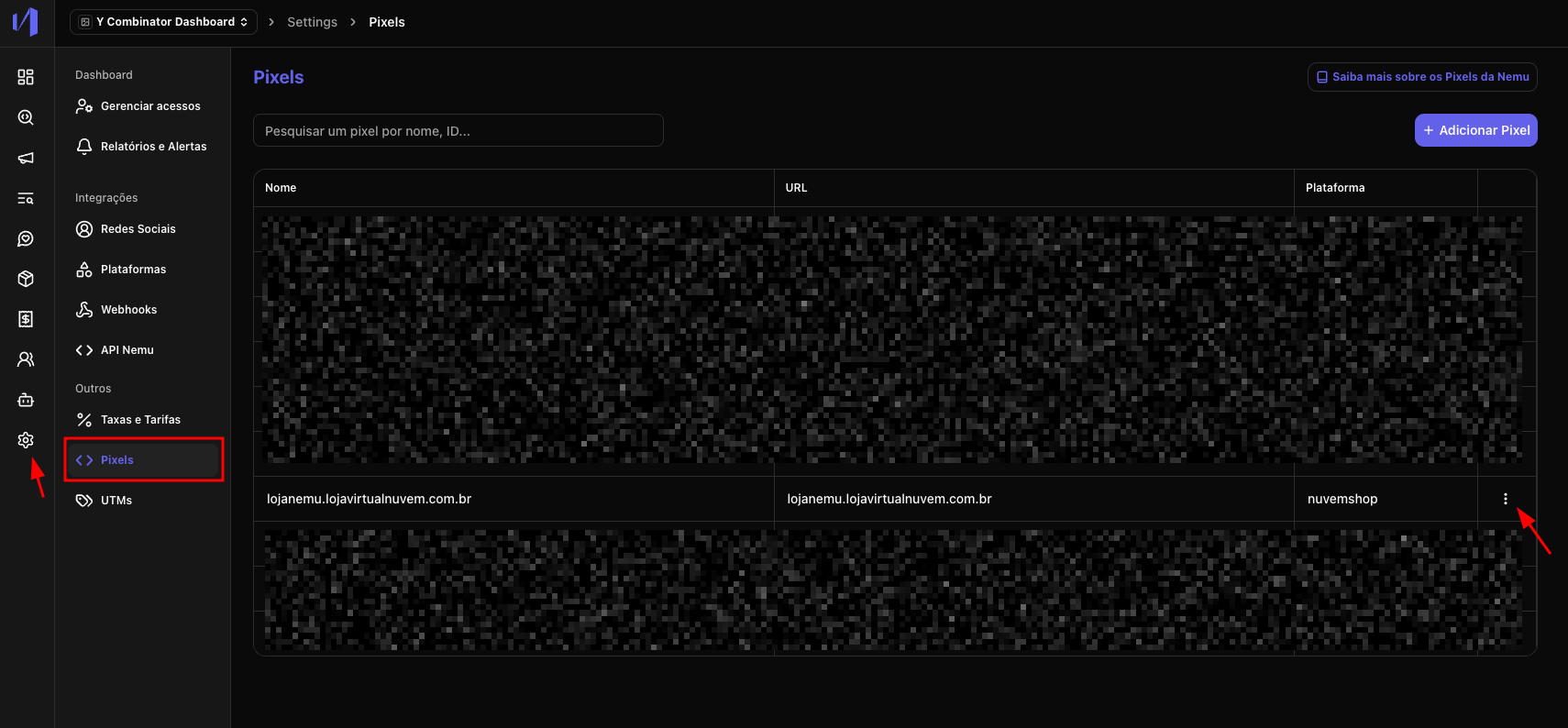
1. Acesse o dashboard da Nemu e vá para a seção de **Configurações** -> **Pixel**
2. Clique no botão de ação ta tabela para editar o Pixel da Nemu.
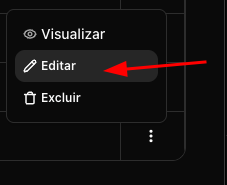
 3. Clique em **Editar**
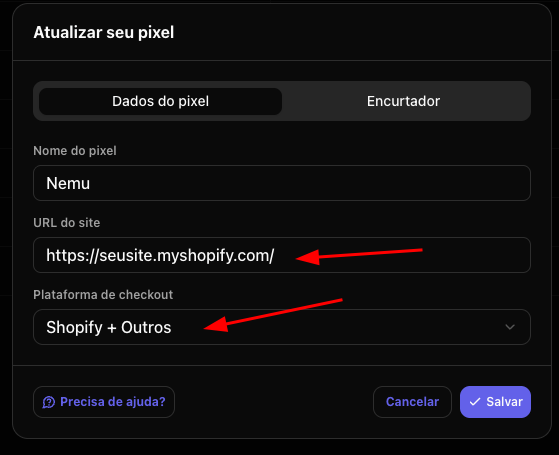
 4. Atualize os campos **URL do site** e **Plataforma de Checkout**
* Exemplo de URL do site: `https://seusite.myshopify.com` ou seu domínio atual já migrado para a Shopify.
* Plataforma de Checkout: **Shopify + Outros**
4. Atualize os campos **URL do site** e **Plataforma de Checkout**
* Exemplo de URL do site: `https://seusite.myshopify.com` ou seu domínio atual já migrado para a Shopify.
* Plataforma de Checkout: **Shopify + Outros**
 5. Salve as alterações
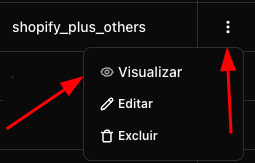
6. Clique no botão de ação novamente e em seguida em **Visualizar**
5. Salve as alterações
6. Clique no botão de ação novamente e em seguida em **Visualizar**
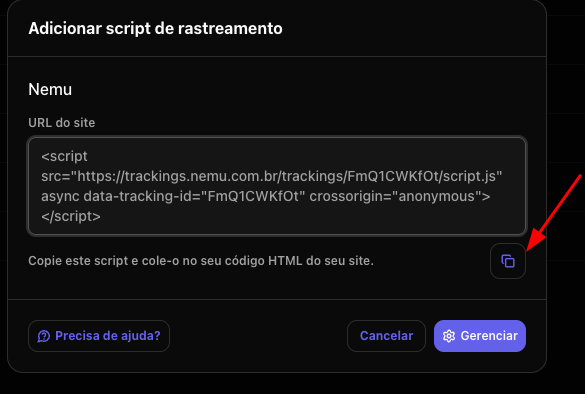
 7. Clique no botão de copiar o código do Pixel da Nemu, ele será necessário nos próximos passos.
 ## Informações importantes antes de começar
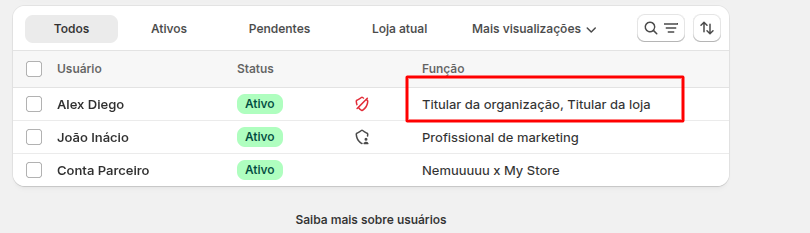
* Se um **Parceiro da Shopify (Agência)** estiver gerenciando sua loja, você precisará solicitar para que o **Titular da organização / Titular da loja** siga os passos deste guia.
* Verifique as permissões da sua conta na Shopify. Você precisará ter acesso de **Proprietário** para conseguir seguir todos os passos deste guia. [Saiba mais sobre gerenciamento de usuários na Shopify](https://help.shopify.com/pt-BR/manual/your-account/users/manage-users#consideracoes-sobre-o-gerenciamento-de-usuarios).
## Informações importantes antes de começar
* Se um **Parceiro da Shopify (Agência)** estiver gerenciando sua loja, você precisará solicitar para que o **Titular da organização / Titular da loja** siga os passos deste guia.
* Verifique as permissões da sua conta na Shopify. Você precisará ter acesso de **Proprietário** para conseguir seguir todos os passos deste guia. [Saiba mais sobre gerenciamento de usuários na Shopify](https://help.shopify.com/pt-BR/manual/your-account/users/manage-users#consideracoes-sobre-o-gerenciamento-de-usuarios).
 ## Integrando o Pixel da Nemu na Shopify
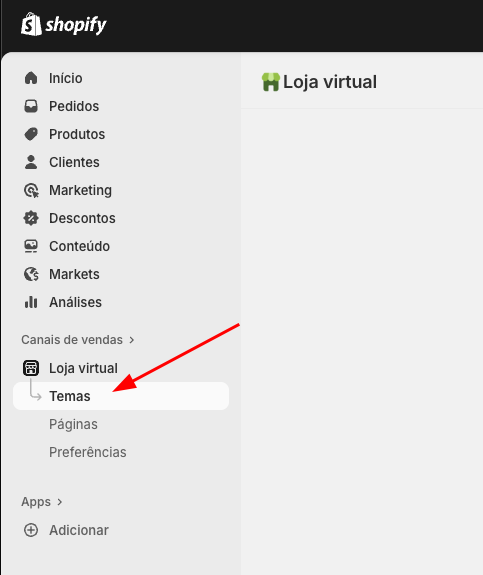
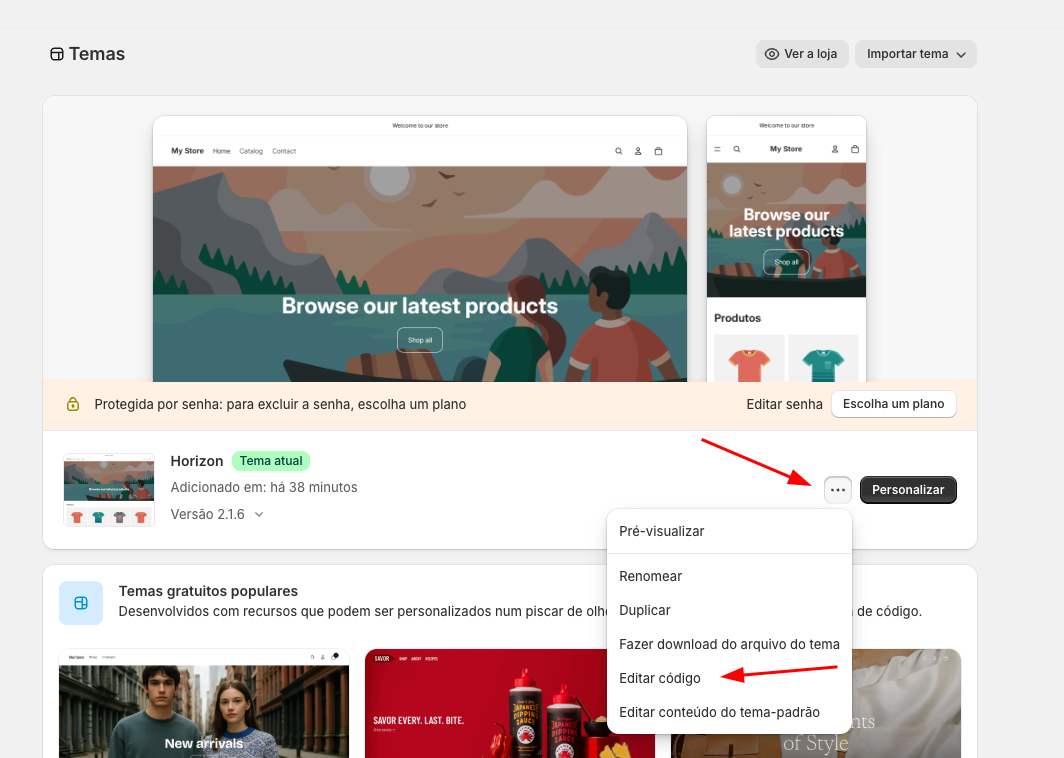
1. No painel da Shopify no menu lateral clique em **Canais de vendas** e depois em **Temas**
## Integrando o Pixel da Nemu na Shopify
1. No painel da Shopify no menu lateral clique em **Canais de vendas** e depois em **Temas**
 2. Em seu **Tema Atual** clique no botão e depois em **Editar código**
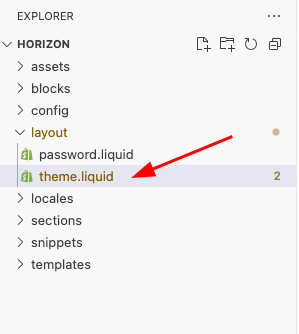
 3. Abra a pasta **layout** e selecione o arquivo **theme.liquid**
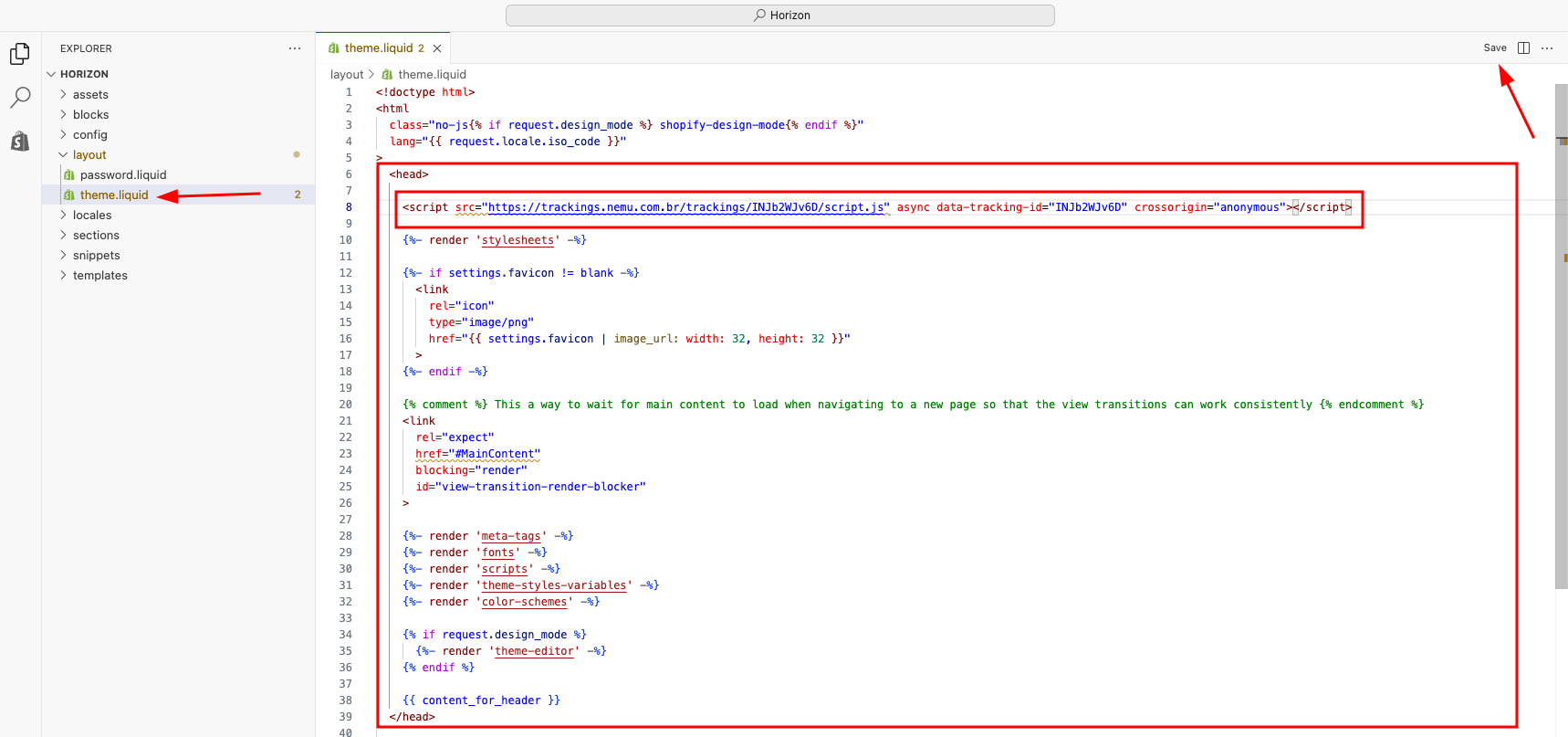
 4. Cole o código copiado no passo [anterior do onboarding](/pages/FAQ/migracao-shopify#alterando-o-pixel-da-nemu-para-shopify) dentro da tag `` e clique em **Save**
 ## Configurando Webhooks na Shopify
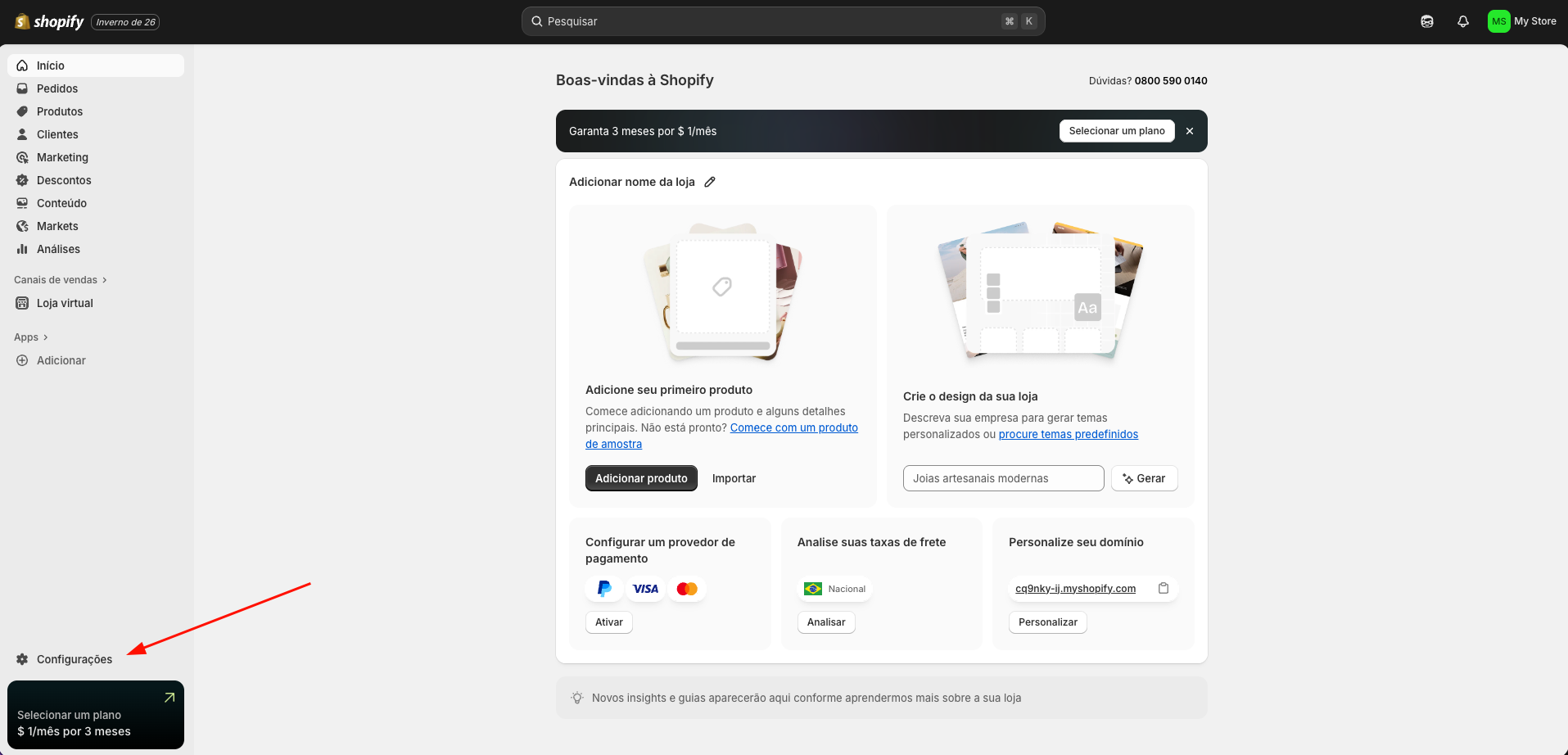
1. No painel da Shopify, no menu lateral, clique em **Configurações**
## Configurando Webhooks na Shopify
1. No painel da Shopify, no menu lateral, clique em **Configurações**
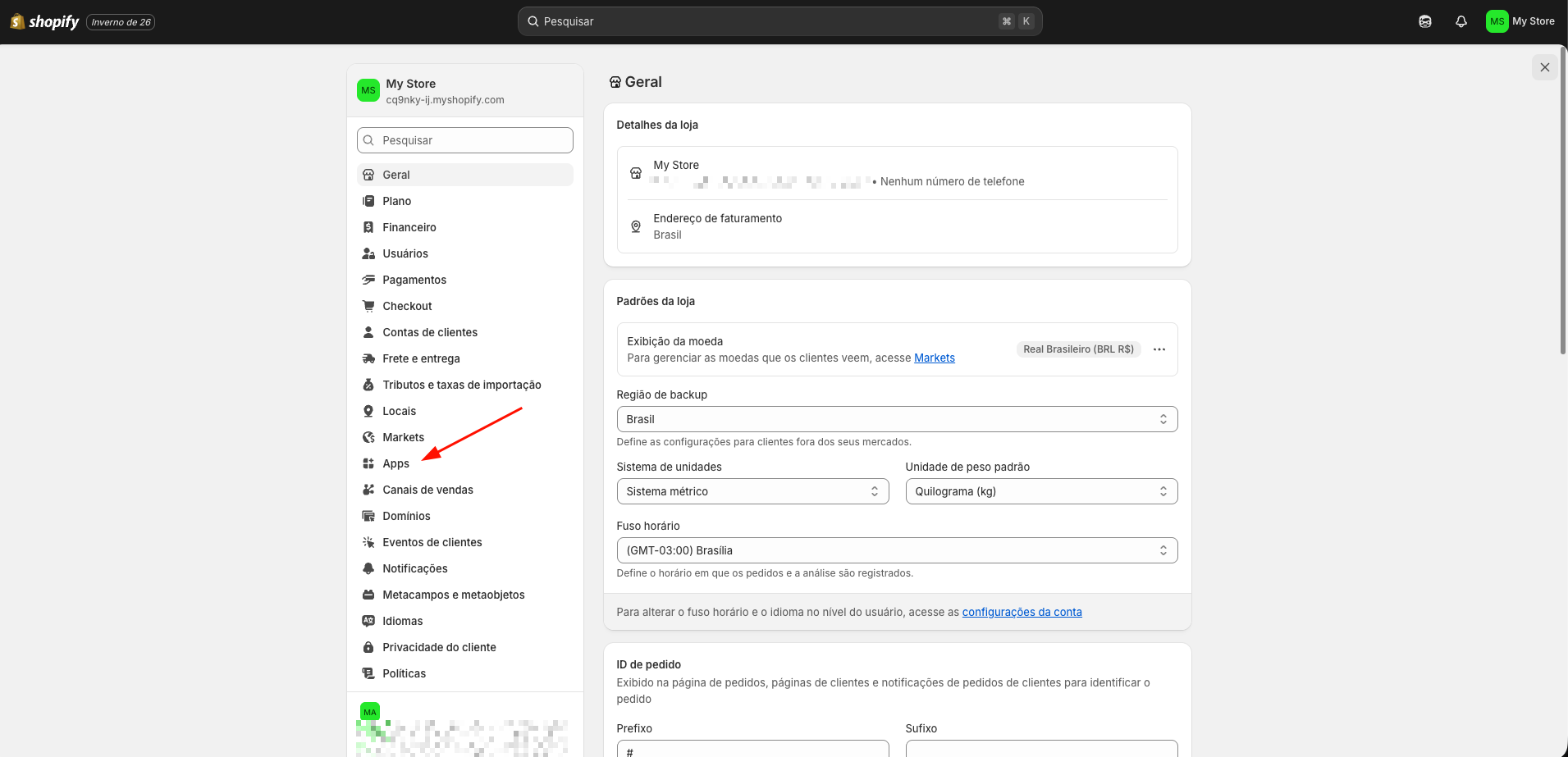
 2. No menu lateral, clique em **Apps**
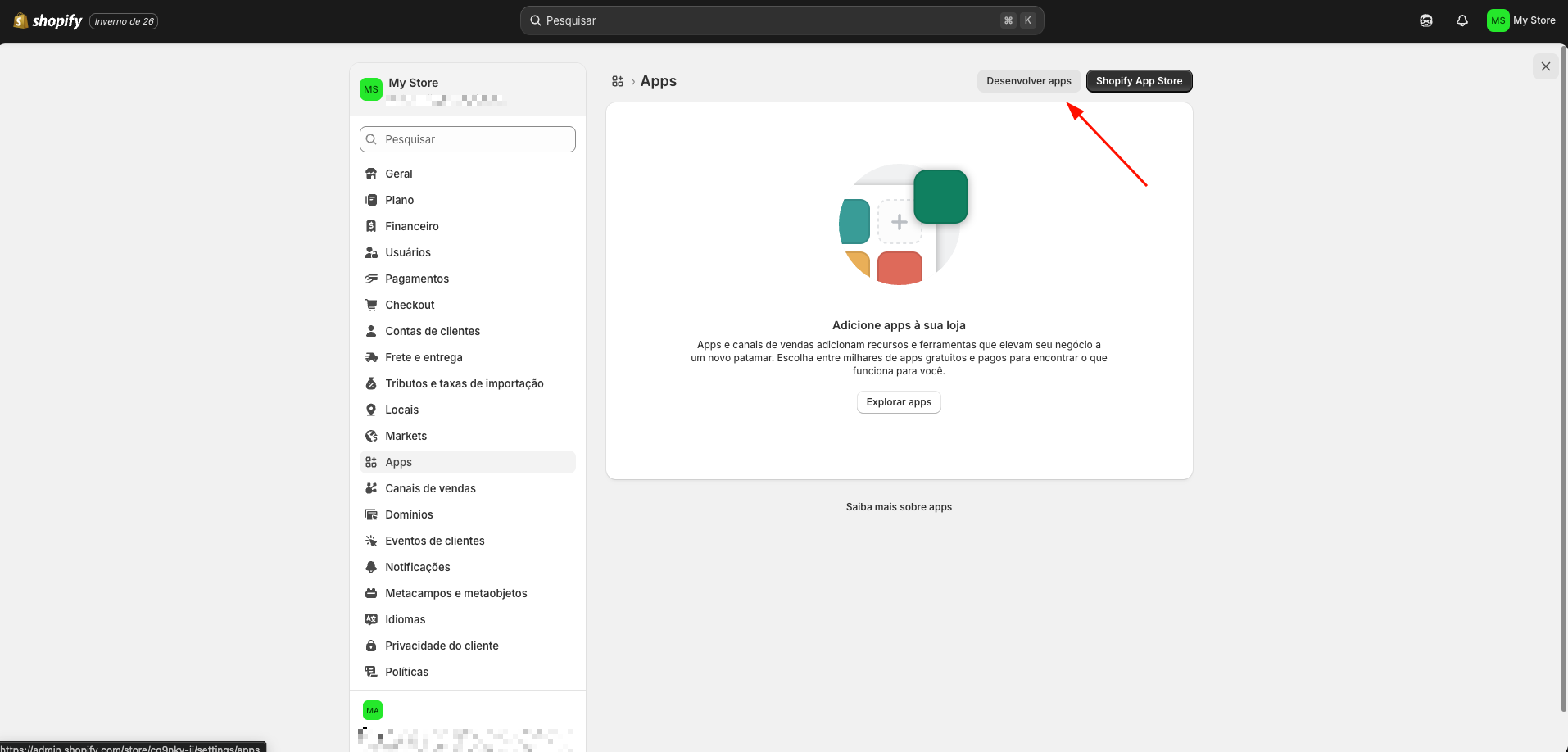
 3. Clique no botão **Desenvolver apps**
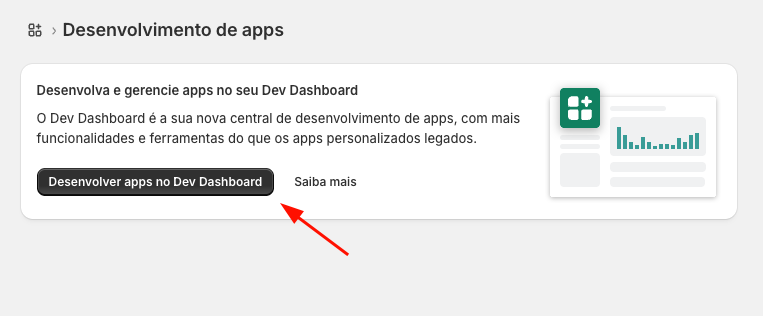
 4. Clique em **Develop apps no Dev Dashboard**
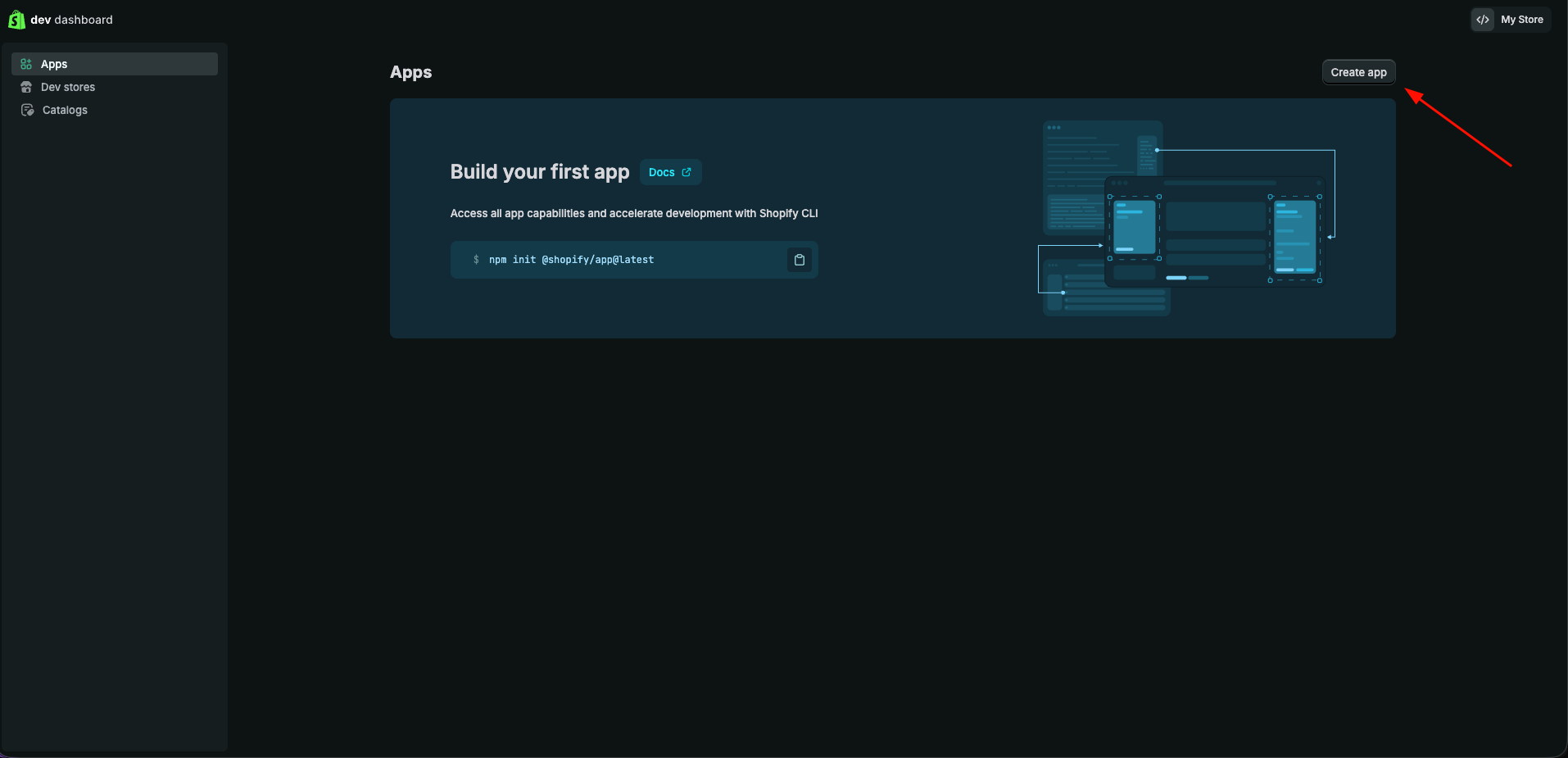
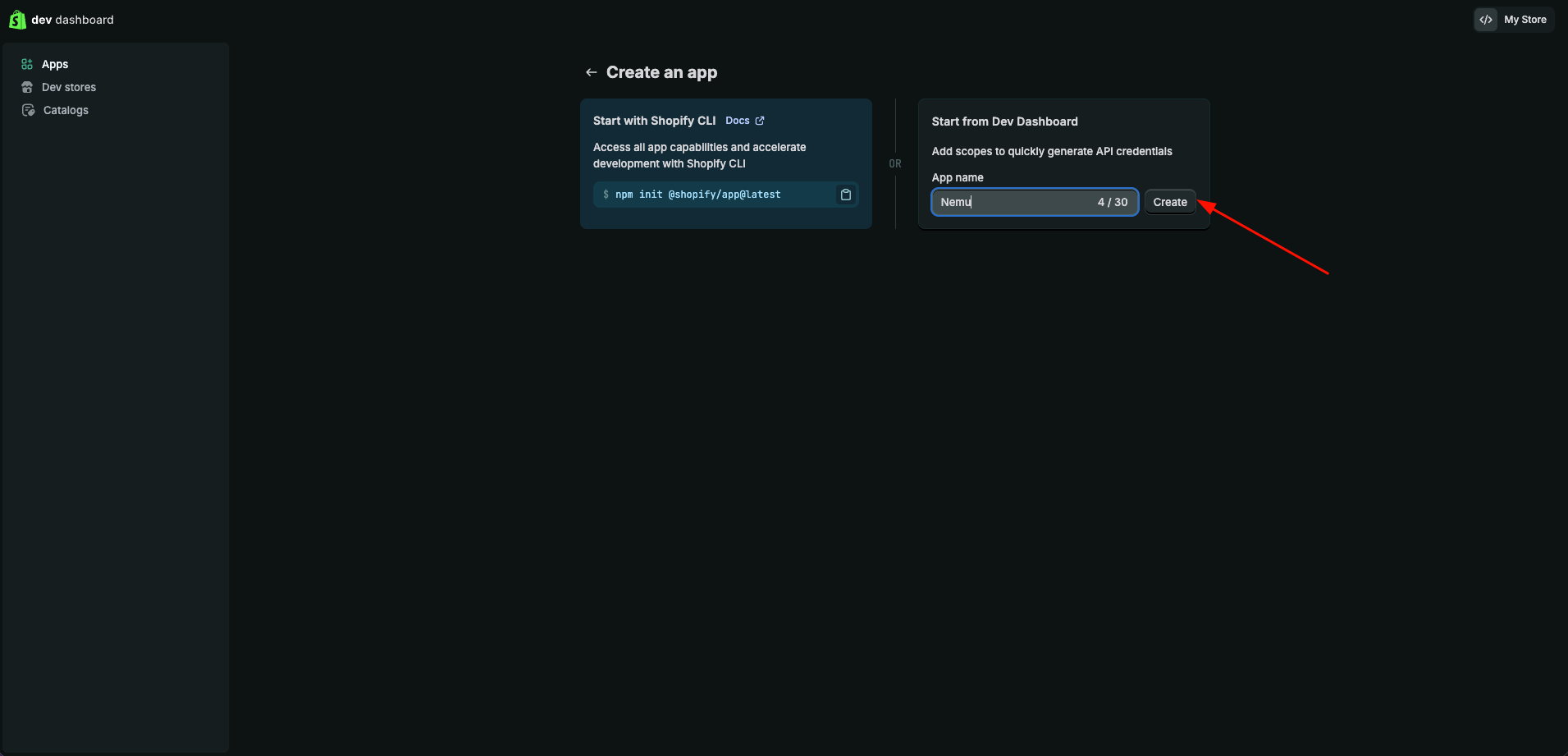
 5. Você será redirecionado para a tela de desenvolvimento de apps, clique em **Create app**
 6. Defina um nome para seu app e clique em **Create**
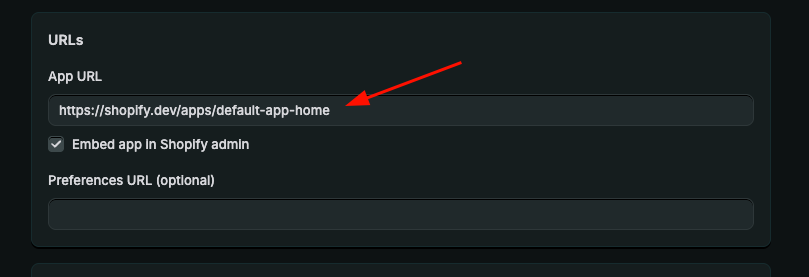
 7. Copie a **URL** e cole no campo **App URL**
```plaintext theme={null}
https://shopify.dev/apps/default-app-home
```
7. Copie a **URL** e cole no campo **App URL**
```plaintext theme={null}
https://shopify.dev/apps/default-app-home
```
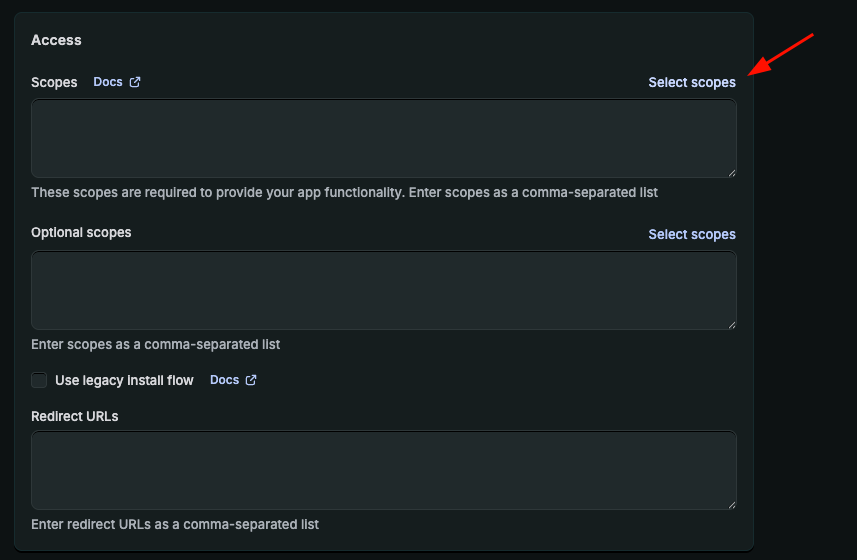
 8. Em Webhooks API Version, selecione a versão 2026-01
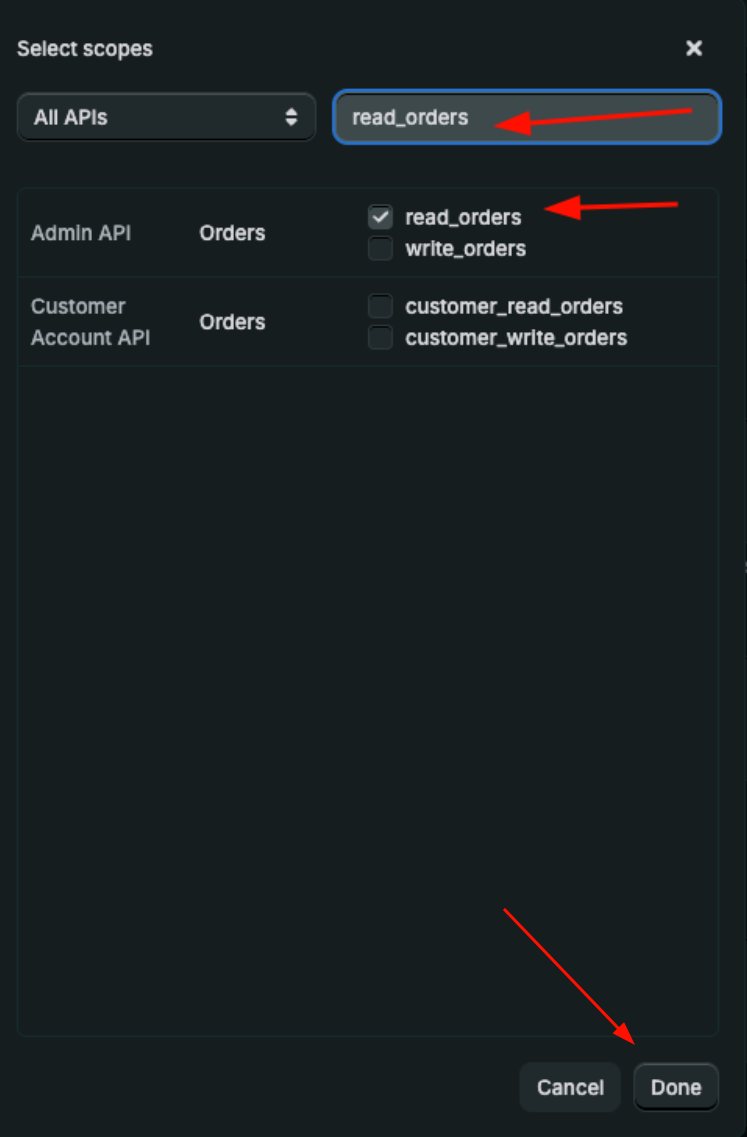
 9. Clique em **Select scopes**
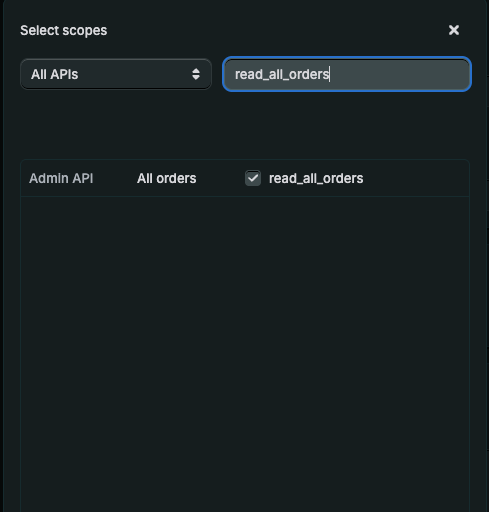
 10. Pesquise por:
* `read_all_orders`
* `read_orders`
Marque essas opções e clique em **Done**
10. Pesquise por:
* `read_all_orders`
* `read_orders`
Marque essas opções e clique em **Done**
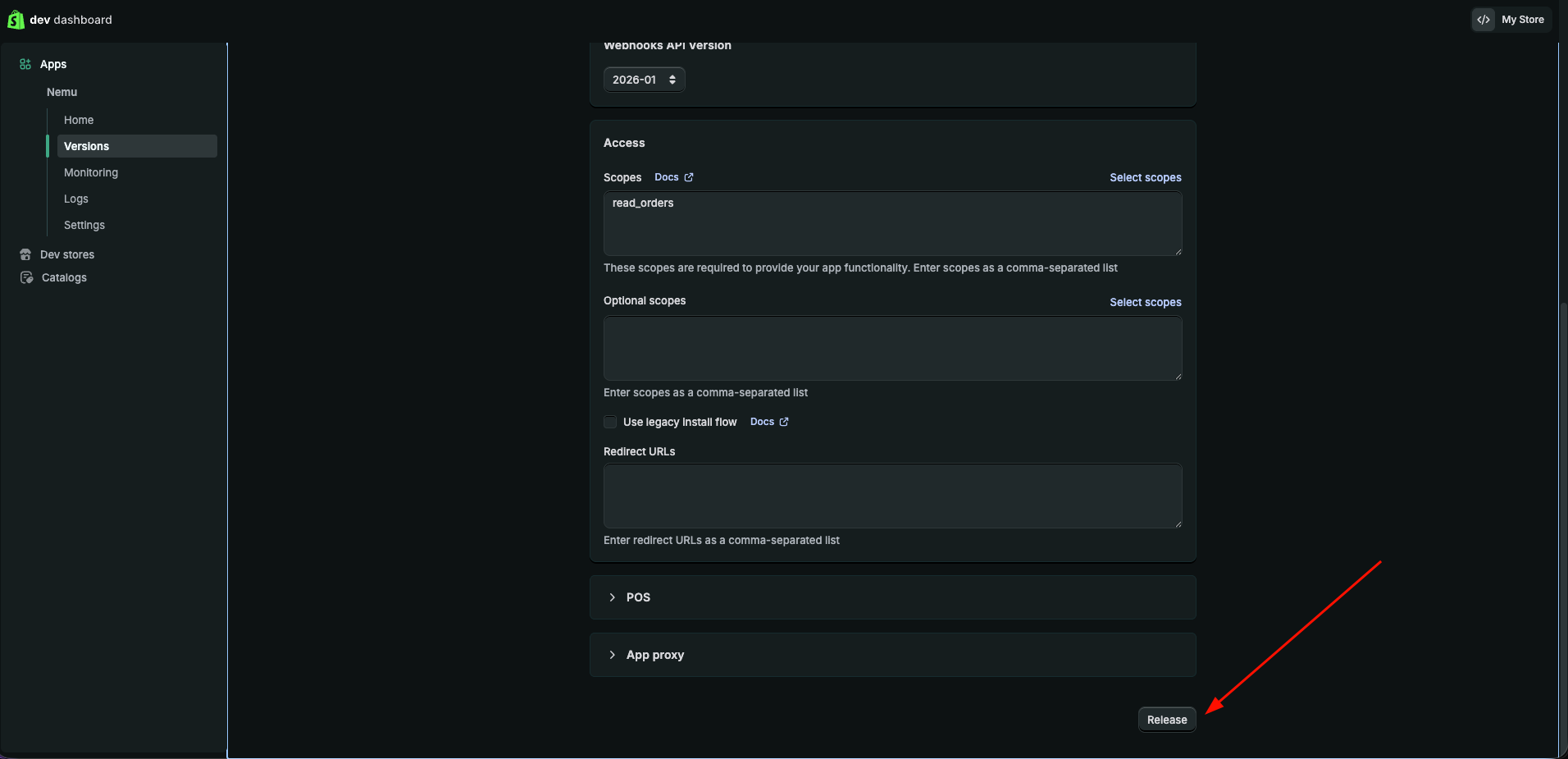
 11. Desça até o final da página e clique em **Release**
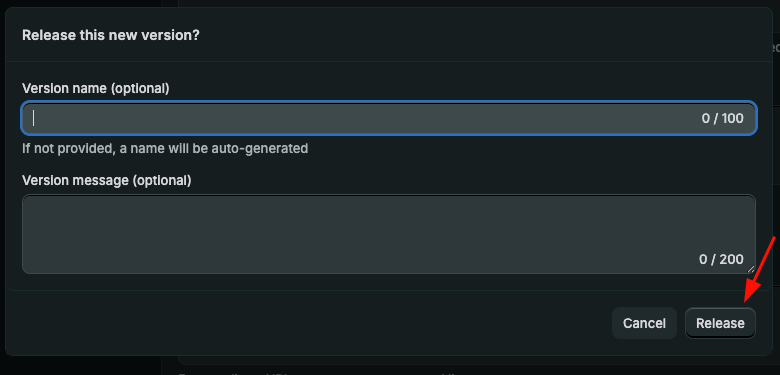
 12. Em **Version name**, pode deixar em branco e clique em **Release**
 ## Instalando o app na Shopify
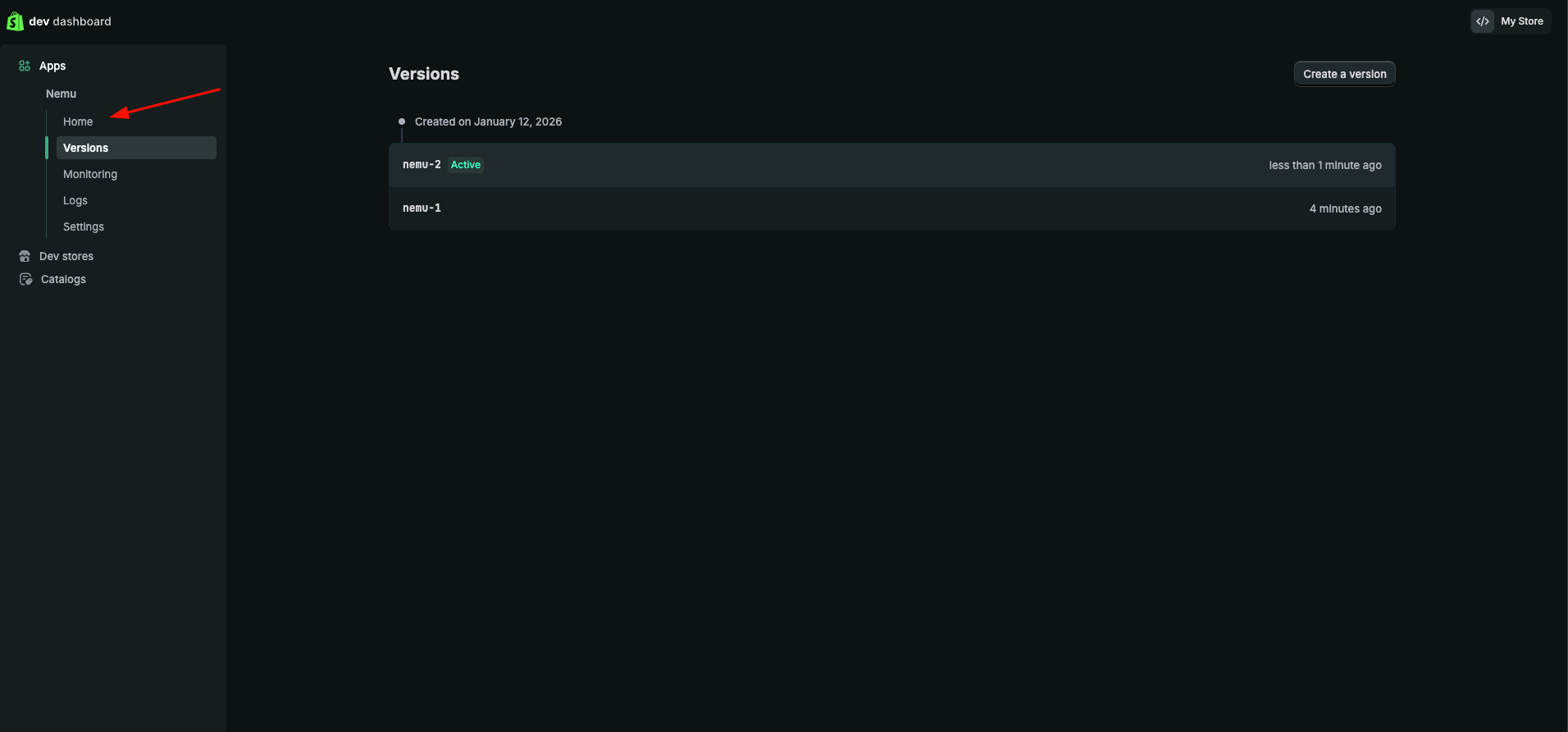
1. No menu lateral, clique em **Home**
## Instalando o app na Shopify
1. No menu lateral, clique em **Home**
 2. Clique no botão **Install app**
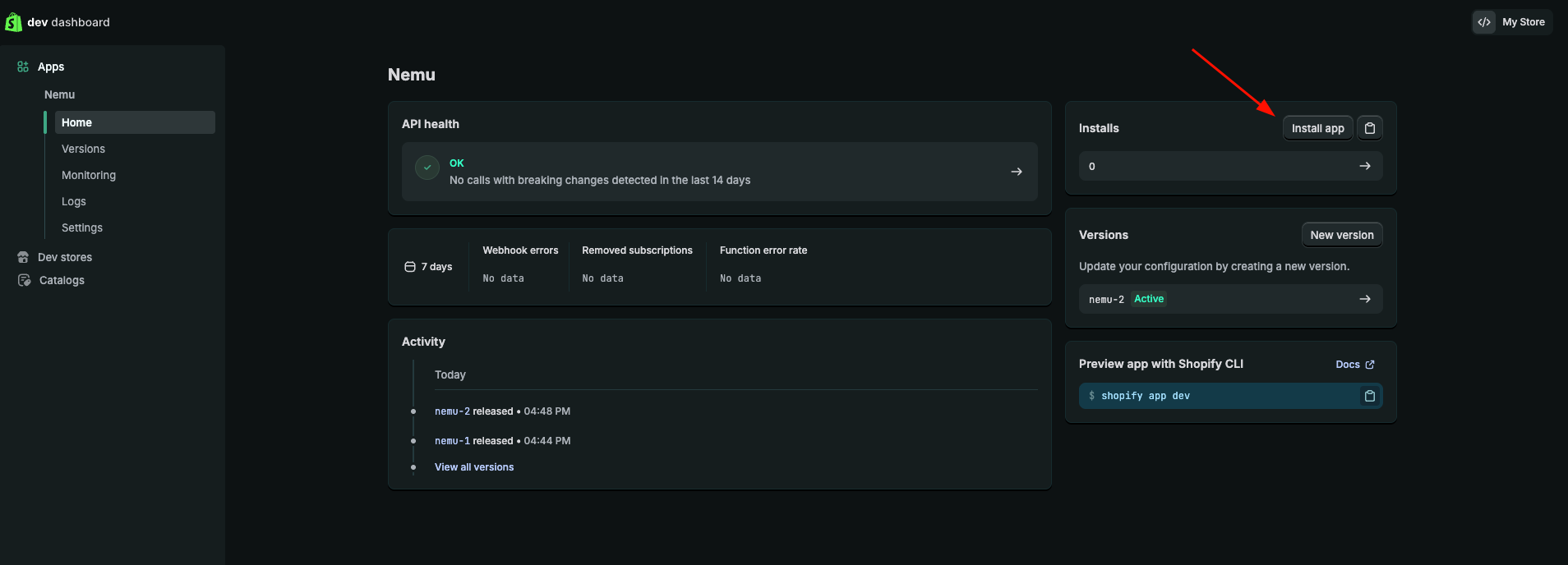 Mantenha esta página aberta, pois precisaremos do **Client ID** e do **Client
Secret** para os próximos passos.
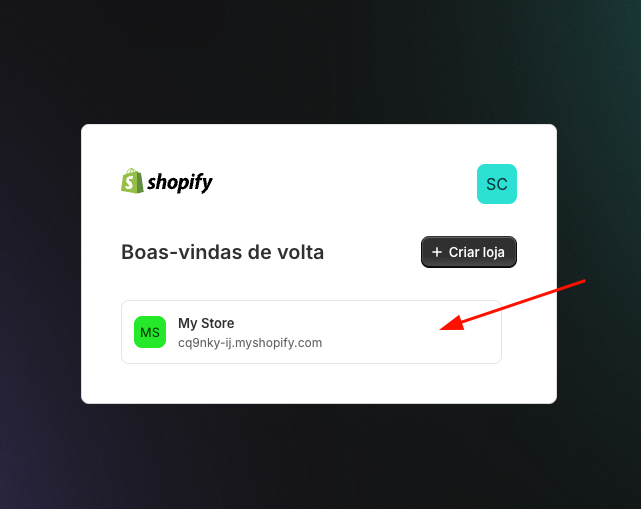
3. Clique no card da loja que deseja instalar o app
Mantenha esta página aberta, pois precisaremos do **Client ID** e do **Client
Secret** para os próximos passos.
3. Clique no card da loja que deseja instalar o app
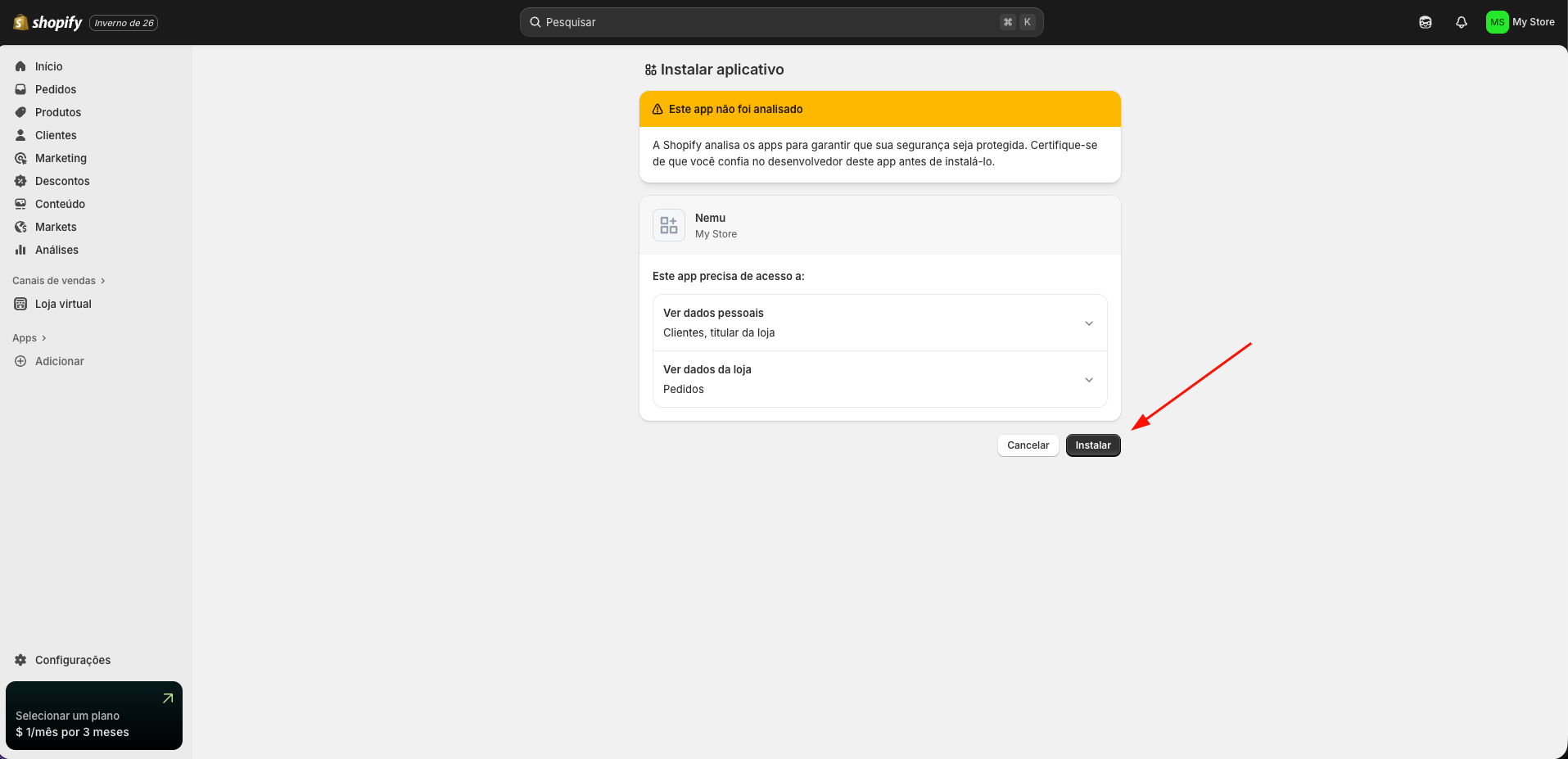
 4. Clique no botão **Instalar**
 ## Configurando o Webhooks na Nemu
1. Acesse o dev dashboard da Shopify [clicando aqui](https://dev.shopify.com/dashboard/)
2. Clique no card do app que criamos no [passo configurando webhooks na Shopify](/pages/onboarding/integracoes/shopify/#configurando-webhooks-na-shopify)
## Configurando o Webhooks na Nemu
1. Acesse o dev dashboard da Shopify [clicando aqui](https://dev.shopify.com/dashboard/)
2. Clique no card do app que criamos no [passo configurando webhooks na Shopify](/pages/onboarding/integracoes/shopify/#configurando-webhooks-na-shopify)
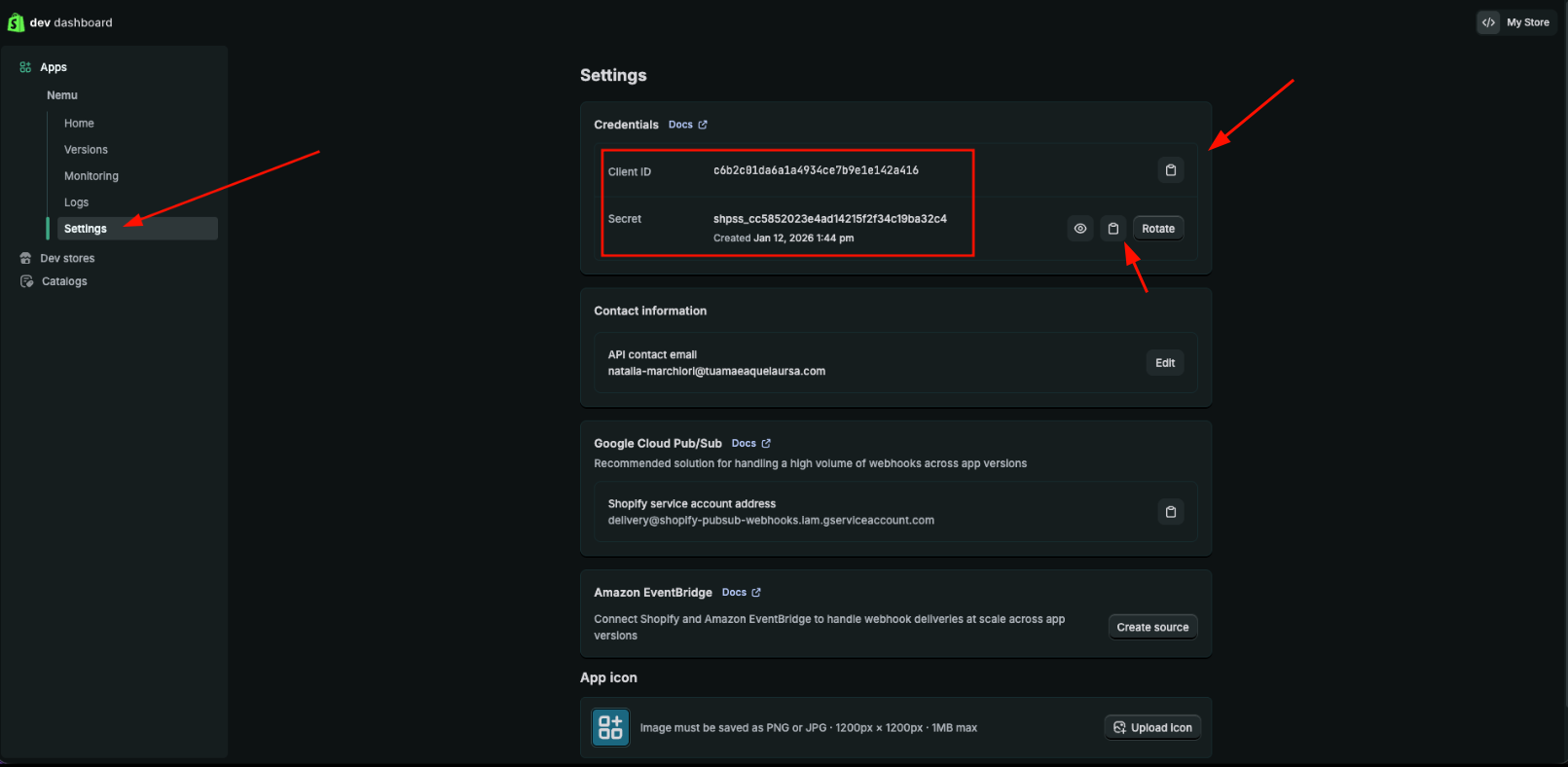
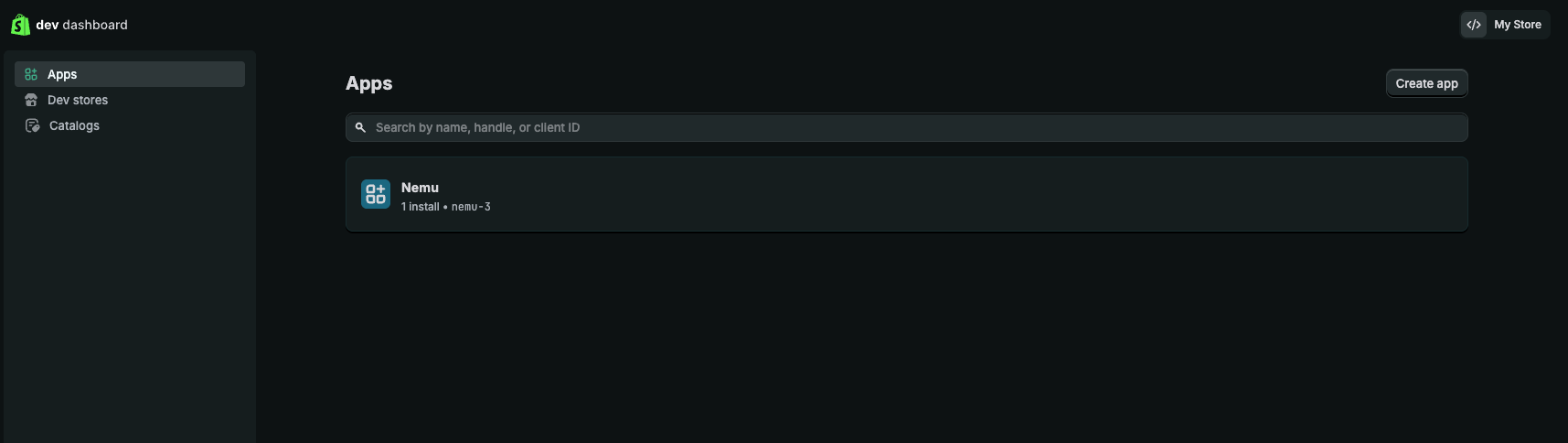 3. No menu lateral, clique em **Settings** e copie o **Client ID** e o **Client Secret**
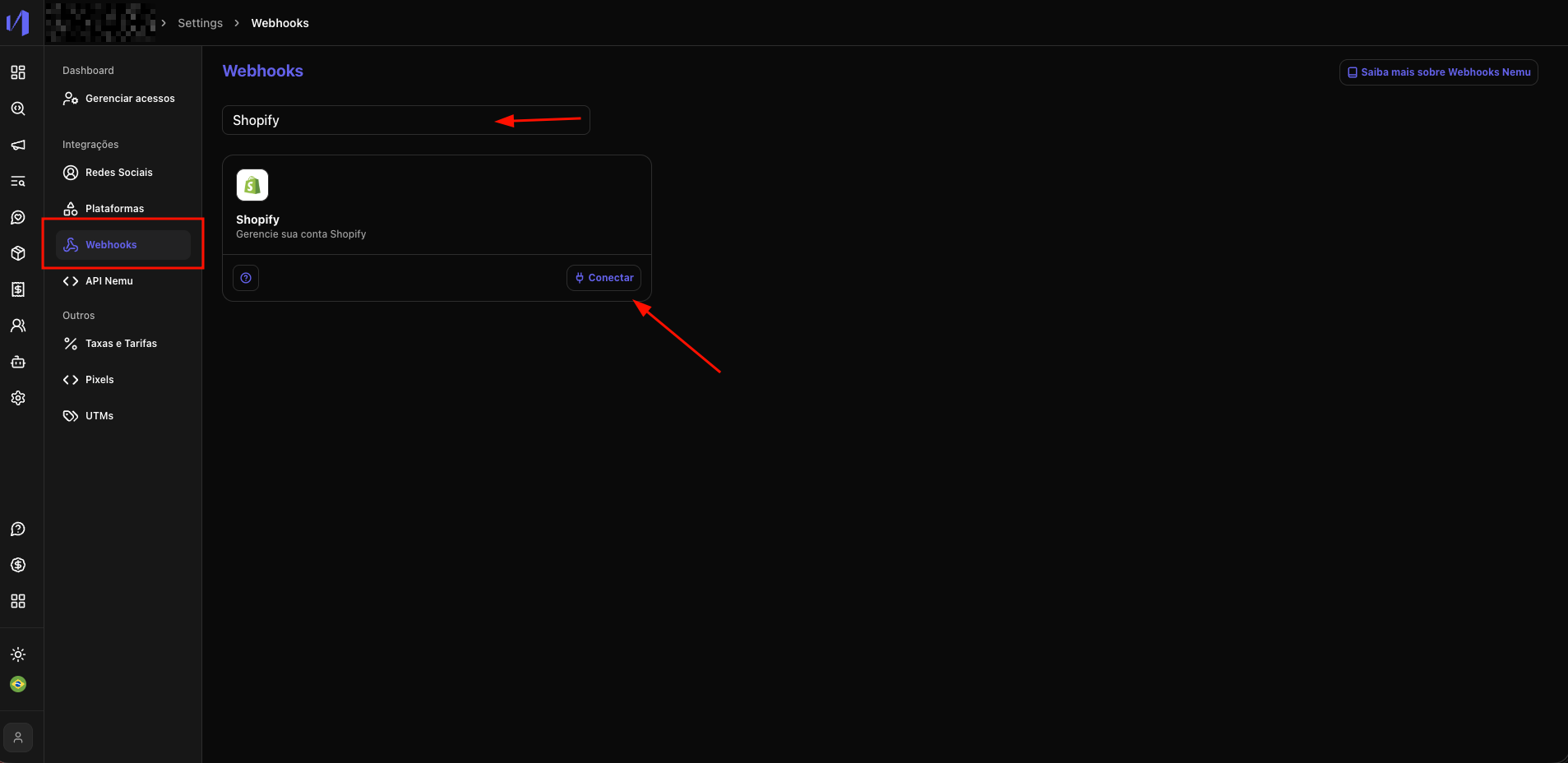
 4. Na Nemu, acesse **Configurações** > **Webhooks**, pesquise por **Shopify** e clique em **Conectar**
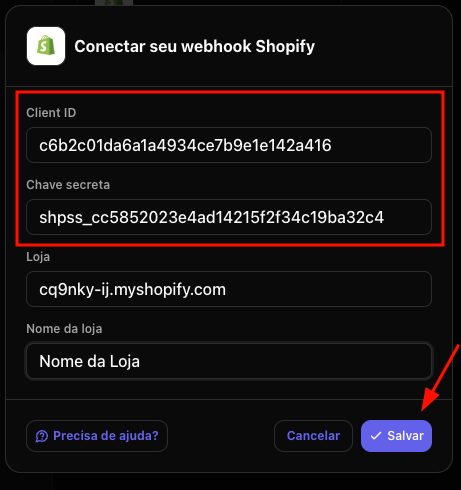
 5. Cole o **Client ID** e o **Client Secret** nos respectivos campos
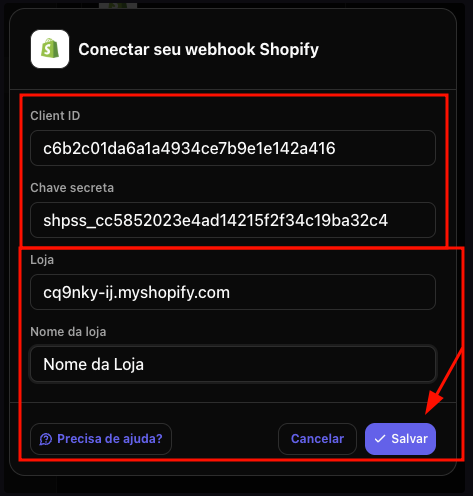
 6. Preencha os dados da Loja e clique em **Salvar**
 Não feche o popup que será exibido, pois precisaremos da **URL do Pixel** para
os próximos passos.
## Configurando o Pixel Personalizado na Shopify
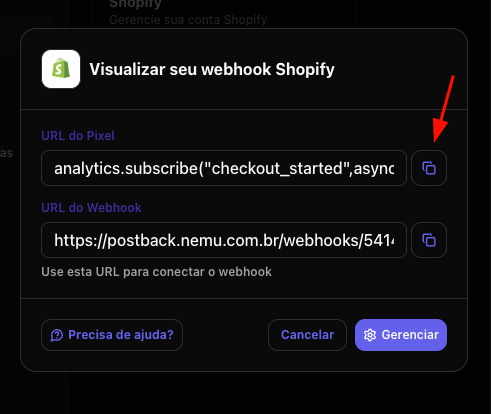
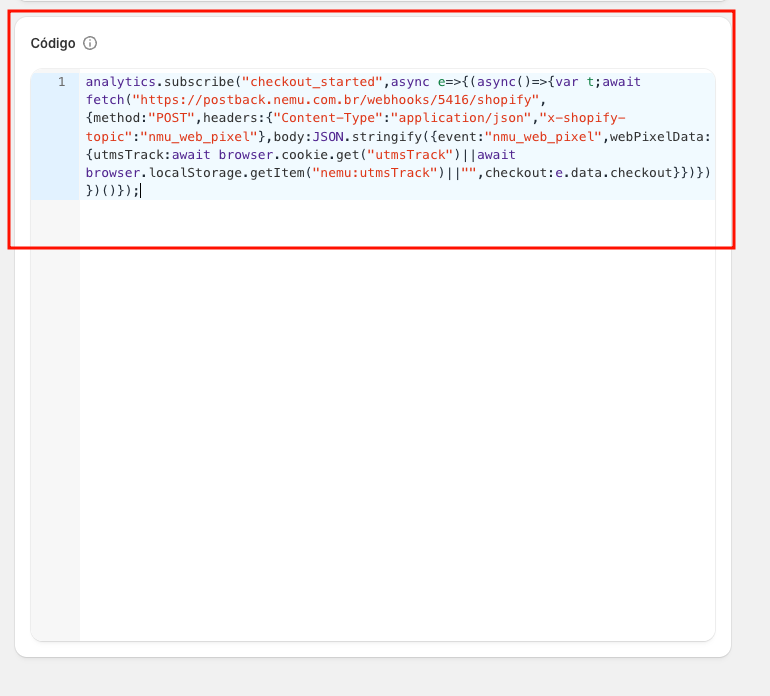
1. Copie a **URL do Pixel**, utilizaremos no passo 7 dessa seção para configurar o Pixel Personalizado na Shopify.
Não feche o popup que será exibido, pois precisaremos da **URL do Pixel** para
os próximos passos.
## Configurando o Pixel Personalizado na Shopify
1. Copie a **URL do Pixel**, utilizaremos no passo 7 dessa seção para configurar o Pixel Personalizado na Shopify.
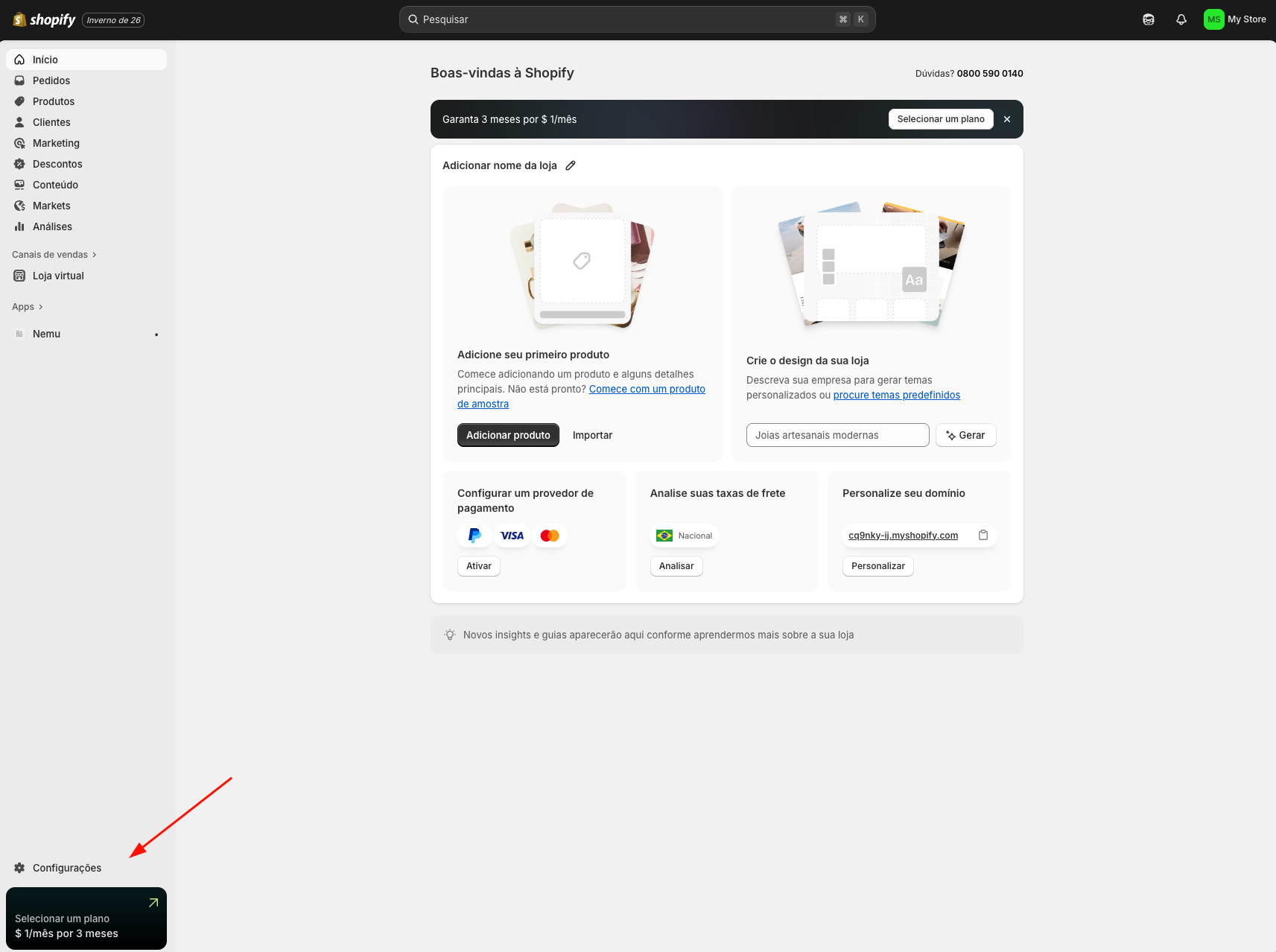
 2. No menu lateral, clique em **Configurações**
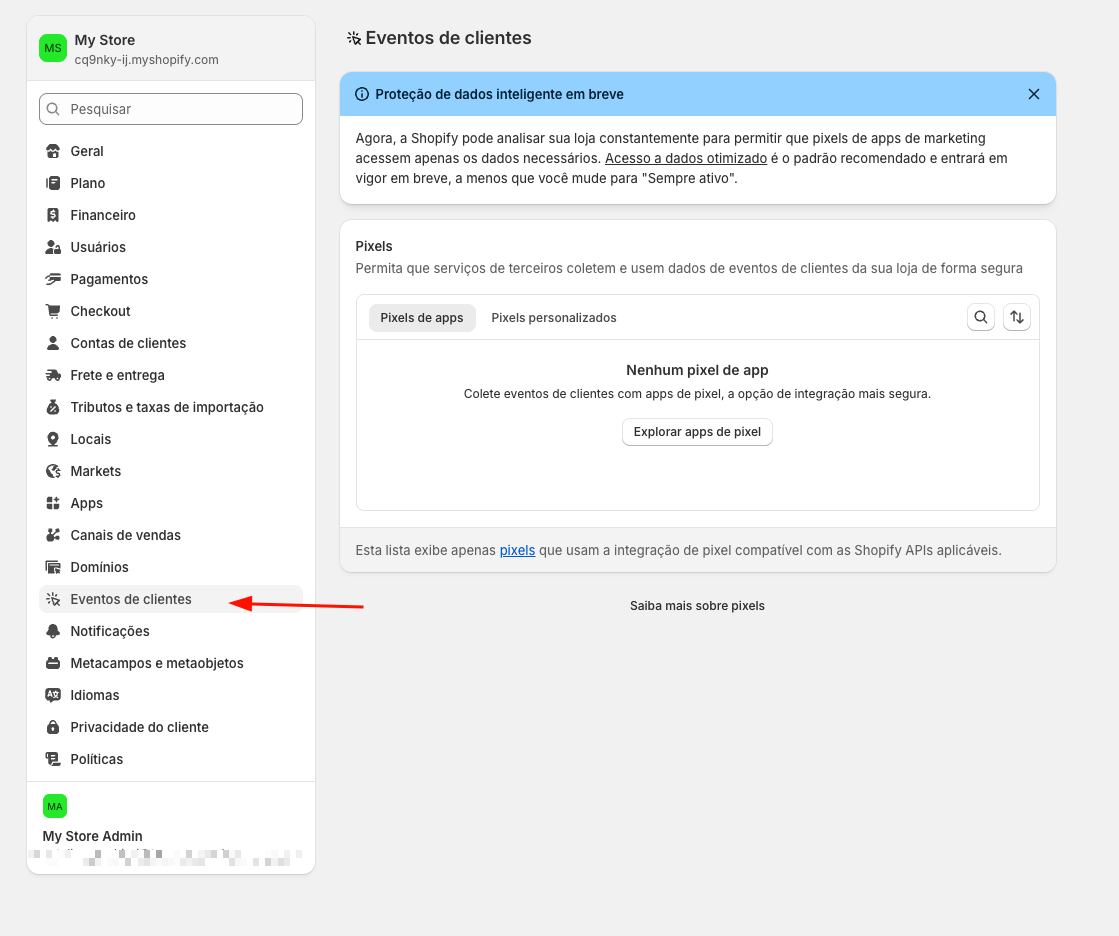
 3. Em seguida, abrirá uma nova página, clique em **Eventos de clientes**
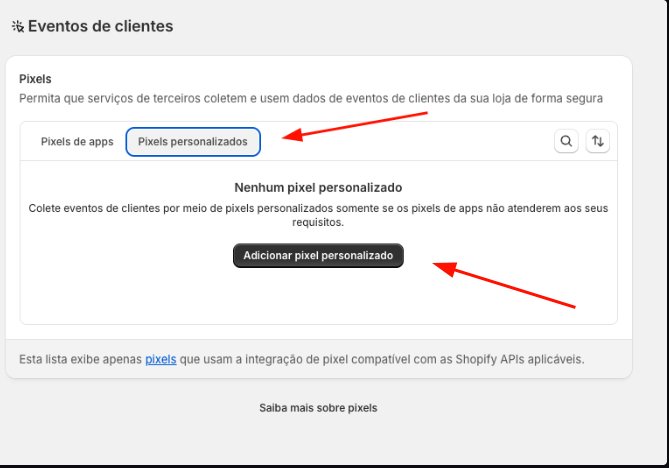
 4. Clique na Aba **Pixels Personalizados** e clique em **Adicionar pixel personalizado**
 5. Defina um nome para o Pixel e clique em **Adicionar pixel**
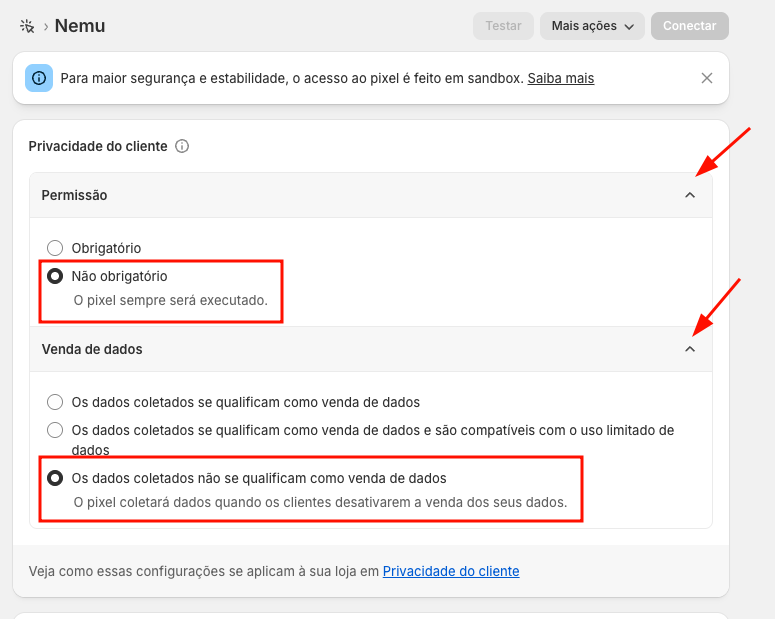
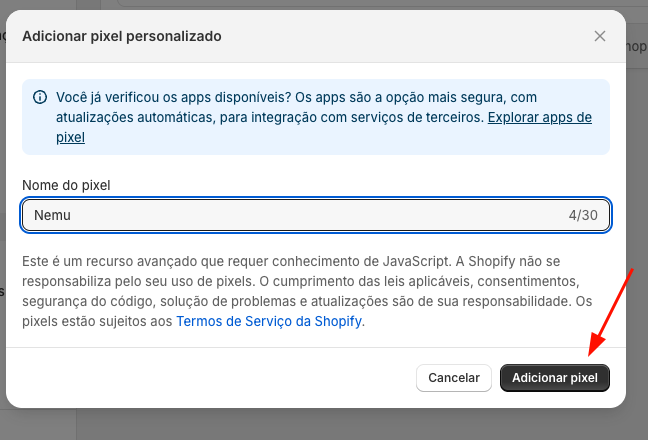 6. Expanda a sessão **Privacidade do Cliente** e configure:
* **Permissão**: *Não obrigatório*
* **Venda de dados selecione**: *Os dados coletados não se qualificam como venda de dados*
6. Expanda a sessão **Privacidade do Cliente** e configure:
* **Permissão**: *Não obrigatório*
* **Venda de dados selecione**: *Os dados coletados não se qualificam como venda de dados*
 7. Cole o código copiado no passo **1**
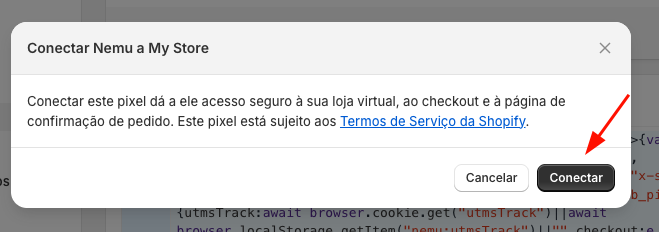
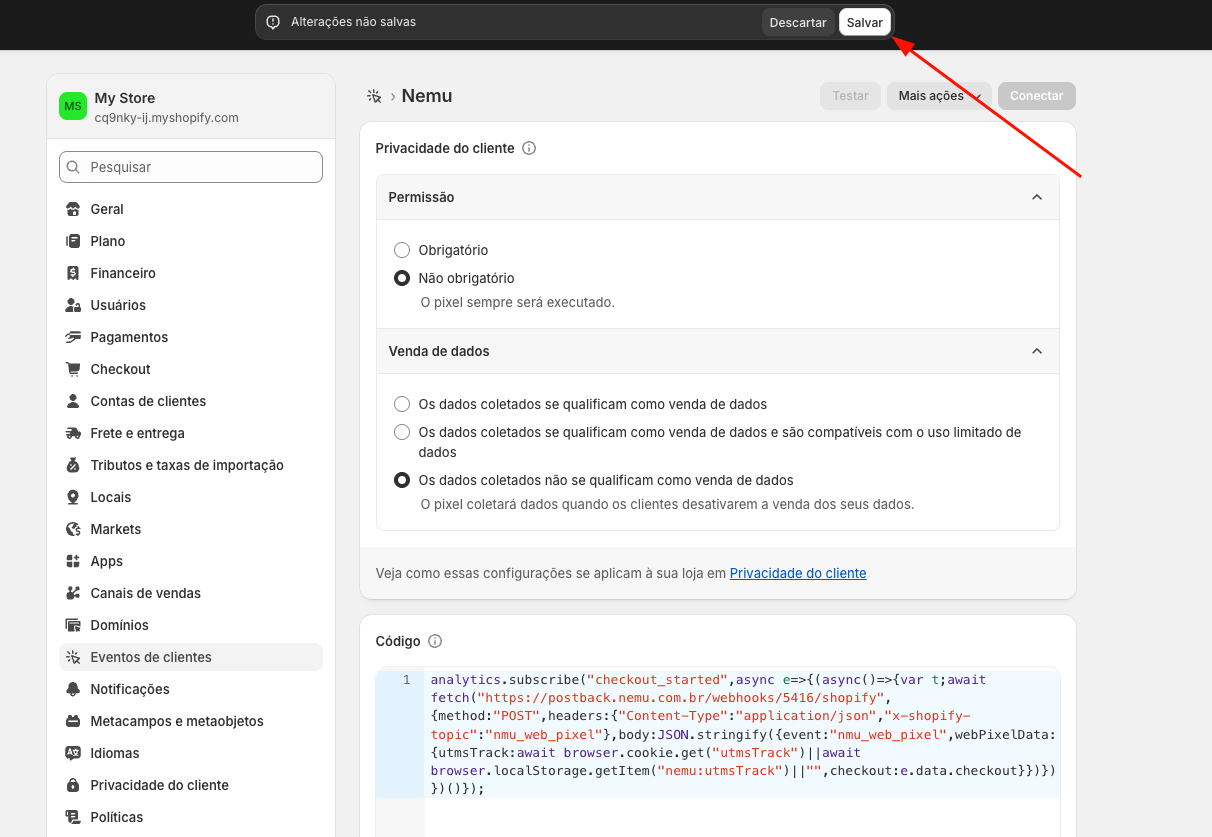
 8. No topo da página, após colar o código aparecerá o botão **Salvar** e em seguida clique em **Conectar**
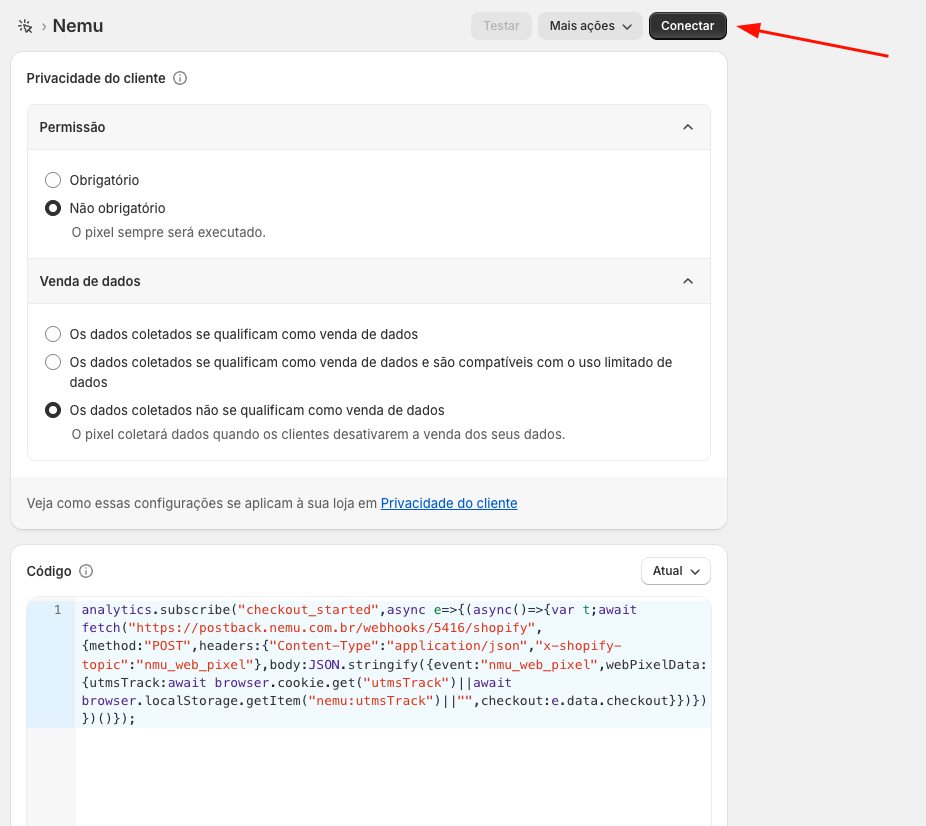 9. Confirme novamente em **Conectar**