> ## Documentation Index
> Fetch the complete documentation index at: https://docs.nemu.com.br/llms.txt
> Use this file to discover all available pages before exploring further.
# Primeiros Passos
## Passo a passo
1. Criar um pixel dentro da Nemu
2. Integrar o deep link
3. Implementar a função que envia o acesso atual via sdk
4. Implementar a função que busca o ultimo acesso do usuário
## Definição de UID
Antes de iniciar a instalação e uso da SDK em sua aplicação é necessário definir qual será o UID (Identificador único) por usuário a ser utilizado, esse identificador é definido pela própria equipe que irá realizar a integração, esse identificador será utilizado para linkar acessos da web com o aplicativo e vice versa, tornando o traqueamento extremamente preciso e eficiente.
O UID deve ser um valor único por usuário em sua aplicação, normalmente recomendamos utilizar valores já comuns e existentes em sua base de dados como identificador, sendo as opções mais comum o email do usuário
## Integrar com a API da Nemu
Para as conversões com o traqueamento serem exibidas em seu dashboard da Nemu, é necessário, além usar o SDK de tracking, você precisa integrar com a API da Nemu para enviar eventos de criação e atualização de pedidos sempre que essas ações ocorrerem e sua aplicação, para aprender os detalhes da API e integrá-la facilmente a sua aplicação acesse: [API da Nemu](/pages/api-reference/introduction)
## Criação do pixel da Nemu e obter token para usar no SDK
O pixel da Nemu é o responsável por gerenciar todo o traqueamento realizado em sua operação, tanto na Web quanto no App, antes de iniciar o processo de instalação e integração das nossas SDKs com a sua aplicação é essencial que o píxel da Nemu esteja criado em seu dashboard
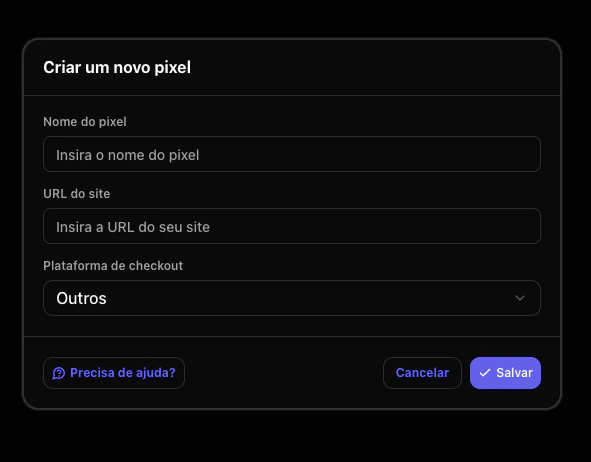
Para isso entre em seu dashboard da Nemu e acesse: **Configurações -> Pixels** e clique no botão **+ Adicionar Pixel** para adicionar e preencha as informações necessárias.
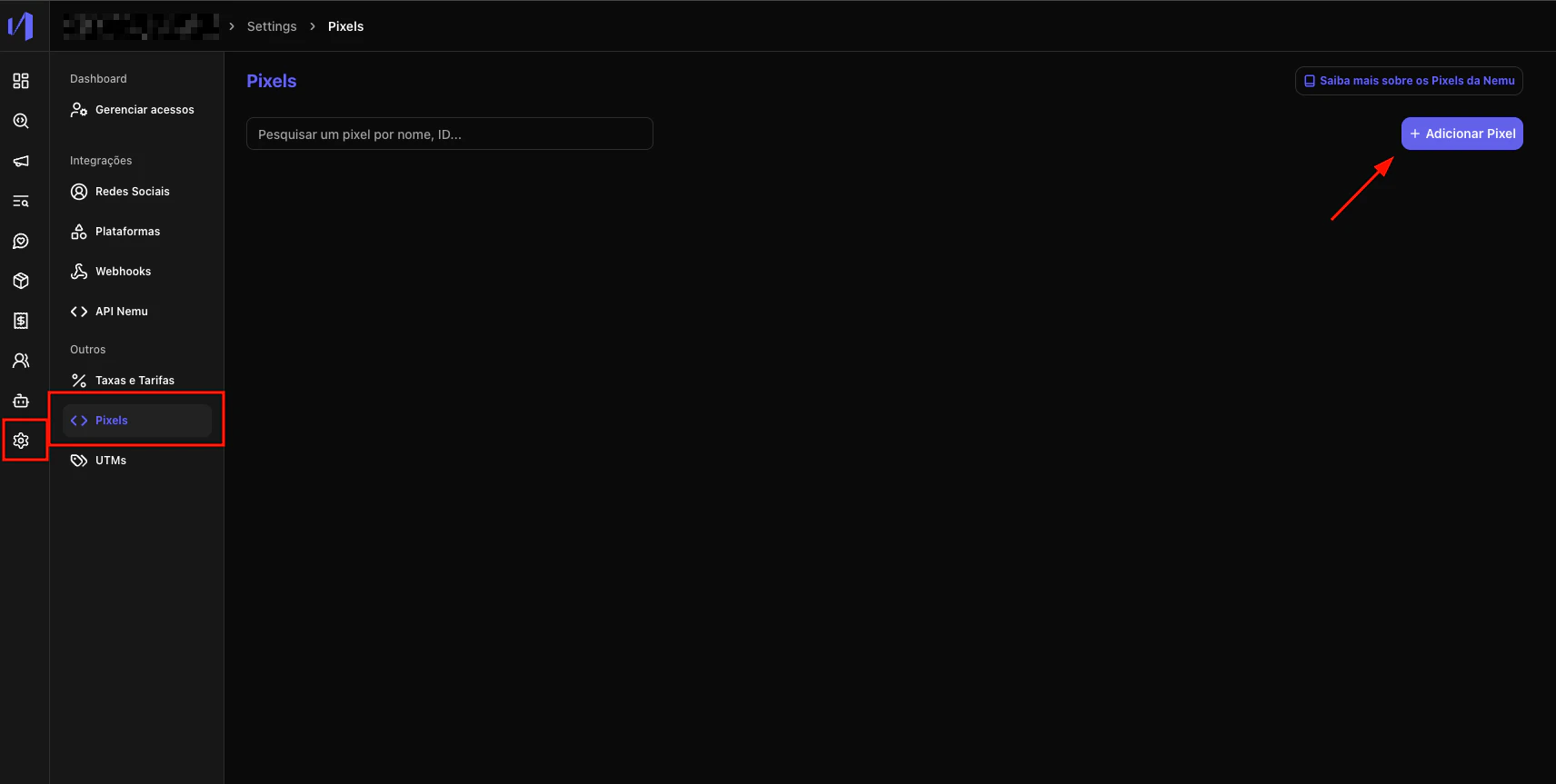 O píxel para operações com Apps devem estar com a plataforma configurada na opção **Outros**.
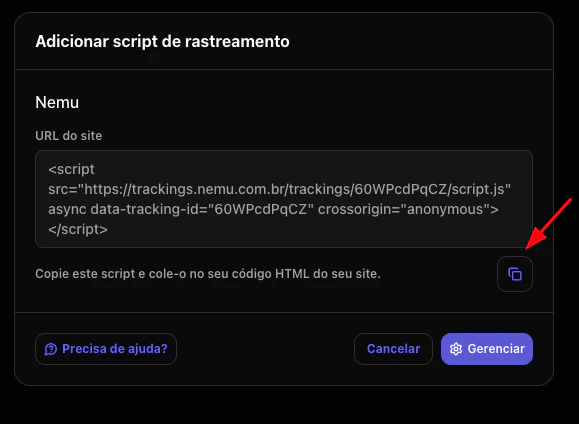 Em sua aplicação Web cole o script do pixel na `` de todas as páginas
O script irá ser semelhante a esse:
```js theme={null}
```
Dentro do SDK, você deve passar duas variáveis:. `ID_PIXEL` e `SDK_TOKEN`
O ID\_PIXEL será o `` presente na URL do seu pixel da Nemu
O `SDK_TOKEN` você deve solicitar ao seu gerente de contas da Nemu, será com ele que sua aplicação mobile irá se autenticar com o nosso sistema de traqueamento da Nemu, Dessa forma garantimos a integridade e total segurança dos dados coletados
Em sua aplicação Web cole o script do pixel na `` de todas as páginas
O script irá ser semelhante a esse:
```js theme={null}
```
Dentro do SDK, você deve passar duas variáveis:. `ID_PIXEL` e `SDK_TOKEN`
O ID\_PIXEL será o `` presente na URL do seu pixel da Nemu
O `SDK_TOKEN` você deve solicitar ao seu gerente de contas da Nemu, será com ele que sua aplicação mobile irá se autenticar com o nosso sistema de traqueamento da Nemu, Dessa forma garantimos a integridade e total segurança dos dados coletados