> ## Documentation Index
> Fetch the complete documentation index at: https://docs.nemu.com.br/llms.txt
> Use this file to discover all available pages before exploring further.
# Nemu IA Relatórios
> Configure relatórios em texto, escritos pela Nemu AI e enviados por e-mail na frequência que você escolher
## O que é o Nemu IA Relatórios?
O **Nemu IA Relatórios** deixa a Nemu AI escrevendo e enviando relatórios por você. Você descreve, em texto, o que quer acompanhar e a IA gera a análise e agenda o envio por e-mail, na frequência que fizer sentido para você: diária, mensal ou outra periodicidade personalizada.
Só ficam listados aqui os relatórios criados com IA. Cada envio é uma nova
análise, gerada com os dados mais recentes do seu dashboard.
## Pré-requisitos
* Pelo menos um e-mail de destino para receber os relatórios.
## Como acessar
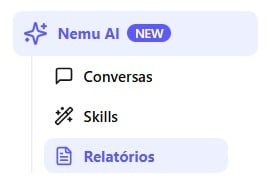
No menu lateral, abra **Nemu AI** e clique em **Relatórios**.
 ## Tela de Relatórios
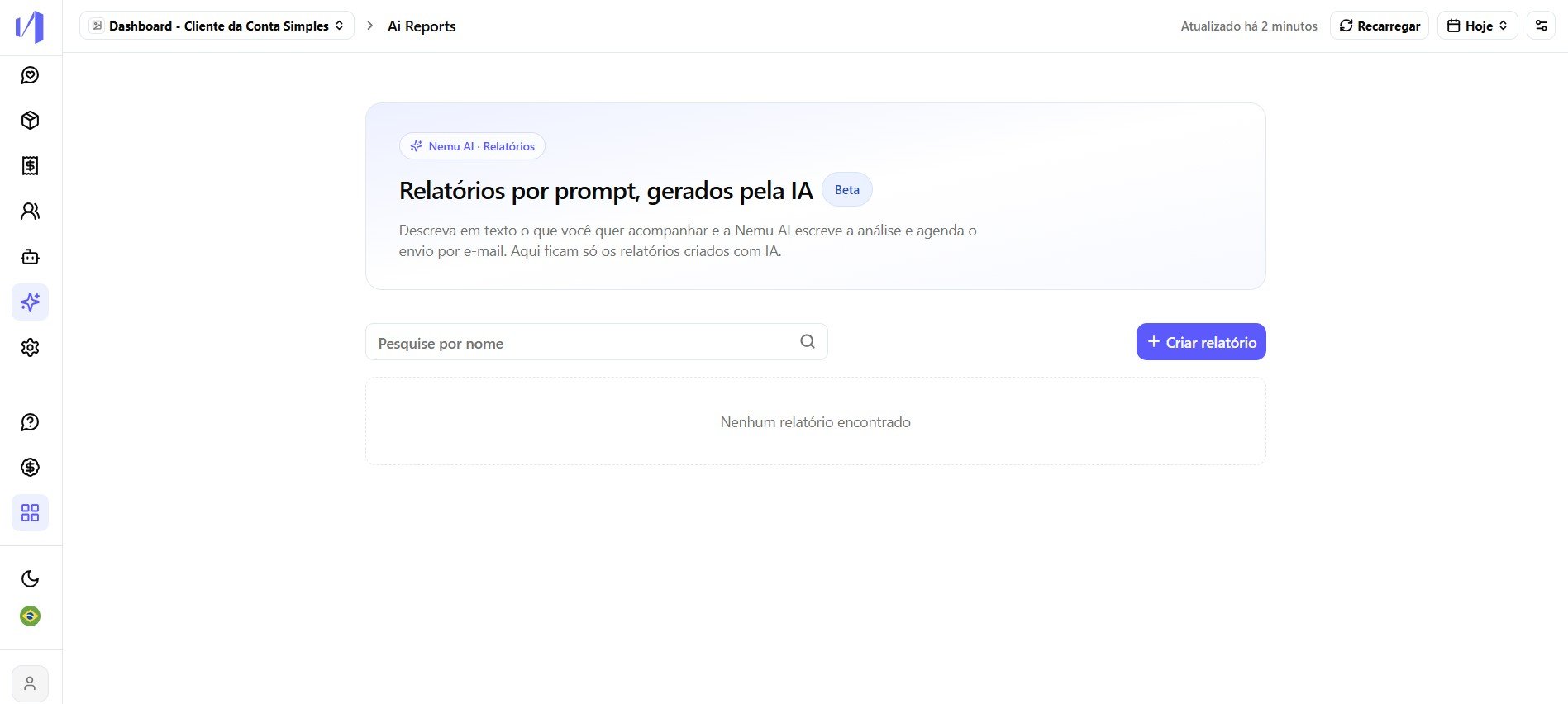
Nessa tela ficam listados todos os relatórios de IA já criados, com um campo para **pesquisar por nome** e o botão **+ Criar relatório**. Se ainda não houver nenhum, aparece "Nenhum relatório encontrado".
## Tela de Relatórios
Nessa tela ficam listados todos os relatórios de IA já criados, com um campo para **pesquisar por nome** e o botão **+ Criar relatório**. Se ainda não houver nenhum, aparece "Nenhum relatório encontrado".
 ## Criando um relatório
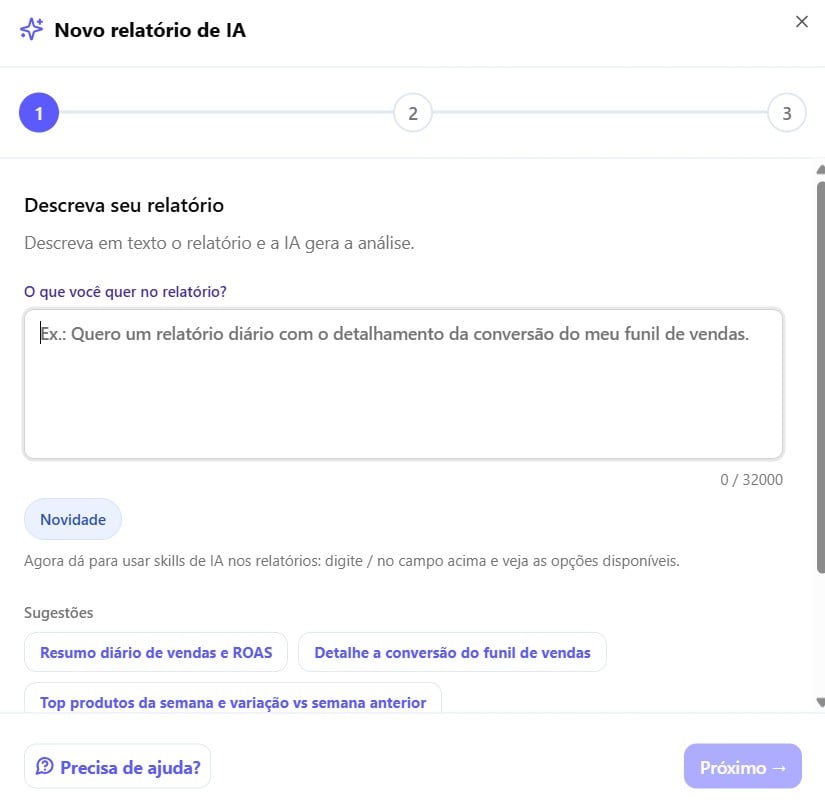
Clicar em **+ Criar relatório** abre um assistente em 3 etapas.
Escreva, em texto livre, o que a IA deve analisar, por exemplo "Quero um
relatório diário com o detalhamento da conversão do meu funil de vendas".
Também é possível digitar `/` para usar uma das suas [skills](/pages/ia/iaskills)
diretamente no relatório, ou clicar em uma das sugestões prontas.
## Criando um relatório
Clicar em **+ Criar relatório** abre um assistente em 3 etapas.
Escreva, em texto livre, o que a IA deve analisar, por exemplo "Quero um
relatório diário com o detalhamento da conversão do meu funil de vendas".
Também é possível digitar `/` para usar uma das suas [skills](/pages/ia/iaskills)
diretamente no relatório, ou clicar em uma das sugestões prontas.
 Antes de avançar, você pode clicar em **Gerar prévia agora** para ver como
fica a análise com a descrição atual, sem precisar salvar o relatório.
Antes de avançar, você pode clicar em **Gerar prévia agora** para ver como
fica a análise com a descrição atual, sem precisar salvar o relatório.
 Clique em **Próximo** para continuar.
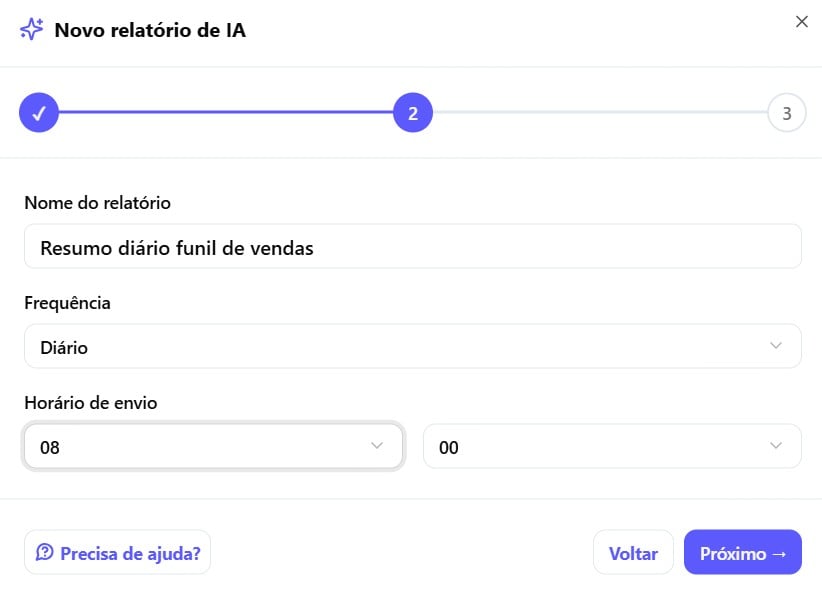
* **Nome do relatório**: como ele vai aparecer na lista de relatórios.
* **Frequência**: diário, mensal ou outra periodicidade disponível.
* **Horário de envio**: hora e minuto em que o relatório deve ser disparado.
Clique em **Próximo** para continuar.
* **Nome do relatório**: como ele vai aparecer na lista de relatórios.
* **Frequência**: diário, mensal ou outra periodicidade disponível.
* **Horário de envio**: hora e minuto em que o relatório deve ser disparado.
 Clique em **Próximo** para ir para a última etapa.
* **Destinatários**: digite um e-mail e clique em **Adicionar**, e repita para
cada pessoa que deve receber o relatório.
* **Observações (opcional)**: informações extras que ajudem a IA a escrever
um relatório mais alinhado ao que você espera.
Clique em **Próximo** para ir para a última etapa.
* **Destinatários**: digite um e-mail e clique em **Adicionar**, e repita para
cada pessoa que deve receber o relatório.
* **Observações (opcional)**: informações extras que ajudem a IA a escrever
um relatório mais alinhado ao que você espera.
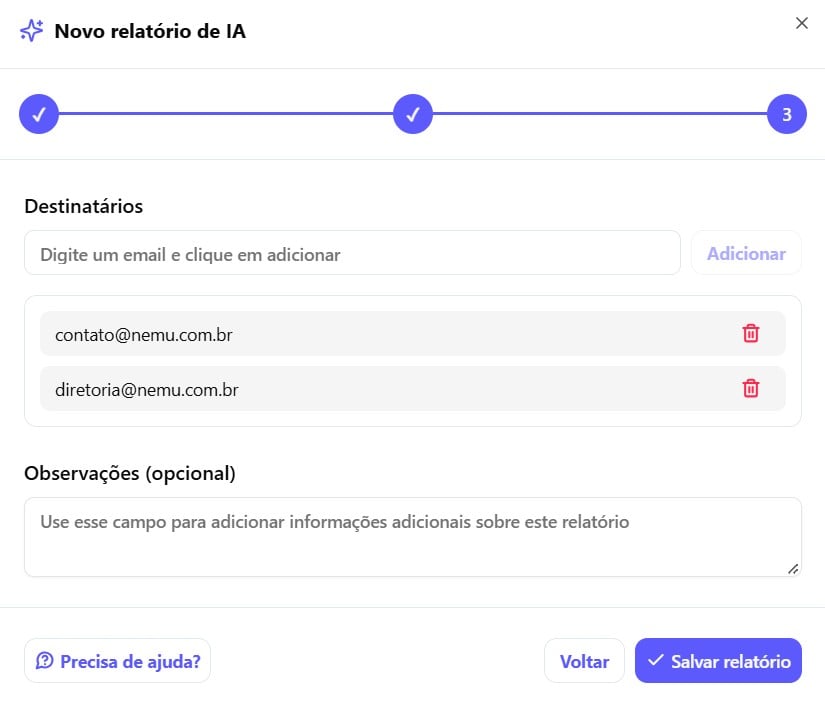 Clique em **Salvar relatório** para concluir.
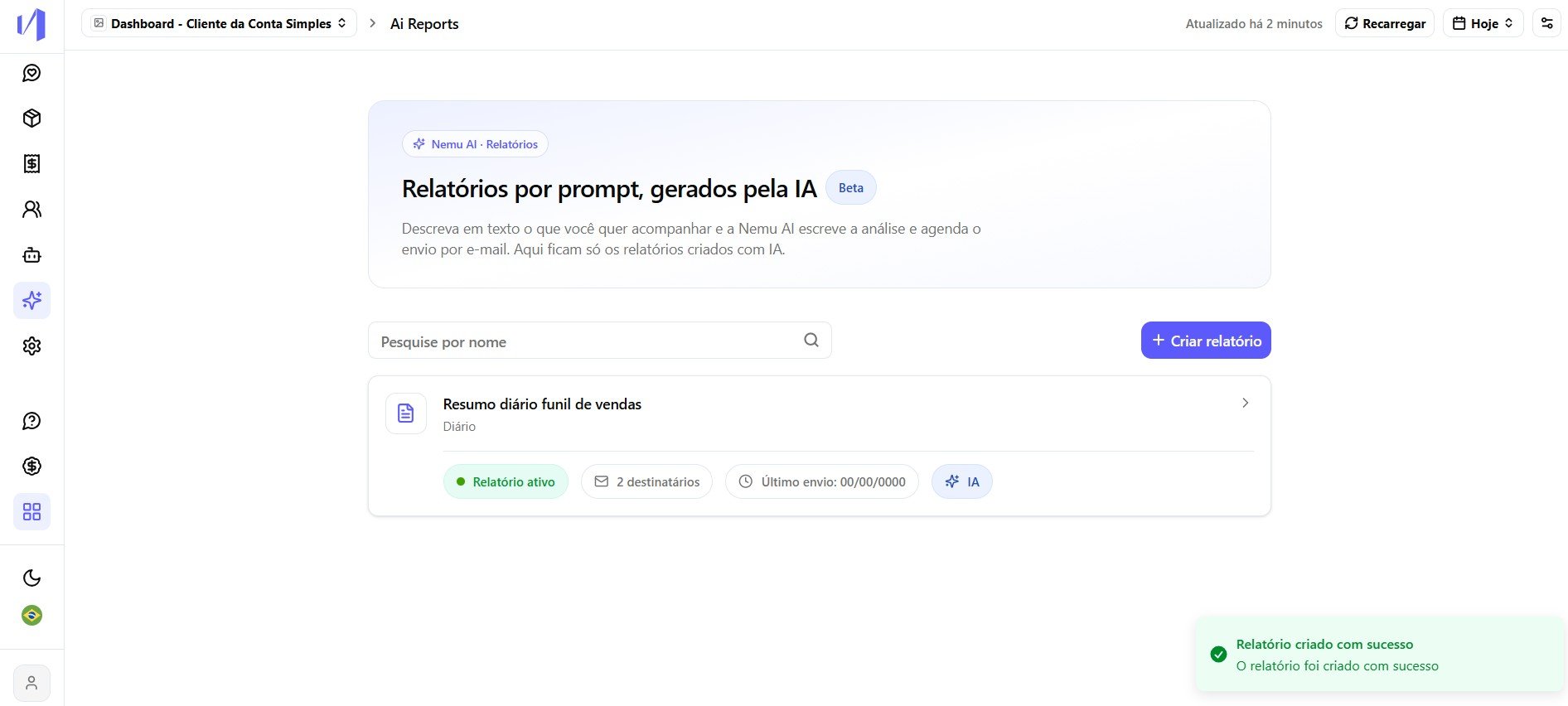
Ao salvar, o relatório aparece na lista com um aviso de confirmação, mostrando se está **ativo**, quantos **destinatários** tem e a data do **último envio**.
Clique em **Salvar relatório** para concluir.
Ao salvar, o relatório aparece na lista com um aviso de confirmação, mostrando se está **ativo**, quantos **destinatários** tem e a data do **último envio**.
 ## Gerenciando um relatório
Ao abrir um relatório já criado, você encontra três ações disponíveis:
## Gerenciando um relatório
Ao abrir um relatório já criado, você encontra três ações disponíveis:
 * **Pausar**: interrompe os envios automáticos sem apagar o relatório.
* **Ver preview**: gera uma prévia da análise com os dados mais recentes.
* **Deletar**: remove o relatório definitivamente.
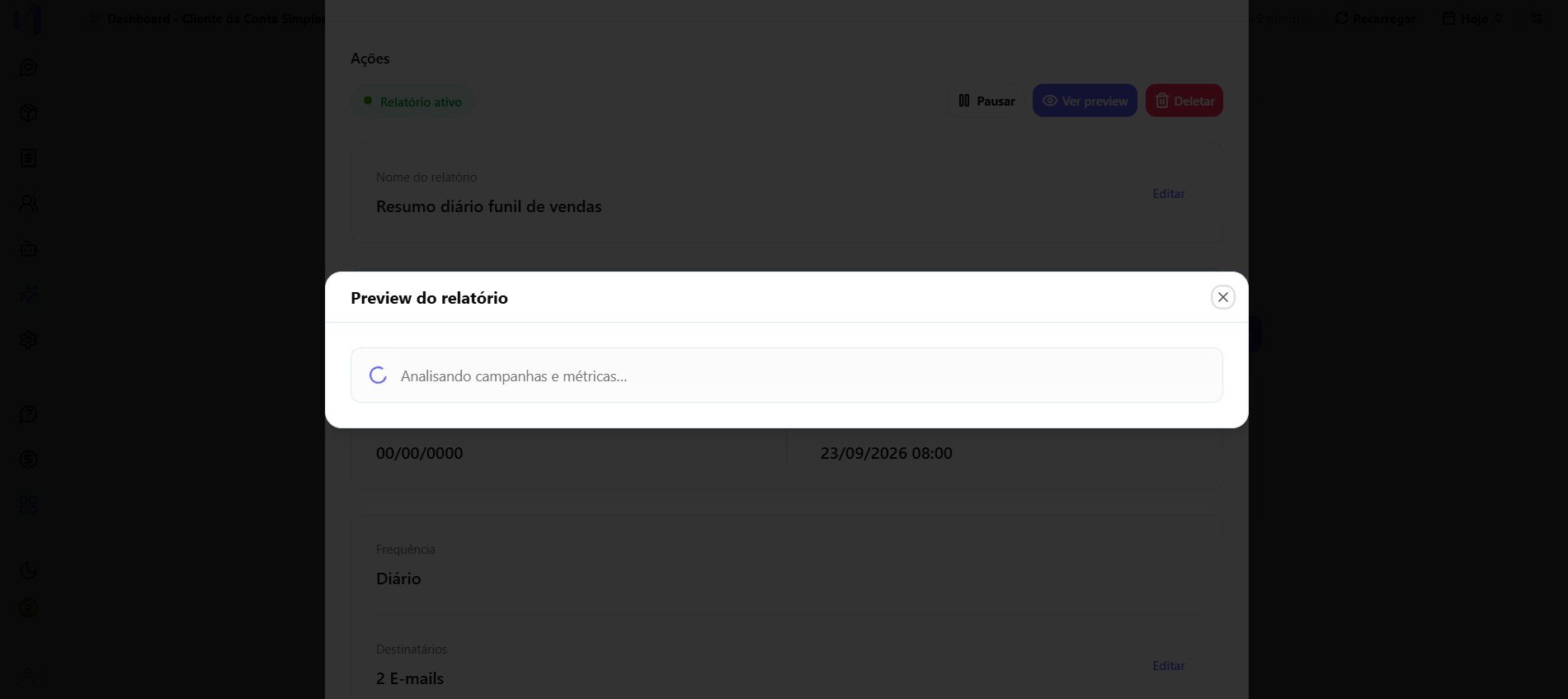
Ao clicar em **Ver preview**, a Nemu AI gera a análise na hora, em uma janela de carregamento.
* **Pausar**: interrompe os envios automáticos sem apagar o relatório.
* **Ver preview**: gera uma prévia da análise com os dados mais recentes.
* **Deletar**: remove o relatório definitivamente.
Ao clicar em **Ver preview**, a Nemu AI gera a análise na hora, em uma janela de carregamento.
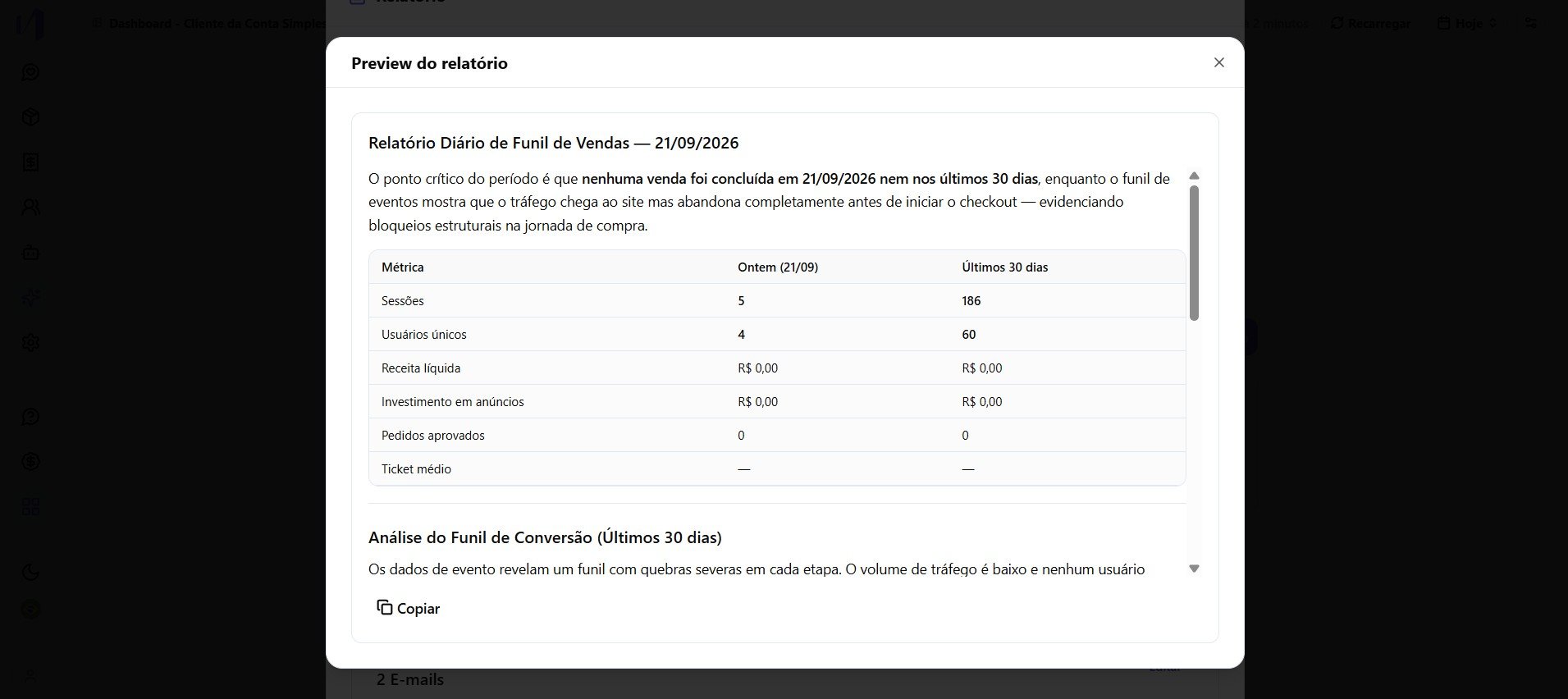
 Assim que termina, a prévia mostra o relatório completo: título, análise em linguagem natural e uma tabela com as métricas, com a opção de **Copiar** o conteúdo.
 ## O que vem no e-mail
O e-mail enviado tem o mesmo conteúdo da prévia: um texto analítico escrito pela IA, seguido de uma tabela com as métricas comparando o período analisado com um período de referência maior (por exemplo, ontem vs. os últimos 7 ou 30 dias). O período de comparação é definido pela IA e pode variar de um relatório para outro.
Use o campo **Observações** na criação do relatório para orientar o tom e o
foco da análise, por exemplo, pedindo para priorizar quedas de receita ou
ignorar métricas que não fazem sentido para o seu negócio.
## Pontos de atenção
* **Frequência e horário.** O relatório é gerado e enviado automaticamente no horário configurado, na frequência escolhida (diário, mensal ou personalizado).
* **Relatório pausado não é apagado.** Pausar só interrompe os próximos envios. O relatório continua salvo e pode ser reativado.
This documentation is built and hosted on [Mintlify](https://mintlify.com), a developer documentation platform.
## O que vem no e-mail
O e-mail enviado tem o mesmo conteúdo da prévia: um texto analítico escrito pela IA, seguido de uma tabela com as métricas comparando o período analisado com um período de referência maior (por exemplo, ontem vs. os últimos 7 ou 30 dias). O período de comparação é definido pela IA e pode variar de um relatório para outro.
Use o campo **Observações** na criação do relatório para orientar o tom e o
foco da análise, por exemplo, pedindo para priorizar quedas de receita ou
ignorar métricas que não fazem sentido para o seu negócio.
## Pontos de atenção
* **Frequência e horário.** O relatório é gerado e enviado automaticamente no horário configurado, na frequência escolhida (diário, mensal ou personalizado).
* **Relatório pausado não é apagado.** Pausar só interrompe os próximos envios. O relatório continua salvo e pode ser reativado.
This documentation is built and hosted on [Mintlify](https://mintlify.com), a developer documentation platform.