> ## Documentation Index
> Fetch the complete documentation index at: https://docs.nemu.com.br/llms.txt
> Use this file to discover all available pages before exploring further.
# Google Ads
> Aprenda a configurar corretamente os parâmetros de URL (UTMs) da Nemu no Google Ads para acompanhar suas campanhas.
Aprenda como adicionar os parâmetros da Nemu junto às UTMs tradicionais para rastrear suas vendas com precisão no Facebook e Instagram.
Aprenda como adicionar os parâmetros de UTM no Gerenciador de Anúncios da Meta para rastrear suas vendas com precisão no Facebook e Instagram.
Caso não tenha tenha entendido a diferença entre UTMs tradicionais e UTMs da
Nemu, [clique aqui](/pages/plataforma/utms/como-funcionam) para entender
melhor.
***
## Com UTMs configuradas
1. Entre no gerenciador de anúncios do Google Ads.
2. Clique em **Configurações** e depois em **Configurações de conta**.
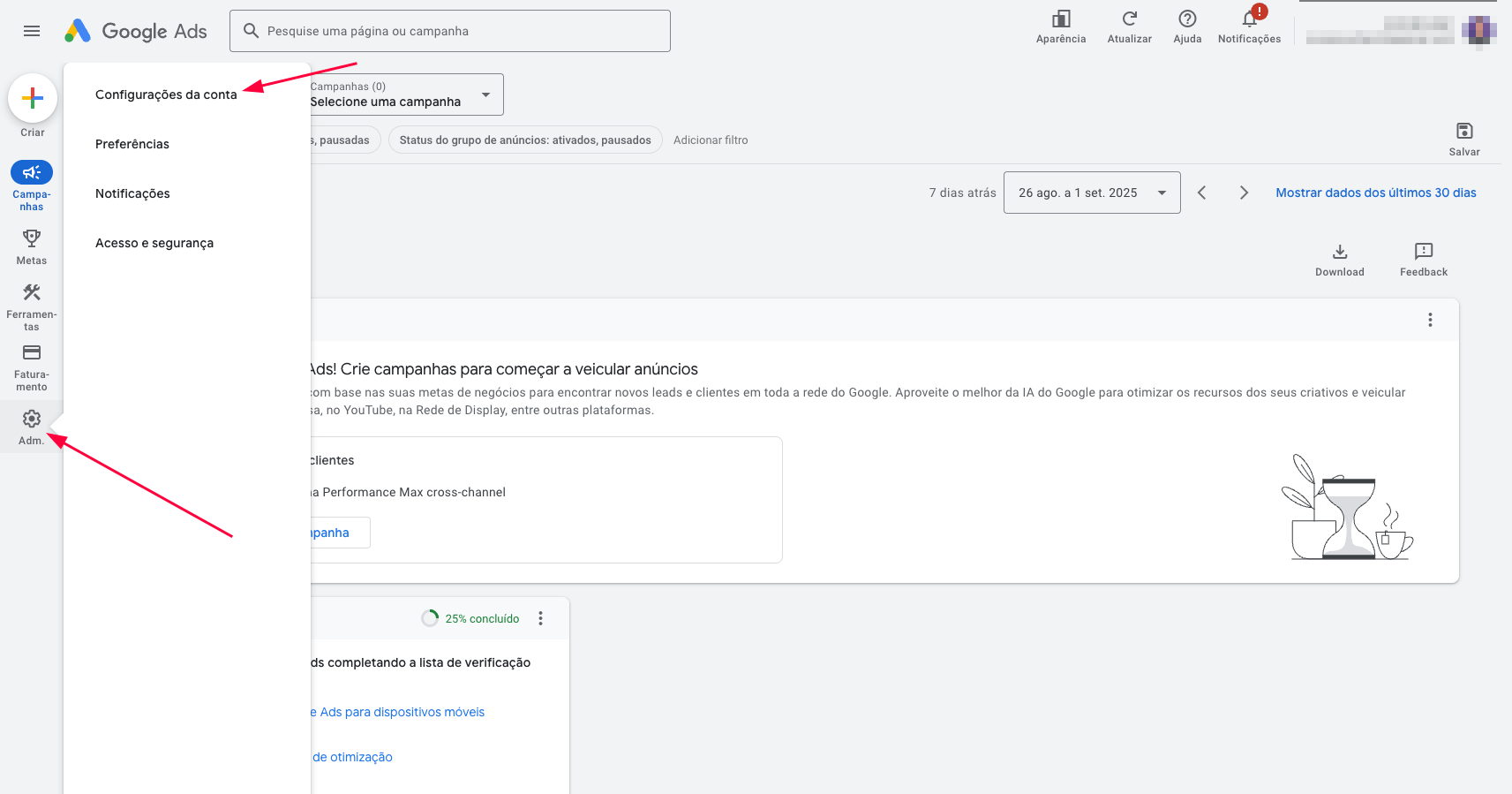 3. Clique em **Codificação automática**, caso esteja desabilitada e **habilite-a** e clique em **Salvar**.
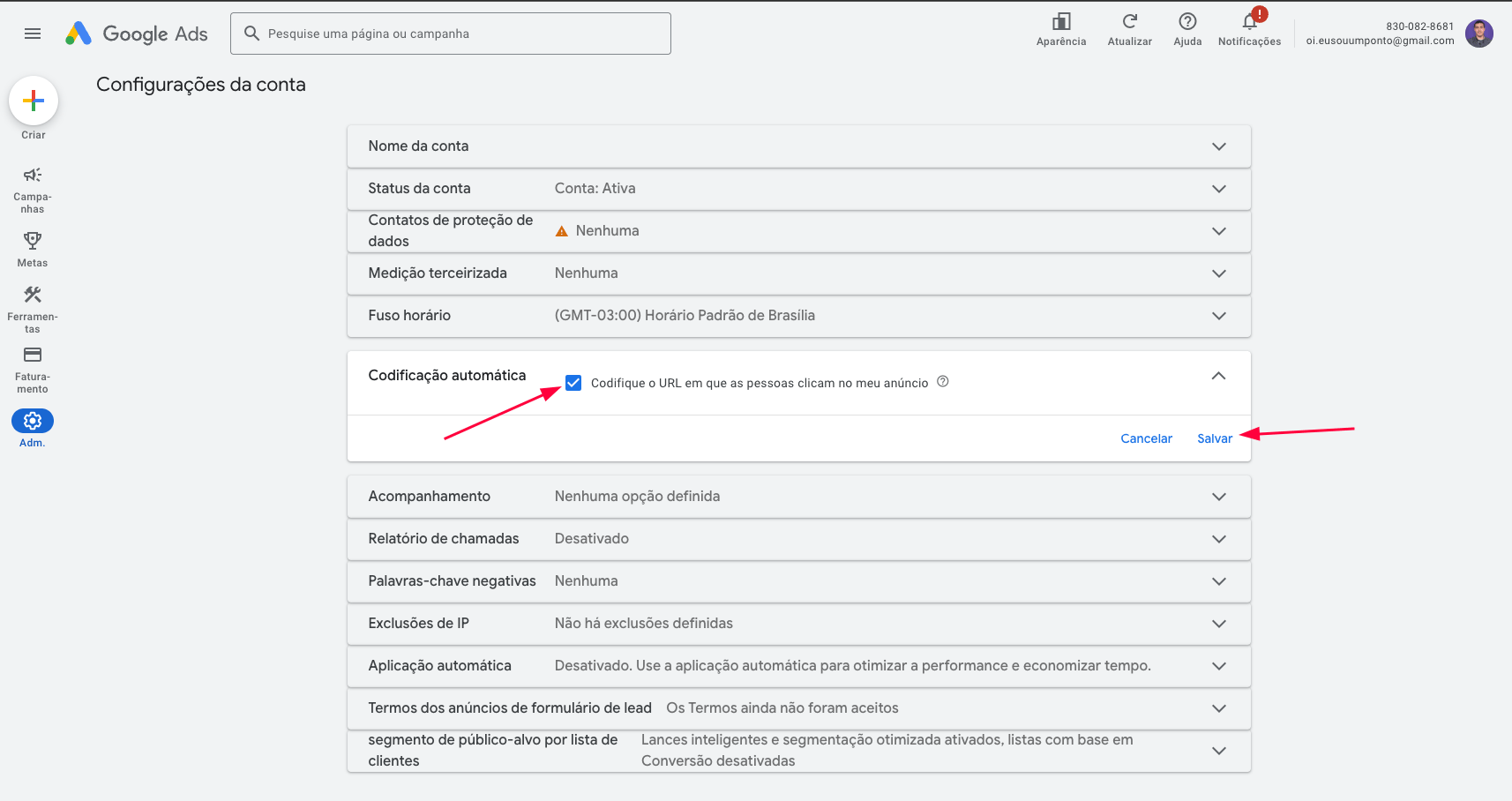 4. Clique em **Acompanhamento** copie e cole a configuração de acordo com seu checkout e clique em **Salvar**.
* Não será necessário remover as UTMs existentes, apenas acrescentar os padrões da `nemu_` ao final das suas.
* Caso o seu checkout seja diferente da Hotmart ou Hotmart Afiliados, utilize a configuração Padrão.
4. Clique em **Acompanhamento** copie e cole a configuração de acordo com seu checkout e clique em **Salvar**.
* Não será necessário remover as UTMs existentes, apenas acrescentar os padrões da `nemu_` ao final das suas.
* Caso o seu checkout seja diferente da Hotmart ou Hotmart Afiliados, utilize a configuração Padrão.
 ```text Padrão: wrap theme={null}
UTMs existentes + &nemu_source=google&nemu_campaign={campaignid}&nemu_adset={adgroupid}_{assetgroupid}&nemu_content={creative}&nemu_term={keyword}
```
```text Hotmart: wrap theme={null}
UTMs existentes + &nemu_source=google&nemu_campaign={campaignid}&nemu_adset={adgroupid}_{assetgroupid}&nemu_content={creative}&nemu_term={keyword}
```
```text Hotmart Afiliados: wrap theme={null}
UTMs existentes + &nemu_source=google&nemu_campaign={campaignid}&nemu_adset={adgroupid}_{assetgroupid}&nemu_content={creative}&nemu_term={keyword}
```
> **Exemplo de como deverá ficar sua URL final de destino com Checkout Padrão:**
```text Padrão: wrap theme={null}
https://www.exemplo.com/produto?utm_source=google&utm_medium=cpc&utm_campaign=promo_julho&nemu_source=google&nemu_campaign={campaignid}&nemu_adset={adgroupid}_{assetgroupid}&nemu_content={creative}&nemu_term={keyword}
```
***
## Sem UTMs configuradas
1. Entre no gerenciador de anúncios do Google Ads.
2. Clique em **Configurações** e depois em **Configurações de conta**.
3. Clique em **Codificação automática**, caso esteja desabilitada e **habilite-a** e clique em **Salvar**.
4. Clique em **Acompanhamento** copie e cole a configuração de acordo com seu checkout e clique em **Salvar**.
Caso o seu checkout seja diferente da Hotmart ou Hotmart Afiliados, utilize a
configuração Padrão.
```text Padrão: wrap theme={null}
{lpurl}?utm_source=google&utm_medium=cpc&utm_campaign={campaignid}_{adgroupid}_{assetgroupid}&utm_content={creative}&utm_term={keyword}&nemu_source=google&nemu_campaign={campaignid}&nemu_adset={adgroupid}_{assetgroupid}&nemu_content={creative}&nemu_term={keyword}
```
```text Hotmart: wrap theme={null}
{lpurl}?src=google|{creative}|{adgroupid}_{assetgroupid}|{campaignid}|{keyword}&nemu_source=google&nemu_campaign={campaignid}&nemu_adset={adgroupid}_{assetgroupid}&nemu_content={creative}&nemu_term={keyword}
```
```text Hotmart Afiliados: wrap theme={null}
{lpurl}?sck=google|{creative}|{adgroupid}_{assetgroupid}|{campaignid}|{keyword}&nemu_source=google&nemu_campaign={campaignid}&nemu_adset={adgroupid}_{assetgroupid}&nemu_content={creative}&nemu_term={keyword}
```
**Exemplo Completo de URL Final com Checkout Padrão:**
```text Padrão: wrap theme={null}
https://www.exemplo.com/produto?utm_source=google&utm_medium=cpc&utm_campaign=promo_julho&nemu_source=google&nemu_campaign={campaignid}&nemu_adset={adgroupid}_{assetgroupid}&nemu_content={creative}&nemu_term={keyword}
```
```text Padrão: wrap theme={null}
UTMs existentes + &nemu_source=google&nemu_campaign={campaignid}&nemu_adset={adgroupid}_{assetgroupid}&nemu_content={creative}&nemu_term={keyword}
```
```text Hotmart: wrap theme={null}
UTMs existentes + &nemu_source=google&nemu_campaign={campaignid}&nemu_adset={adgroupid}_{assetgroupid}&nemu_content={creative}&nemu_term={keyword}
```
```text Hotmart Afiliados: wrap theme={null}
UTMs existentes + &nemu_source=google&nemu_campaign={campaignid}&nemu_adset={adgroupid}_{assetgroupid}&nemu_content={creative}&nemu_term={keyword}
```
> **Exemplo de como deverá ficar sua URL final de destino com Checkout Padrão:**
```text Padrão: wrap theme={null}
https://www.exemplo.com/produto?utm_source=google&utm_medium=cpc&utm_campaign=promo_julho&nemu_source=google&nemu_campaign={campaignid}&nemu_adset={adgroupid}_{assetgroupid}&nemu_content={creative}&nemu_term={keyword}
```
***
## Sem UTMs configuradas
1. Entre no gerenciador de anúncios do Google Ads.
2. Clique em **Configurações** e depois em **Configurações de conta**.
3. Clique em **Codificação automática**, caso esteja desabilitada e **habilite-a** e clique em **Salvar**.
4. Clique em **Acompanhamento** copie e cole a configuração de acordo com seu checkout e clique em **Salvar**.
Caso o seu checkout seja diferente da Hotmart ou Hotmart Afiliados, utilize a
configuração Padrão.
```text Padrão: wrap theme={null}
{lpurl}?utm_source=google&utm_medium=cpc&utm_campaign={campaignid}_{adgroupid}_{assetgroupid}&utm_content={creative}&utm_term={keyword}&nemu_source=google&nemu_campaign={campaignid}&nemu_adset={adgroupid}_{assetgroupid}&nemu_content={creative}&nemu_term={keyword}
```
```text Hotmart: wrap theme={null}
{lpurl}?src=google|{creative}|{adgroupid}_{assetgroupid}|{campaignid}|{keyword}&nemu_source=google&nemu_campaign={campaignid}&nemu_adset={adgroupid}_{assetgroupid}&nemu_content={creative}&nemu_term={keyword}
```
```text Hotmart Afiliados: wrap theme={null}
{lpurl}?sck=google|{creative}|{adgroupid}_{assetgroupid}|{campaignid}|{keyword}&nemu_source=google&nemu_campaign={campaignid}&nemu_adset={adgroupid}_{assetgroupid}&nemu_content={creative}&nemu_term={keyword}
```
**Exemplo Completo de URL Final com Checkout Padrão:**
```text Padrão: wrap theme={null}
https://www.exemplo.com/produto?utm_source=google&utm_medium=cpc&utm_campaign=promo_julho&nemu_source=google&nemu_campaign={campaignid}&nemu_adset={adgroupid}_{assetgroupid}&nemu_content={creative}&nemu_term={keyword}
```