> ## Documentation Index
> Fetch the complete documentation index at: https://docs.nemu.com.br/llms.txt
> Use this file to discover all available pages before exploring further.
# Adoorei
> Como conectar sua conta Adoorei ao Dashboard da Nemu
## Configurando Webhooks
1. No painel da Adoorei, no menu lateral, clique em **Configurações**.
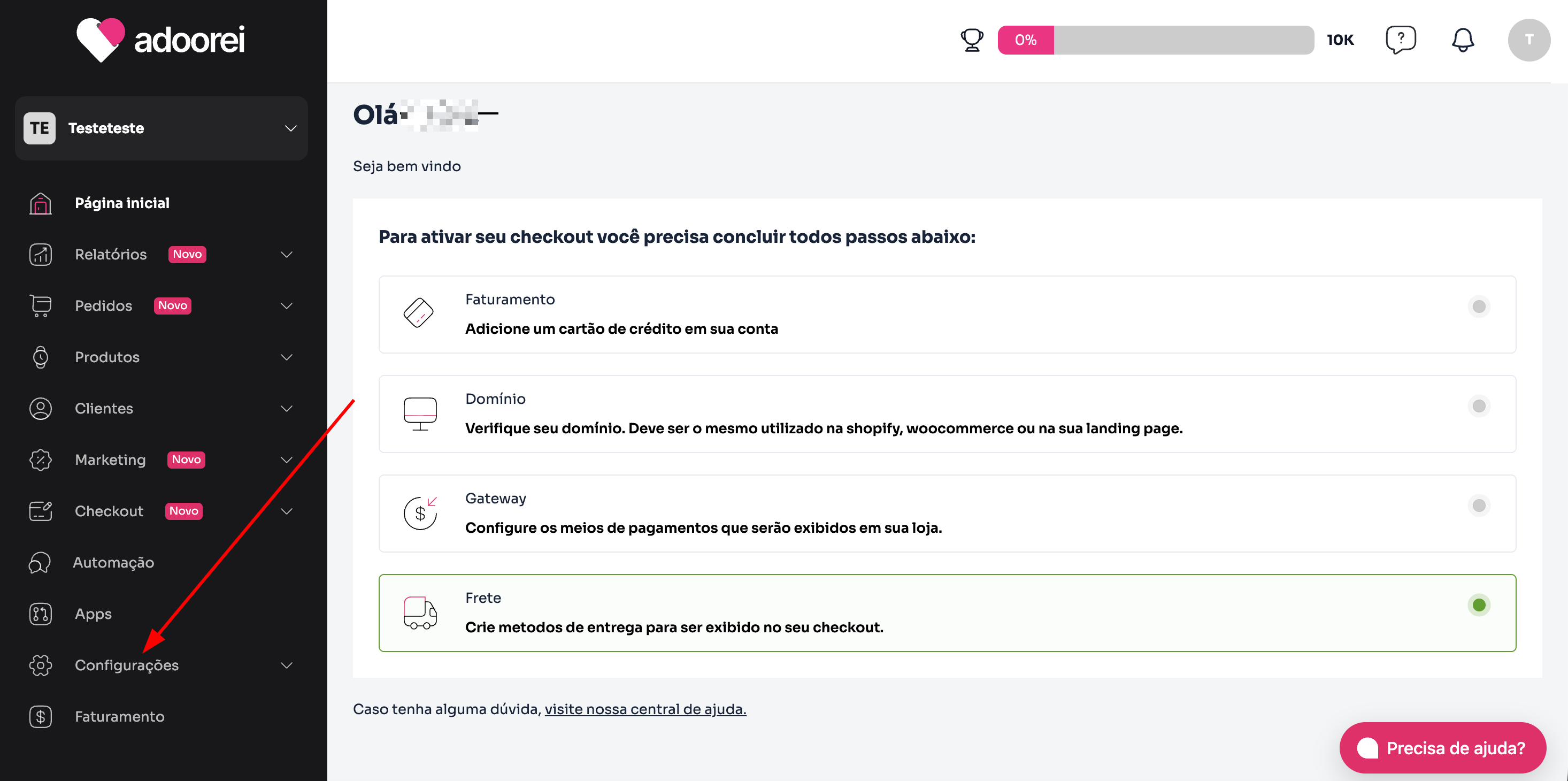 2. Em seguida, clique em **Webhooks** e no botão **Cadastrar webhook**.
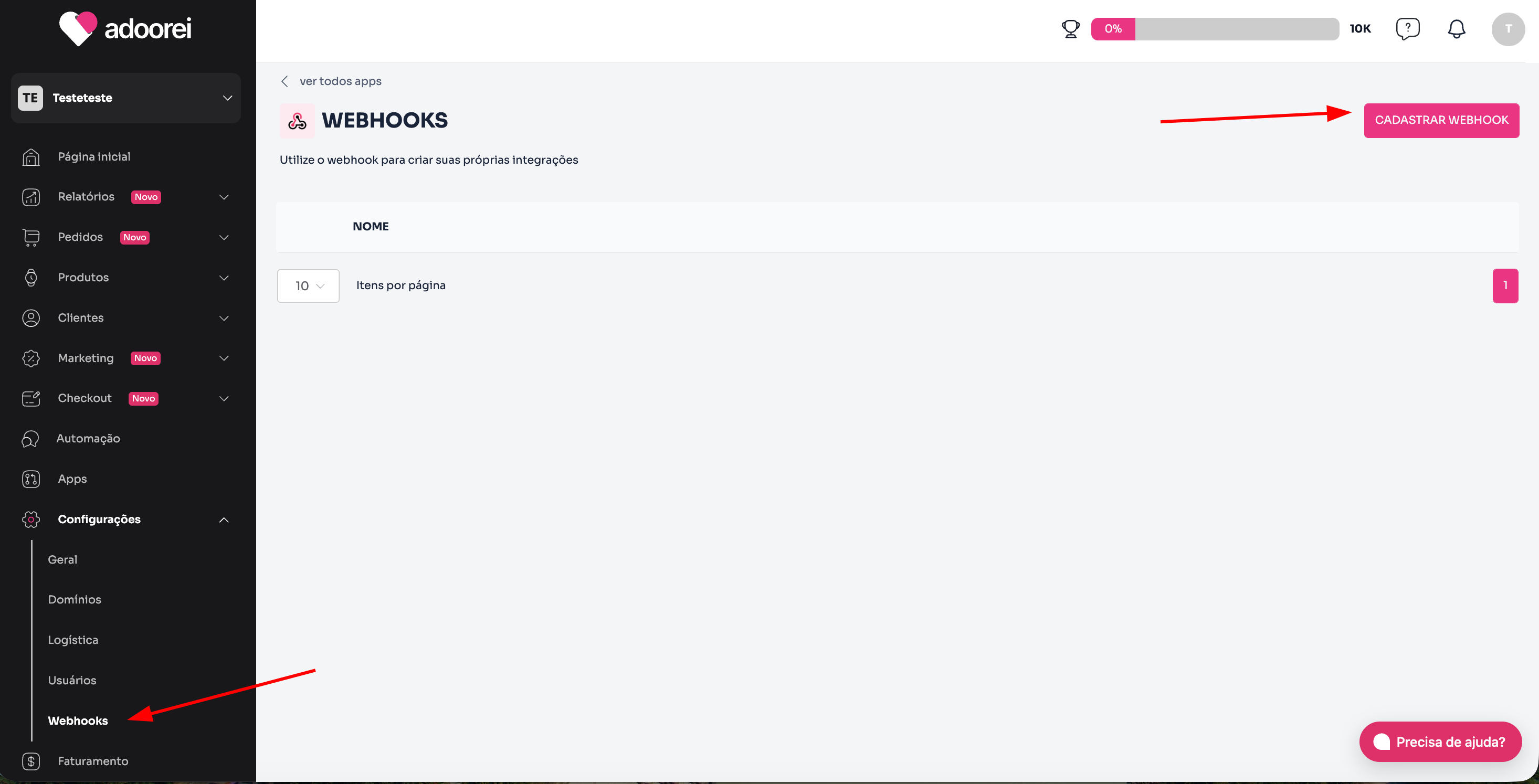 3. Defina um nome para o webhook e clique para copiar o **Token**.
Mantenha esta página aberta, pois precisaremos dela para os próximos passos.
3. Defina um nome para o webhook e clique para copiar o **Token**.
Mantenha esta página aberta, pois precisaremos dela para os próximos passos.
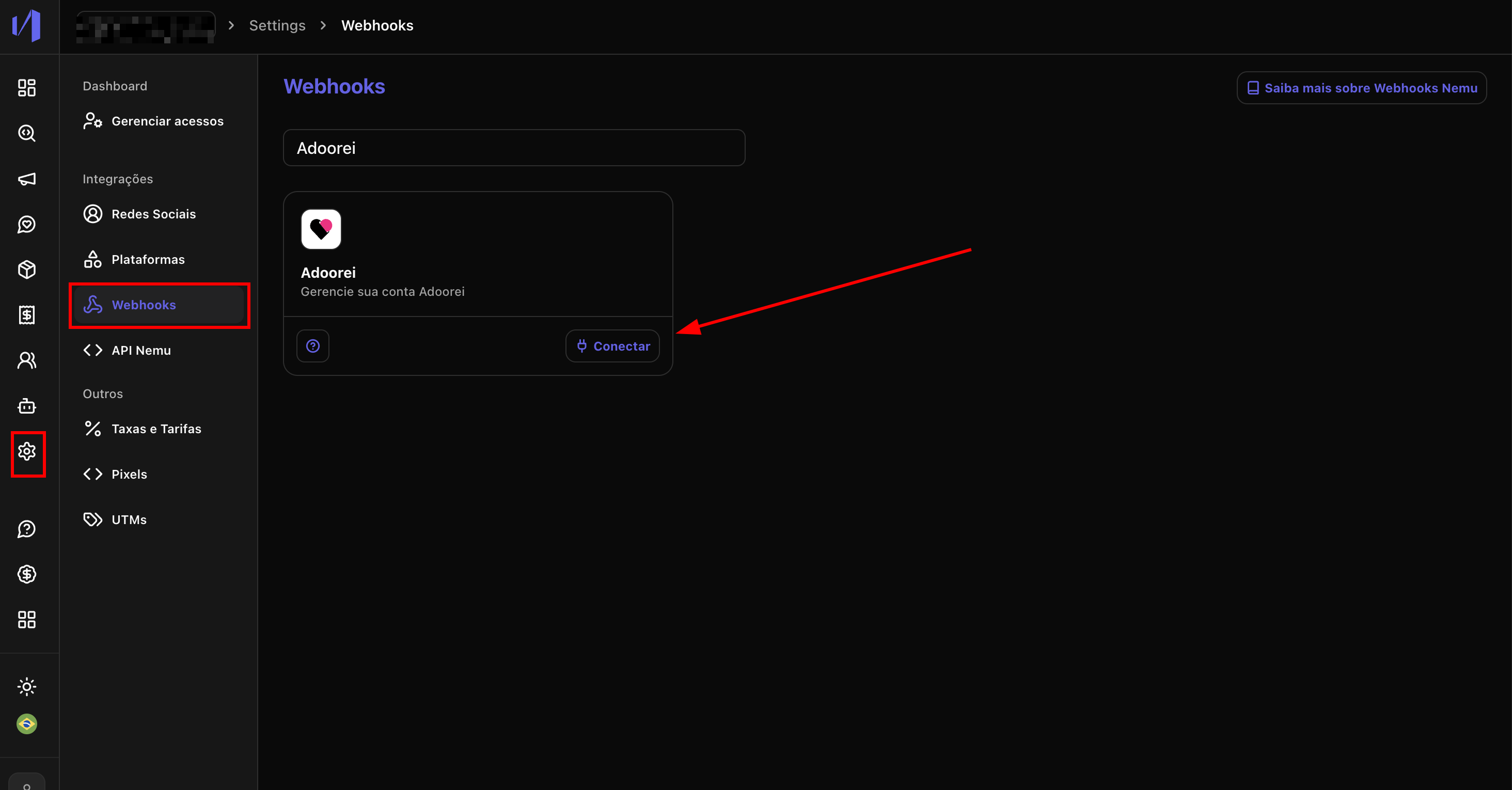
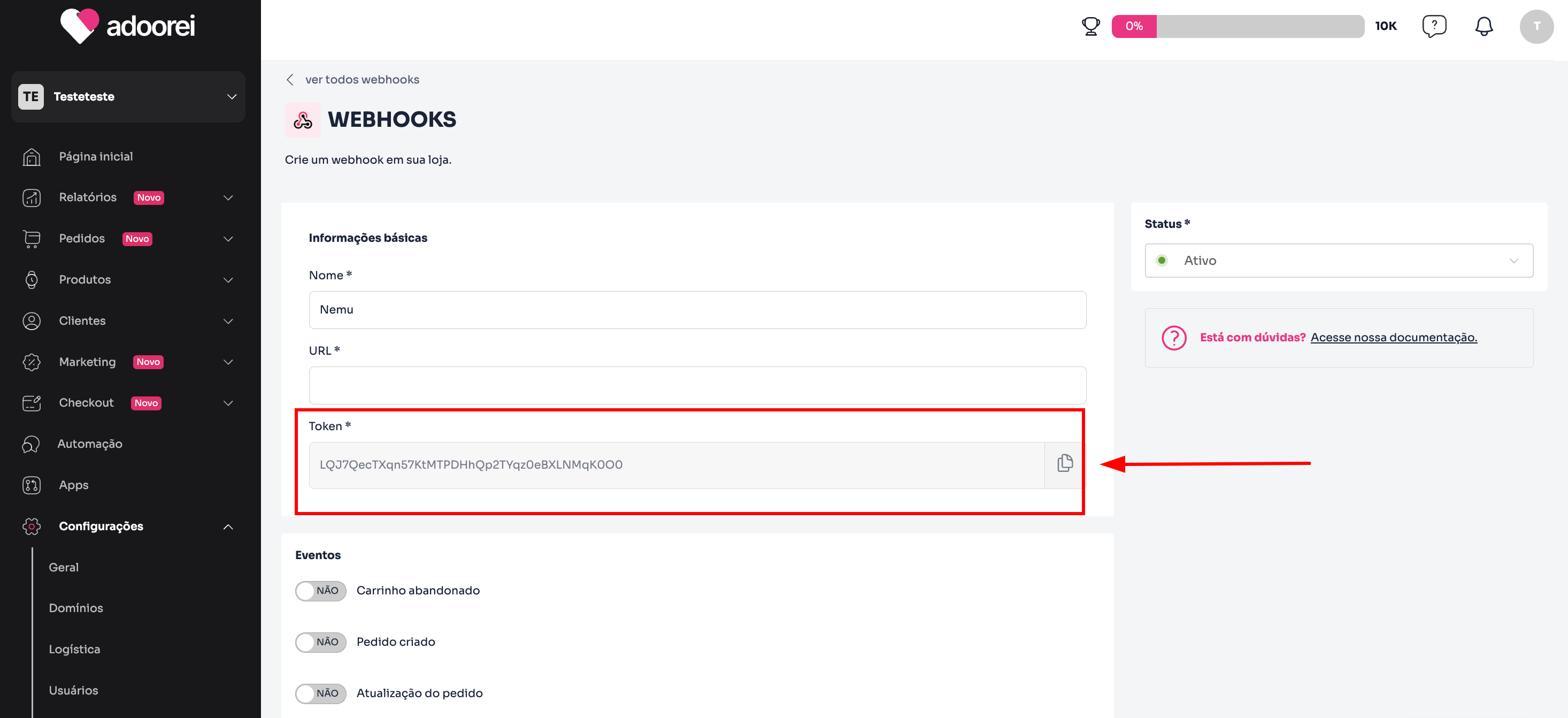 4. No painel da Nemu, vá até **Configurações** > **Webhooks**.
5. Pesquise por **Adoorei** e clique em **Conectar**.
4. No painel da Nemu, vá até **Configurações** > **Webhooks**.
5. Pesquise por **Adoorei** e clique em **Conectar**.
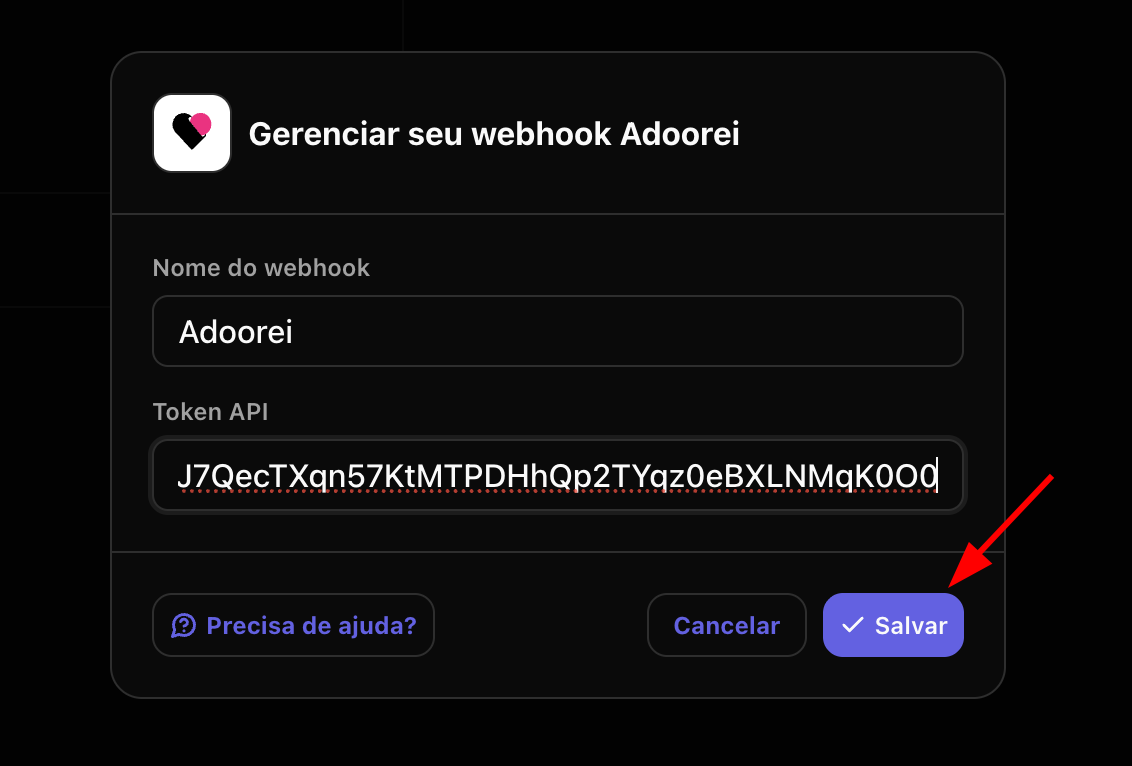
 6. Defina um **nome** para o webhook, cole o **token** copiado no passo anterior e clique em **Salvar**.
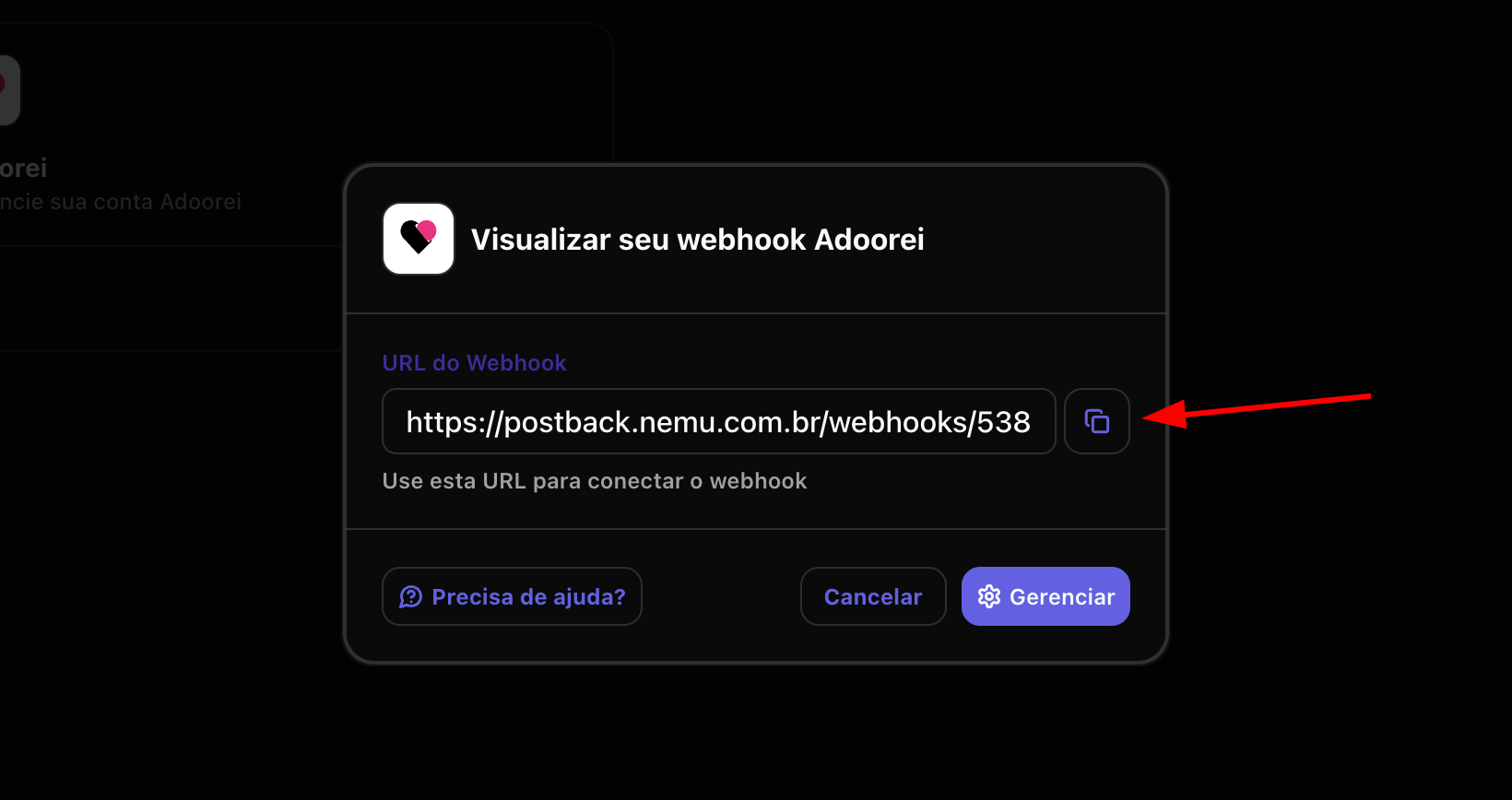
 7. Clique no botão para **copiar** a **URL do webhook** gerada pela Nemu.
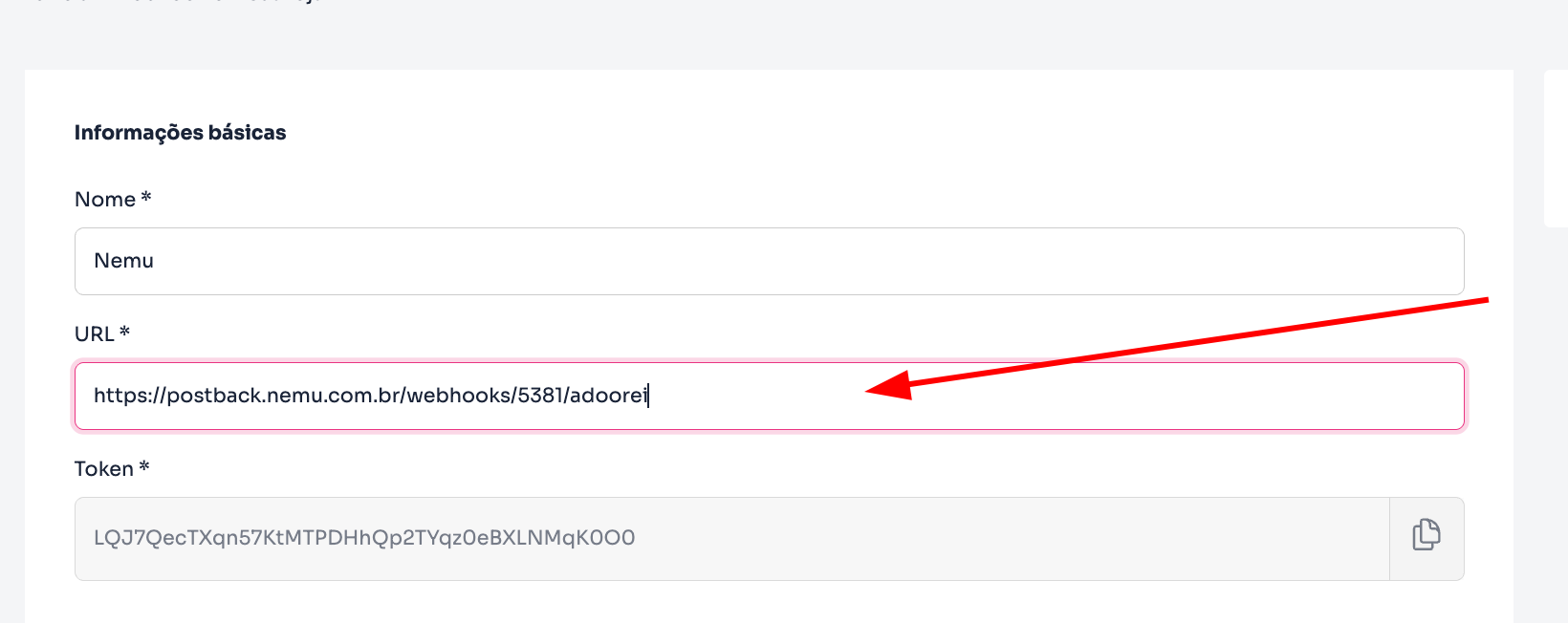
 8. No painel da Adoorei, **cole a URL** gerada no passo anterior:
 9. Na seção de **Eventos**, ative os seguintes:
* Pedido criado
* Atualização do pedido
* Atualização do status do pedido
* Pedido aprovado
* Pedido recusado
9. Na seção de **Eventos**, ative os seguintes:
* Pedido criado
* Atualização do pedido
* Atualização do status do pedido
* Pedido aprovado
* Pedido recusado
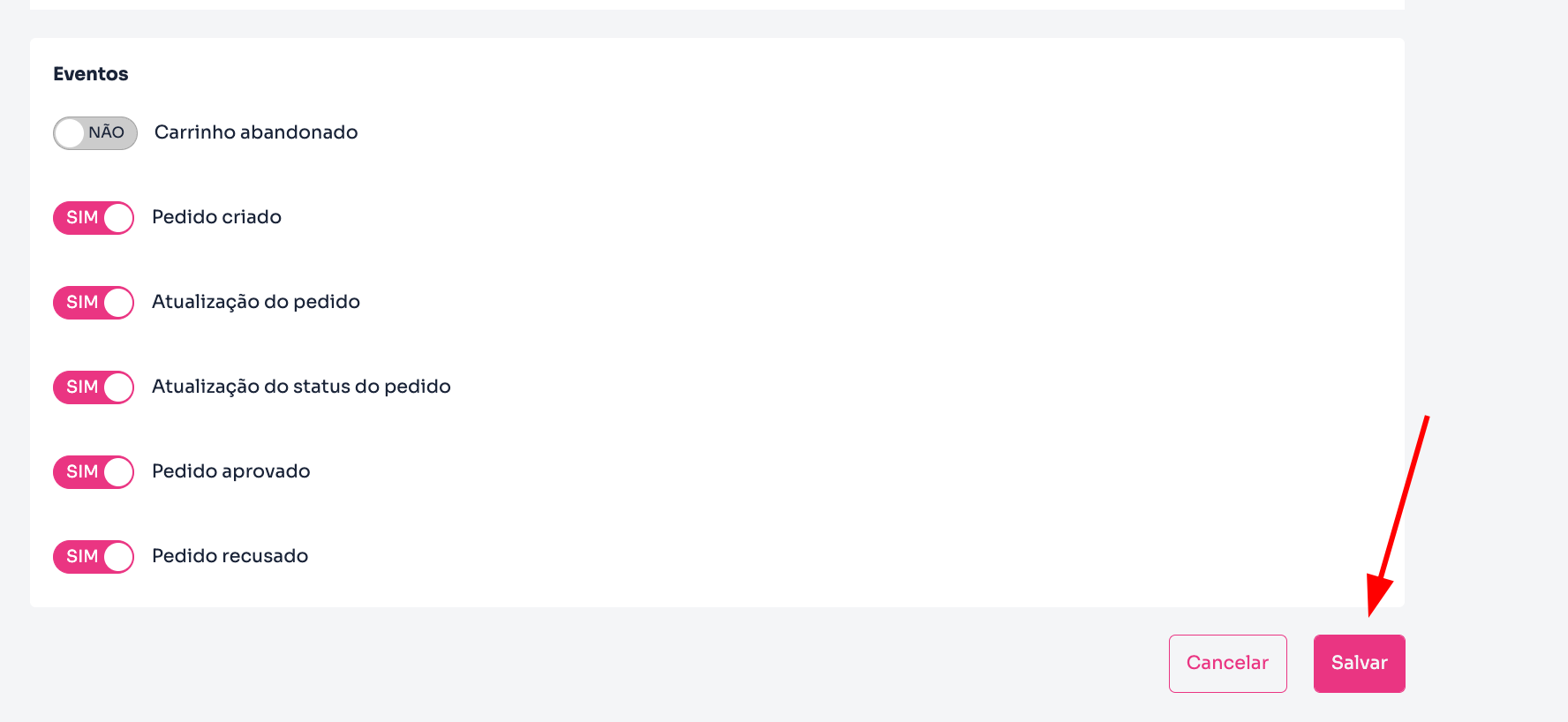 10. Por fim, clique em **Salvar** para concluir a integração.