> ## Documentation Index
> Fetch the complete documentation index at: https://docs.nemu.com.br/llms.txt
> Use this file to discover all available pages before exploring further.
# Appmax
> Como conectar sua conta Appmax ao Dashboard da Nemu
> Siga o passo a passo e comece a receber as vendas automaticamente na Nemu.
## Configurando Webhooks
### No Dashboard da Nemu
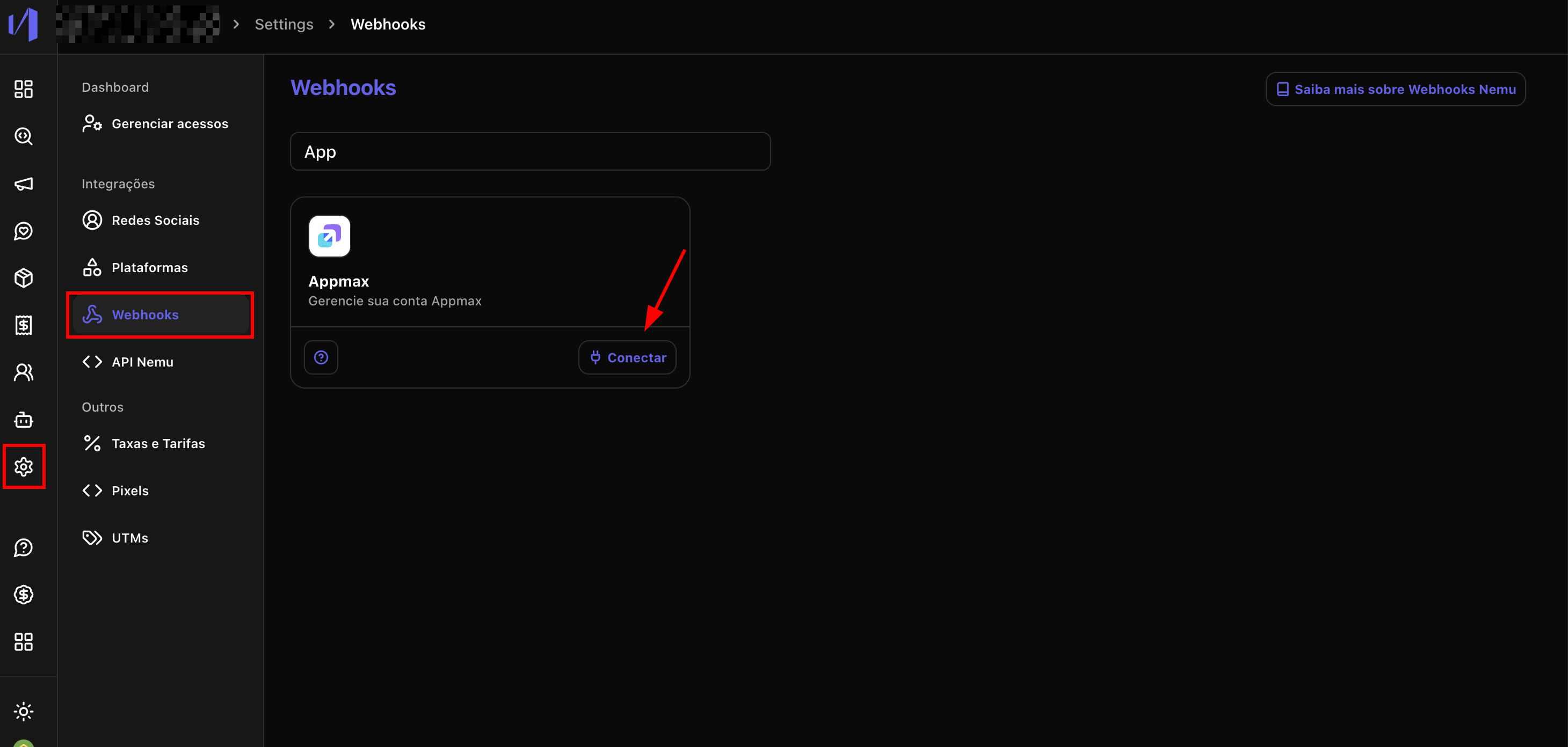
1. No Dashboard da Nemu, no menu lateral, clique em **Configurações** > **Webhooks**.
2. Pesquise por **Appmax** e clique em **Conectar**.
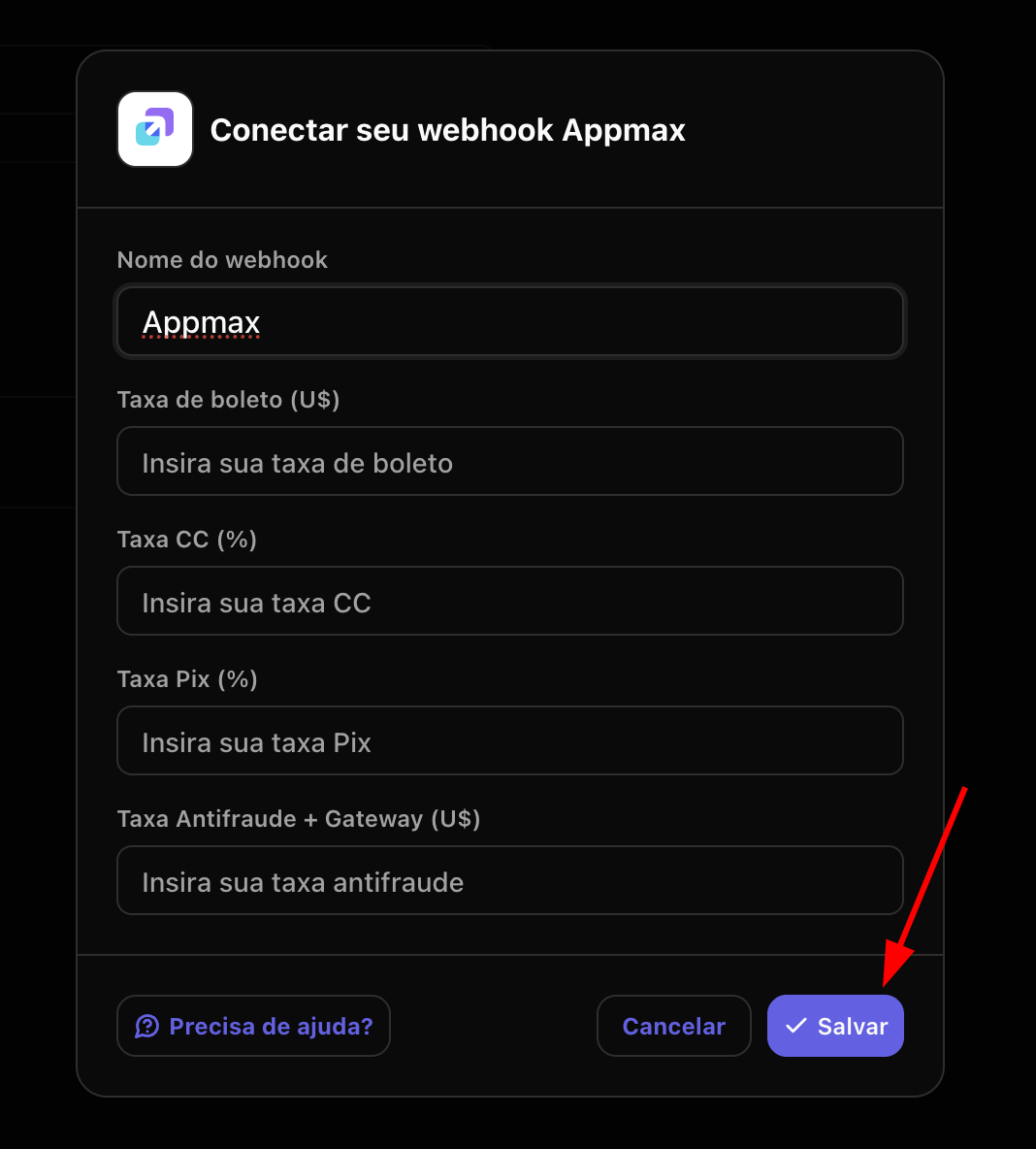
 3. Defina um **Nome** para o webhook.
Você também pode informar as suas **taxas sobre vendas** nos diversos métodos de pagamento. Consulte essa informação no painel da Appmax em **Configurações** > **Minhas Taxas**.
4. Clique em **Salvar** para continuar.
3. Defina um **Nome** para o webhook.
Você também pode informar as suas **taxas sobre vendas** nos diversos métodos de pagamento. Consulte essa informação no painel da Appmax em **Configurações** > **Minhas Taxas**.
4. Clique em **Salvar** para continuar.
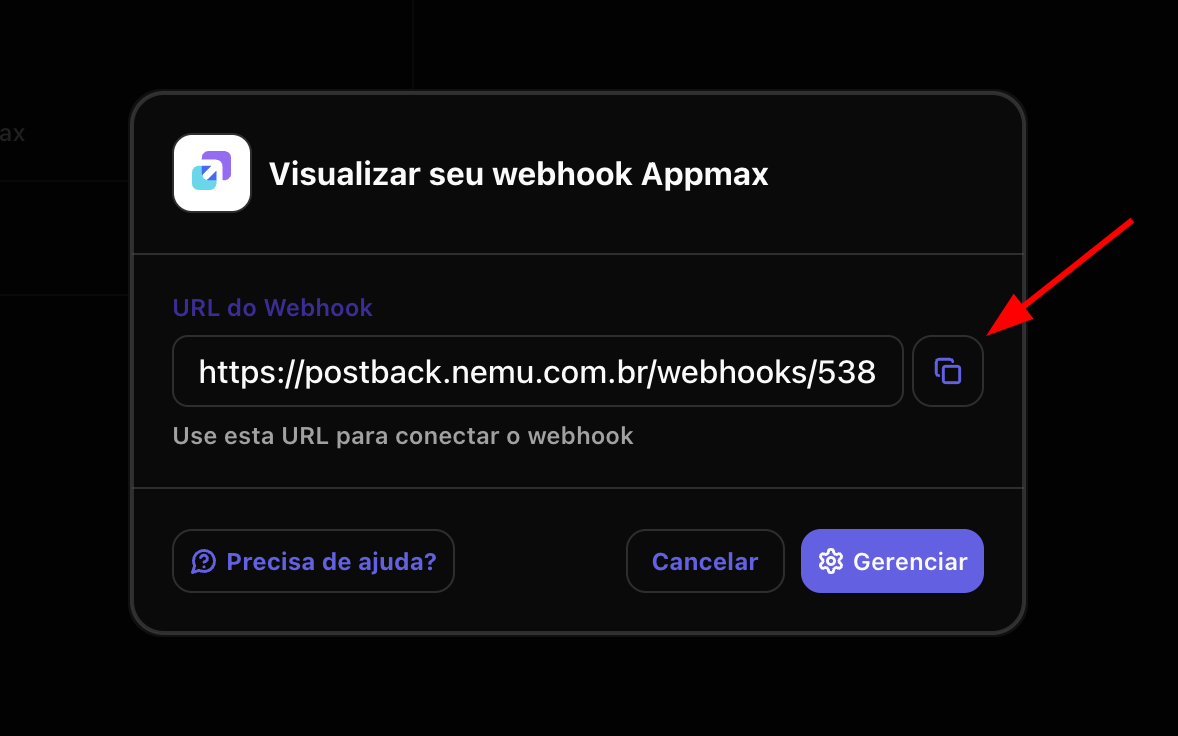
 5. Clique no botão para **copiar** a **URL do webhook** gerada pela Nemu.
 ### No Painel da Appmax
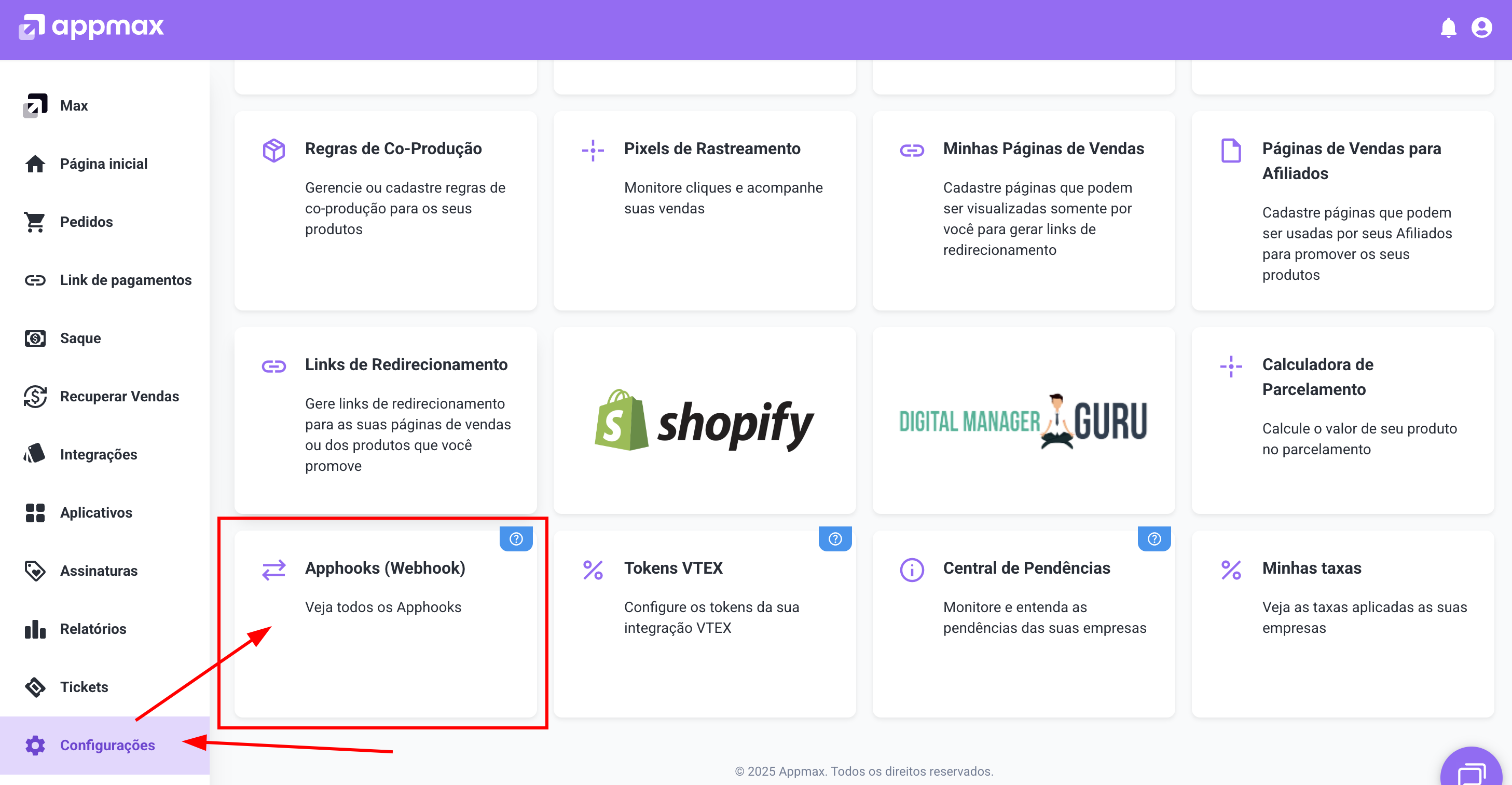
6. Acesse o painel da Appmax e, no menu lateral, clique em **Configurações**.
7. Na página de configurações, localize e clique em **Webhooks**.
### No Painel da Appmax
6. Acesse o painel da Appmax e, no menu lateral, clique em **Configurações**.
7. Na página de configurações, localize e clique em **Webhooks**.
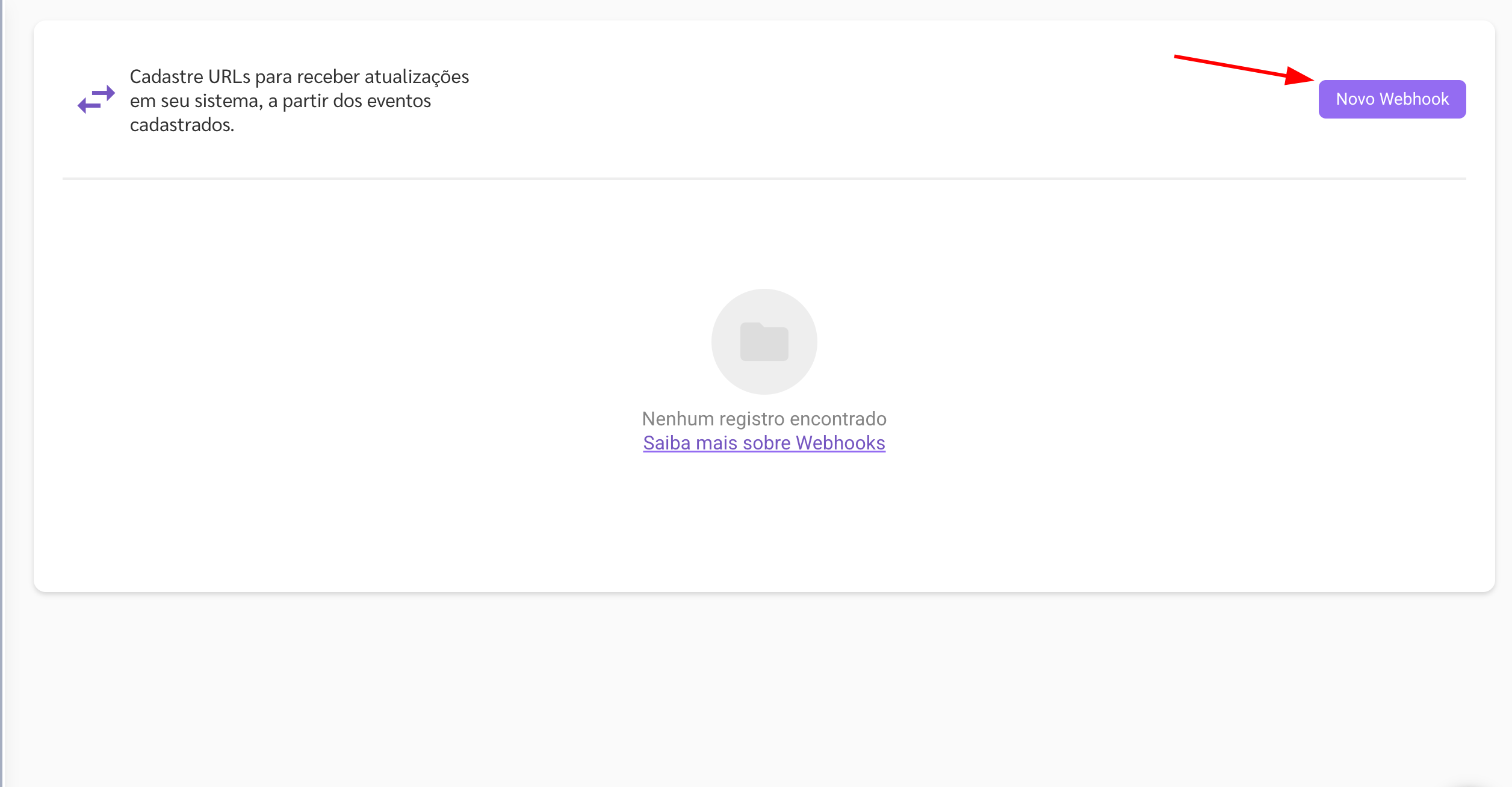
 8. Clique no botão **+ Novo webhook** para criar um novo webhook.
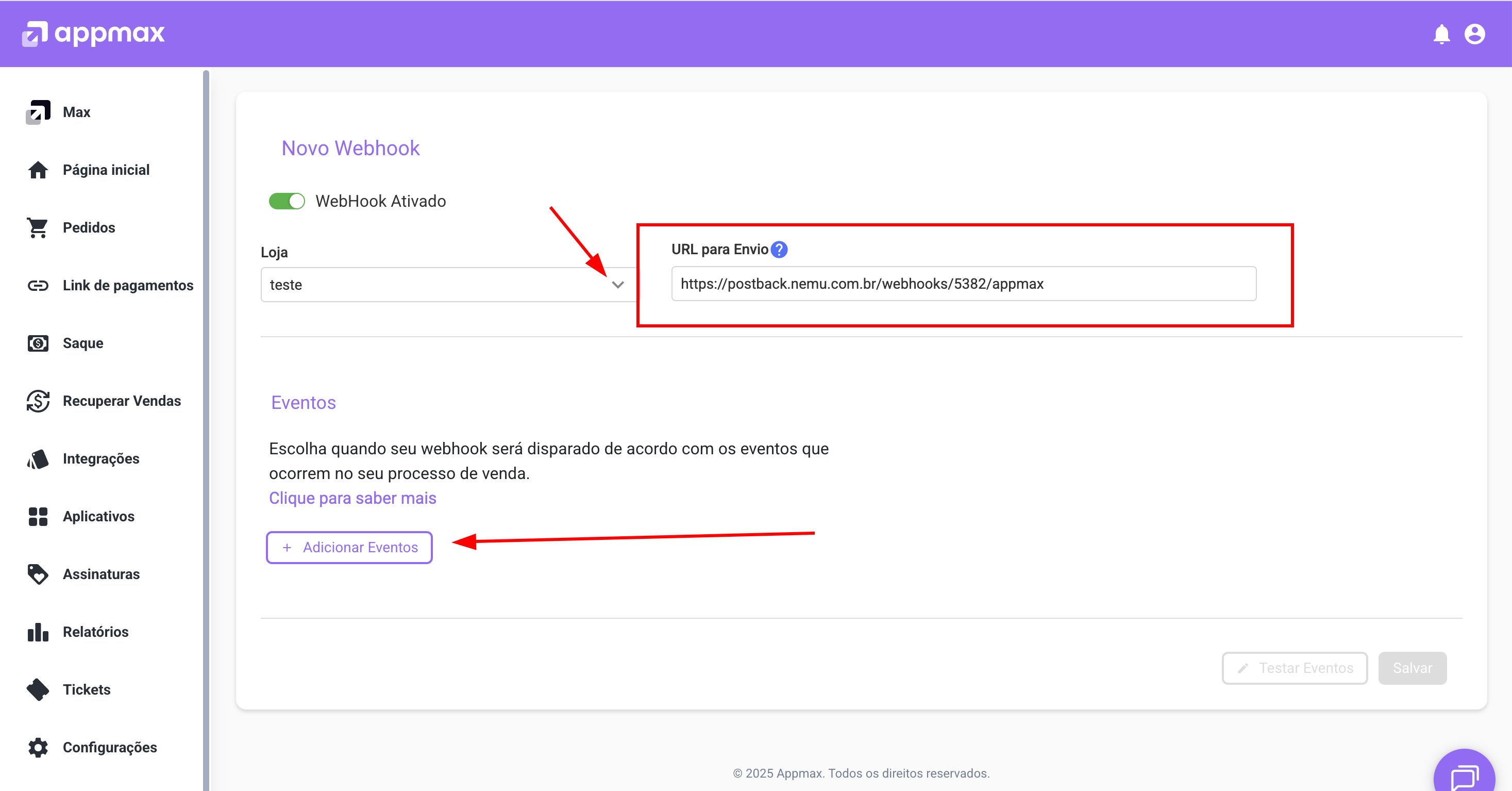
 9. Selecione a sua Loja clicando na setinha.
10. No campo **URL do webhook**, **cole a URL** que você copiou no passo 5 do Dashboard da Nemu.
11. Clique em **+ Adicionar Eventos**
9. Selecione a sua Loja clicando na setinha.
10. No campo **URL do webhook**, **cole a URL** que você copiou no passo 5 do Dashboard da Nemu.
11. Clique em **+ Adicionar Eventos**
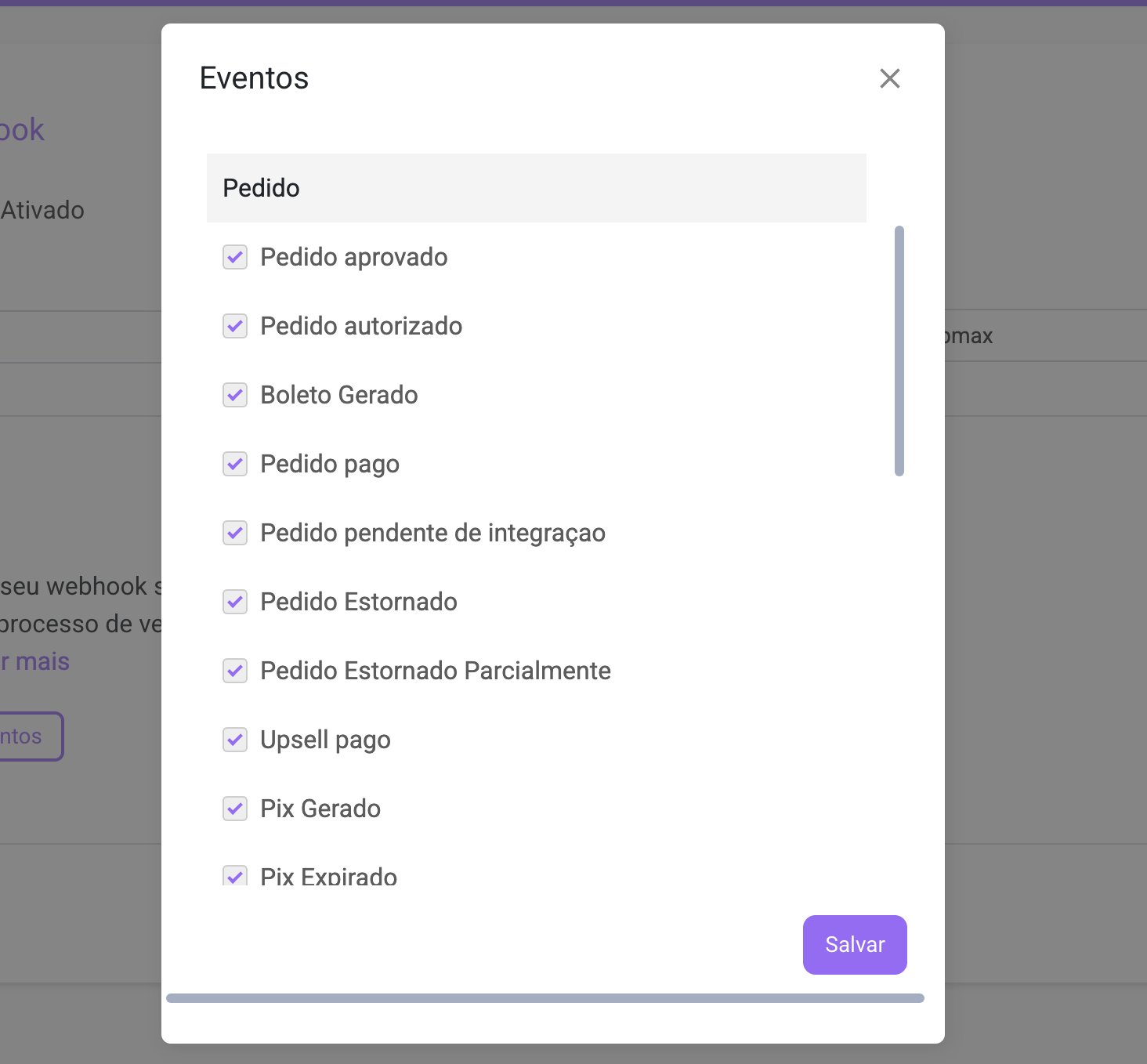
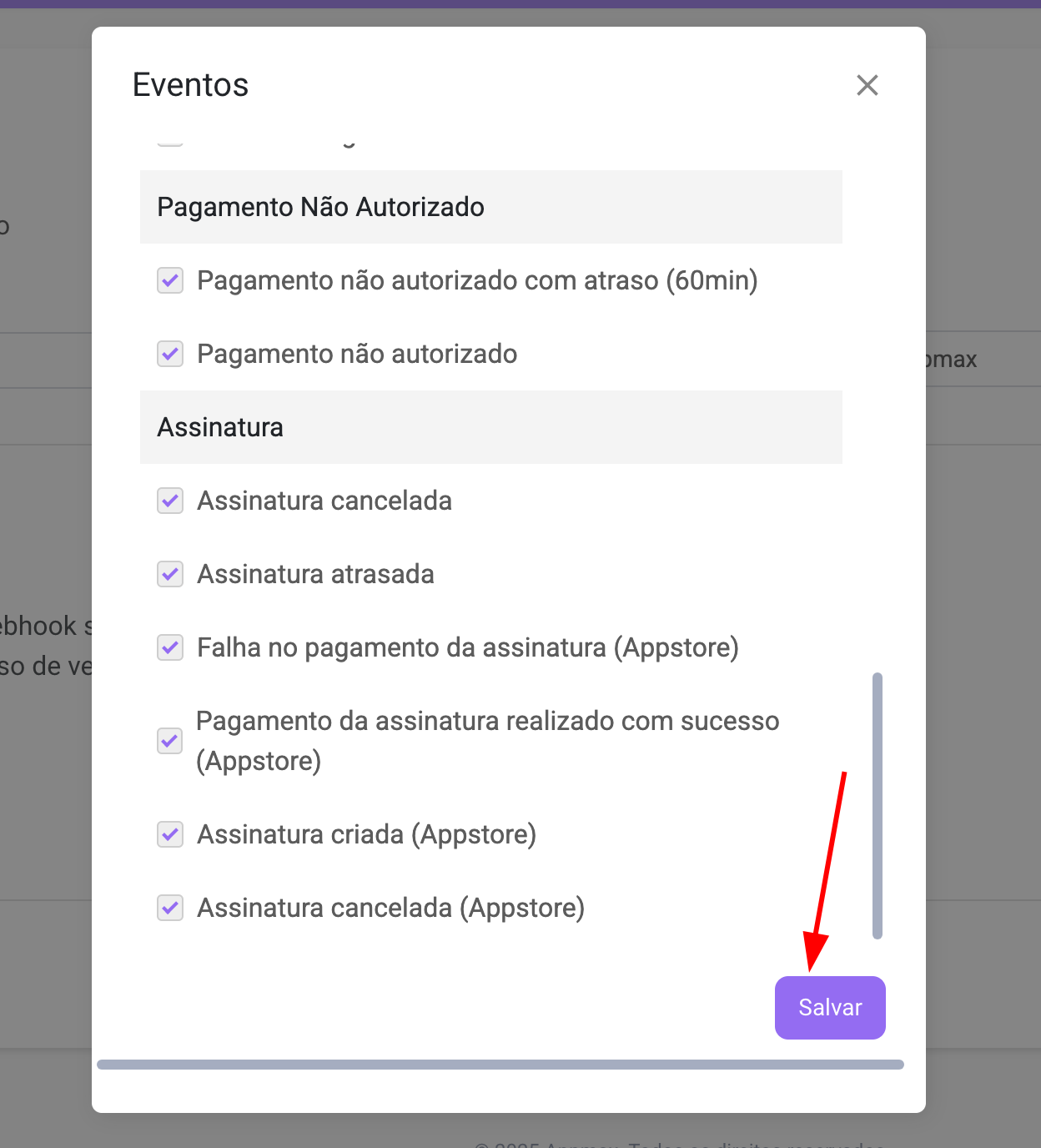
 12. Na seção de **Eventos**, selecione os eventos que deseja receber na Nemu. Recomendamos selecionar os seguintes:
* Todos os eventos da seção **Pedidos**
* Todos os eventos da seção **Pagamento Não Autorizado**
* Todos os eventos da seção **Assinatura**
12. Na seção de **Eventos**, selecione os eventos que deseja receber na Nemu. Recomendamos selecionar os seguintes:
* Todos os eventos da seção **Pedidos**
* Todos os eventos da seção **Pagamento Não Autorizado**
* Todos os eventos da seção **Assinatura**
 12. Verifique se todas as informações estão corretas e clique em **Salvar** para concluir a integração.
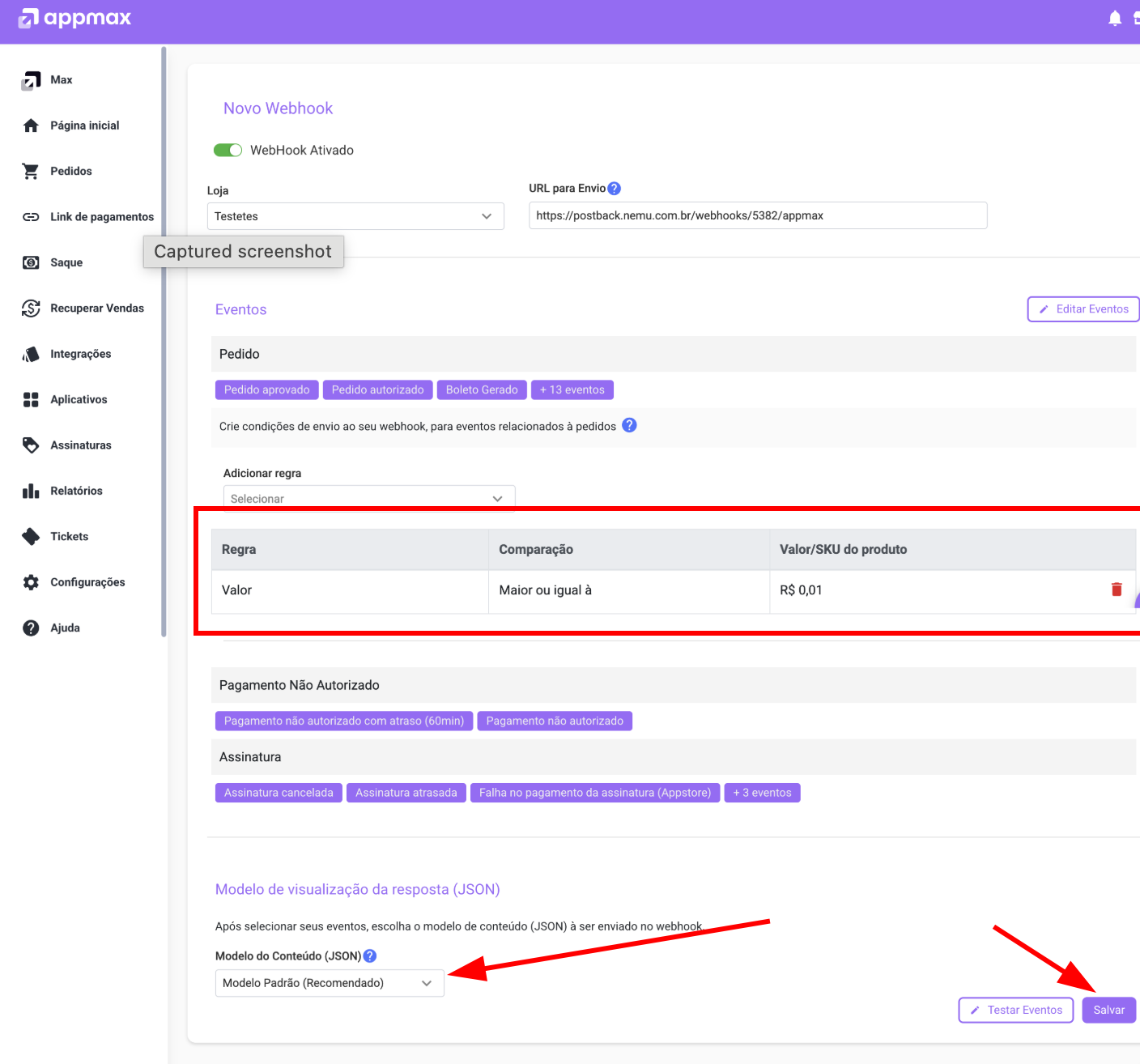
 13. Após concluir a configuração dos eventos, será necessário **adicionar uma regra**, para que os eventos de todos os pedidos sejam enviados para o webhook, recomendamos a criação de uma **regra por valor total de pedido**
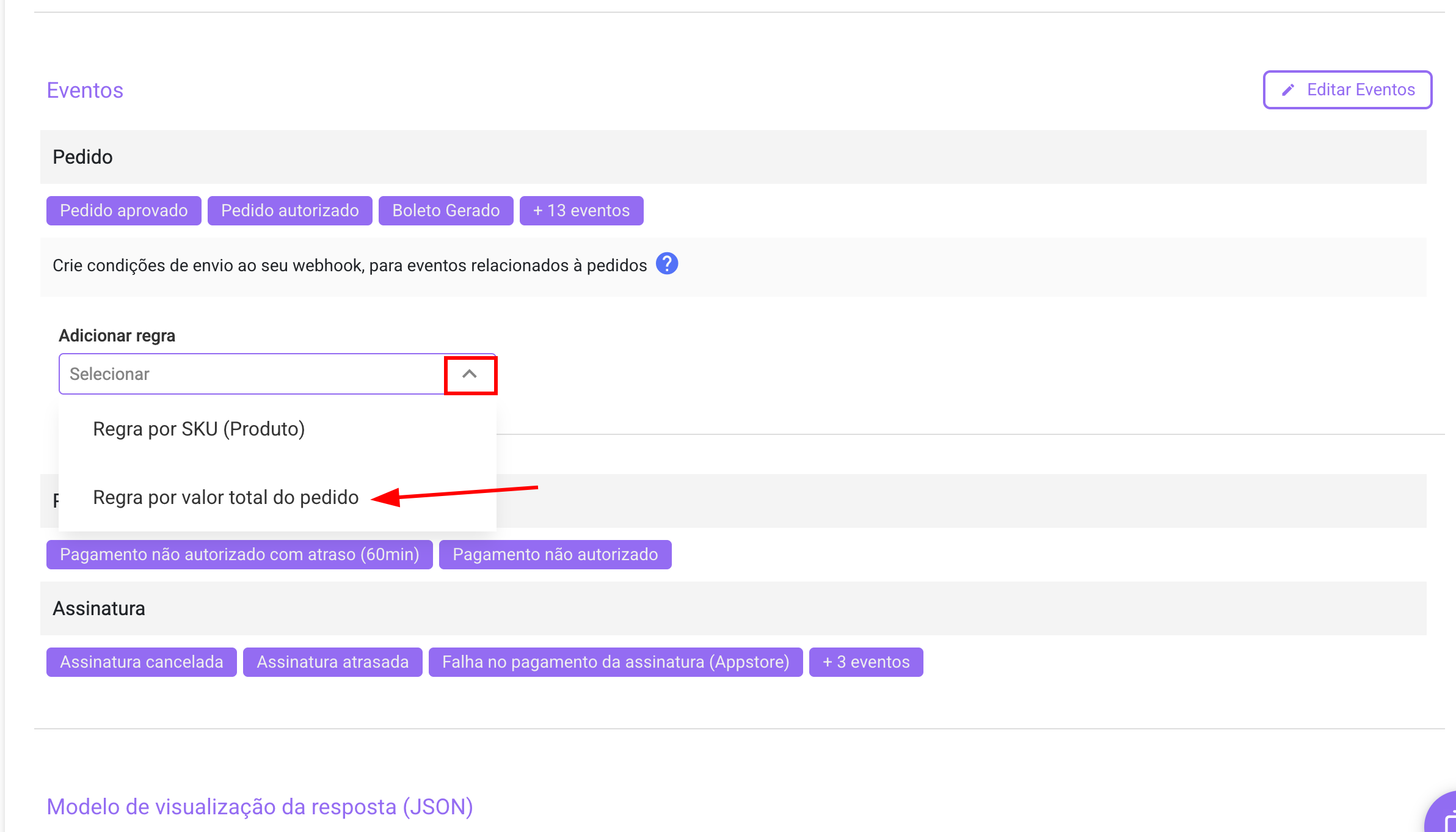 14. selecionando valores **Maior ou igual à** e **R\$ 0,01** nos respectivos campos, depois clique em **+ Adicionar**
 14. Confirme se a regra foi criada, verifique se o modelo de visualização de resposta é o **Padrão Recomendado** e clique em **Salvar** para concluir.