> ## Documentation Index
> Fetch the complete documentation index at: https://docs.nemu.com.br/llms.txt
> Use this file to discover all available pages before exploring further.
# Buygoods
> Como conectar sua conta Buygoods ao Dashboard da Nemu
> Siga o passo a passo e comece a receber as vendas automaticamente na Nemu.
## Configurando Webhooks
### No Dashboard da Nemu
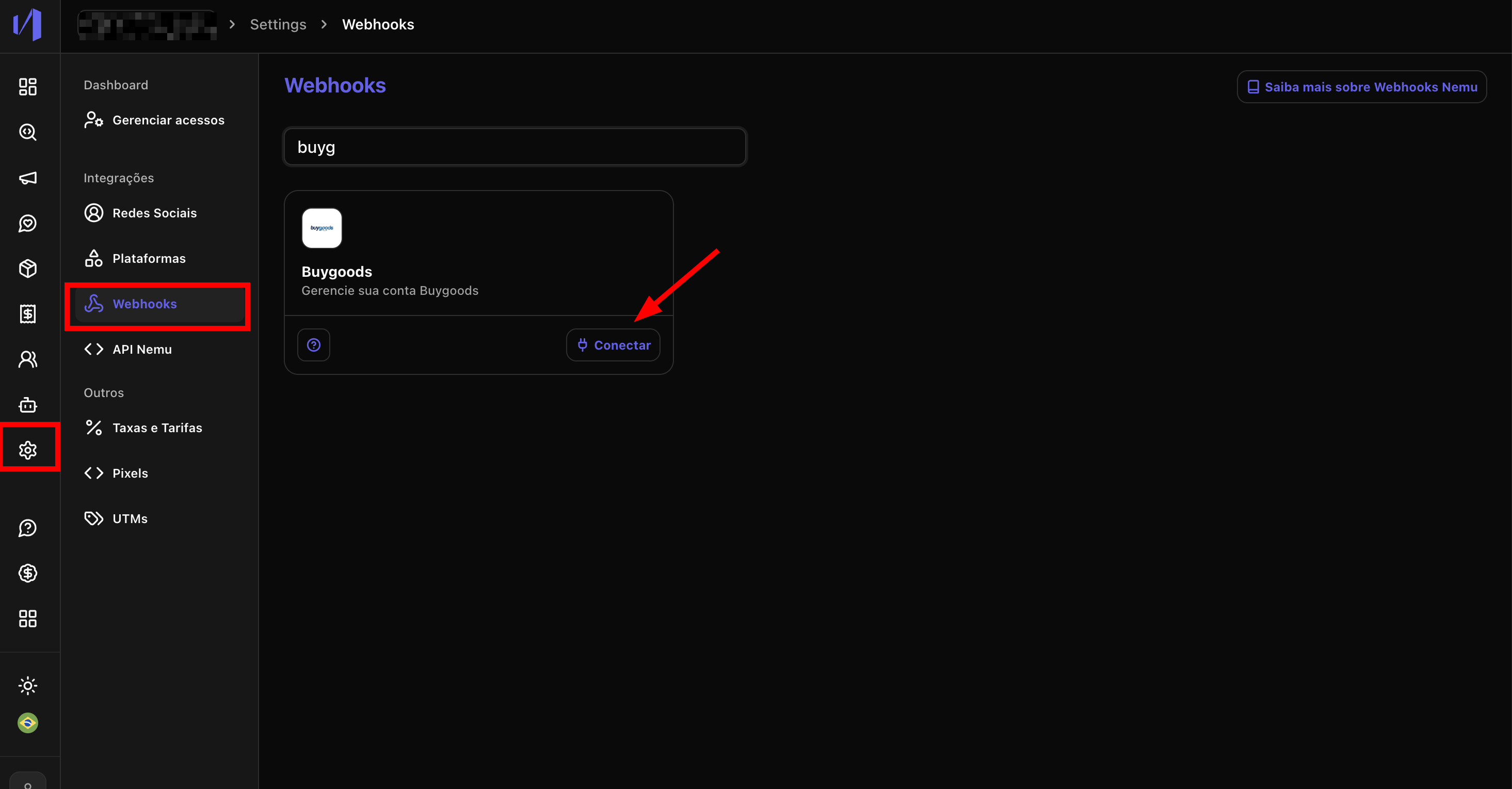
1. No menu lateral, acesse **Configurações** > **Webhooks**.
2. Pesquise por **Buygoods** no campo de busca e clique no botão **Conectar** no card da integração.
 3. No modal que abrir, defina um **Nome do webhook** (ex: "Buygoods") e clique em **Salvar**.
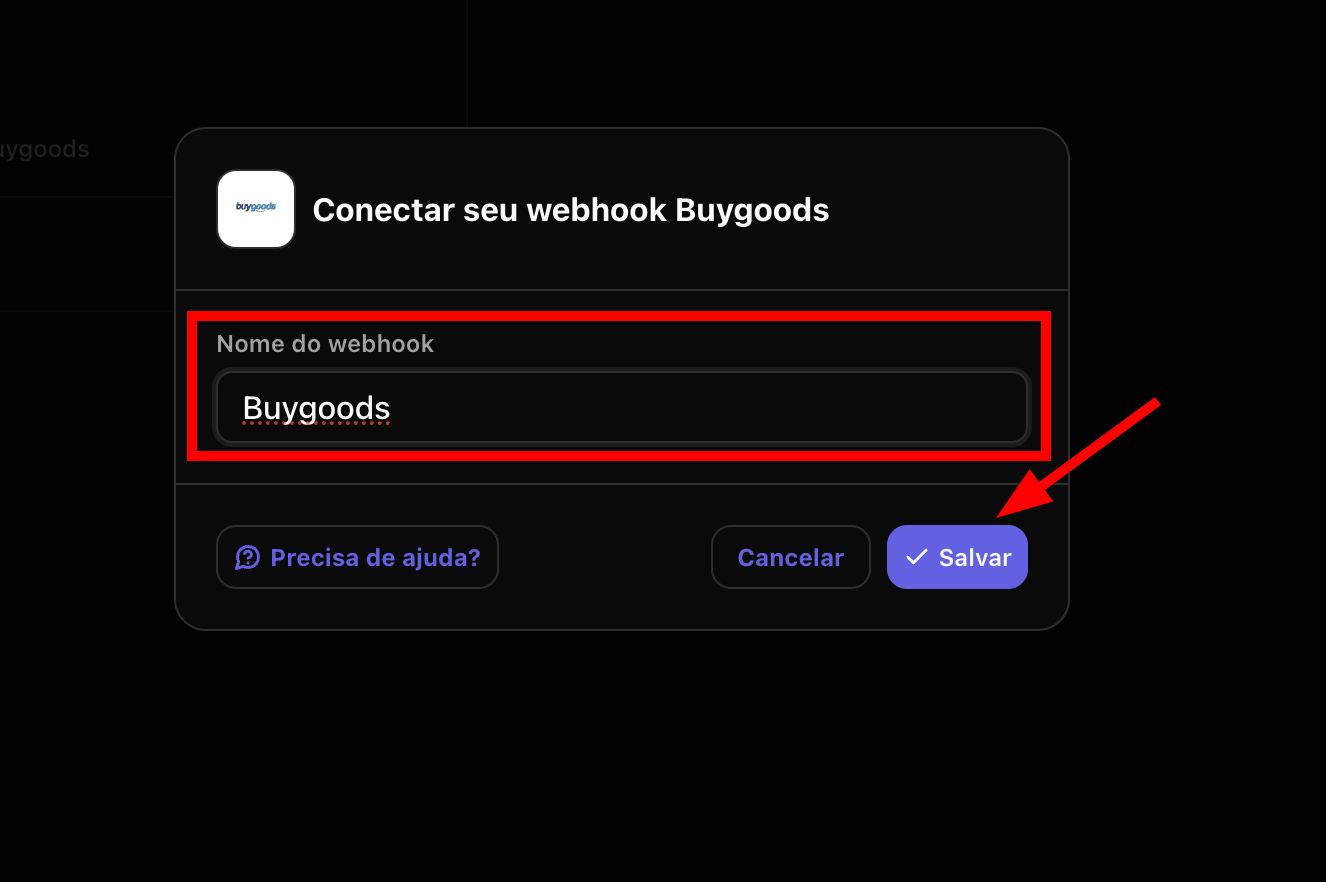 O nome do webhook ajuda a identificar a integração no seu painel. Escolha um nome que facilite o reconhecimento.
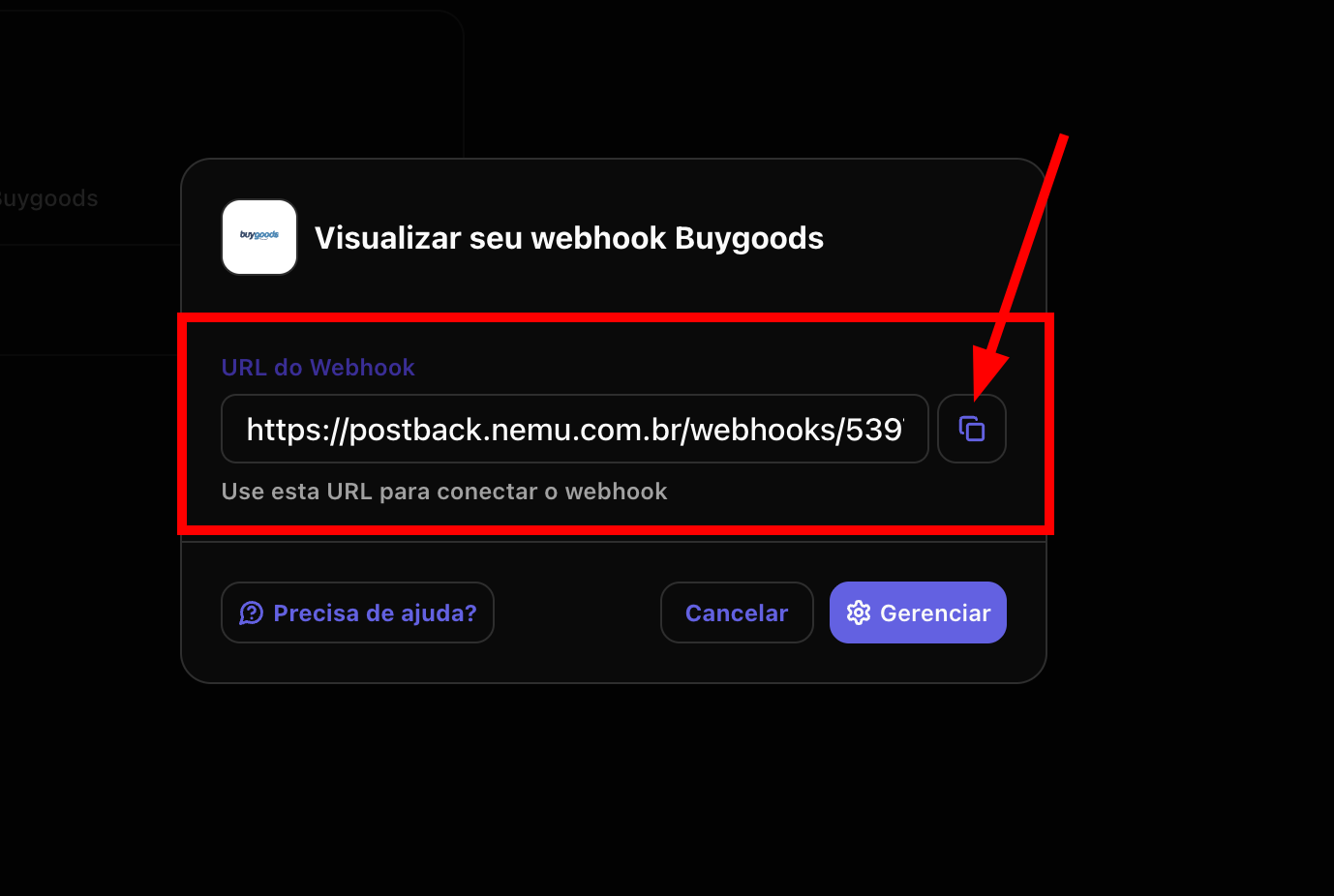
4. Após salvar, será exibido um modal com a **URL do Webhook** gerada pela Nemu. Clique no botão **copiar**
O nome do webhook ajuda a identificar a integração no seu painel. Escolha um nome que facilite o reconhecimento.
4. Após salvar, será exibido um modal com a **URL do Webhook** gerada pela Nemu. Clique no botão **copiar**
 ### No Painel da Buygoods
5. Acesse o painel da **Buygoods** e, no menu de navegação no topo da página, clique em **Setup**.
### No Painel da Buygoods
5. Acesse o painel da **Buygoods** e, no menu de navegação no topo da página, clique em **Setup**.
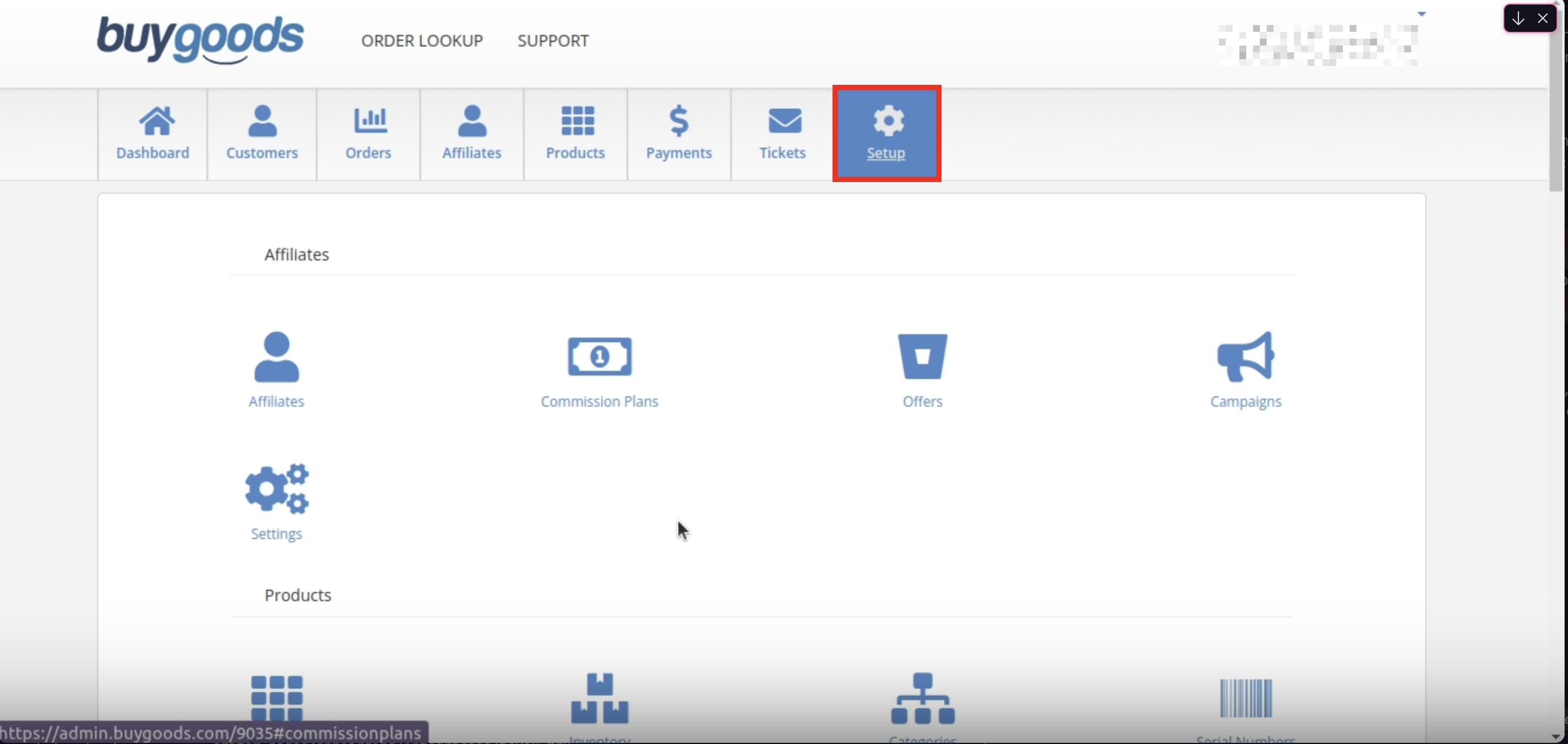 6. Na página de Setup, localize a seção **Products** e clique em **Settings**.
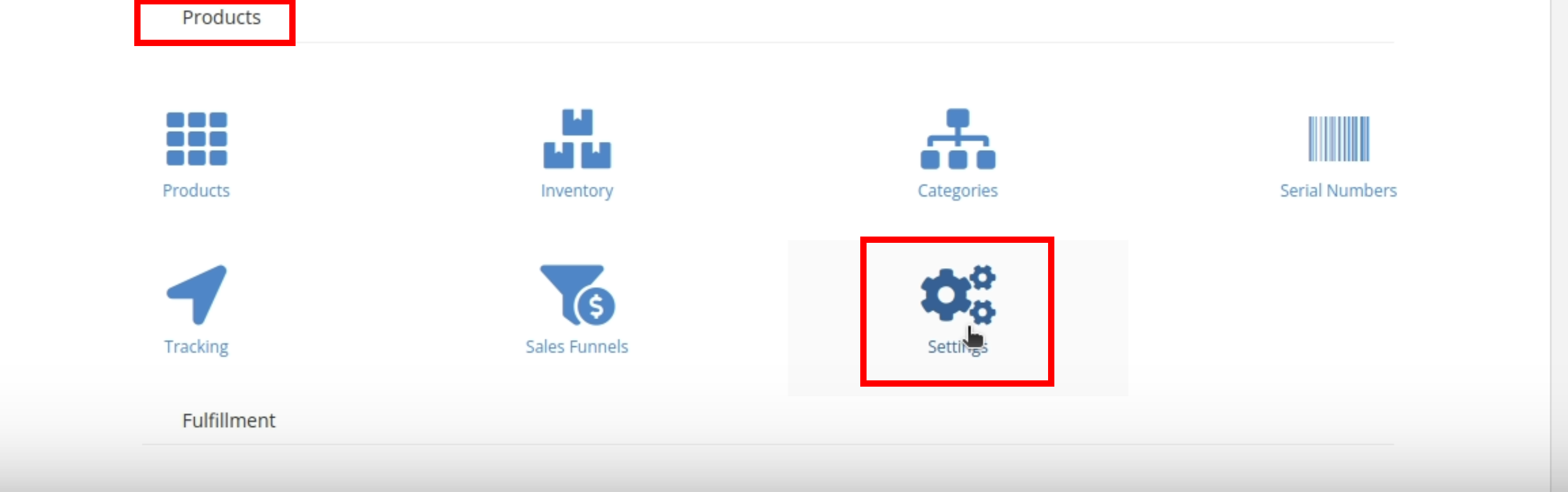 8. Para Melhor se localizar verifique se você se encontra na página **Products> Products Settings** conforme mostrado na imagem, ali você verá vários campos de URL.
Você pode incluir mais campos de Url se precisar, basta clicar no **+** que aparece ao final do campo de URL.
8. Para Melhor se localizar verifique se você se encontra na página **Products> Products Settings** conforme mostrado na imagem, ali você verá vários campos de URL.
Você pode incluir mais campos de Url se precisar, basta clicar no **+** que aparece ao final do campo de URL.
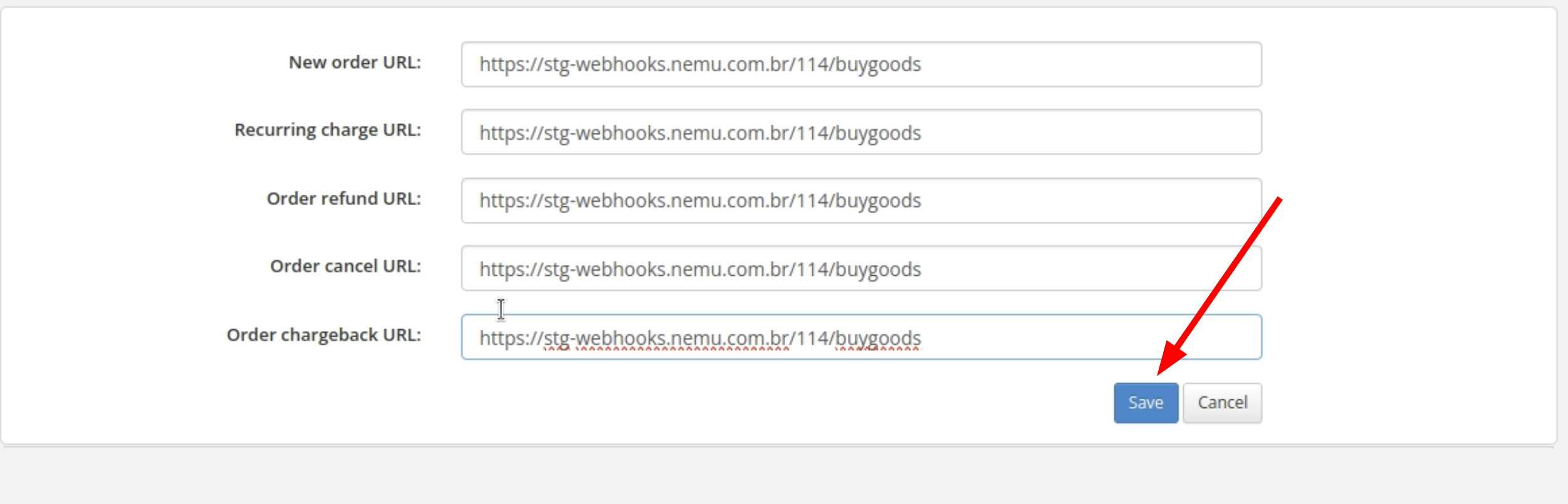
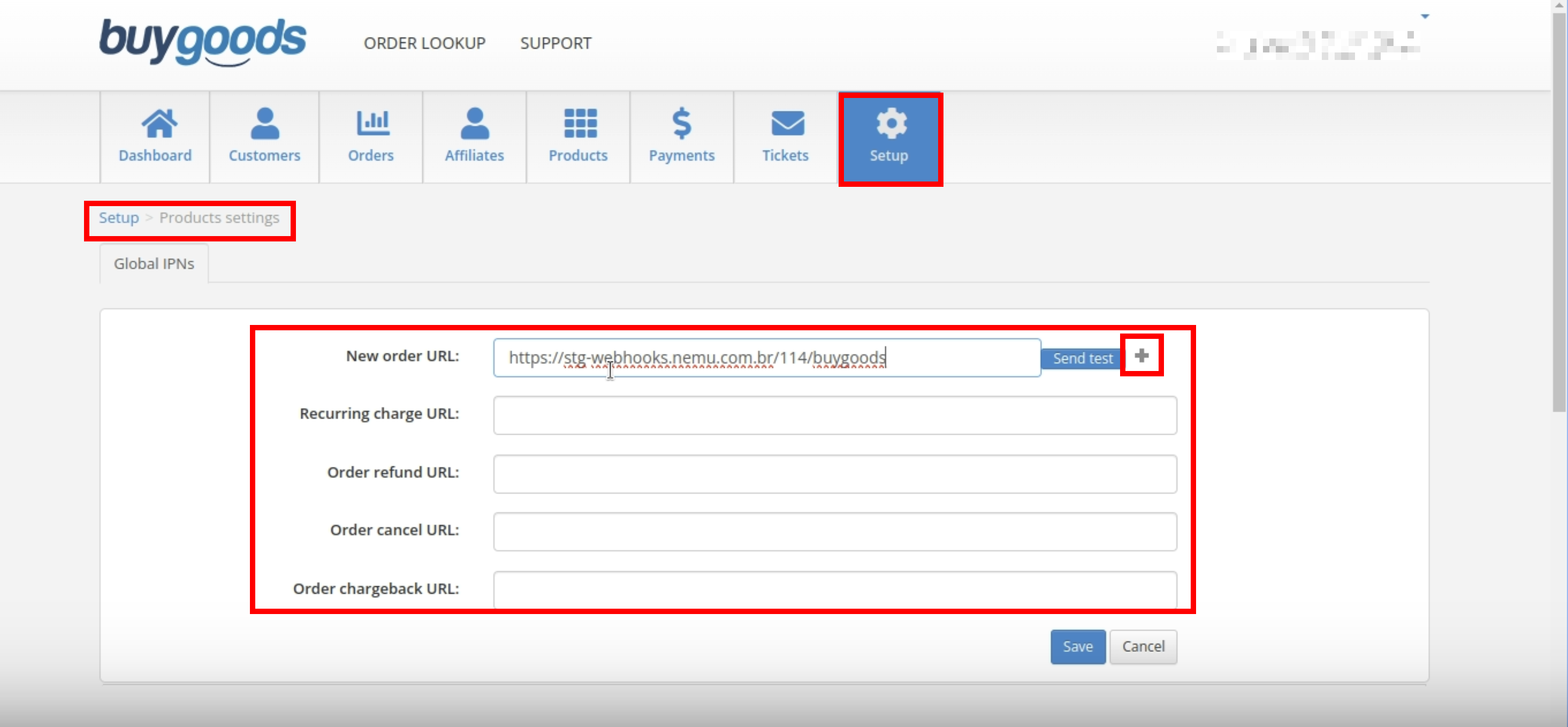 9. Cole a **URL do Webhook** que você copiou no passo 5 nos seguintes campos:
* **New order URL**
* **Recurring charge URL**
* **Order refund URL**
* **Order cancel URL**
* **Order chargeback URL**
Você deve usar a mesma URL em todos os campos.
10. Verifique se todas as URLs foram preenchidas corretamente e clique no botão **Save** para concluir a integração.
9. Cole a **URL do Webhook** que você copiou no passo 5 nos seguintes campos:
* **New order URL**
* **Recurring charge URL**
* **Order refund URL**
* **Order cancel URL**
* **Order chargeback URL**
Você deve usar a mesma URL em todos os campos.
10. Verifique se todas as URLs foram preenchidas corretamente e clique no botão **Save** para concluir a integração.