> ## Documentation Index
> Fetch the complete documentation index at: https://docs.nemu.com.br/llms.txt
> Use this file to discover all available pages before exploring further.
# Cartpanda
> Como conectar sua conta Cartpanda ao Dashboard da Nemu
> Siga o passo a passo e comece a receber as vendas automaticamente na Nemu.
## Configurando Webhooks
### No Painel da Cartpanda
1. Acesse o painel da **Cartpanda** e, no canto superior direito, clique no ícone do seu perfil (com suas iniciais).
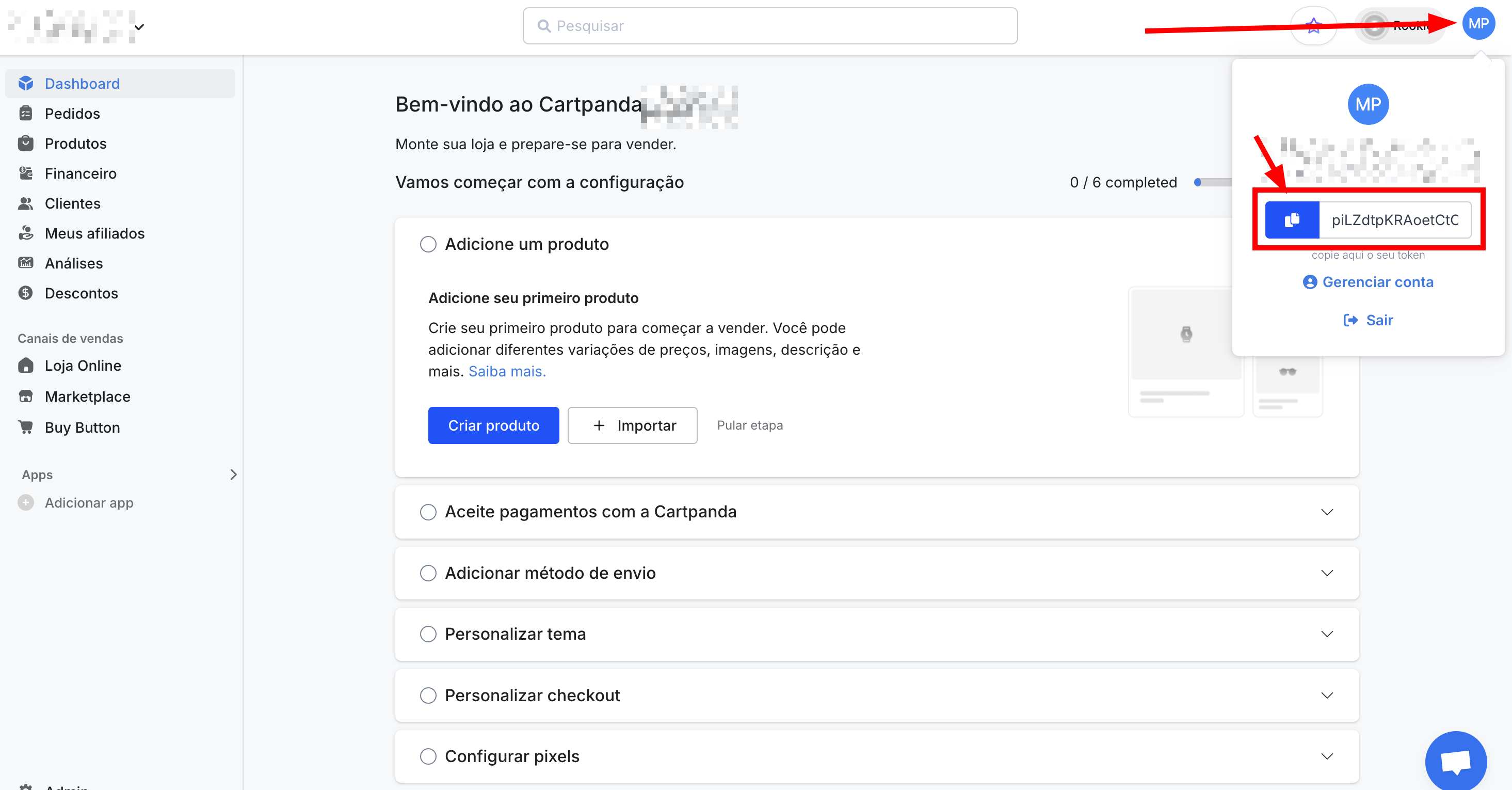 2. No menu que abrir, localize o campo **Token API** e clique no botão de **copiar** para copiar o token.
Mantenha esta página aberta, pois precisaremos do token nos próximos passos. O token de autenticação é único e será usado para verificar que as requisições foram enviadas pela Cartpanda.
### No Dashboard da Nemu
3. No Dashboard da Nemu, no menu lateral, acesse **Configurações** > **Webhooks**.
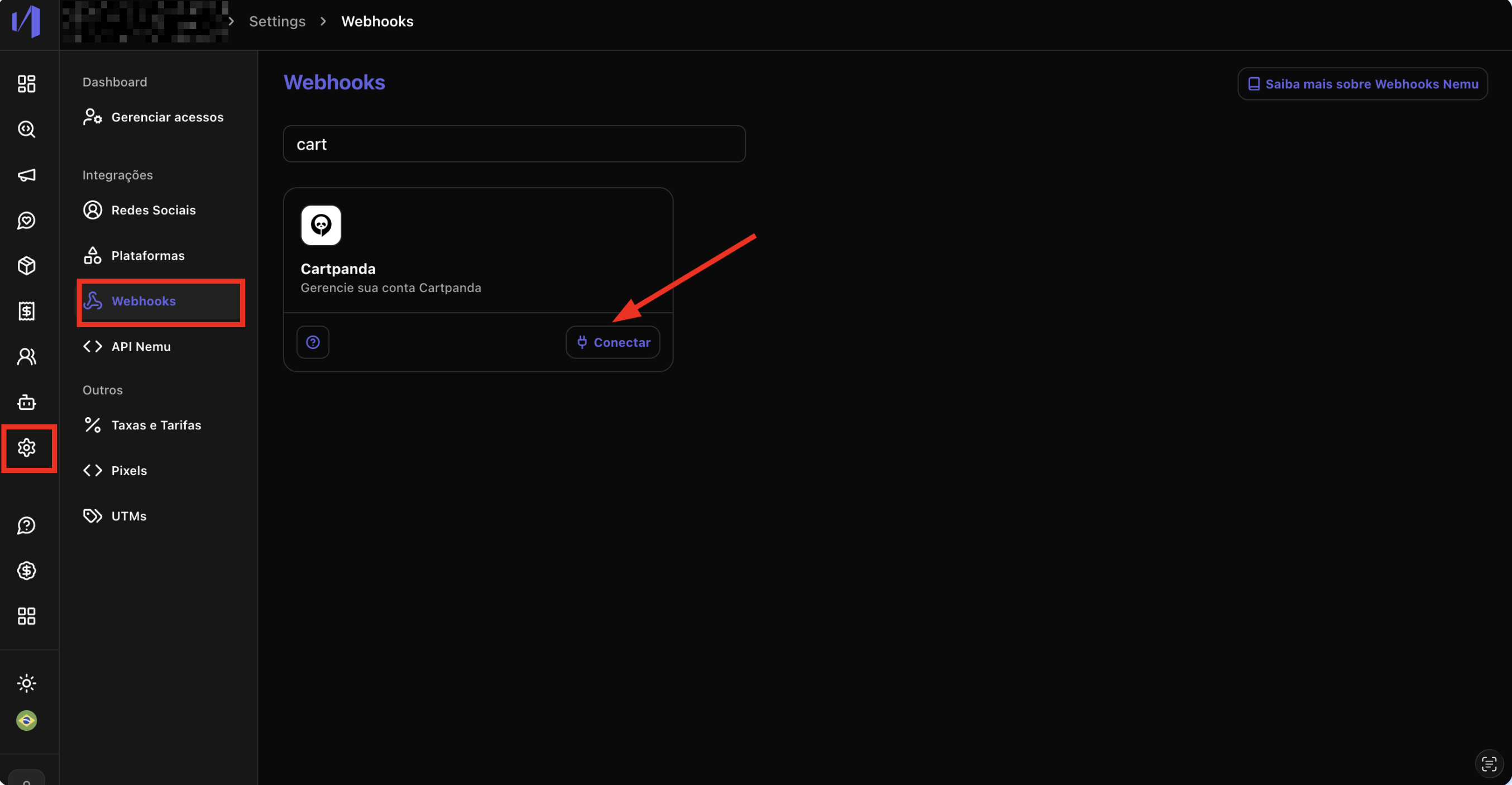
4. Pesquise por **Cartpanda** no campo de busca e clique no botão **Conectar** no card da integração.
2. No menu que abrir, localize o campo **Token API** e clique no botão de **copiar** para copiar o token.
Mantenha esta página aberta, pois precisaremos do token nos próximos passos. O token de autenticação é único e será usado para verificar que as requisições foram enviadas pela Cartpanda.
### No Dashboard da Nemu
3. No Dashboard da Nemu, no menu lateral, acesse **Configurações** > **Webhooks**.
4. Pesquise por **Cartpanda** no campo de busca e clique no botão **Conectar** no card da integração.
 5. No modal que abrir, preencha os seguintes campos:
* **Nome do webhook**: Defina um nome para identificar esta integração (ex: "Cartpanda")
* **Token API**: Cole o **token** que você copiou no passo 2
* **Role**: escolha entre **"Sou Produtor"** ou **"Sou Afiliado"** no toggle
5. No modal que abrir, preencha os seguintes campos:
* **Nome do webhook**: Defina um nome para identificar esta integração (ex: "Cartpanda")
* **Token API**: Cole o **token** que você copiou no passo 2
* **Role**: escolha entre **"Sou Produtor"** ou **"Sou Afiliado"** no toggle
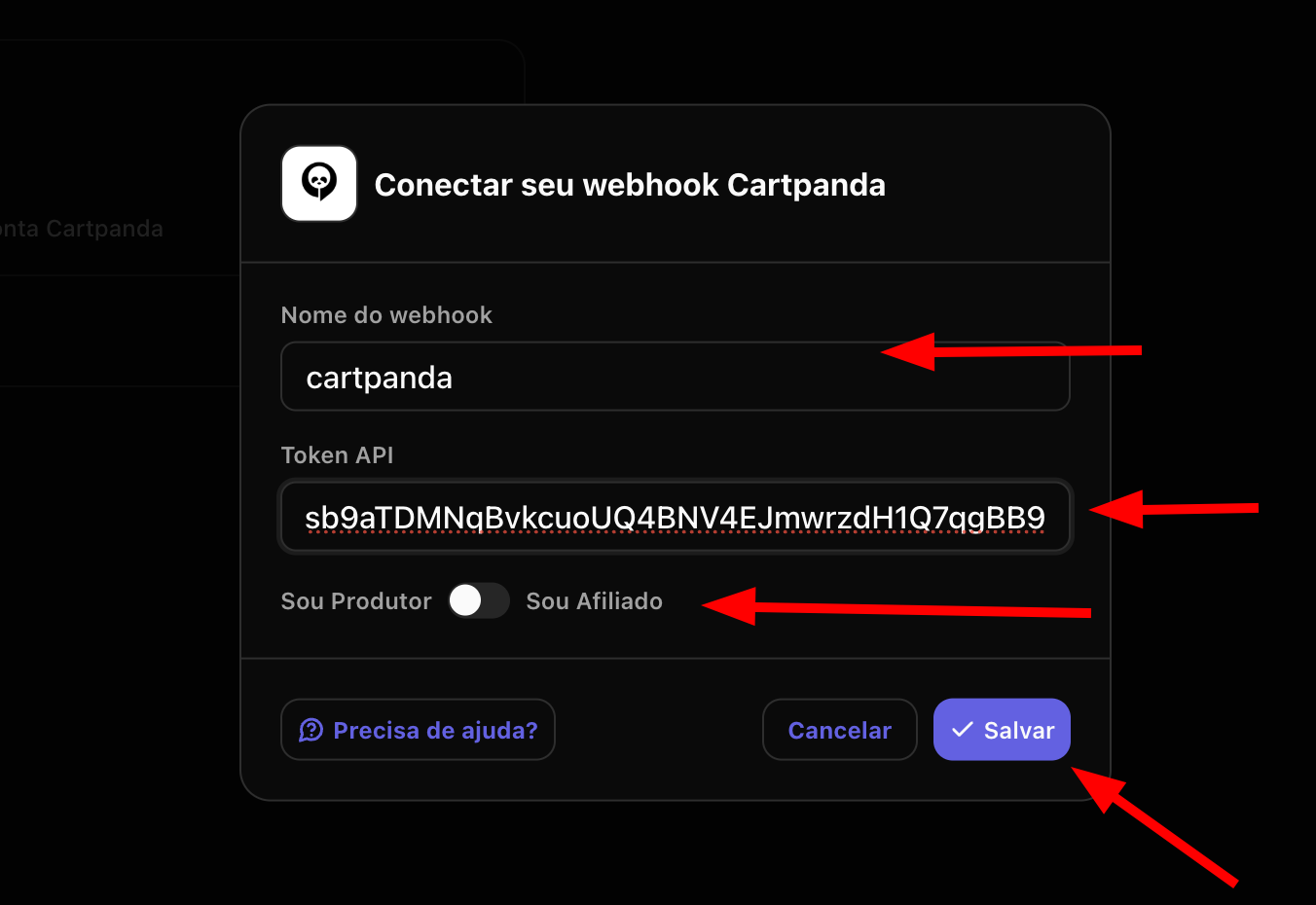 6. Clique no botão **Salvar** para continuar.
7. Após salvar, será exibido um modal com a **URL do Webhook** gerada pela Nemu. Clique no botão de **copiar** para copiar a URL.
6. Clique no botão **Salvar** para continuar.
7. Após salvar, será exibido um modal com a **URL do Webhook** gerada pela Nemu. Clique no botão de **copiar** para copiar a URL.
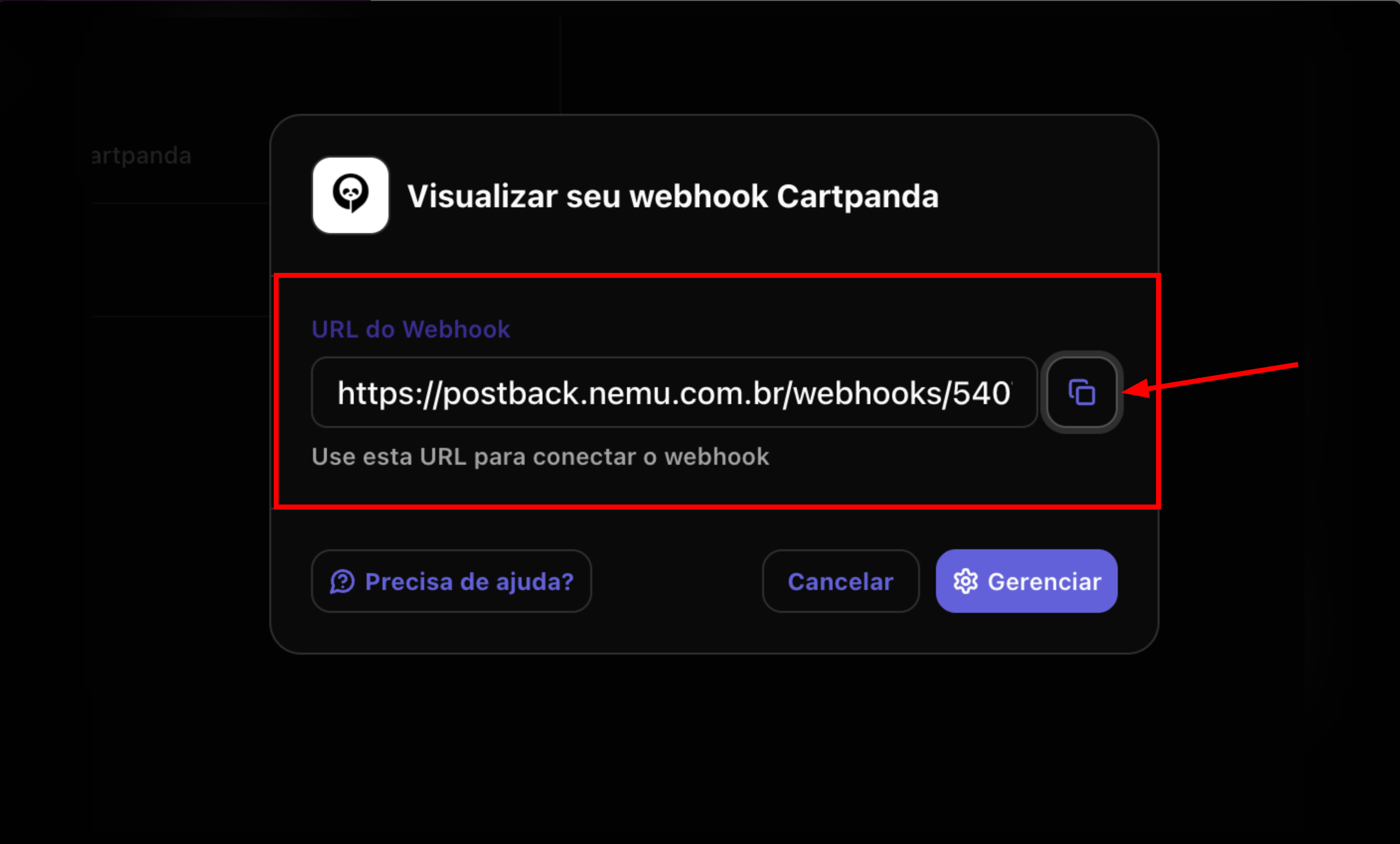 Mantenha esta URL em segurança. Você precisará dela para configurar o webhook no painel da Cartpanda.
### No Painel da Cartpanda
8. Acesse o painel da **Cartpanda** e, no menu lateral na parte inferior, clique em **Admin**.
Mantenha esta URL em segurança. Você precisará dela para configurar o webhook no painel da Cartpanda.
### No Painel da Cartpanda
8. Acesse o painel da **Cartpanda** e, no menu lateral na parte inferior, clique em **Admin**.
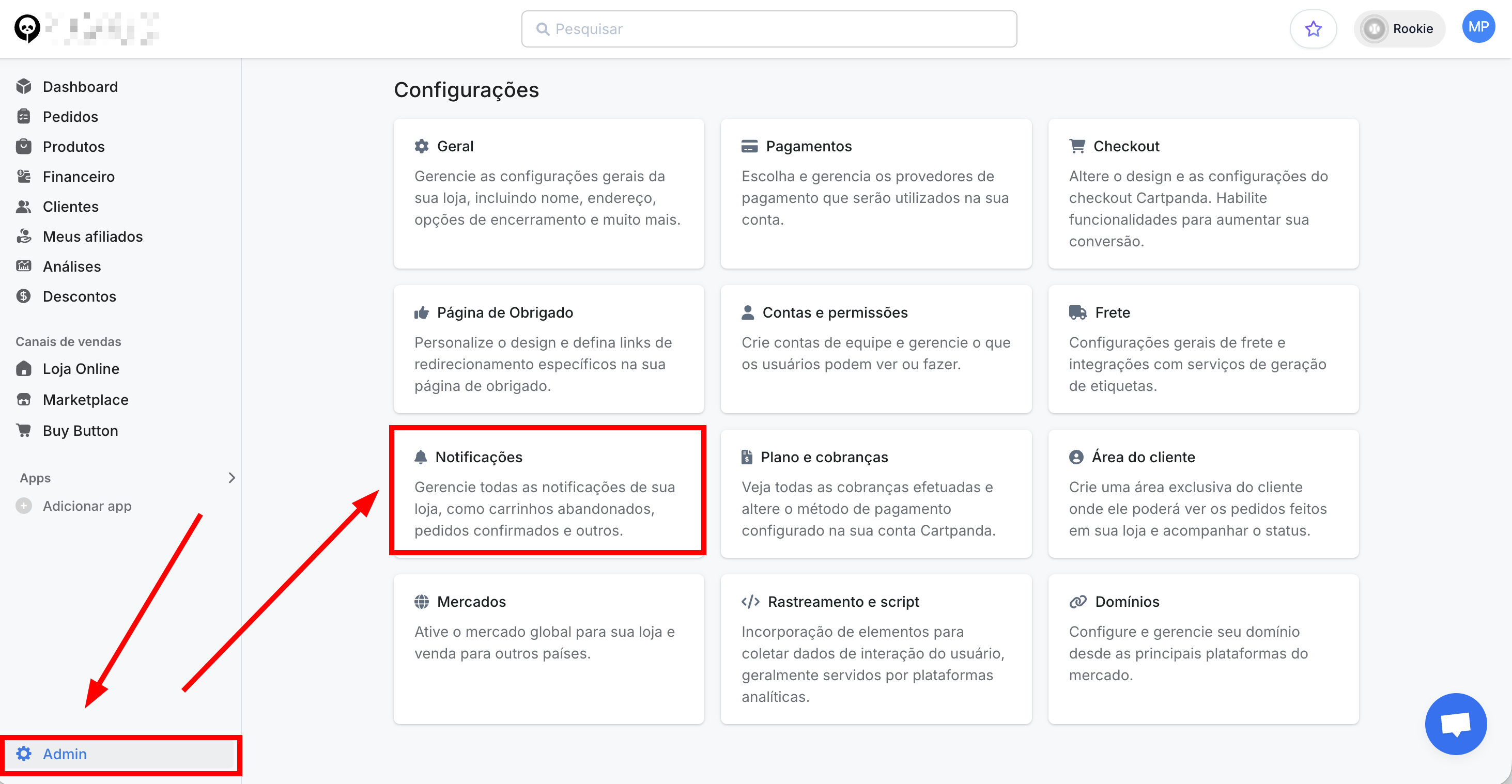 9. Na página de **Configurações**, localize e clique no card **Notificações**.
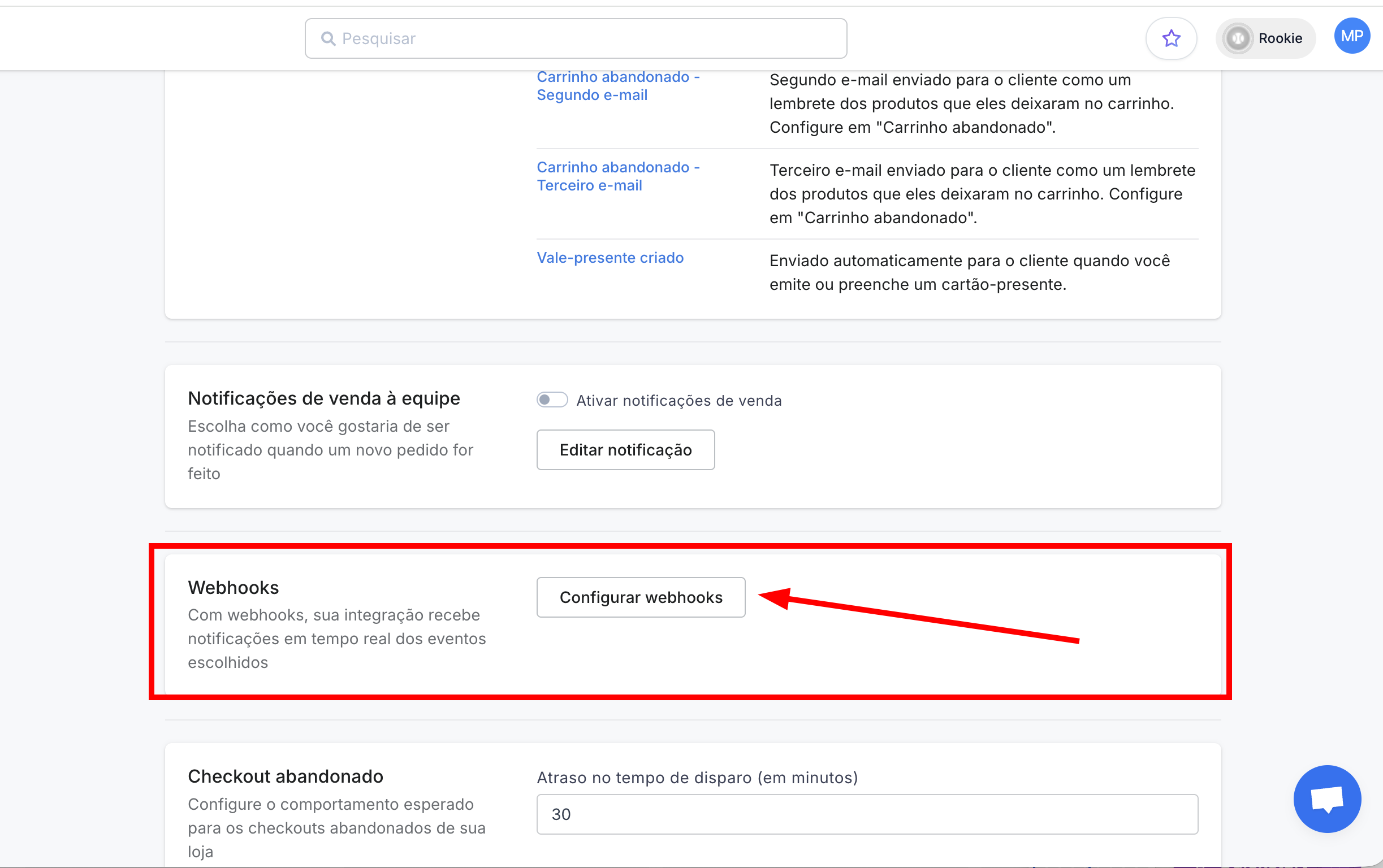
10. Na seção **Webhooks**, localize a descrição "Com webhooks, sua integração recebe notificações em tempo real dos eventos escolhidos" e clique no botão **Configurar webhooks**.
Você pode precisar fazer scroll na página para encontrar a seção de Webhooks.
9. Na página de **Configurações**, localize e clique no card **Notificações**.
10. Na seção **Webhooks**, localize a descrição "Com webhooks, sua integração recebe notificações em tempo real dos eventos escolhidos" e clique no botão **Configurar webhooks**.
Você pode precisar fazer scroll na página para encontrar a seção de Webhooks.
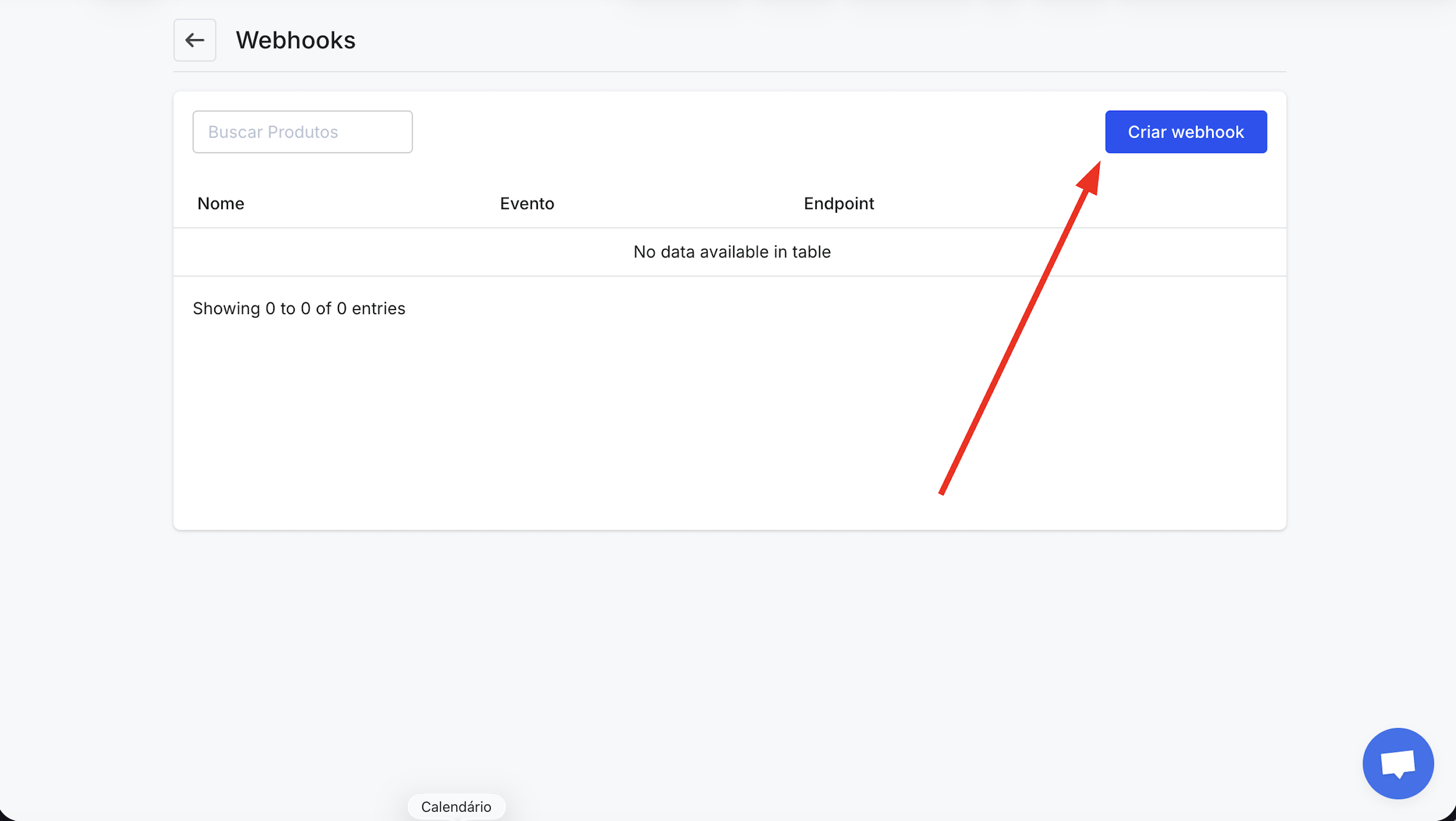
 11. Na página de Webhooks, clique no botão **Criar webhook** localizado no canto superior direito.
 12. No formulário de criação de webhook, preencha os seguintes campos:
* **Nome do webhook**: Defina um nome para identificar esta integração (ex: "Nemu")
12. No formulário de criação de webhook, preencha os seguintes campos:
* **Nome do webhook**: Defina um nome para identificar esta integração (ex: "Nemu")
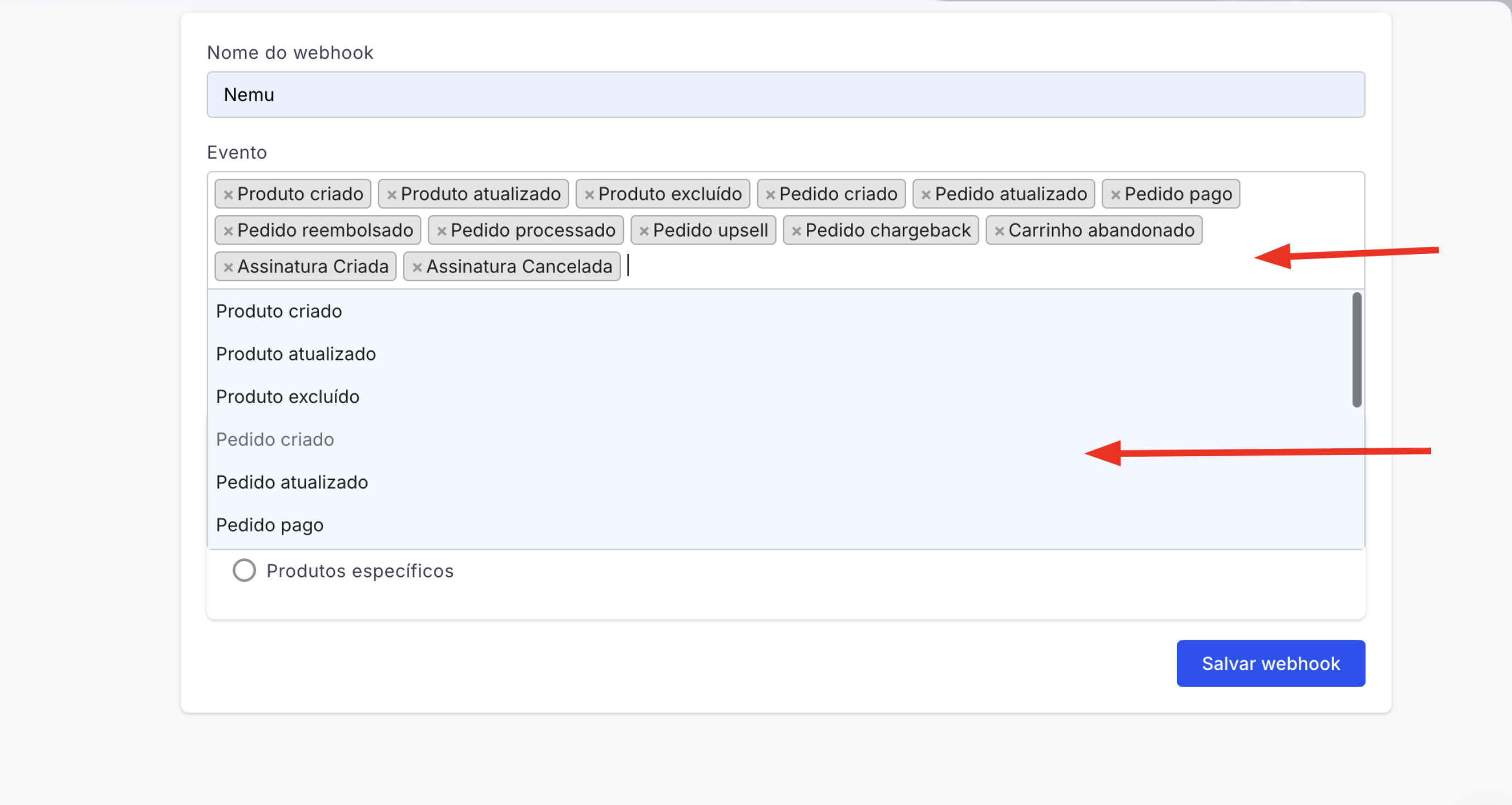 13. Na seção **Evento**, clique dentro da caixa de texto para abrir o dropdown de eventos disponíveis.
14. Selecione **todos os eventos** disponíveis na lista. Você pode fazer scroll dentro do dropdown para visualizar e selecionar todos os eventos.
Recomendamos selecionar todos os eventos para receber todas as notificações na Nemu. Os eventos incluem: Produto criado, Produto atualizado, Produto excluído, Pedido criado, Pedido atualizado, Pedido pago, Pedido reembolsado, Pedido processado, Pedido upsell, Pedido chargeback, Carrinho abandonado, Assinatura Criada e Assinatura Cancelada.
13. Na seção **Evento**, clique dentro da caixa de texto para abrir o dropdown de eventos disponíveis.
14. Selecione **todos os eventos** disponíveis na lista. Você pode fazer scroll dentro do dropdown para visualizar e selecionar todos os eventos.
Recomendamos selecionar todos os eventos para receber todas as notificações na Nemu. Os eventos incluem: Produto criado, Produto atualizado, Produto excluído, Pedido criado, Pedido atualizado, Pedido pago, Pedido reembolsado, Pedido processado, Pedido upsell, Pedido chargeback, Carrinho abandonado, Assinatura Criada e Assinatura Cancelada.
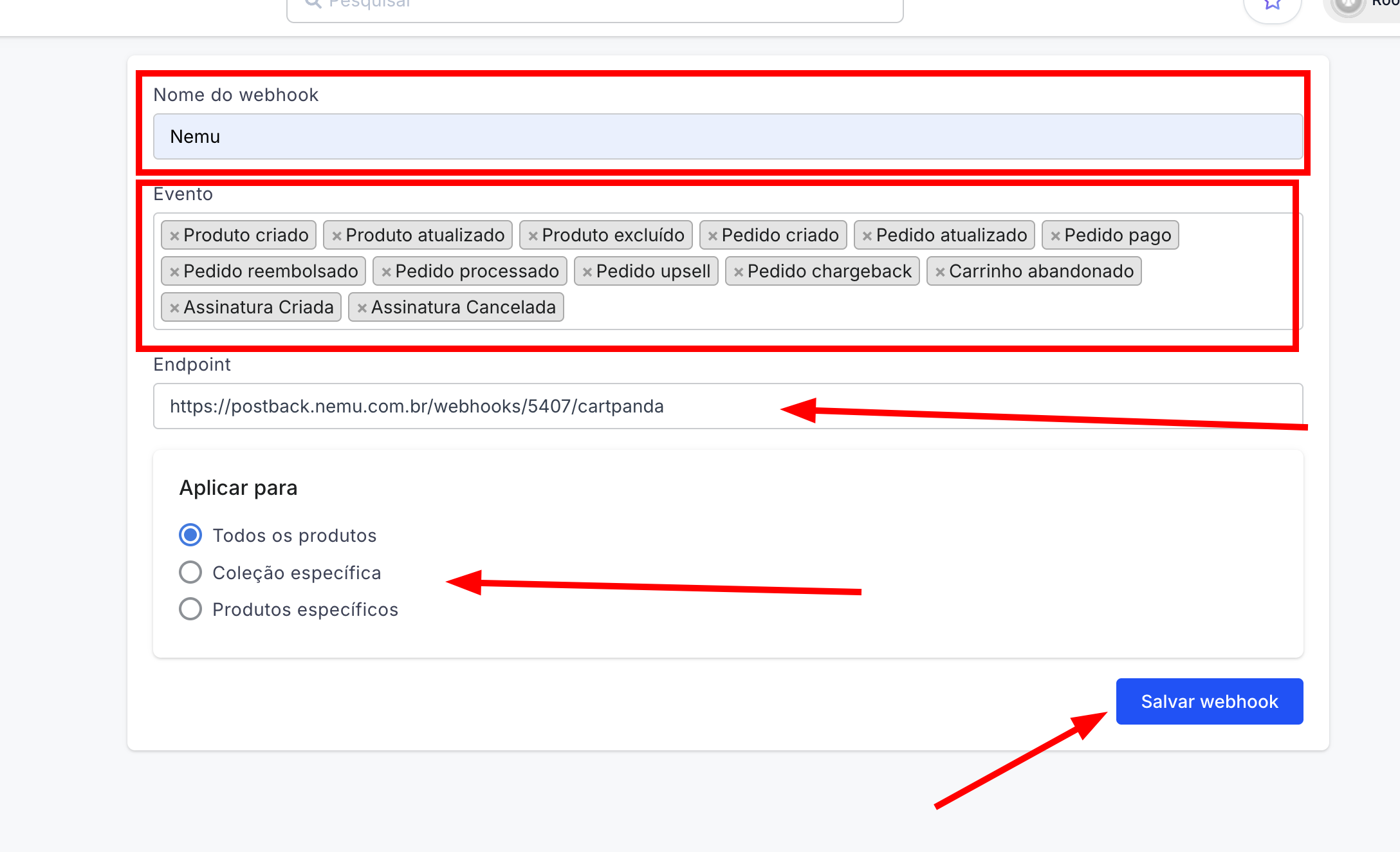 15. No campo **Endpoint**, cole a **URL do Webhook** que você copiou no passo 7 do Dashboard da Nemu.
16. Na seção **Aplicar para**, selecione a opção **"Todos os produtos"** ou apenas a coleção ou produto desejado.
17. Verifique se todas as informações estão corretas e clique no botão **Salvar webhook** para concluir a integração.
15. No campo **Endpoint**, cole a **URL do Webhook** que você copiou no passo 7 do Dashboard da Nemu.
16. Na seção **Aplicar para**, selecione a opção **"Todos os produtos"** ou apenas a coleção ou produto desejado.
17. Verifique se todas as informações estão corretas e clique no botão **Salvar webhook** para concluir a integração.
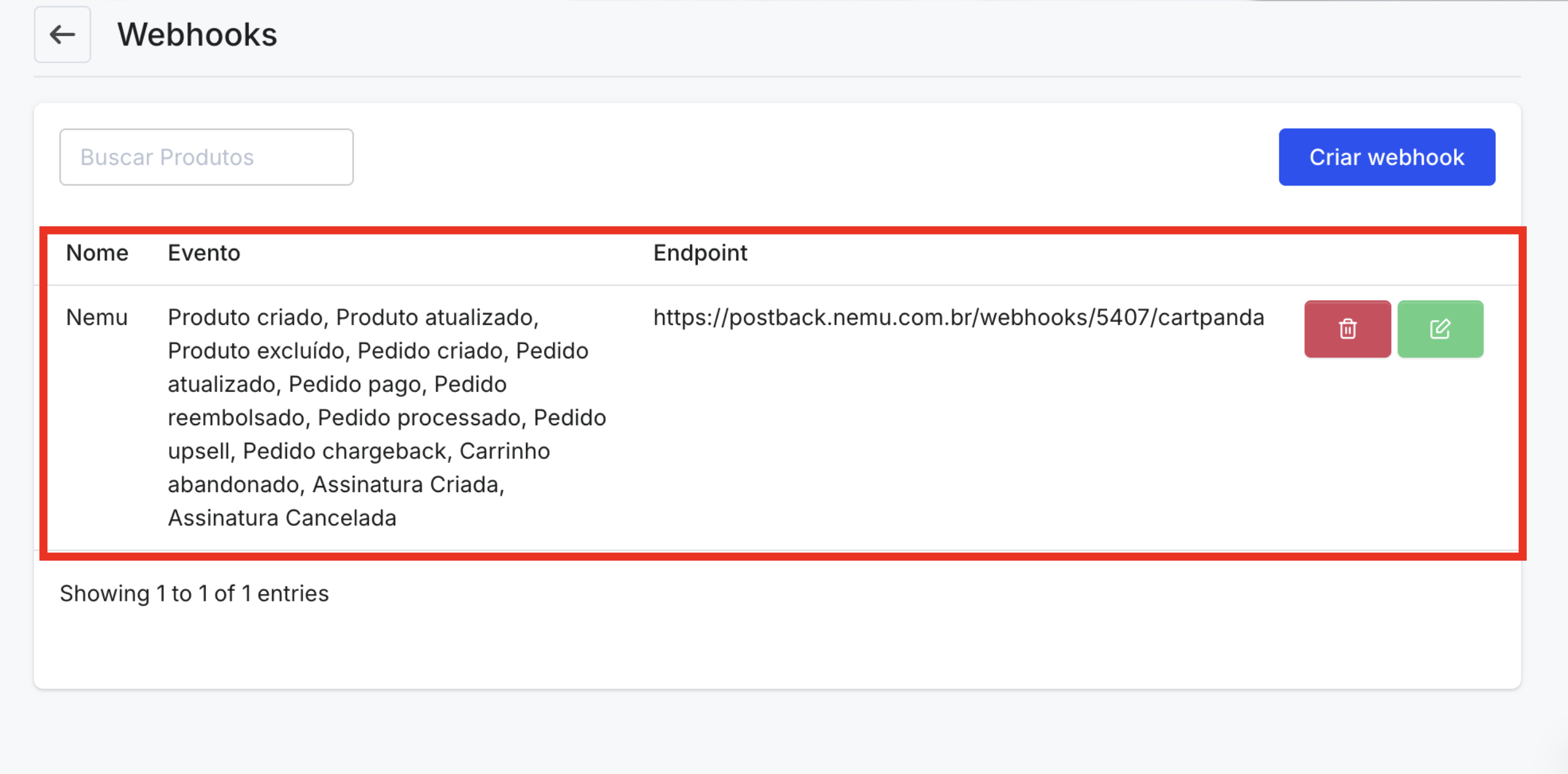 Parabéns! Sua integração entre Cartpanda e Nemu foi configurada com sucesso.