> ## Documentation Index
> Fetch the complete documentation index at: https://docs.nemu.com.br/llms.txt
> Use this file to discover all available pages before exploring further.
# Doppus
> Como conectar sua conta Doppus ao Dashboard da Nemu
> Siga o passo a passo e comece a receber as vendas automaticamente na Nemu.
## Configurando Webhooks
### No Dashboard da Doppus
1. Acesse **Configurações** > **Webhooks** e clique no botão para **copiar** o token.
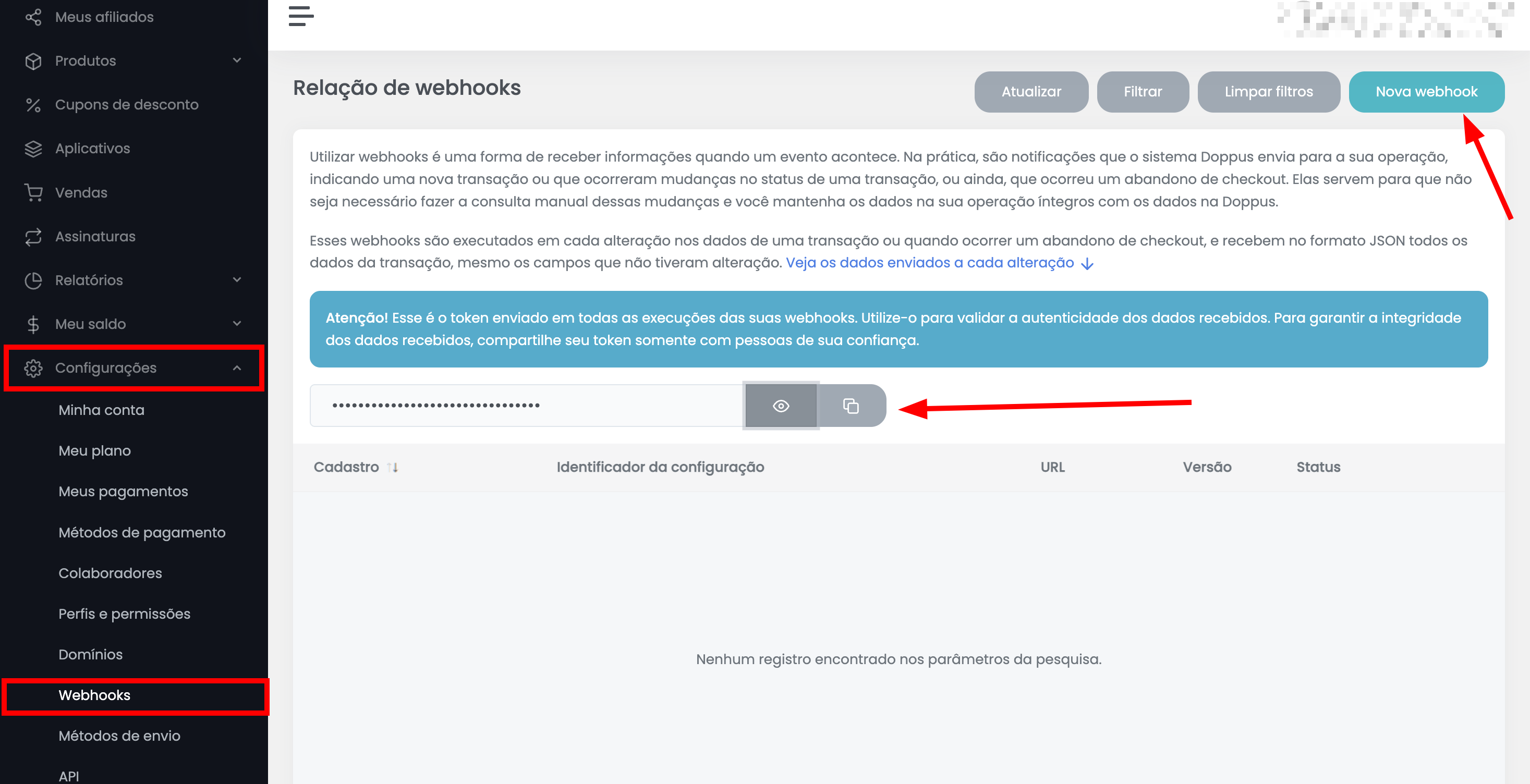 Mantenha esta página aberta, pois precisaremos dela para os próximos passos.
2. Antes de realizar os próximos passos já clique em **Novo Webhook** seguirmos desse ponto posteriormente.
### No Dashboard da Nemu
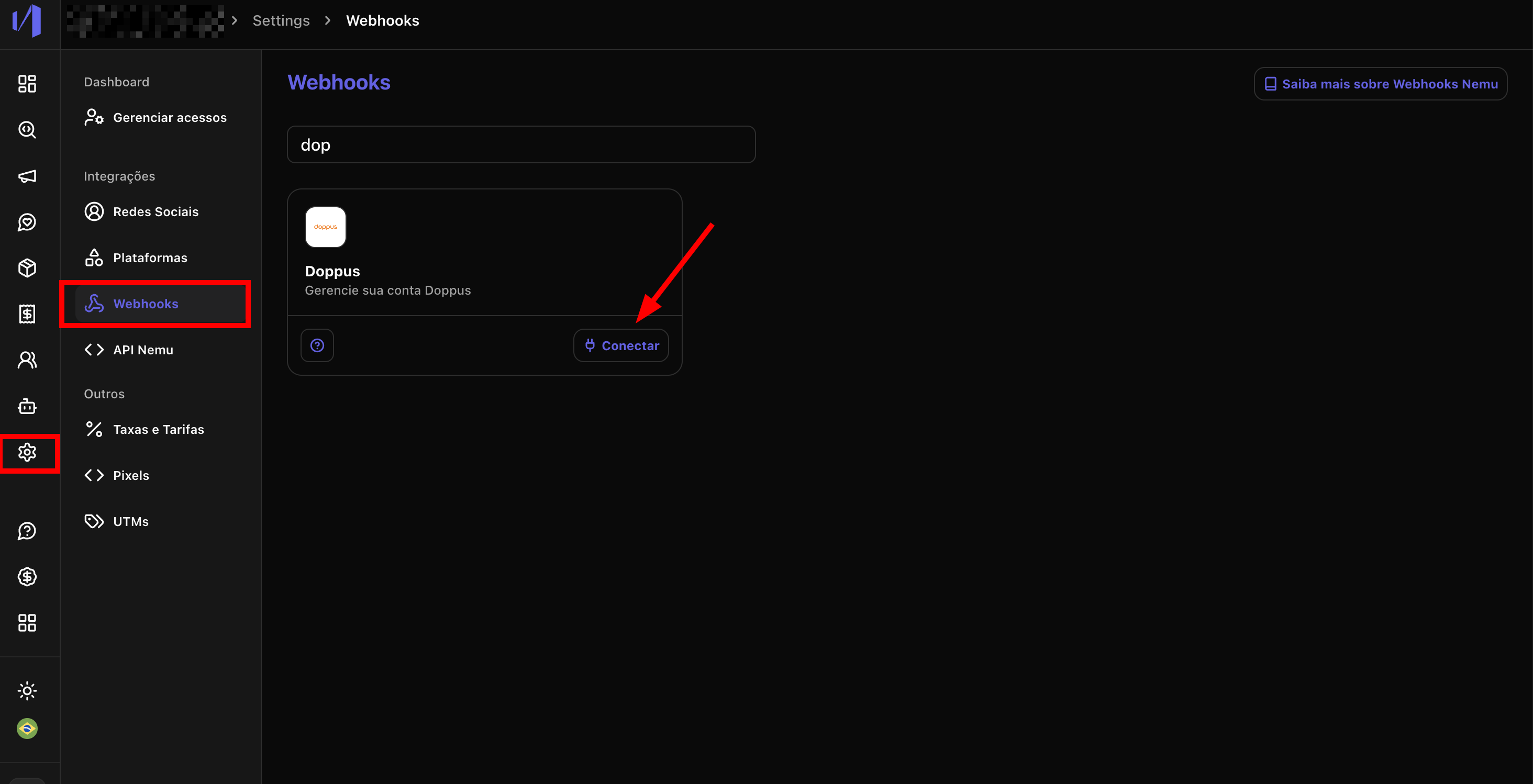
3. Acesse **Configurações** > **Webhooks**, Pesquise por **Doppus** e clique em **Conectar**.
Mantenha esta página aberta, pois precisaremos dela para os próximos passos.
2. Antes de realizar os próximos passos já clique em **Novo Webhook** seguirmos desse ponto posteriormente.
### No Dashboard da Nemu
3. Acesse **Configurações** > **Webhooks**, Pesquise por **Doppus** e clique em **Conectar**.
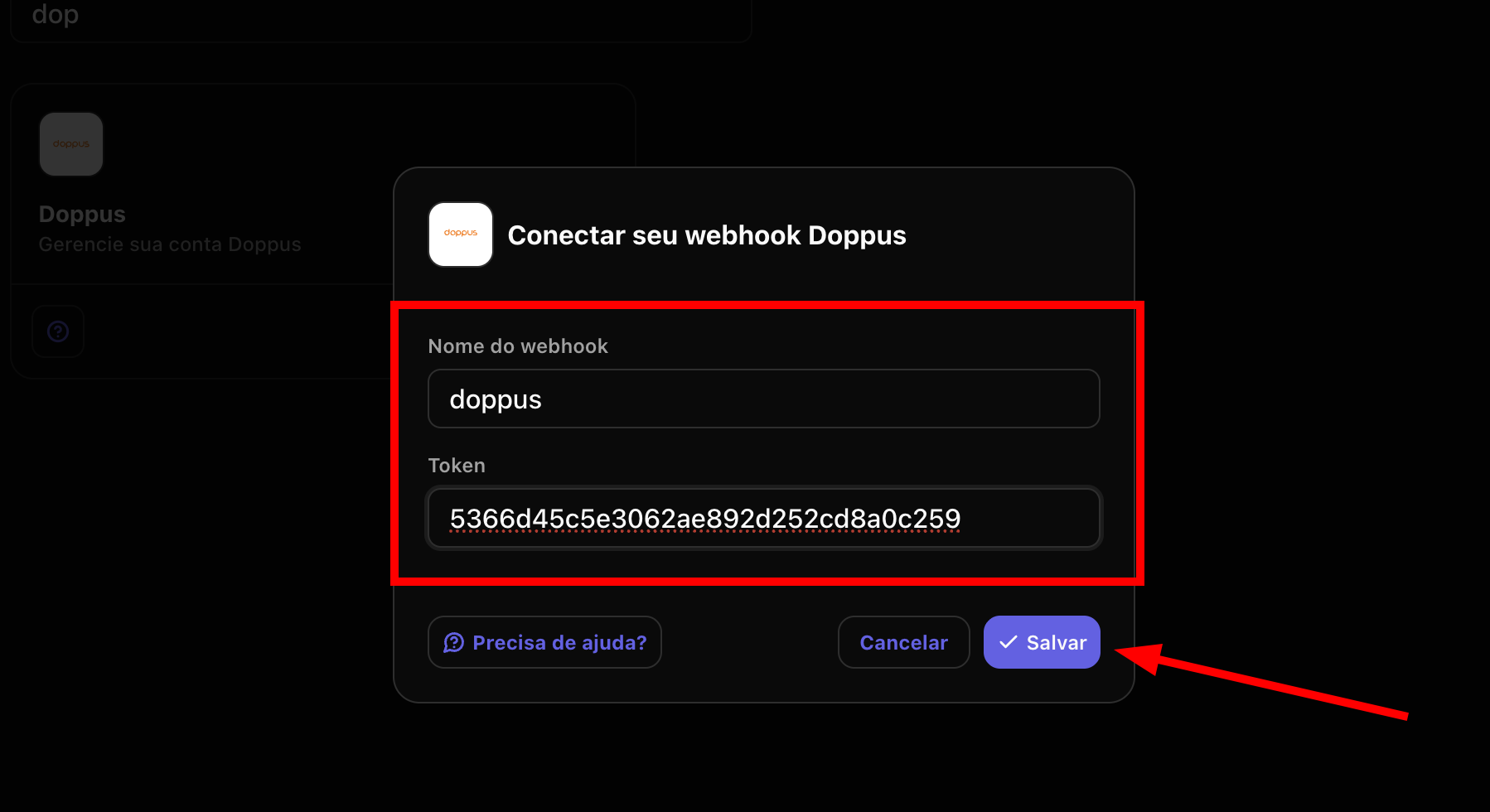
 4. Defina um **Nome** para o webhook, cole o token copiado no passo 1 no campo **Token** e clique em **Salvar**.
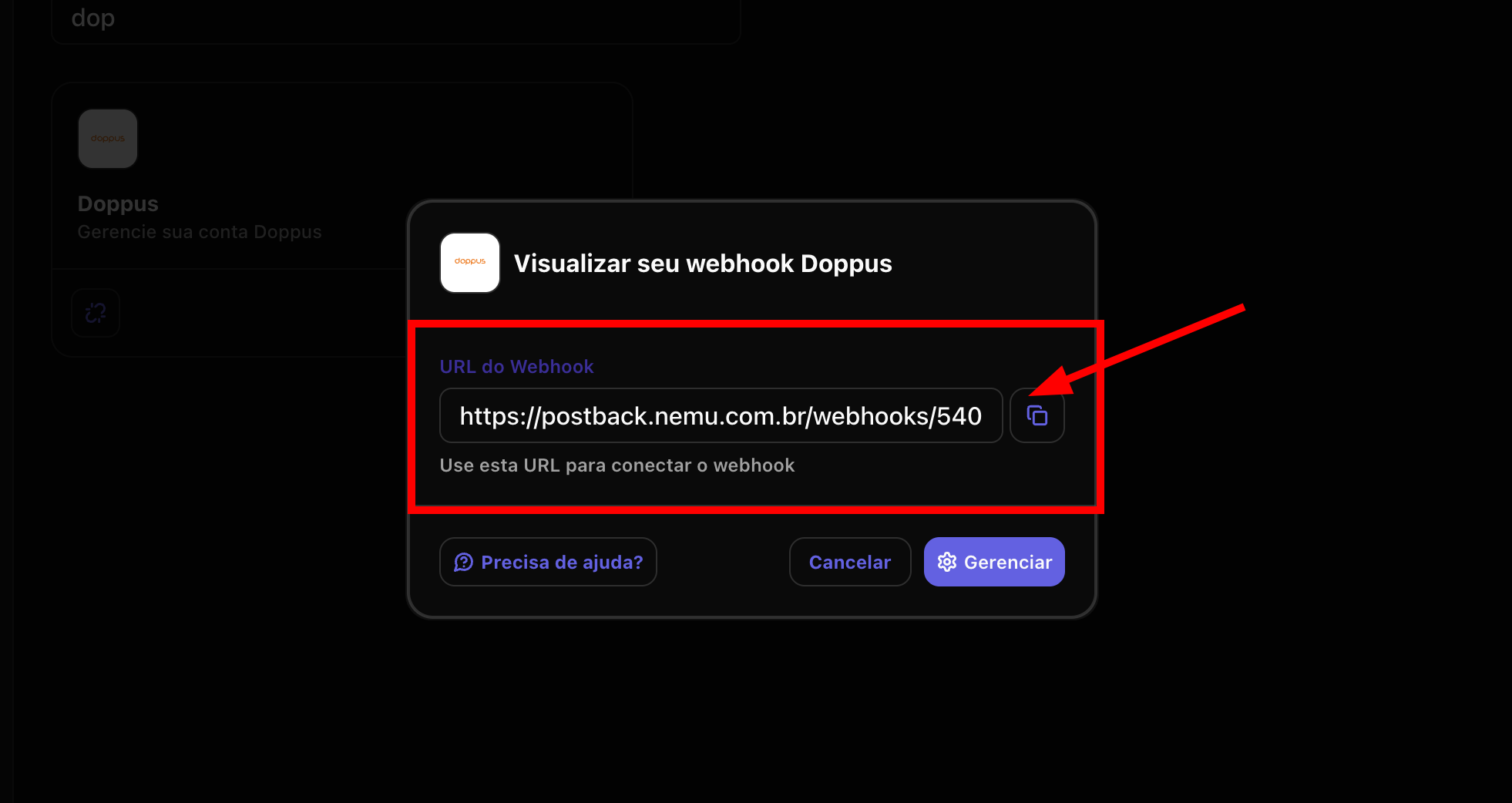
 5. Clique no botão para **copiar** a **URL do webhook** gerada pela Nemu.
 ### Finalizando a Integração no Dashboard da Doppus
6. Defina um **Nome** para o webhook, selecione um produto específico ou **Todos os produtos** cole a **URL do webhook** gerada pela Nemu no campo **URL para envio dos dados**.
### Finalizando a Integração no Dashboard da Doppus
6. Defina um **Nome** para o webhook, selecione um produto específico ou **Todos os produtos** cole a **URL do webhook** gerada pela Nemu no campo **URL para envio dos dados**.
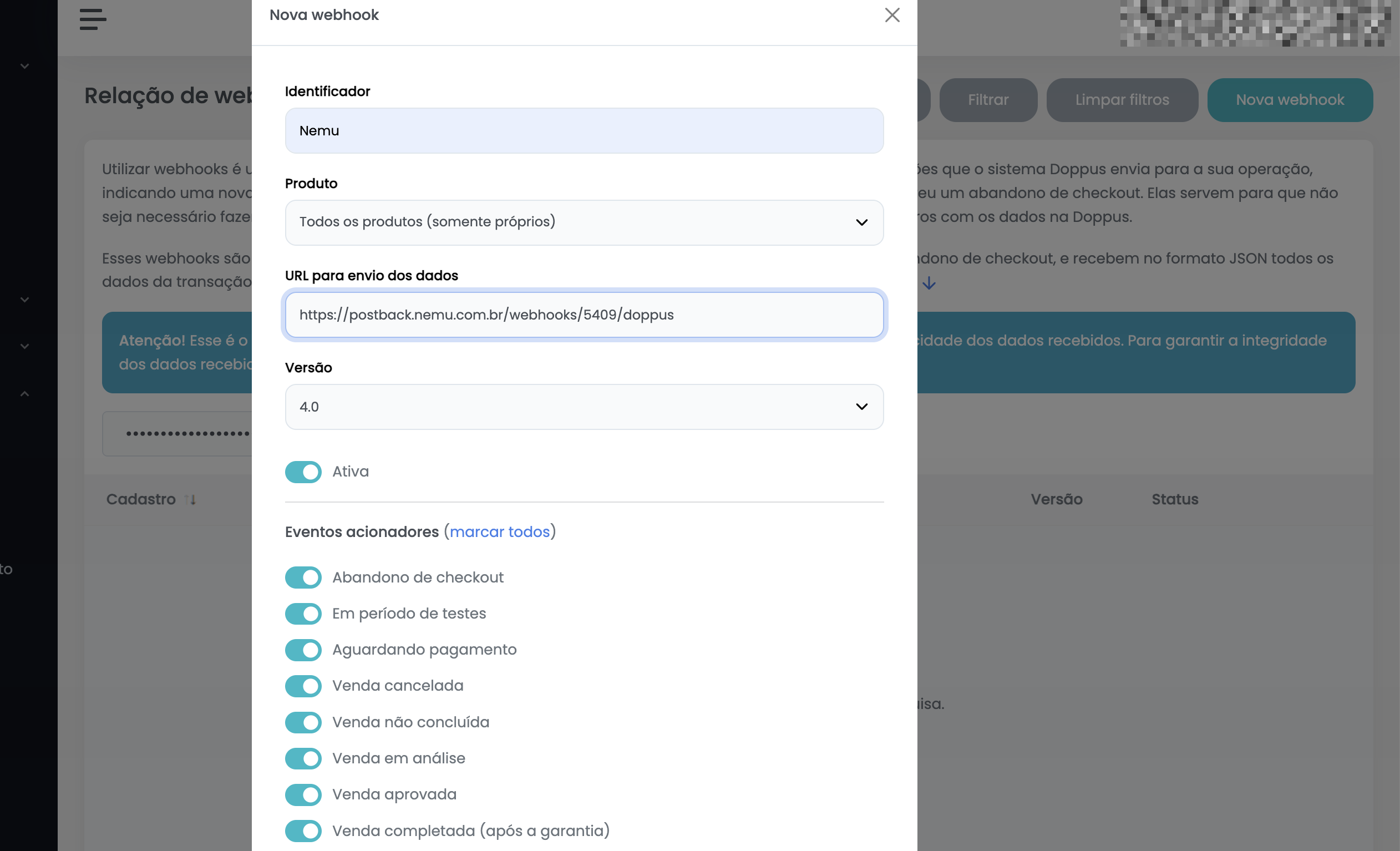 7. A **Versão** será definida por padrão e vai haver um switch que deverá estar ativado e deve permanecer assim.
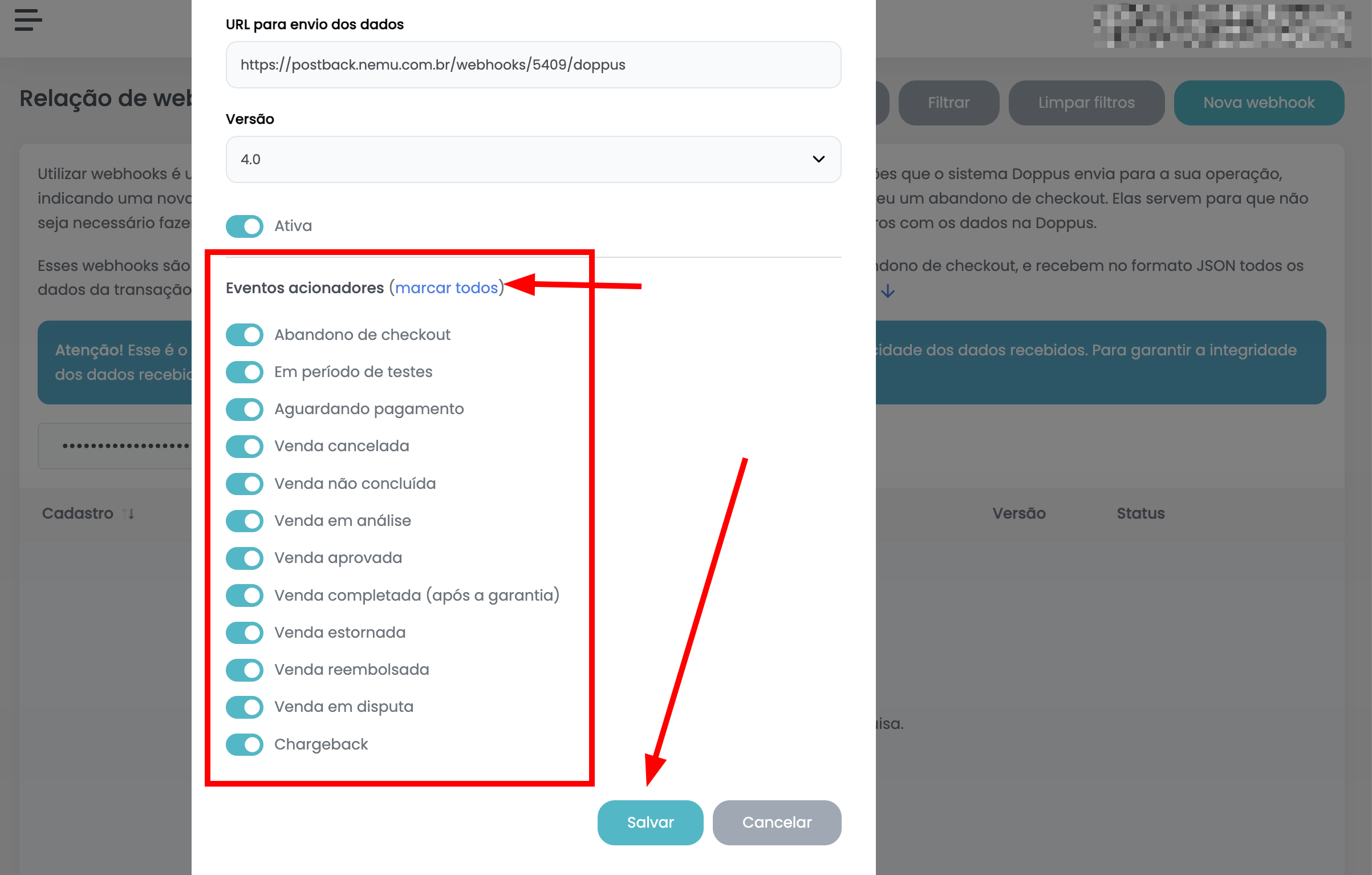 8. Na seção **Eventos adicionadores** selecione os eventos que deseja receber na Nemu. Recomendamos clicar em **marcar todos** para selecionar todos os eventos.
9. Por fim, clique em **Salvar** para concluir a integração.
8. Na seção **Eventos adicionadores** selecione os eventos que deseja receber na Nemu. Recomendamos clicar em **marcar todos** para selecionar todos os eventos.
9. Por fim, clique em **Salvar** para concluir a integração.