> ## Documentation Index
> Fetch the complete documentation index at: https://docs.nemu.com.br/llms.txt
> Use this file to discover all available pages before exploring further.

# Hotmart

> Como conectar a Hotmart ao Dashboard da Nemu

## Script de passagem de UTMs

### Quando usar

Caso você tenha uma página de vendas dedicada, é necessário instalar o script de passagem de UTMs na página de checkout da Hotmart.

### Por que é importante

O script de passagem de UTMs desempenha um papel crucial ao transferir as informações das UTMs de uma página para outra dentro do seu funil de vendas, garantindo que esses dados sejam rastreados até o momento do checkout.

### Como instalar

1. Acesse a página de checkout da sua oferta na Hotmart
2. Adicione o script abaixo na tag `<head>` da página de checkout
3. Salve as alterações

```js Script de passagem de UTMs theme={null}
<script>
   var timer = setInterval(function () {
      const location =
         window.trackingNemu?.nemuUtms ||
         new URL(document.location.href)?.searchParams;
      const fields = [
         "src",
         "sck",
         "utm_source",
         "utm_medium",
         "utm_campaign",
         "utm_content",
         "utm_term",
         "nemu_source",
         "nemu_medium",
         "nemu_campaign",
         "nemu_content",
         "nemu_adset",
         "nemu_term"
      ];
      var links = document.getElementsByTagName("a");

      for (var i = 0, n = links.length; i < n; i++) {
         if (links[i].href.includes("#")) continue;
         if (links[i].href) {
            let link = new URL(links[i].href);
            fields.forEach((field) => {
               if (location.get(field))
                  link.searchParams.set(field, location.get(field));
            });
            let href = link.href;
            links[i].href = href;
         }
      }
   }, 500);
</script>
```

### Parâmetros rastreados

O script captura automaticamente os seguintes parâmetros de UTM:

* **src** - Fonte do tráfego
* **sck** - Chave de rastreamento personalizada
* **utm\_source** - Origem da campanha
* **utm\_medium** - Meio de marketing
* **utm\_campaign** - Nome da campanha
* **utm\_content** - Conteúdo específico
* **utm\_term** - Termos de busca

<Tip>
  **Dica:** O script funciona automaticamente a cada 500ms, garantindo que as
  UTMs sejam capturadas mesmo em navegações rápidas entre páginas.
</Tip>

## Configurando Webhooks

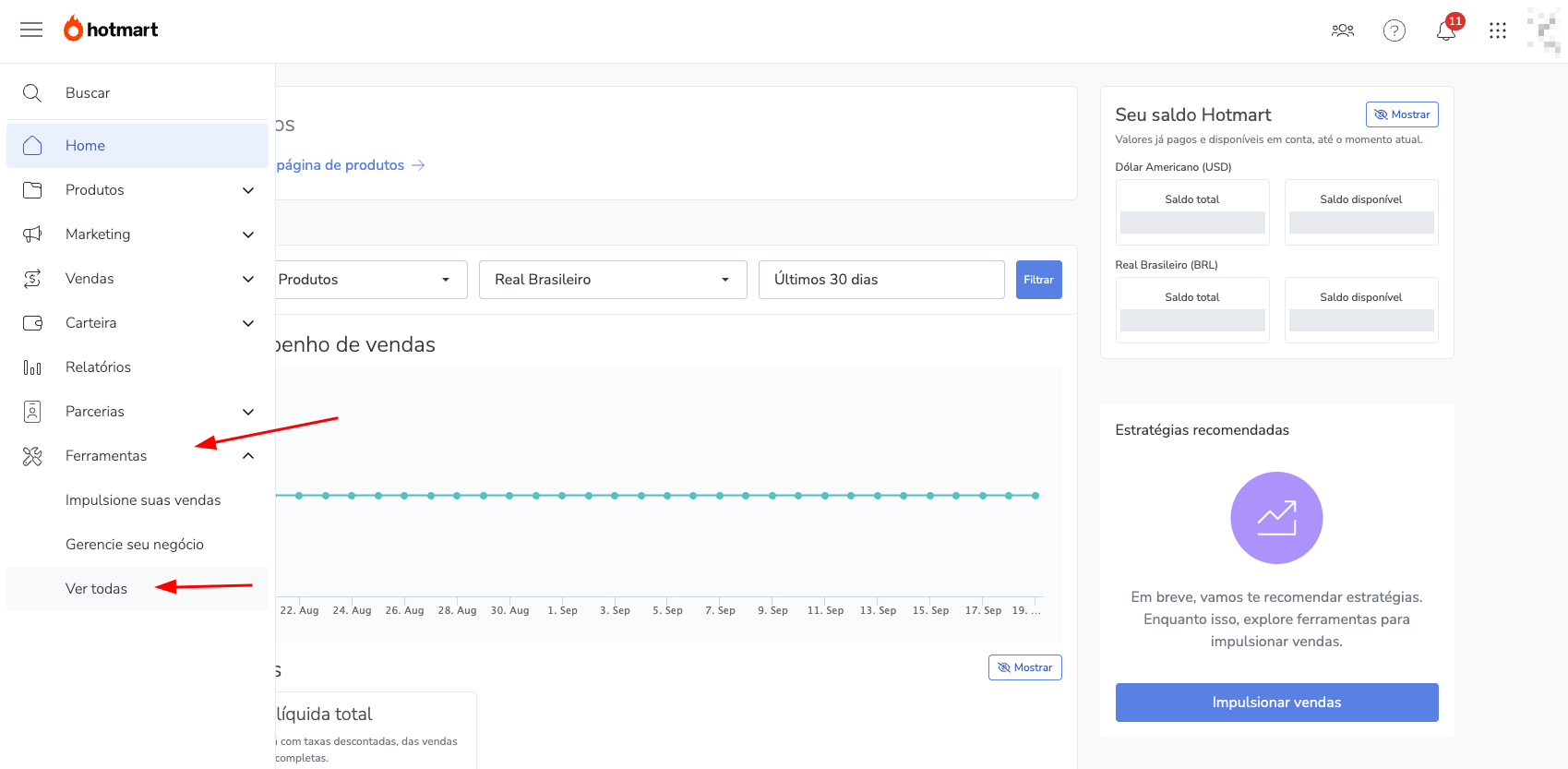
1. No menu lateral esquerdo, clique em **Ferramentas** e depois em **Ver todas**
<img src="https://mintcdn.com/nemu/AUpYFaItvLM9eog-/assets/pages/integracoes/hotmart/1.png?fit=max&auto=format&n=AUpYFaItvLM9eog-&q=85&s=2e4db66905ba48b4c32d7e1c4a9a7d79" alt="" width="1699" height="833" data-path="assets/pages/integracoes/hotmart/1.png" />

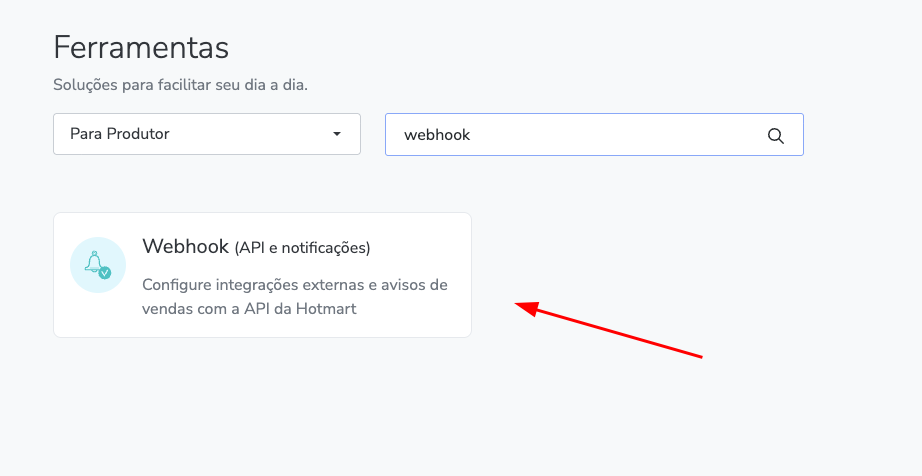
2. Na barra de pesquisa, digite: **Webhook** e clique no card exibido
<img src="https://mintcdn.com/nemu/AUpYFaItvLM9eog-/assets/pages/integracoes/hotmart/webhooks/2.png?fit=max&auto=format&n=AUpYFaItvLM9eog-&q=85&s=06898d546db38ce0e9d431651f1bcd4c" alt="" width="922" height="476" data-path="assets/pages/integracoes/hotmart/webhooks/2.png" />

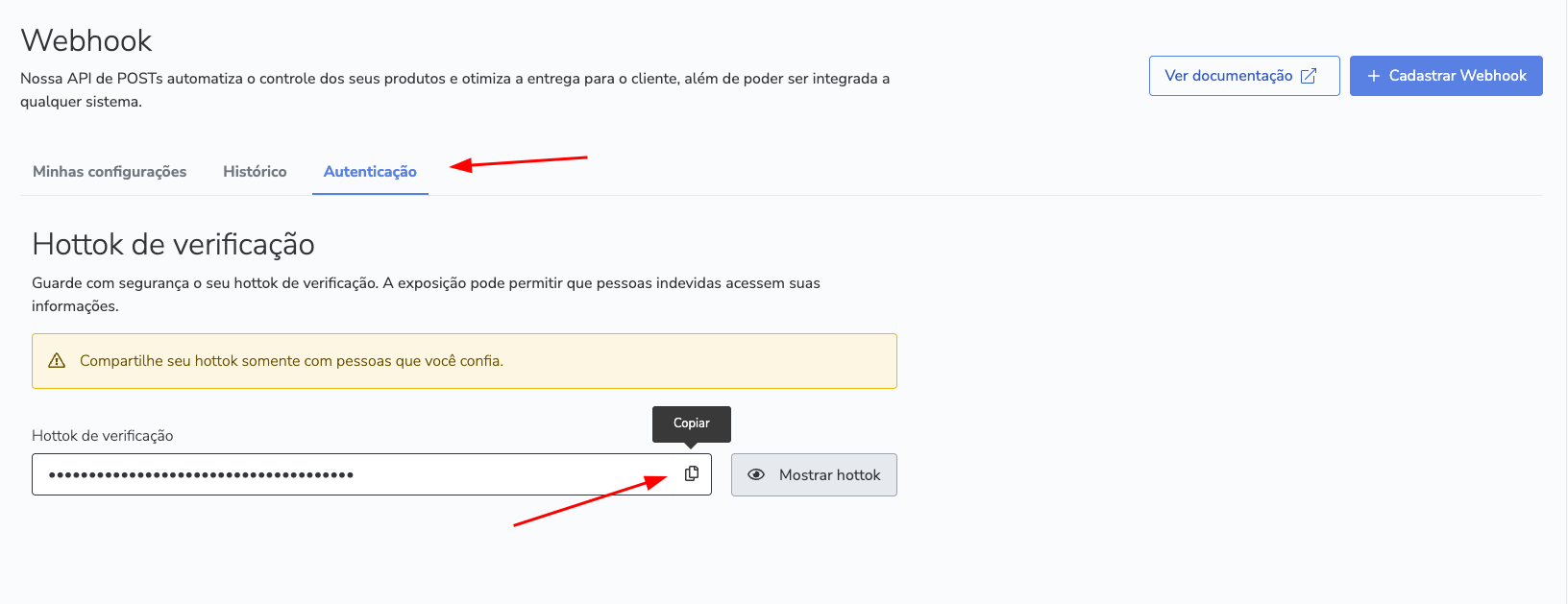
3. Acesse a aba **Autenticação** e clique em **Copiar** para copiar o **Hottok de verificação**
<img src="https://mintcdn.com/nemu/AUpYFaItvLM9eog-/assets/pages/integracoes/hotmart/webhooks/3.png?fit=max&auto=format&n=AUpYFaItvLM9eog-&q=85&s=7b59ddb1fddd0505a2a30cabebc0e206" alt="" width="1632" height="629" data-path="assets/pages/integracoes/hotmart/webhooks/3.png" />

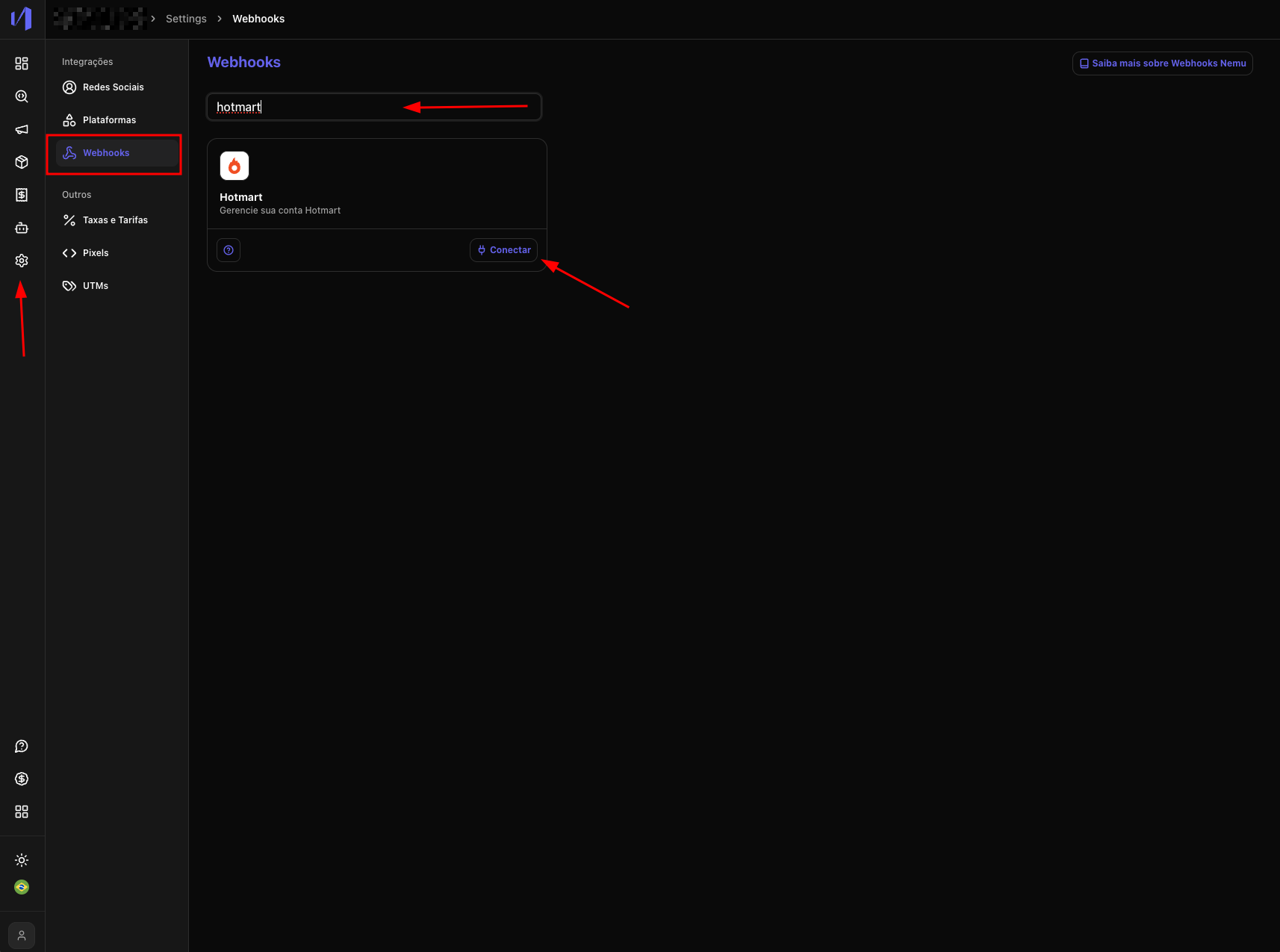
4. Na Nemu, acesse **Configurações** > **Webhooks**, pesquise por **Hotmart** e clique em **Conectar**
<img src="https://mintcdn.com/nemu/AUpYFaItvLM9eog-/assets/pages/integracoes/hotmart/webhooks/1.png?fit=max&auto=format&n=AUpYFaItvLM9eog-&q=85&s=6b193390df5036c3a0278d7963898de3" alt="" width="1714" height="1275" data-path="assets/pages/integracoes/hotmart/webhooks/1.png" />

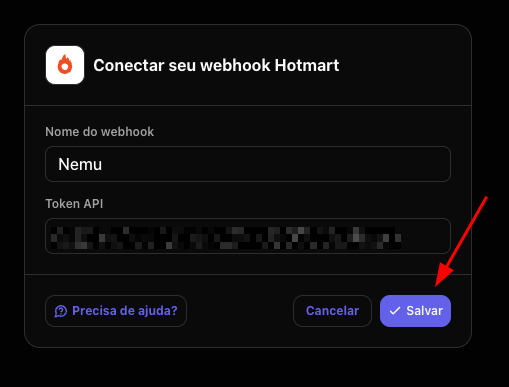
5. Defina um nome para o seu Webhook, cole o seu **Hottok** copiado no **passo 3** e clique em **Salvar**
<img src="https://mintcdn.com/nemu/AUpYFaItvLM9eog-/assets/pages/integracoes/hotmart/webhooks/4.png?fit=max&auto=format&n=AUpYFaItvLM9eog-&q=85&s=a0e9020b7cbd39a9696150b0386ed82f" alt="" width="509" height="387" data-path="assets/pages/integracoes/hotmart/webhooks/4.png" />

6. Copie a **URL do Webhook** gerada.

<img src="https://mintcdn.com/nemu/w_LOeVHkZxi-c4ax/assets/pages/integracoes/hotmart/webhooks/6.png?fit=max&auto=format&n=w_LOeVHkZxi-c4ax&q=85&s=c5b12e9dea8b7b3dabe565376294499a" alt="" width="1210" height="760" data-path="assets/pages/integracoes/hotmart/webhooks/6.png" />

7. Volte para a Hotmart e clique no botão **+ Cadastrar Webhook**

<img src="https://mintcdn.com/nemu/w_LOeVHkZxi-c4ax/assets/pages/integracoes/hotmart/webhooks/7.png?fit=max&auto=format&n=w_LOeVHkZxi-c4ax&q=85&s=aff549ab5e58373365704a9b5b391ac1" alt="" width="3338" height="1786" data-path="assets/pages/integracoes/hotmart/webhooks/7.png" />

8. Preencha os campos com as informações do **passo 6** e clique em **Salvar**

<img src="https://mintcdn.com/nemu/w_LOeVHkZxi-c4ax/assets/pages/integracoes/hotmart/webhooks/8.png?fit=max&auto=format&n=w_LOeVHkZxi-c4ax&q=85&s=98a3453da86c37631378cea048f7362e" alt="" width="1016" height="1844" data-path="assets/pages/integracoes/hotmart/webhooks/8.png" />

9. Em eventos, selecione Todos e clique em **Salvar**

<img src="https://mintcdn.com/nemu/w_LOeVHkZxi-c4ax/assets/pages/integracoes/hotmart/webhooks/9.png?fit=max&auto=format&n=w_LOeVHkZxi-c4ax&q=85&s=450e268662716af4bf0b43963e568acd" alt="" width="1040" height="1008" data-path="assets/pages/integracoes/hotmart/webhooks/9.png" />
