> ## Documentation Index
> Fetch the complete documentation index at: https://docs.nemu.com.br/llms.txt
> Use this file to discover all available pages before exploring further.
# JetEcommerce
> Como conectar sua conta JetEcommerce ao Dashboard da Nemu
## Gerando as credenciais OpenAPI JetEcommerce
Essas credenciais serão utilizadas para conectar sua loja JetEcommerce à Nemu
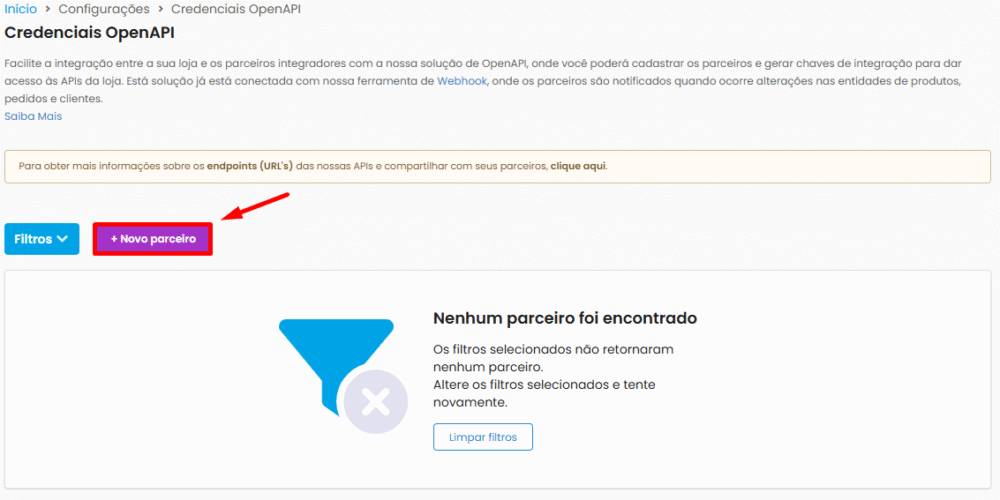
1. Acesse a plataforma da JetEcommerce e clique no menu **Configurações > Credenciais OpenAPI (V 1.0)**.
2. Clique no botão **+ Novo parceiro**.
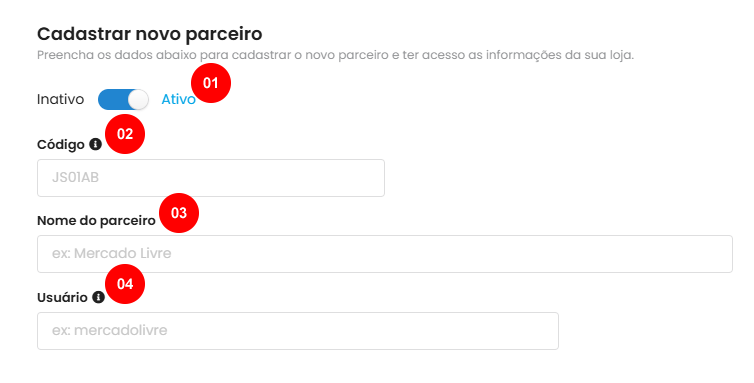
 3. Preencha os campos **código**, **nome do parceiro** e **usuário** com **Nemu**.
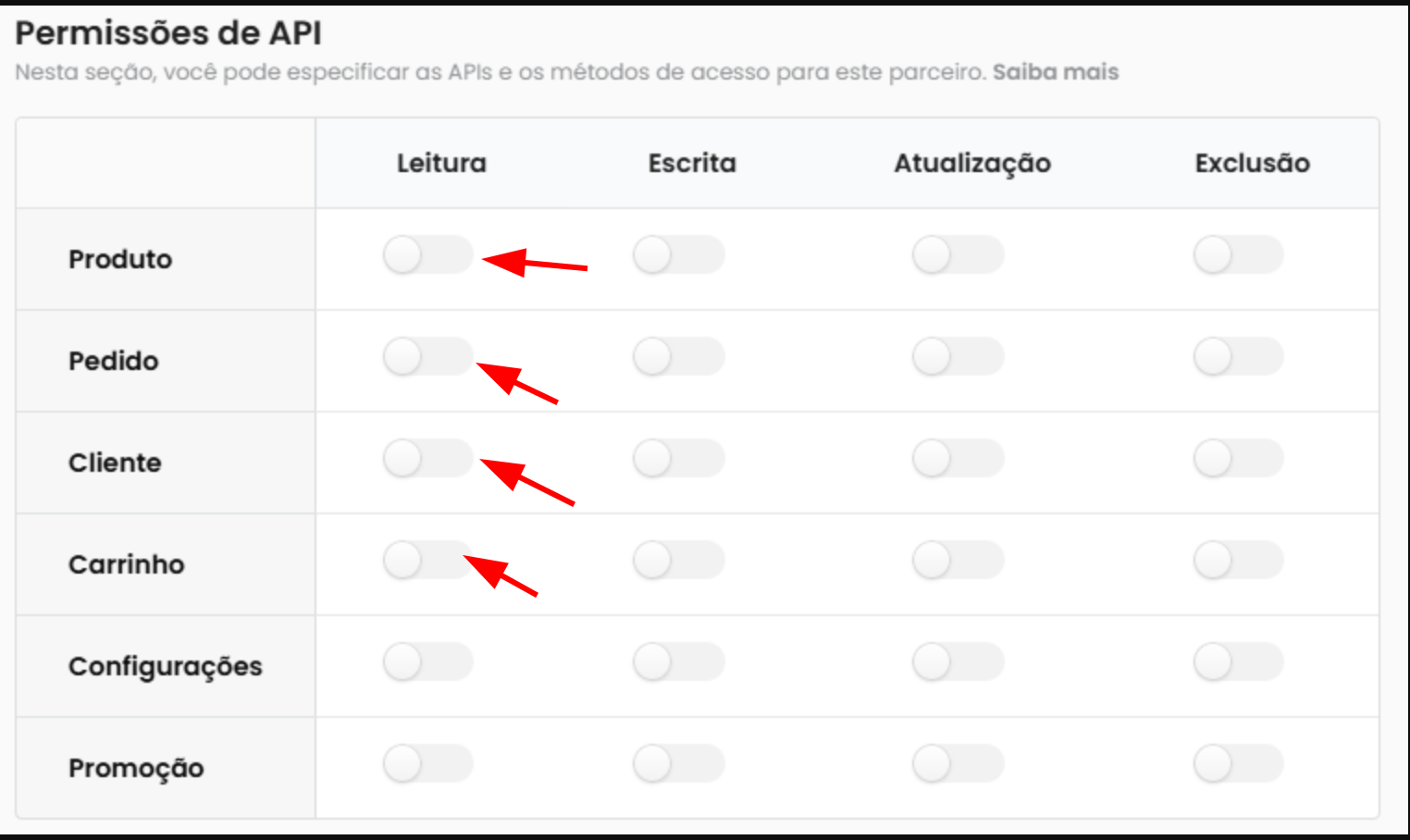
 4. Libere as permissões de **leitura** para os itens:
* **Produto**
* **Pedido**
* **Cliente**
* **Carrinho**
4. Libere as permissões de **leitura** para os itens:
* **Produto**
* **Pedido**
* **Cliente**
* **Carrinho**
 5. Clique em **Cadastrar parceiro**.
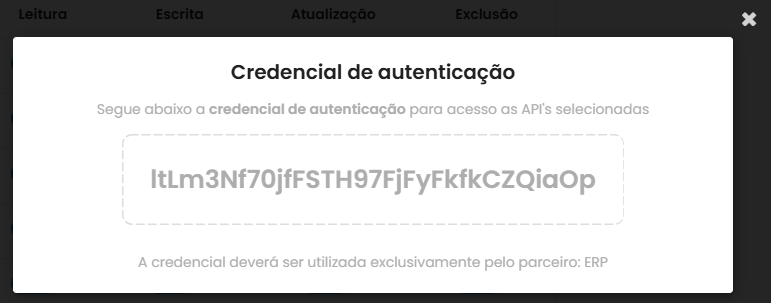
 6. Copie a **Credencial de autenticação** apresentada na tela.
Guarde essa credencial com segurança, pois ela será usada na conexão com a
Nemu.
6. Copie a **Credencial de autenticação** apresentada na tela.
Guarde essa credencial com segurança, pois ela será usada na conexão com a
Nemu.
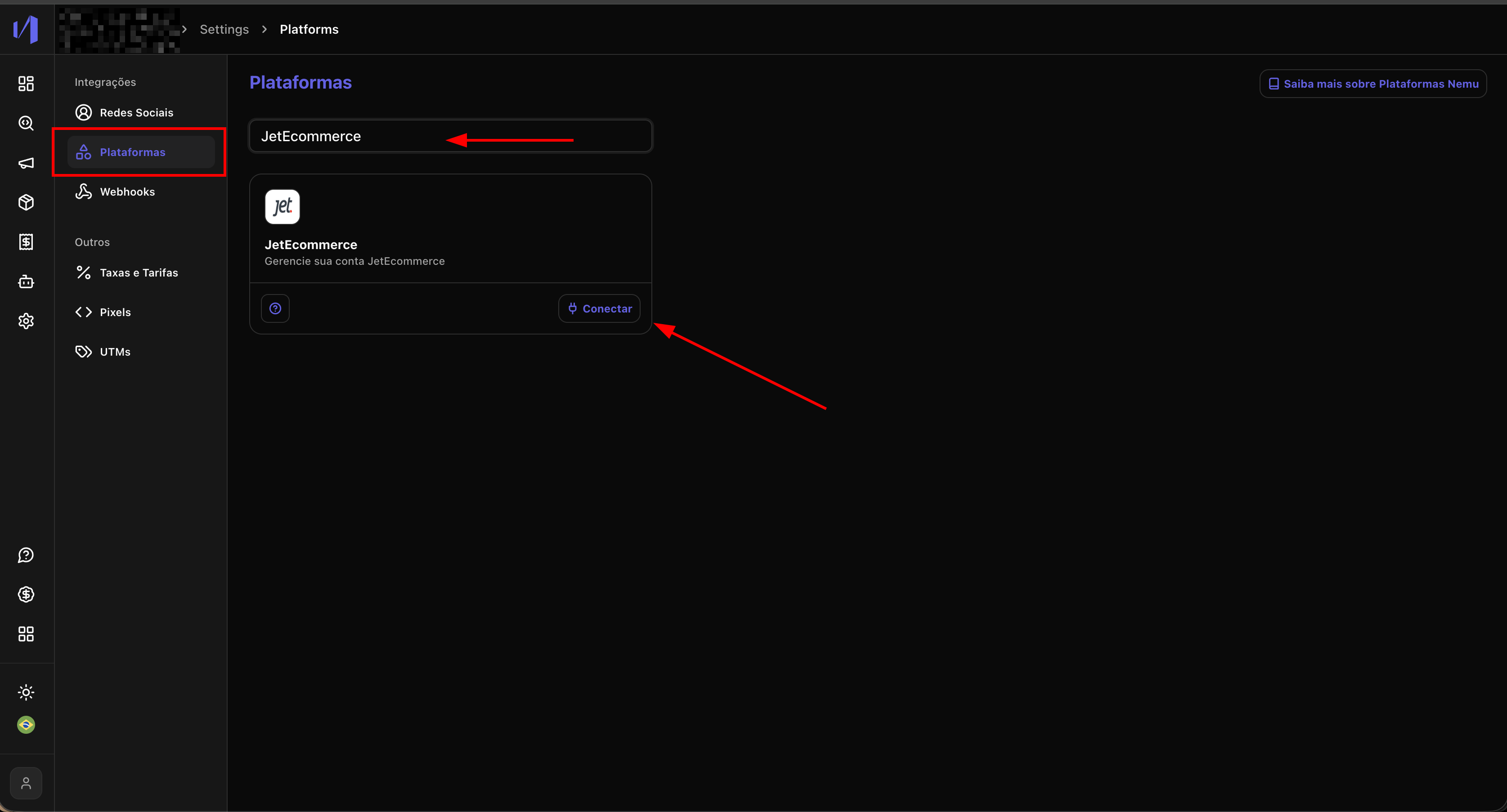
 7. Na Nemu, acesse **Configurações > Plataformas**, pesquise por **JetEcommerce** e clique em **Conectar**.
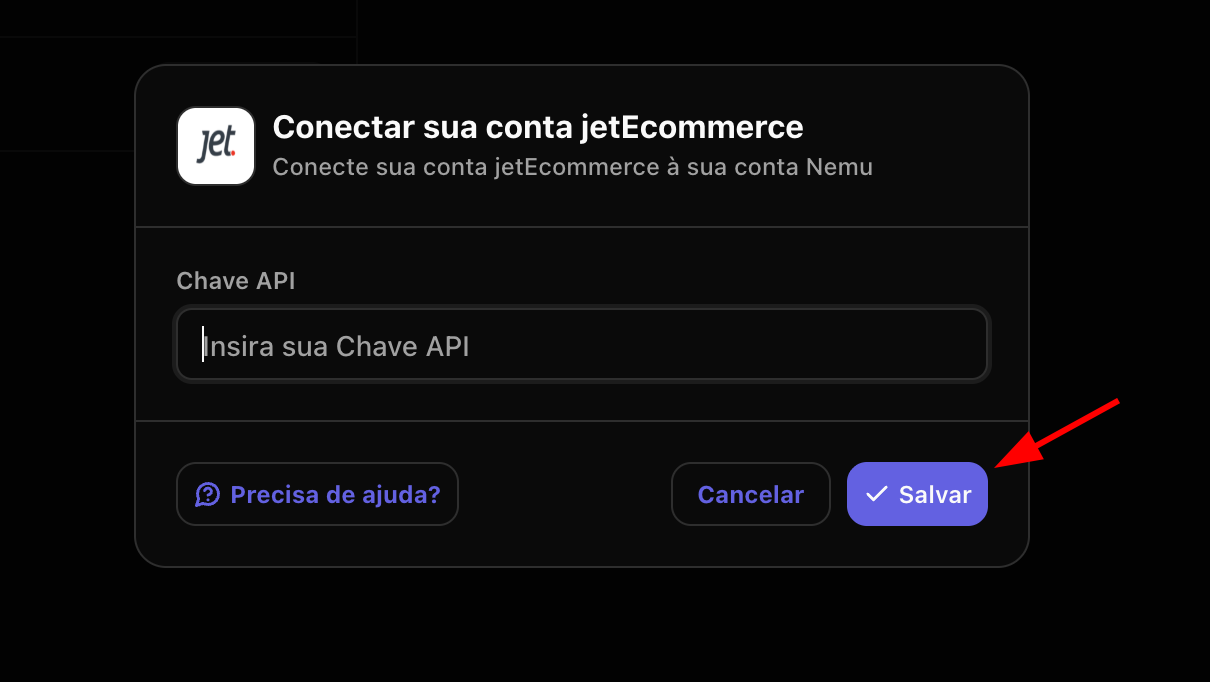
 8. Cole a credencial copiada no **passo 6** e clique em **Salvar**.
 ***
## Configurando Webhooks
Os webhooks permitem que a JetEcommerce envie automaticamente atualizações
para a Nemu.
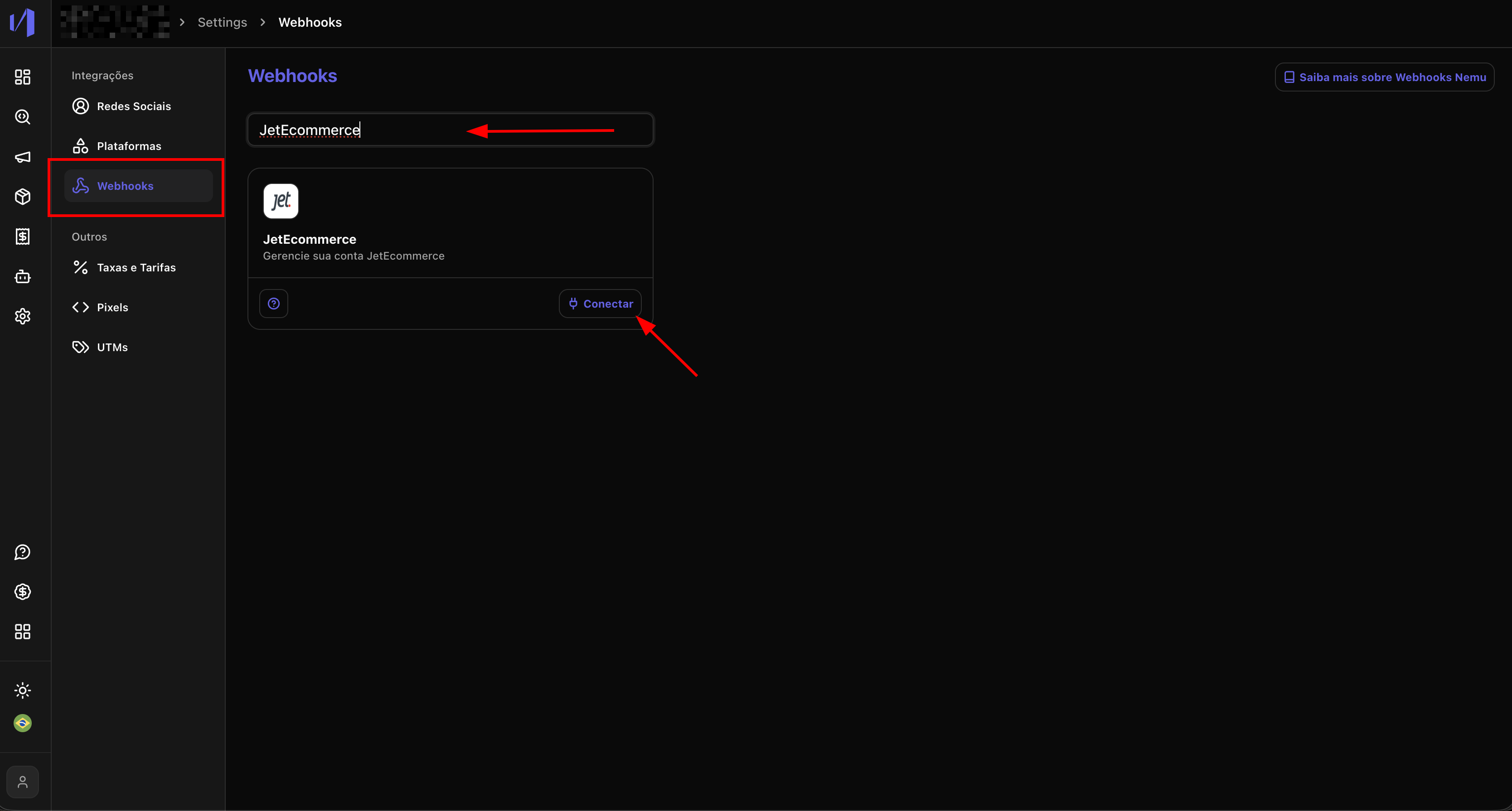
1. Na Nemu, acesse **Configurações > Webhooks**, pesquise por **JetEcommerce** e clique em **Conectar**.
***
## Configurando Webhooks
Os webhooks permitem que a JetEcommerce envie automaticamente atualizações
para a Nemu.
1. Na Nemu, acesse **Configurações > Webhooks**, pesquise por **JetEcommerce** e clique em **Conectar**.
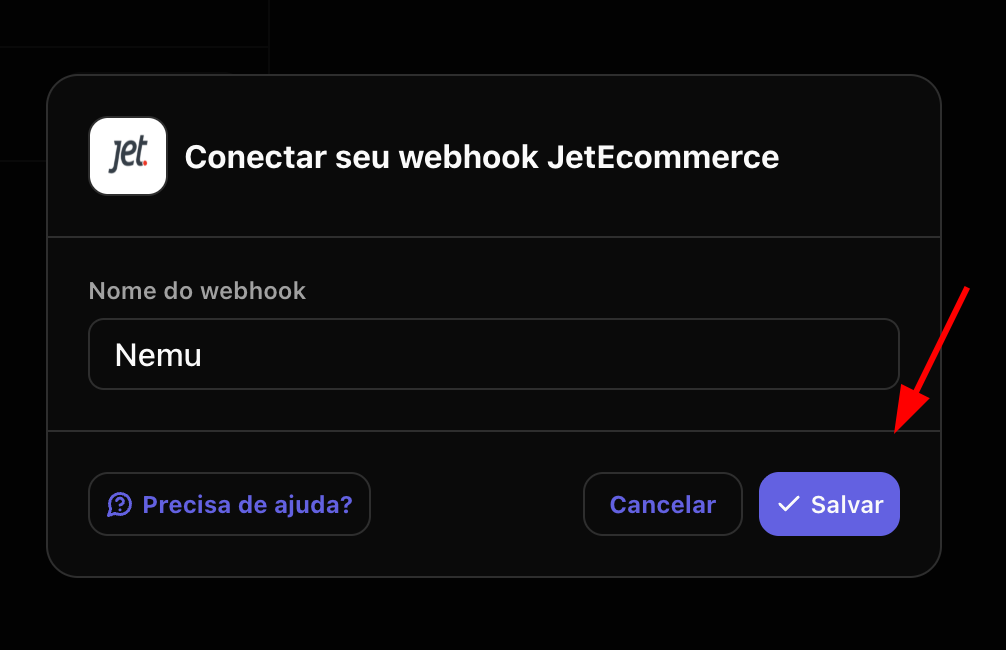
 2. Defina um nome para o webhook e clique em **Salvar**.
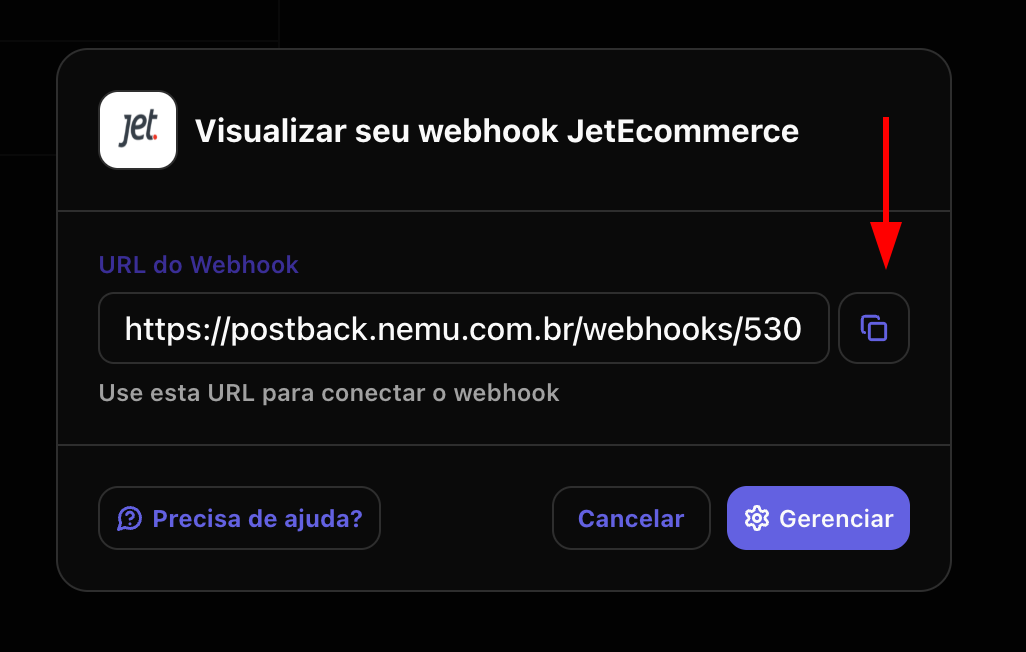
 3. Copie a **URL do Webhook** gerada.
Essa URL será usada na configuração da JetEcommerce no próximo passo.
3. Copie a **URL do Webhook** gerada.
Essa URL será usada na configuração da JetEcommerce no próximo passo.
 4. Acesse a plataforma da JetEcommerce e clique em **Configurações > Webhooks**.
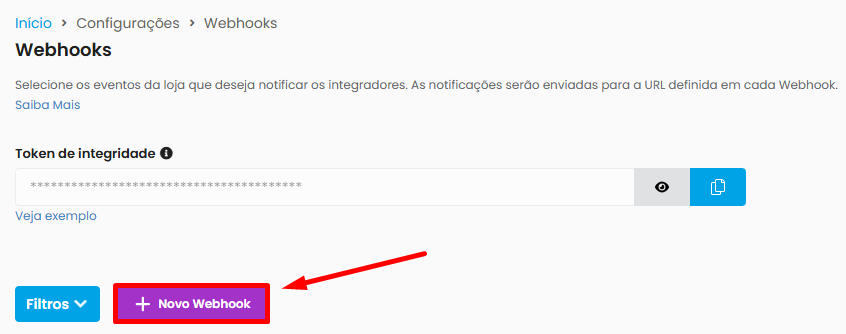
5. Clique no botão **+ Novo webhook**.
4. Acesse a plataforma da JetEcommerce e clique em **Configurações > Webhooks**.
5. Clique no botão **+ Novo webhook**.
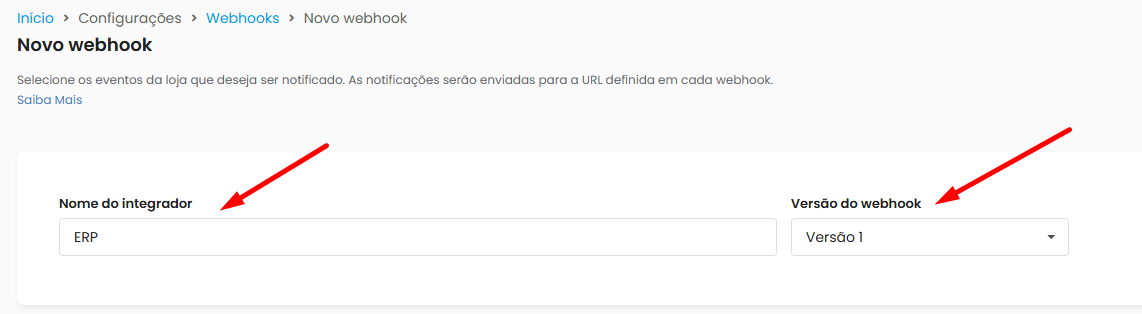
 6. Insira o **Nome do integrador** como **Nemu** e a **Versão do Webhook** como **Versão 1**.
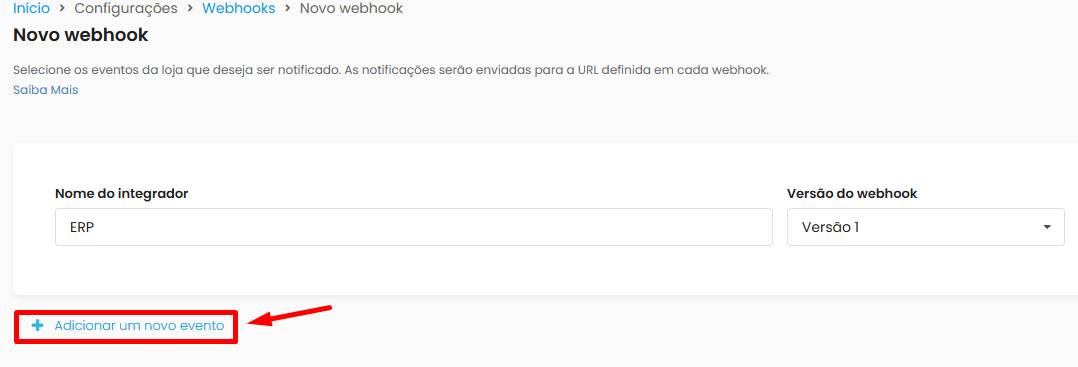
 7. Clique em **+ Adicionar um novo evento**.
 8. Configure conforme a tabela abaixo, utilizando a **URL** copiada no **passo 3**
| Entidade | Evento | URL de Notificação |
| -------- | ------------------------------ | ----------------------------- |
| PEDIDOS | Pedido criado | URL copiada no passo anterior |
| PEDIDOS | Alterações de status do pedido | URL copiada no passo anterior |
| PRODUTOS | Produto cadastrado | URL copiada no passo anterior |
| PRODUTOS | Alteração de preço e estoque | URL copiada no passo anterior |
8. Configure conforme a tabela abaixo, utilizando a **URL** copiada no **passo 3**
| Entidade | Evento | URL de Notificação |
| -------- | ------------------------------ | ----------------------------- |
| PEDIDOS | Pedido criado | URL copiada no passo anterior |
| PEDIDOS | Alterações de status do pedido | URL copiada no passo anterior |
| PRODUTOS | Produto cadastrado | URL copiada no passo anterior |
| PRODUTOS | Alteração de preço e estoque | URL copiada no passo anterior |
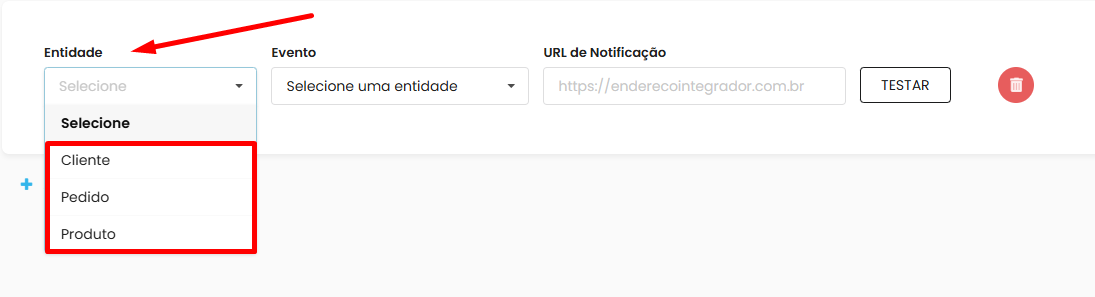 9. Clique em **Salvar Webhook**.
 Pronto! Sua integração JetEcommerce está configurada e os pedidos e produtos
começarão a ser sincronizados automaticamente na Nemu.
Pronto! Sua integração JetEcommerce está configurada e os pedidos e produtos
começarão a ser sincronizados automaticamente na Nemu.