> ## Documentation Index
> Fetch the complete documentation index at: https://docs.nemu.com.br/llms.txt
> Use this file to discover all available pages before exploring further.
# Magento
> Como conectar sua loja Magento ao Dashboard da Nemu
O Magento pode ser integrado de duas formas: via [**API REST**](/pages/onboarding/integracoes/magento#integração-via-api-rest) ou via [**API SOAP**](/pages/onboarding/integracoes/magento#integração-via-api-soap). Escolha o método de acordo com as informações disponíveis na sua loja.
## Integração via API REST
Antes de iniciar a integração solicite ao suporte da sua Loja as seguintes
informações para a integração:
A integração será realizada via **API REST** e exigirá as seguintes informações:
* **URL Host**
* **Store View**
* **Access Token**
Permissões necessárias:
* **Listar pedidos**
* **Ver pedidos por id**
* **Ver produtos**
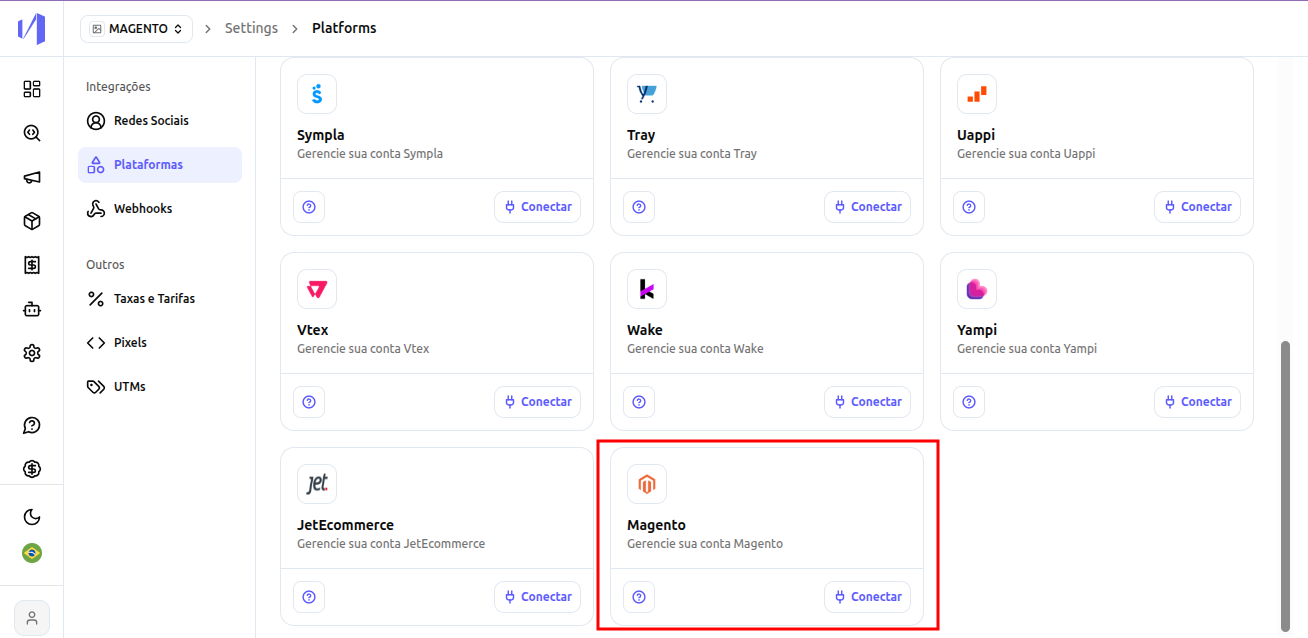
### 1. Acesse a aba de integrações no seu painel da Nemu
No painel principal, vá até **Configurações > Plataformas**.
Selecione a Integração com Magento e clique em **Conectar**
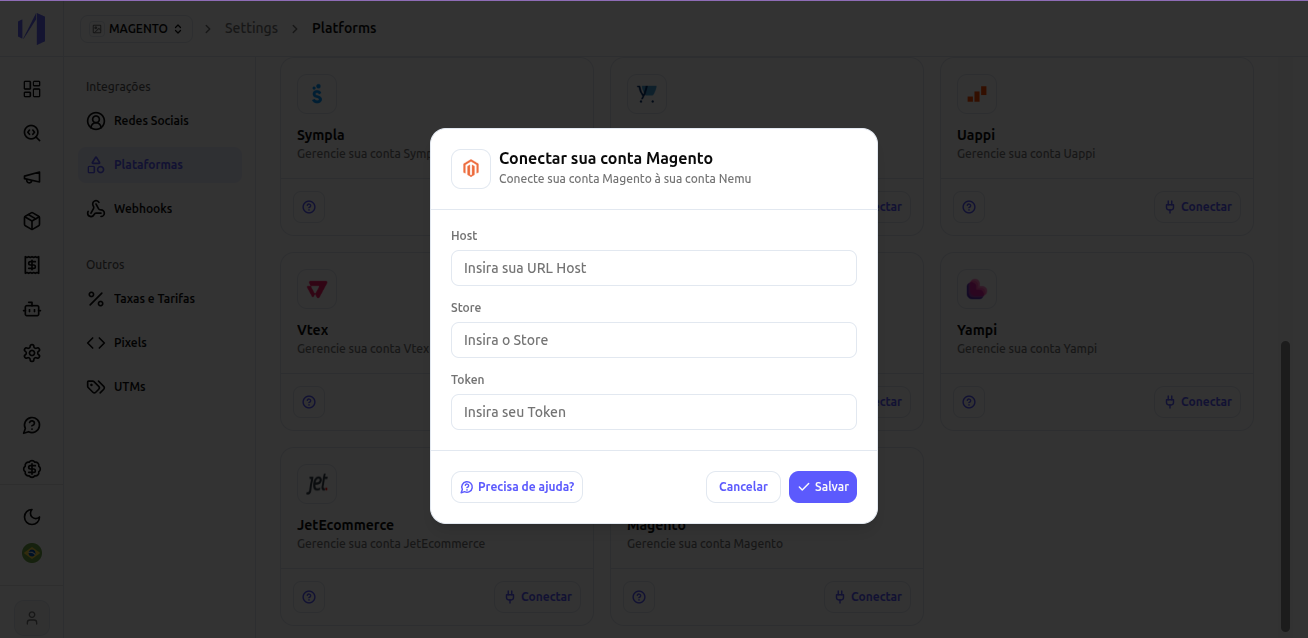
 ### 2. Preencha as informações com os dados solicitados ao suporte da sua Loja
* Após preencher todos os campos, clique em **Salvar**.
### 2. Preencha as informações com os dados solicitados ao suporte da sua Loja
* Após preencher todos os campos, clique em **Salvar**.
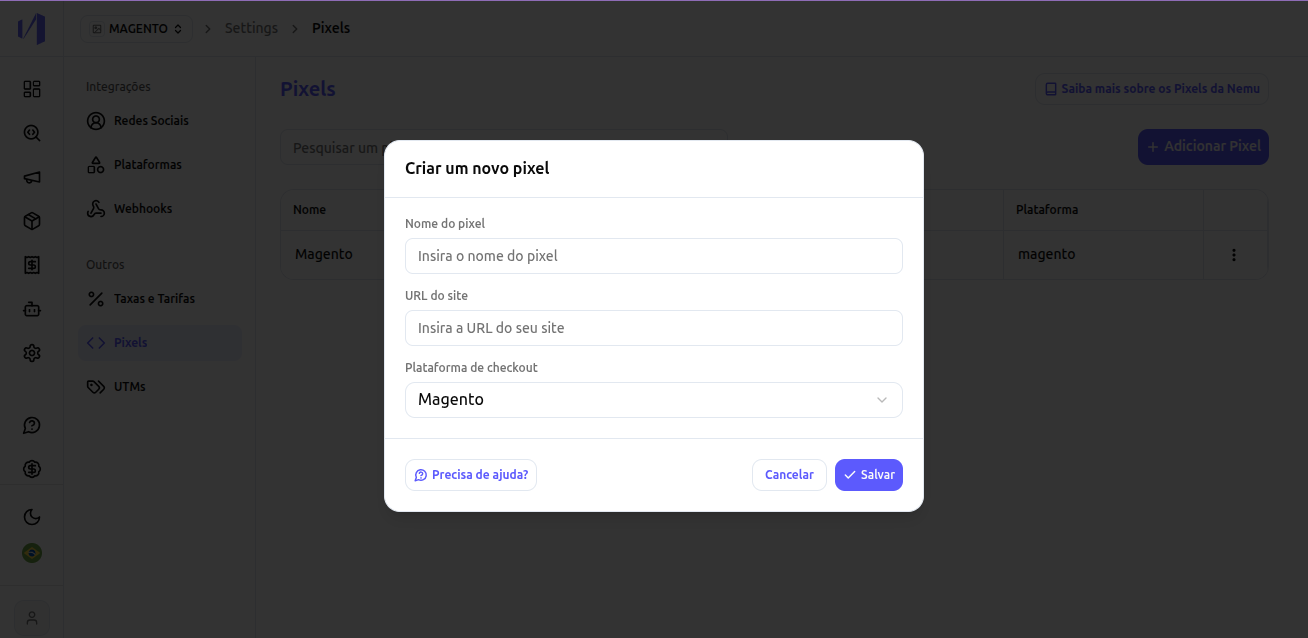
 ### 3. Configure o Pixel da Nemu
* No painel principal, vá até **Configurações > Pixels**.
* Clique em **Adicionar Pixel**.
* Preencha os campos e selecione a plataforma de checkout **Magento**
* Clique em **Salvar**
### 3. Configure o Pixel da Nemu
* No painel principal, vá até **Configurações > Pixels**.
* Clique em **Adicionar Pixel**.
* Preencha os campos e selecione a plataforma de checkout **Magento**
* Clique em **Salvar**
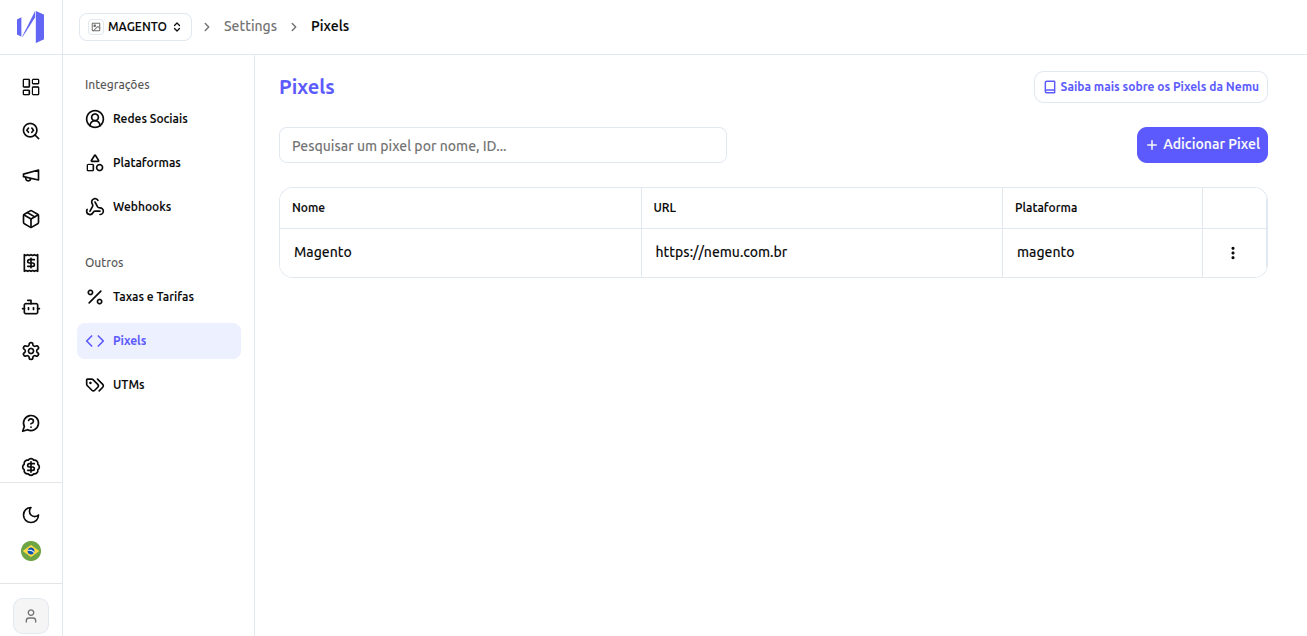
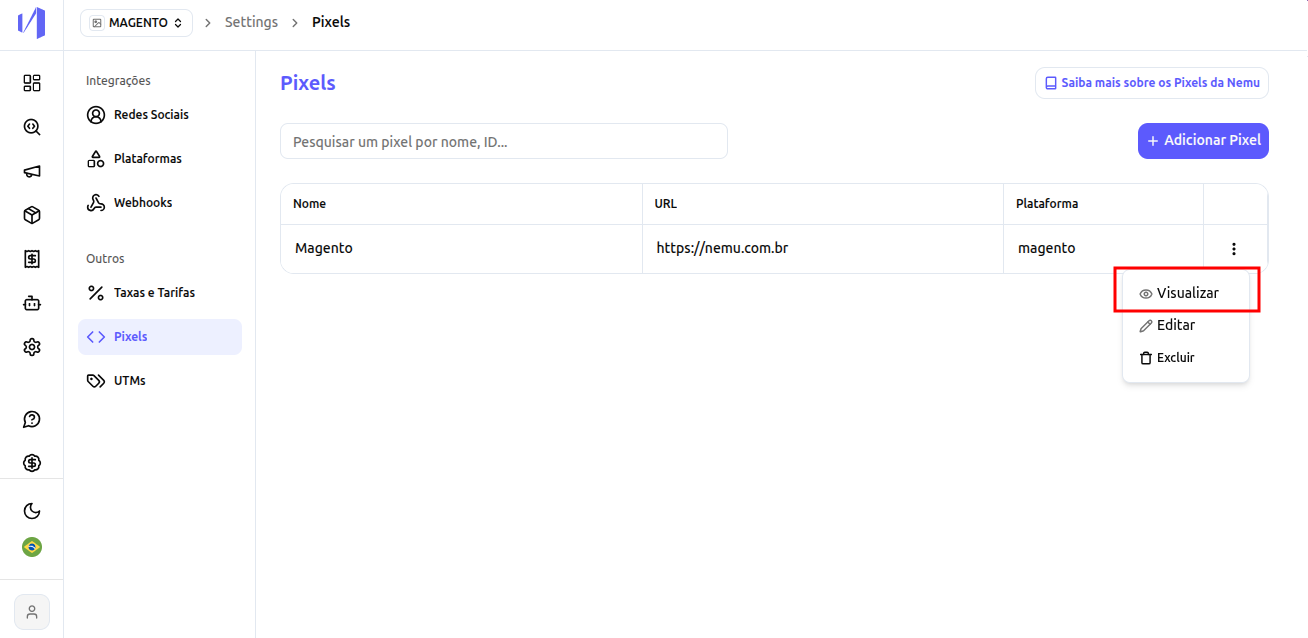
 * Você verá o seu Pixel cadastrado dessa forma:
 ### 4. Complete a integração
* Selecione para visualizar o código do Pixel da Nemu.
### 4. Complete a integração
* Selecione para visualizar o código do Pixel da Nemu.
 * Clique no botão para copiar o código
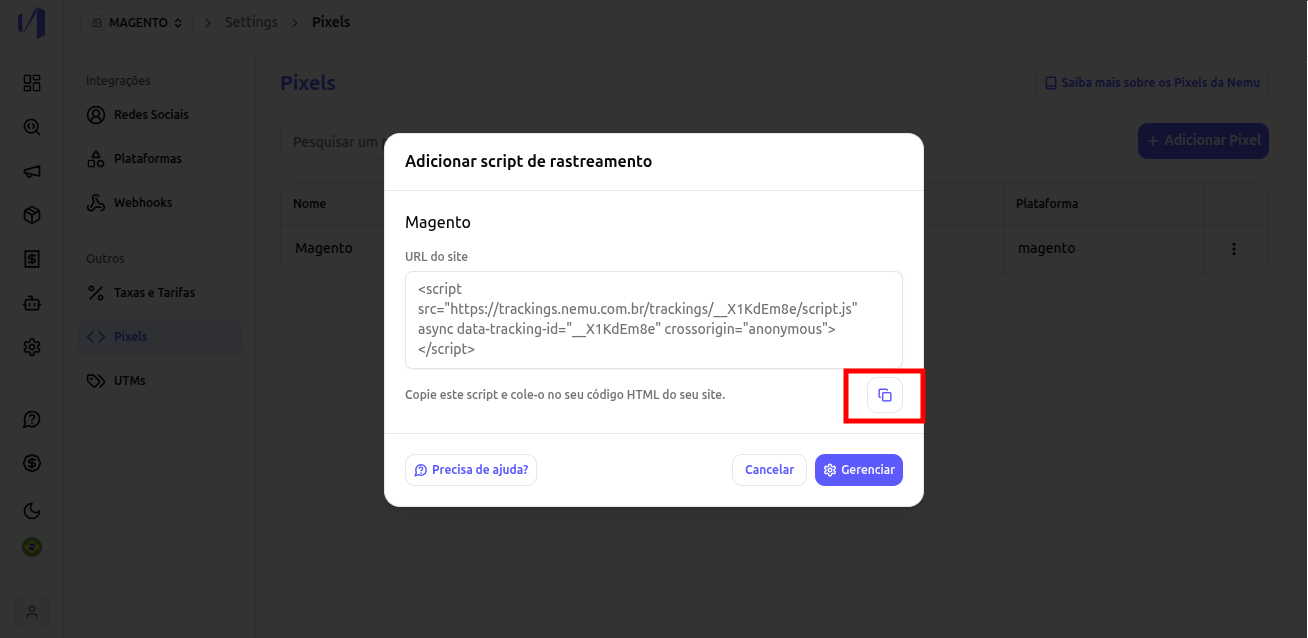 * Solicite ao suporte da sua Loja para instalar este código HTML no `` de **todas as páginas da loja**.
Como essa integração utiliza Webhooks, não será possível capturar dados
retroativos. Os dados começarão a aparecer no seu dashboard conforme novas
vendas forem realizadas.
### 5. Adicionar as Políticas de Segurança de Conteúdo (CSP) no Magento
O Magento aplica uma **Content Security Policy (CSP)** restritiva. Por padrão, scripts e chamadas de rede de domínios externos, incluindo os utilizados pelo Pixel da Nemu são **bloqueados**, o que impede a captura de dados de tracking nessa página.
Para que o Pixel da Nemu funcione corretamente, é necessário adicionar os domínios da Nemu à **whitelist de CSP** da sua loja Magento.
#### URLs que precisam ser liberadas
Solicite ao suporte da sua loja (ou ao desenvolvedor responsável) que adicione os seguintes domínios à whitelist de CSP, nas diretivas `script-src`, `connect-src` e `img-src`:
* `https://trackings.nemu.com.br`
* `https://openfpcdn.io`
* `https://ipinfo.io`
* `https://api.ipify.org`
* `https://api.bigdatacloud.net`
***
## Integração via API SOAP
Antes de iniciar a integração solicite ao suporte da sua Loja as seguintes
informações para a integração:
* **Login**
* **Senha**
* **URL da API SOAP**
Permissões necessárias:
* **Listar pedidos**
* **Ver pedidos por id**
* **Ver produtos**
Para integração SOAP é necessário liberar esse **44.207.179.171** para que
possa ser realizado as requisições via API
> A **URL da API SOAP** deve seguir o formato:
**[https://urldaloja/api/v2\_soap](https://urldaloja/api/v2_soap)**, substituindo **urldaloja** pela URL original da sua loja.
Por exemplo, se a URL da sua loja é **[https://minhaloja.com.br](https://minhaloja.com.br)**, a URL da API SOAP será **[https://minhaloja.com.br/api/v2\_soap](https://minhaloja.com.br/api/v2_soap)**.
Após pegar os dados solicitados, encaminhe para equipe de suporte da Nemu para a configuração da integração.
* Solicite ao suporte da sua Loja para instalar este código HTML no `` de **todas as páginas da loja**.
Como essa integração utiliza Webhooks, não será possível capturar dados
retroativos. Os dados começarão a aparecer no seu dashboard conforme novas
vendas forem realizadas.
### 5. Adicionar as Políticas de Segurança de Conteúdo (CSP) no Magento
O Magento aplica uma **Content Security Policy (CSP)** restritiva. Por padrão, scripts e chamadas de rede de domínios externos, incluindo os utilizados pelo Pixel da Nemu são **bloqueados**, o que impede a captura de dados de tracking nessa página.
Para que o Pixel da Nemu funcione corretamente, é necessário adicionar os domínios da Nemu à **whitelist de CSP** da sua loja Magento.
#### URLs que precisam ser liberadas
Solicite ao suporte da sua loja (ou ao desenvolvedor responsável) que adicione os seguintes domínios à whitelist de CSP, nas diretivas `script-src`, `connect-src` e `img-src`:
* `https://trackings.nemu.com.br`
* `https://openfpcdn.io`
* `https://ipinfo.io`
* `https://api.ipify.org`
* `https://api.bigdatacloud.net`
***
## Integração via API SOAP
Antes de iniciar a integração solicite ao suporte da sua Loja as seguintes
informações para a integração:
* **Login**
* **Senha**
* **URL da API SOAP**
Permissões necessárias:
* **Listar pedidos**
* **Ver pedidos por id**
* **Ver produtos**
Para integração SOAP é necessário liberar esse **44.207.179.171** para que
possa ser realizado as requisições via API
> A **URL da API SOAP** deve seguir o formato:
**[https://urldaloja/api/v2\_soap](https://urldaloja/api/v2_soap)**, substituindo **urldaloja** pela URL original da sua loja.
Por exemplo, se a URL da sua loja é **[https://minhaloja.com.br](https://minhaloja.com.br)**, a URL da API SOAP será **[https://minhaloja.com.br/api/v2\_soap](https://minhaloja.com.br/api/v2_soap)**.
Após pegar os dados solicitados, encaminhe para equipe de suporte da Nemu para a configuração da integração.