> ## Documentation Index
> Fetch the complete documentation index at: https://docs.nemu.com.br/llms.txt
> Use this file to discover all available pages before exploring further.
# PerfectPay
> Como conectar a PerfectPay ao Dashboard da Nemu
## Configurando Webhooks no Dashboard da PerfectPay
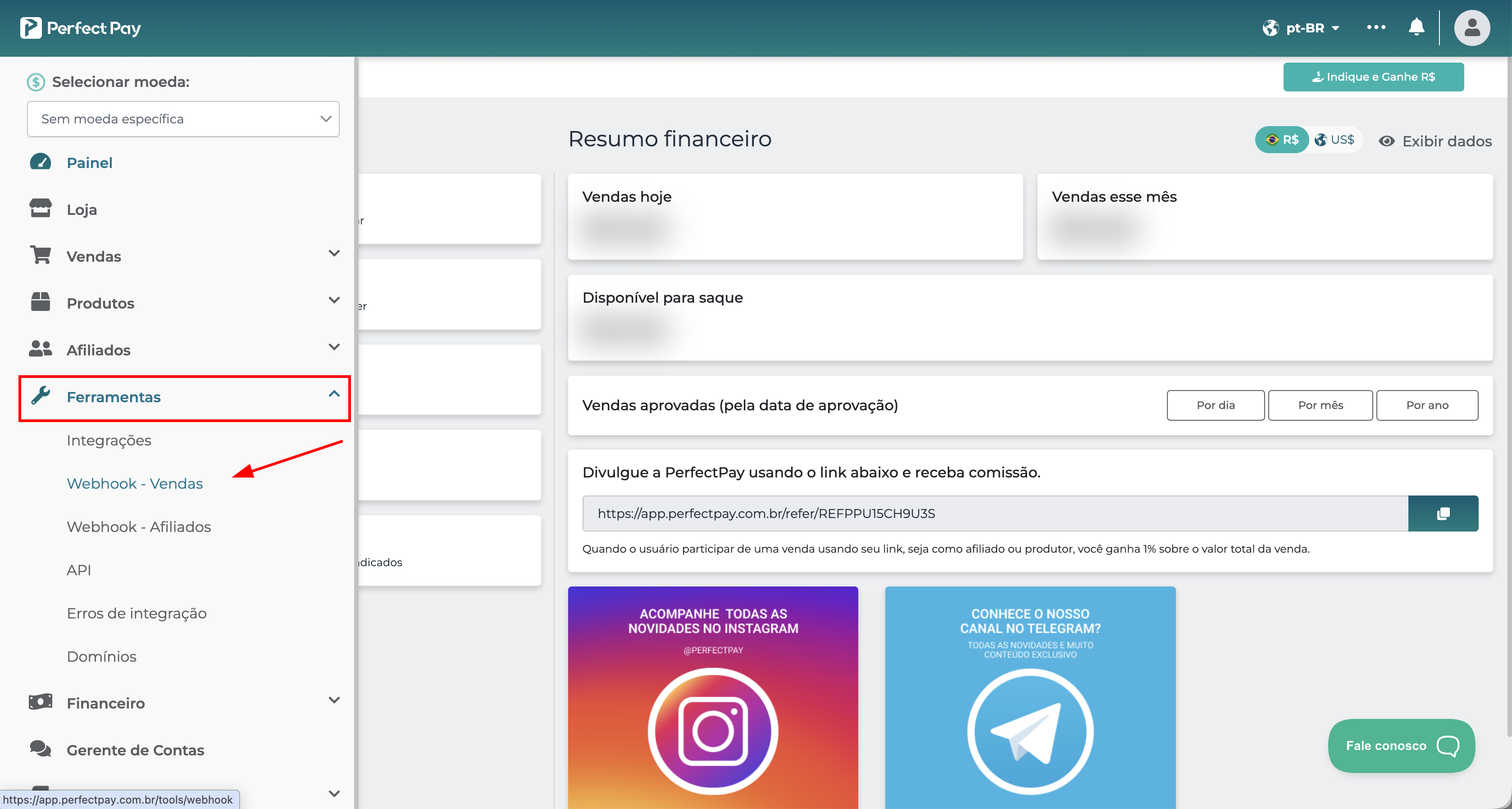
1. No painel da PerfectPay, vá até **Ferramentas** > **Webhooks - Vendas**.
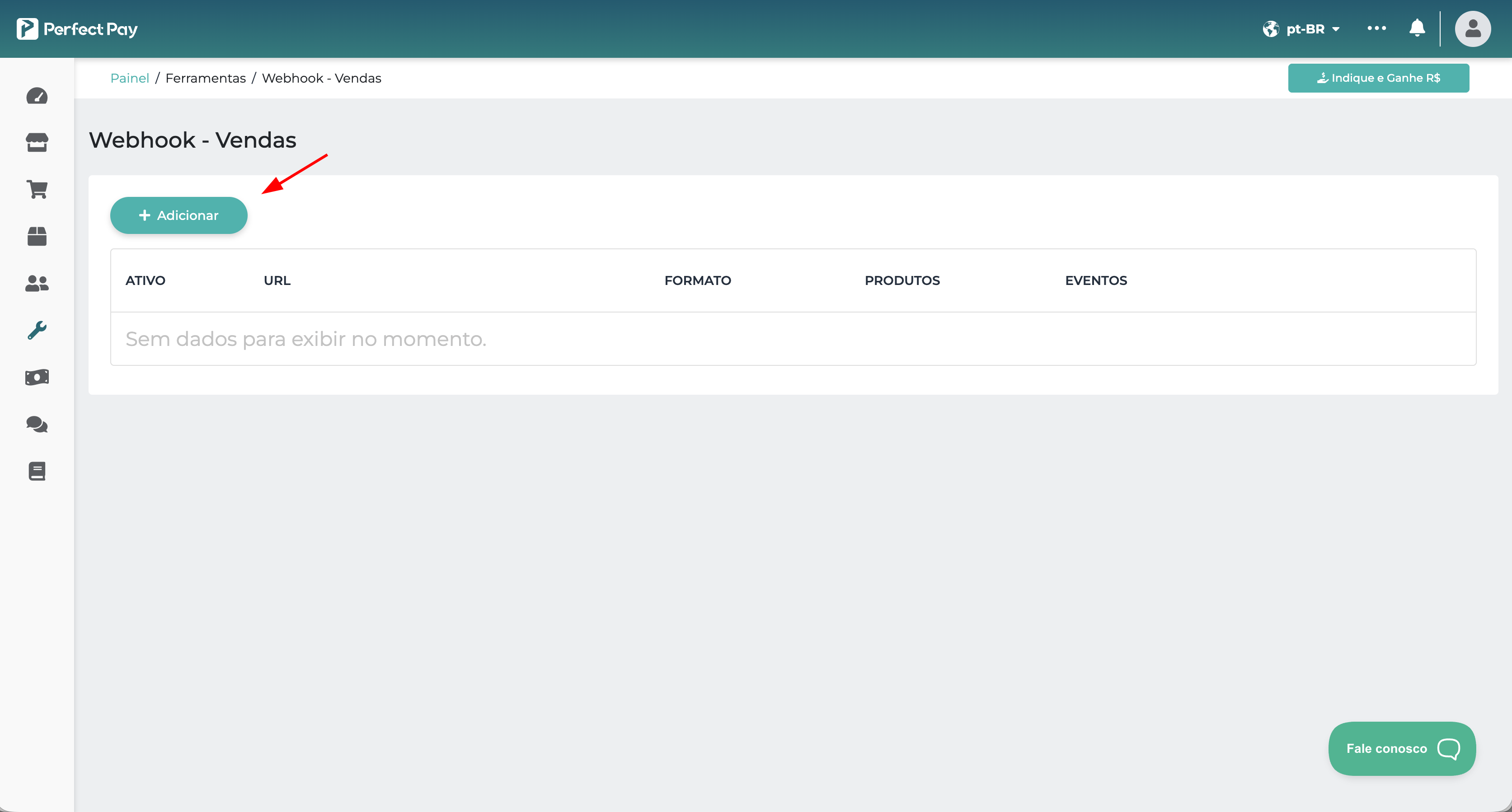
 2. Clique no botão **+ Adicionar**.
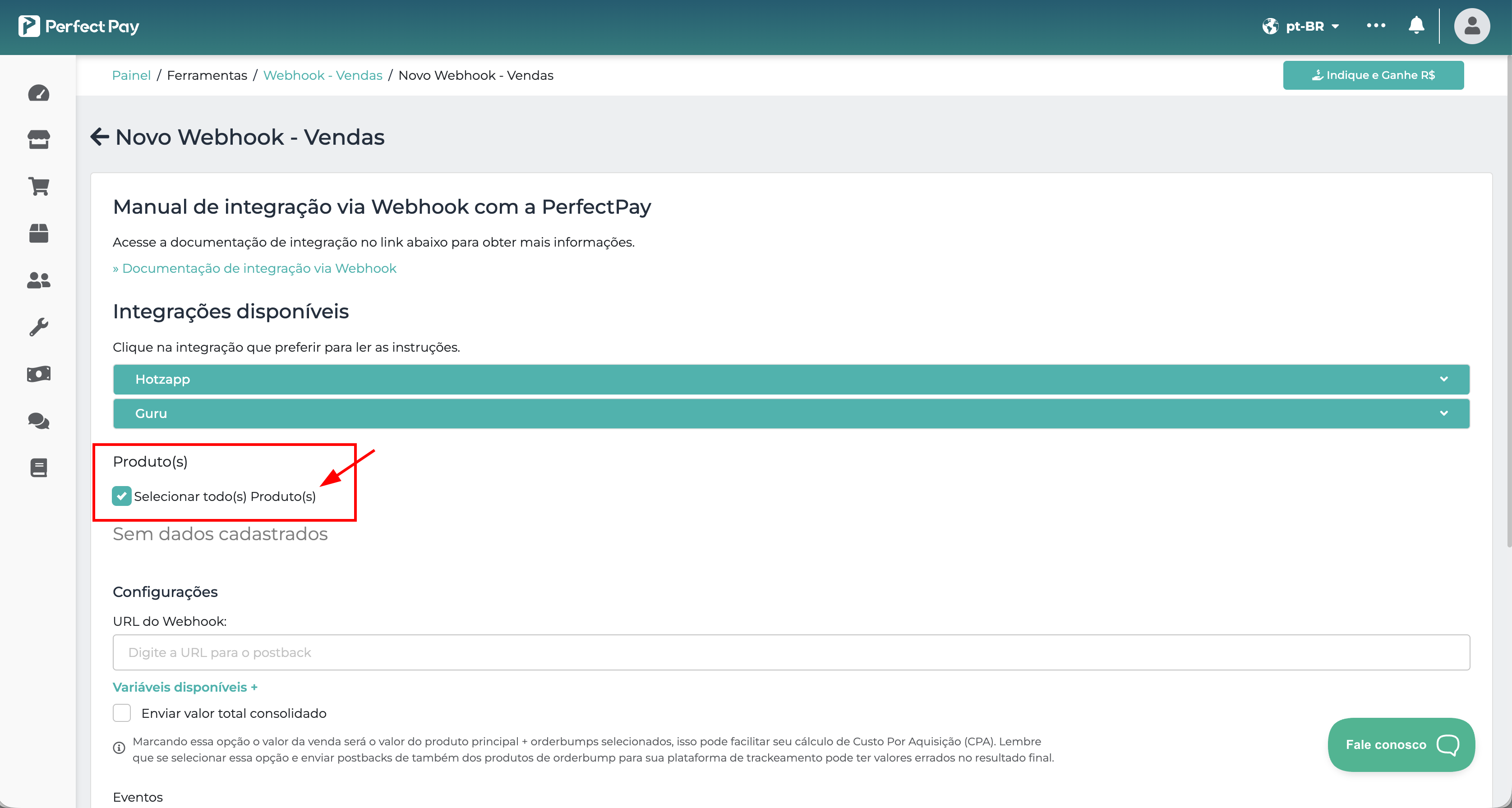
 3. Marque a opção **Todos os produtos**
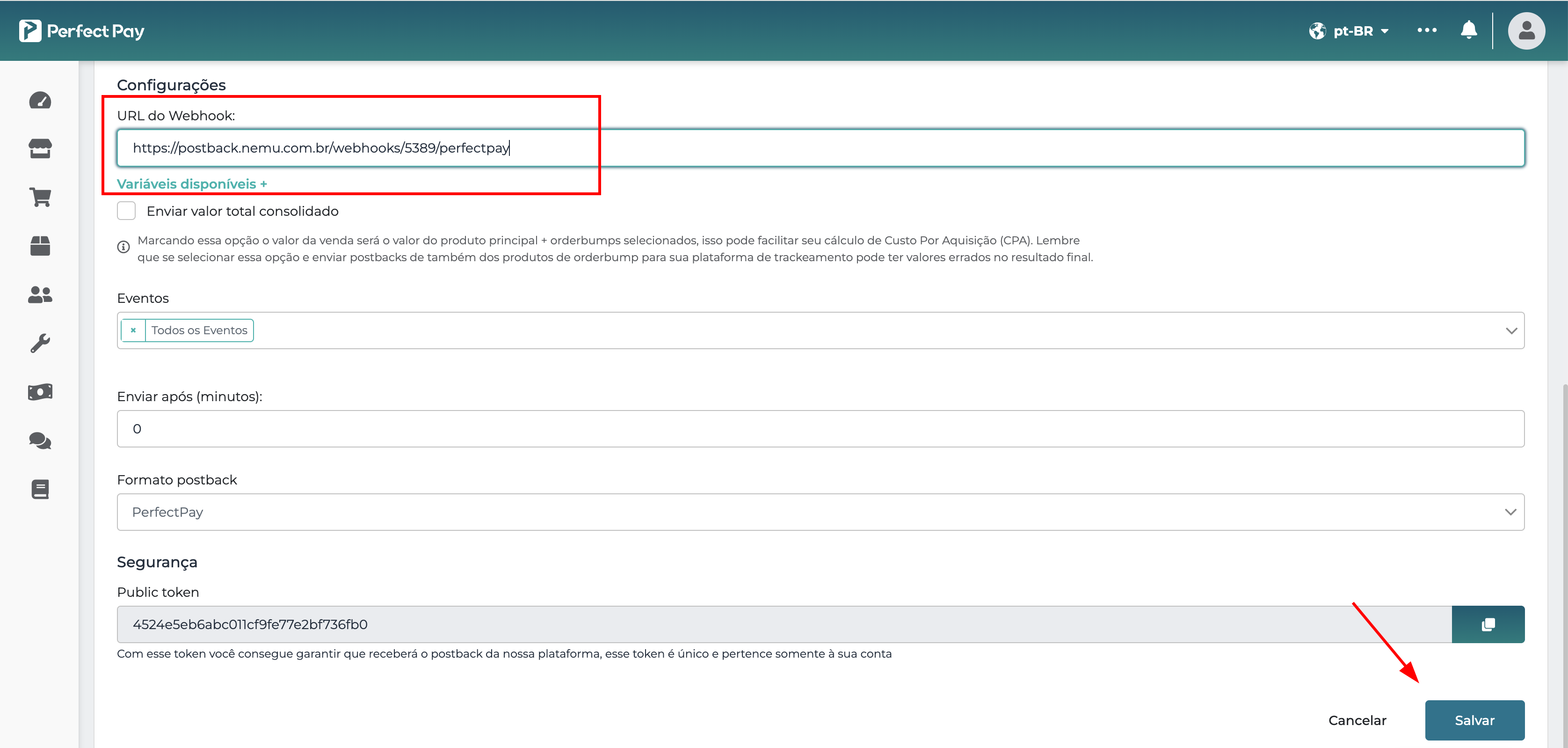
 4. Garanta que todos os eventos estão selecionados, role a página para baixo e copie o **Public Token**
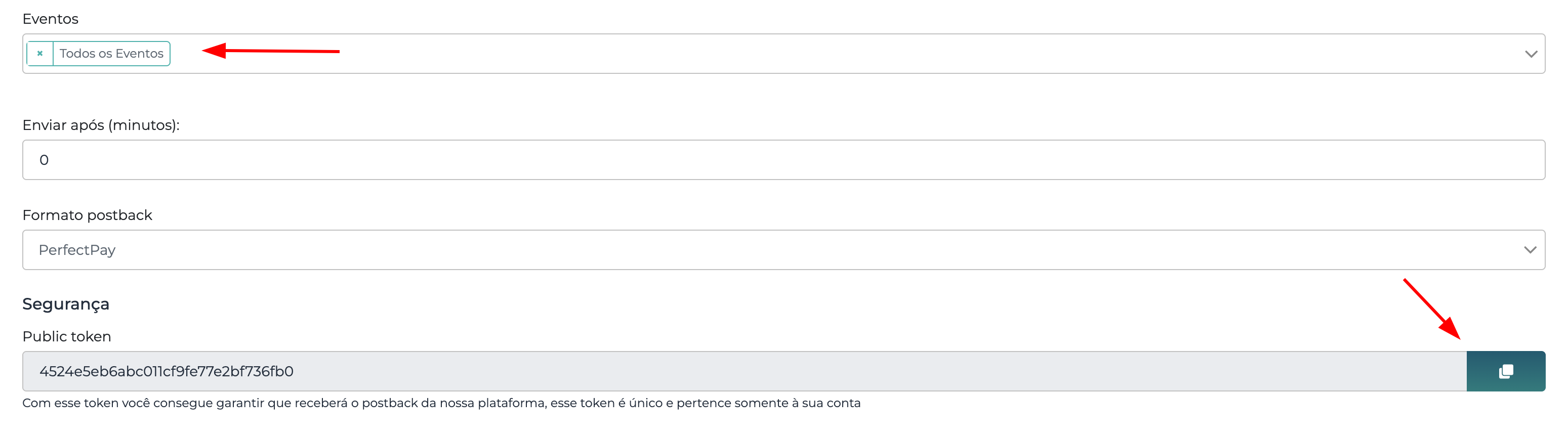 Mantenha esta página aberta, pois precisaremos dela para os próximos passos.
## Configurando Webhooks no Painel da Nemu
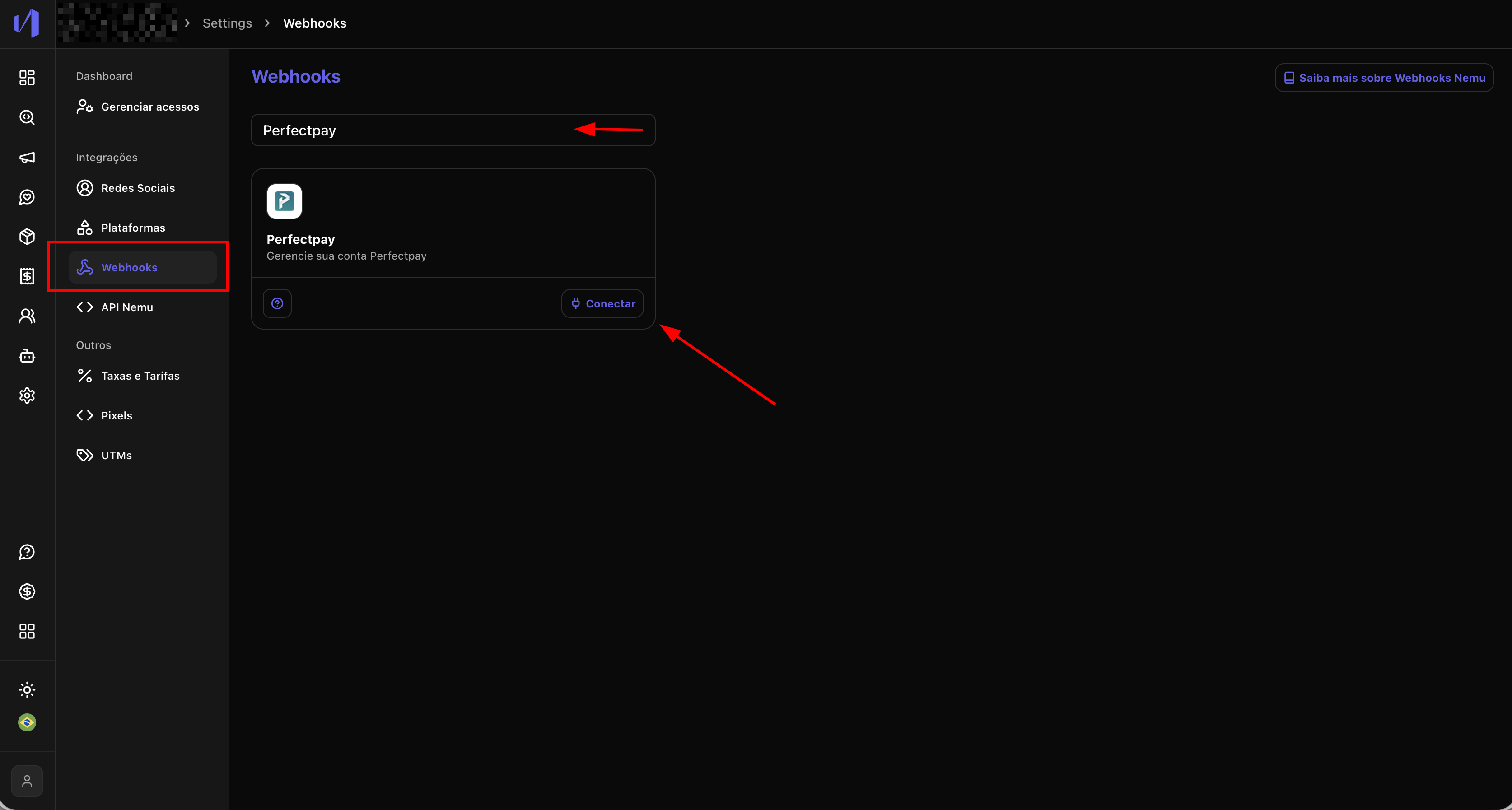
1. No painel da Nemu, vá até **Configurações** > **Webhooks**.
2. Pesquise por **PerfectPay** e clique em **Conectar**.
Mantenha esta página aberta, pois precisaremos dela para os próximos passos.
## Configurando Webhooks no Painel da Nemu
1. No painel da Nemu, vá até **Configurações** > **Webhooks**.
2. Pesquise por **PerfectPay** e clique em **Conectar**.
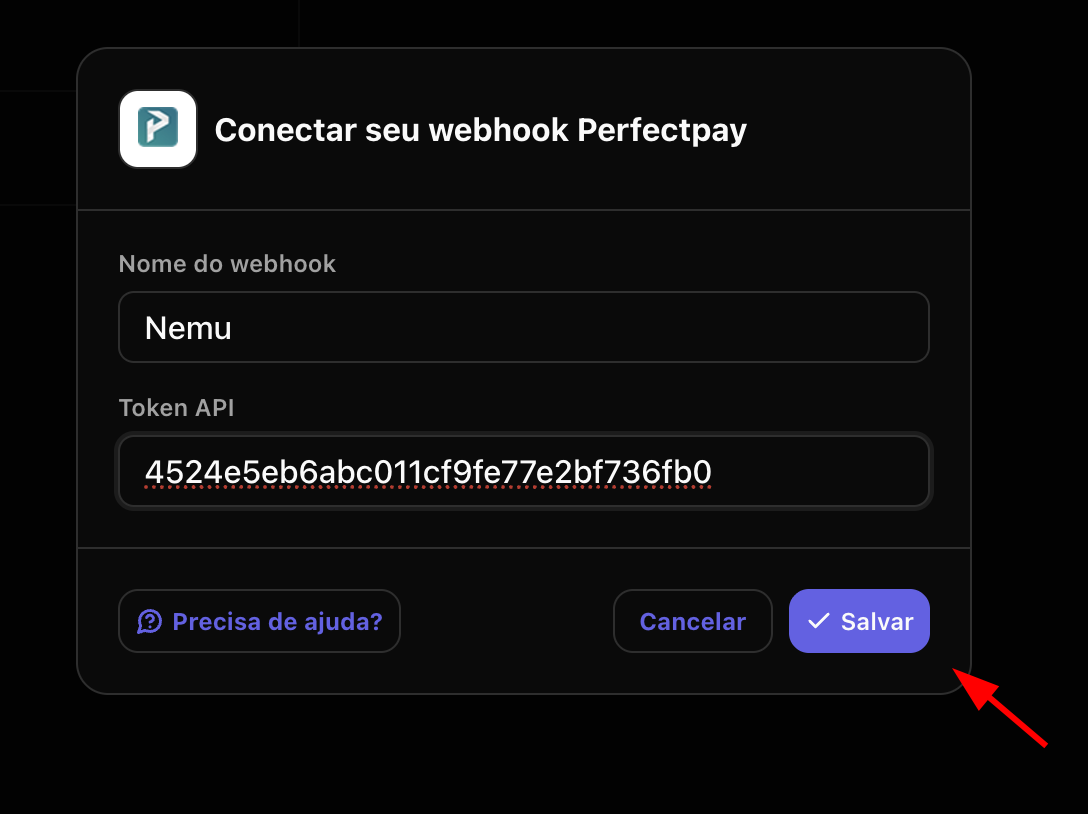
 3. Defina um **nome** para o seu webhook e cole o **Public Token** copiado no **[passo anterior](#configurando-webhooks-no-dashboard-da-perfectpay)** e clique em **Salvar**.
 4. Clique no botão para **copiar** a **URL do webhook** gerada pela Nemu.
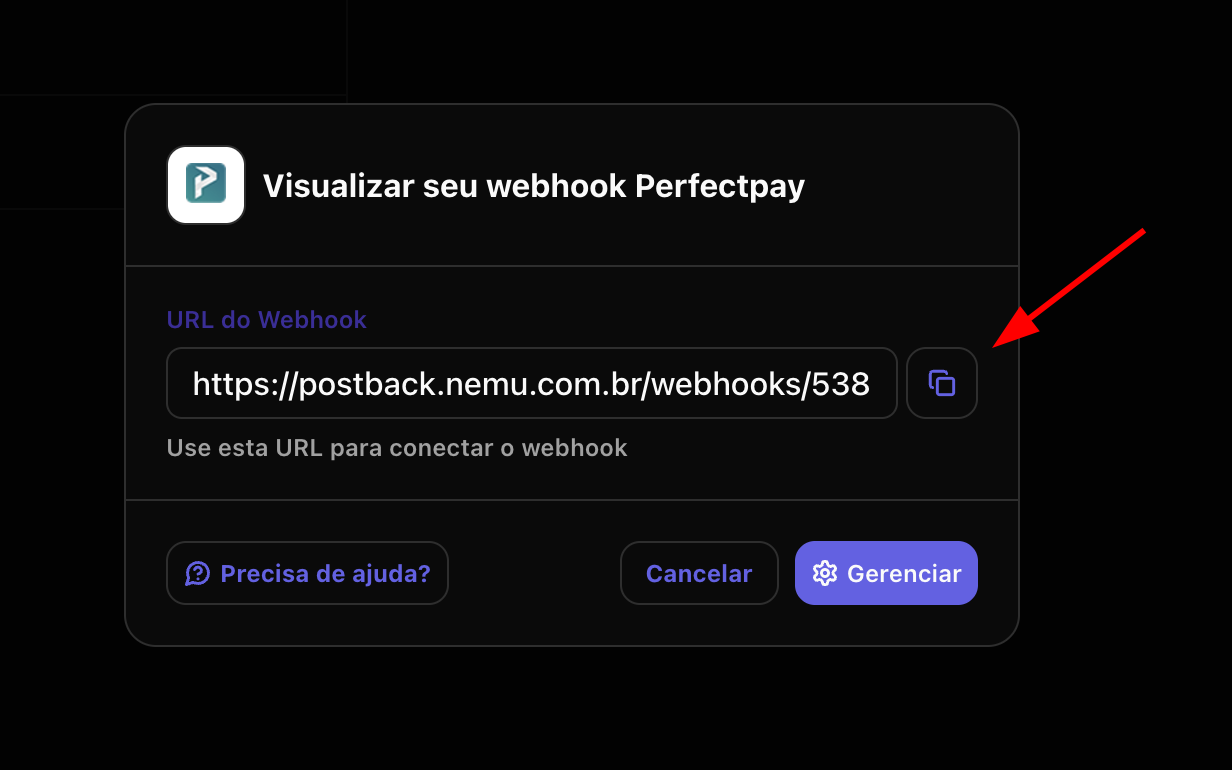 5. Volte para a PerfectPay na tela que manteve aberta e cole a URL do webhook no campo **URL para receber webhooks**.