> ## Documentation Index
> Fetch the complete documentation index at: https://docs.nemu.com.br/llms.txt
> Use this file to discover all available pages before exploring further.

# Shopify (Legado)

> Como conectar sua Loja Shopify (Legado) ao Dashboard da Nemu

## Integrando o Pixel da Nemu na Shopify

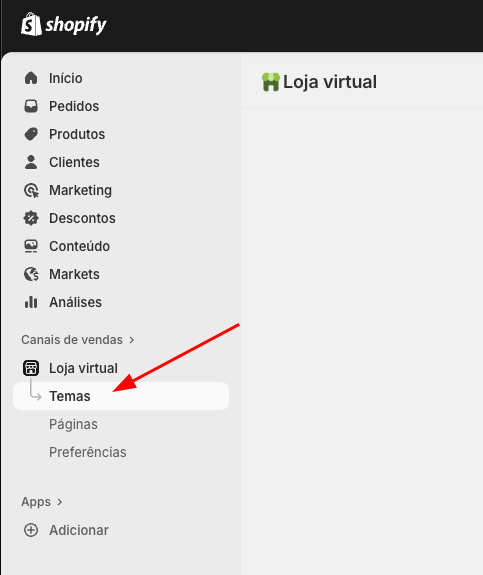
1. No painel da Shopify no menu lateral clique em **Canais de vendas** e depois em **Temas**
<img src="https://mintcdn.com/nemu/kADs4R1q-QrwyuCI/assets/pages/integracoes/shopify-legacy/pixel/1.png?fit=max&auto=format&n=kADs4R1q-QrwyuCI&q=85&s=2ae54cf8e122a32b010f9e308e706abd" alt="" width="483" height="575" data-path="assets/pages/integracoes/shopify-legacy/pixel/1.png" />

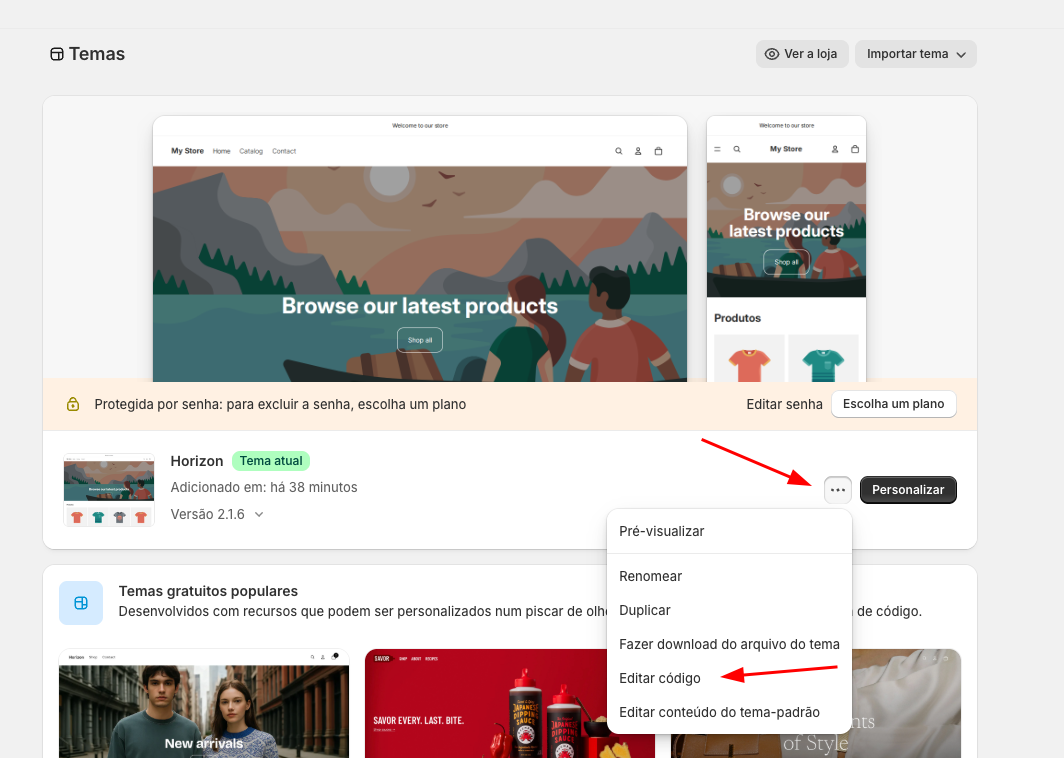
2. Em seu **Tema Atual** clique no botão e depois em **Editar código**
<img src="https://mintcdn.com/nemu/kADs4R1q-QrwyuCI/assets/pages/integracoes/shopify-legacy/pixel/2.png?fit=max&auto=format&n=kADs4R1q-QrwyuCI&q=85&s=351f3d1580afb6cdf248ef74847632db" alt="" width="1064" height="758" data-path="assets/pages/integracoes/shopify-legacy/pixel/2.png" />

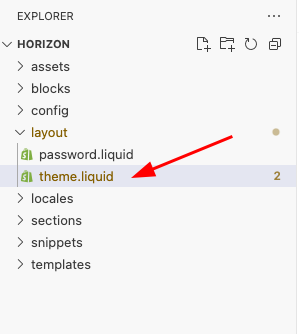
3. Abra a pasta **layout** e selecione o arquivo **theme.liquid**
<img src="https://mintcdn.com/nemu/kADs4R1q-QrwyuCI/assets/pages/integracoes/shopify-legacy/pixel/3.png?fit=max&auto=format&n=kADs4R1q-QrwyuCI&q=85&s=2b0f25719ef9189b8cfef7ed7a7c4035" alt="" width="299" height="334" data-path="assets/pages/integracoes/shopify-legacy/pixel/3.png" />

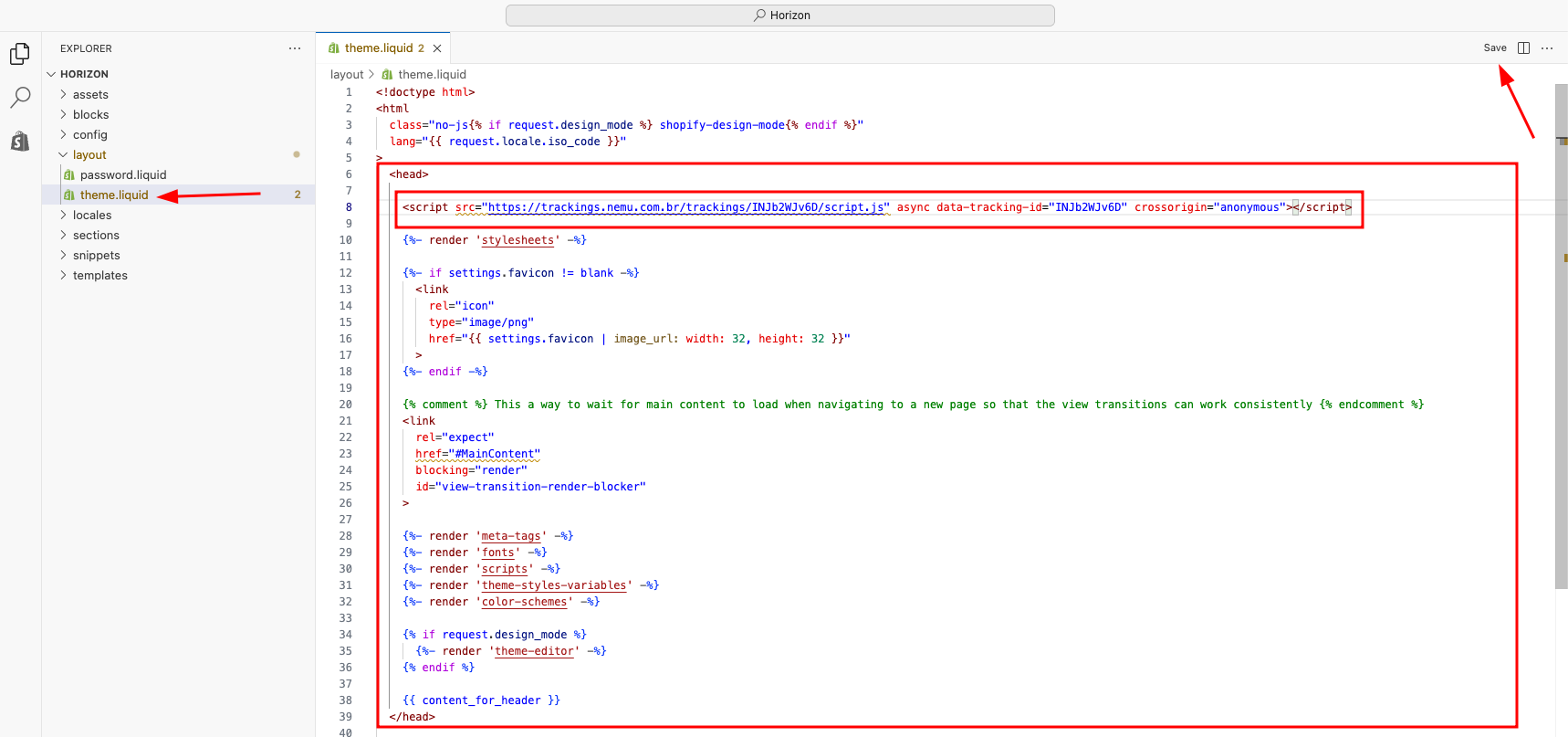
4. Cole o código copiado no passo [anterior do onboarding](/pages/onboarding/configurando-pixel/) dentro da tag `<head>` e clique em **Save**

<img src="https://mintcdn.com/nemu/kADs4R1q-QrwyuCI/assets/pages/integracoes/shopify-legacy/pixel/4.png?fit=max&auto=format&n=kADs4R1q-QrwyuCI&q=85&s=46a934d41943e3e6f84ba1cee78bcd90" alt="" width="1718" height="807" data-path="assets/pages/integracoes/shopify-legacy/pixel/4.png" />

## Configurando Webhooks

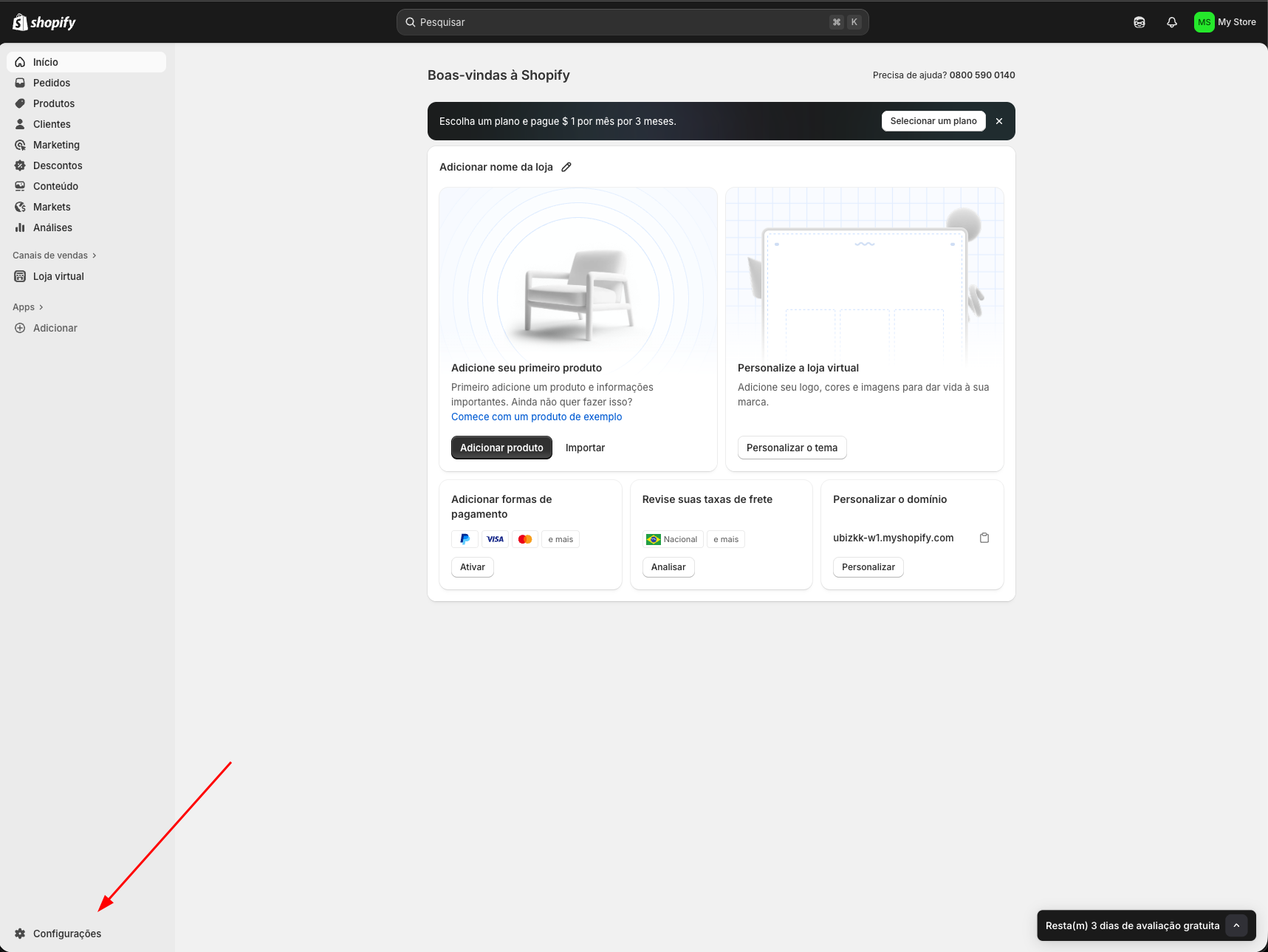
1. No painel da Shopify, no menu lateral, clique em **Configurações**
<img src="https://mintcdn.com/nemu/kADs4R1q-QrwyuCI/assets/pages/integracoes/shopify-legacy/4.png?fit=max&auto=format&n=kADs4R1q-QrwyuCI&q=85&s=dc35753546315b3f5a76bf0e424dcab6" alt="" width="1717" height="1289" data-path="assets/pages/integracoes/shopify-legacy/4.png" />

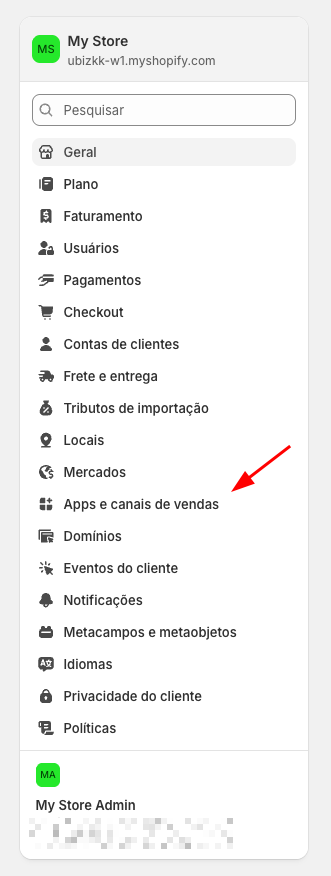
2. Clique em **Apps e canais de vendas**
<img src="https://mintcdn.com/nemu/kADs4R1q-QrwyuCI/assets/pages/integracoes/shopify-legacy/5.png?fit=max&auto=format&n=kADs4R1q-QrwyuCI&q=85&s=6cd36f51446eb666f87676ab902e6ffd" alt="" width="331" height="876" data-path="assets/pages/integracoes/shopify-legacy/5.png" />

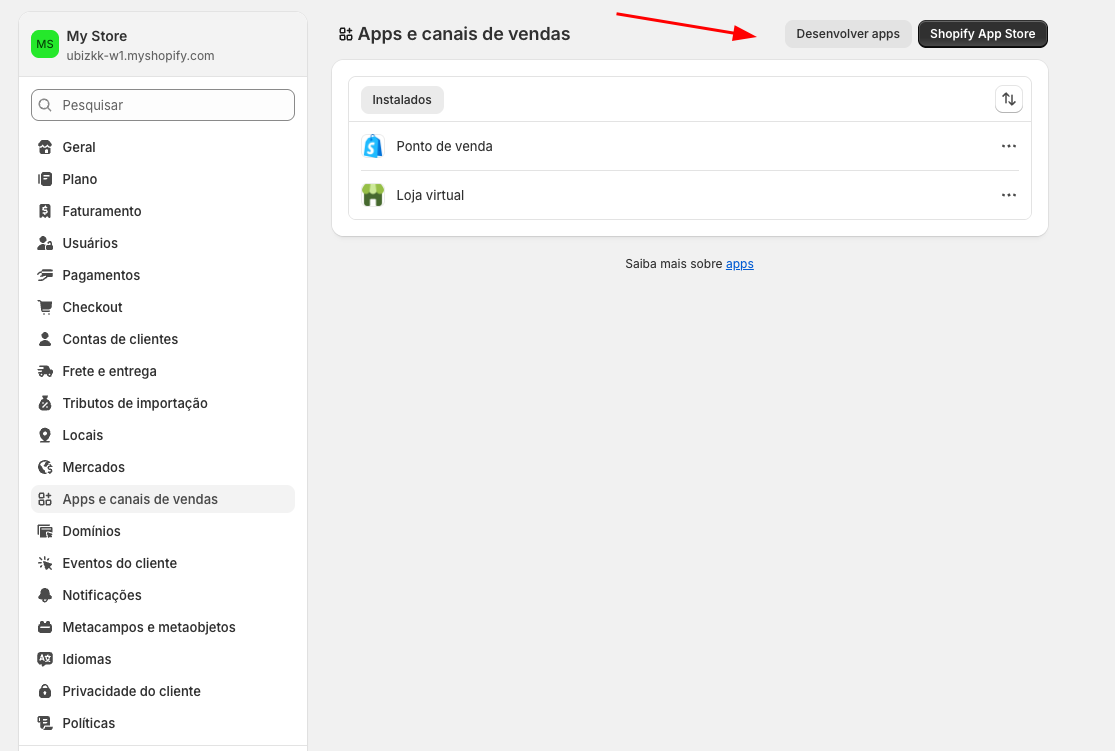
3. Clique em botão **Desenvolver apps**
<img src="https://mintcdn.com/nemu/kADs4R1q-QrwyuCI/assets/pages/integracoes/shopify-legacy/6.png?fit=max&auto=format&n=kADs4R1q-QrwyuCI&q=85&s=f8b015071a971de8e182cceba001879b" alt="" width="1115" height="751" data-path="assets/pages/integracoes/shopify-legacy/6.png" />

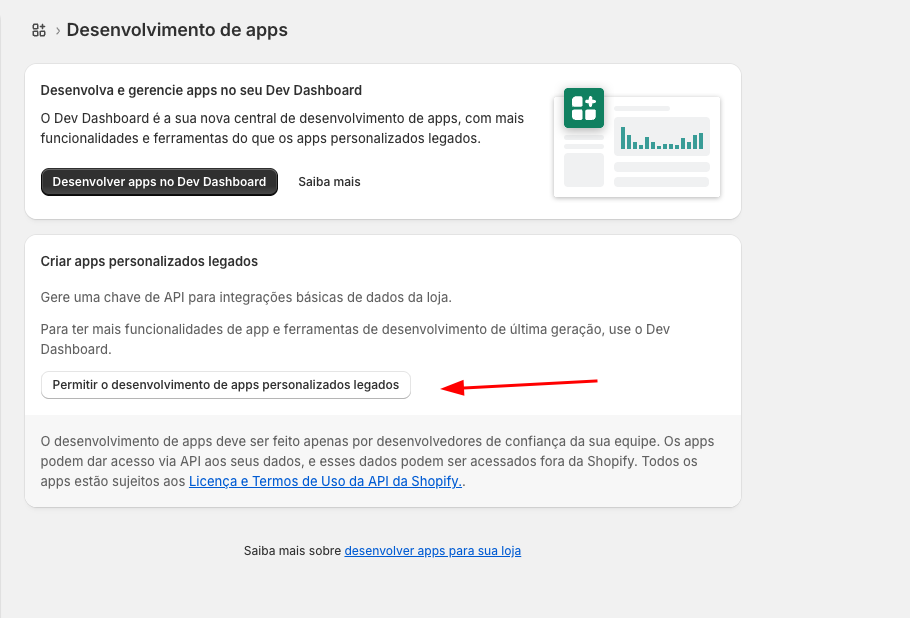
4. Clique em **Permitir o desenvolvimento de apps personalizados legados**
<img src="https://mintcdn.com/nemu/kADs4R1q-QrwyuCI/assets/pages/integracoes/shopify-legacy/7.png?fit=max&auto=format&n=kADs4R1q-QrwyuCI&q=85&s=d43575cef39dd75ec56c0bbfbecae4d9" alt="" width="910" height="618" data-path="assets/pages/integracoes/shopify-legacy/7.png" />

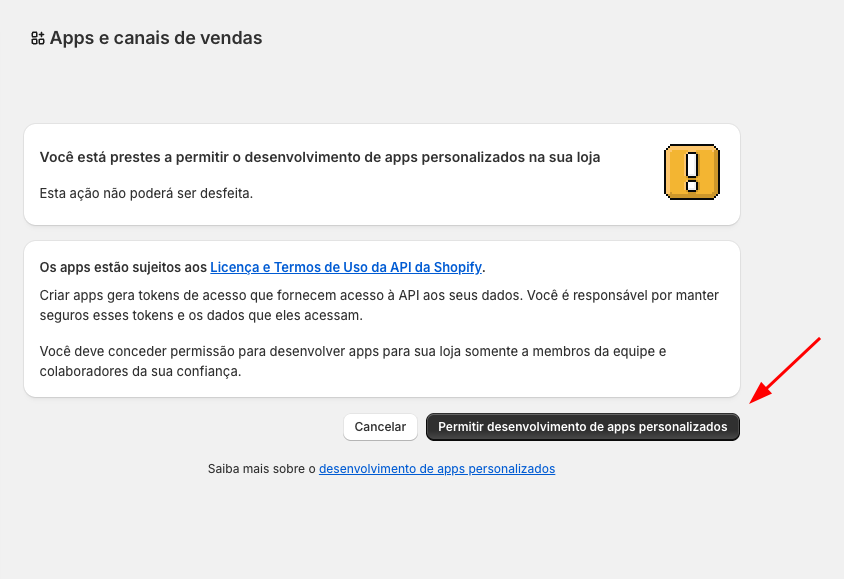
5. Clique em **Permitir desenvolvimento de apps personalizados**
<img src="https://mintcdn.com/nemu/kADs4R1q-QrwyuCI/assets/pages/integracoes/shopify-legacy/8.png?fit=max&auto=format&n=kADs4R1q-QrwyuCI&q=85&s=ab36ccd18bd02a0477eae42410bafa20" alt="" width="844" height="579" data-path="assets/pages/integracoes/shopify-legacy/8.png" />

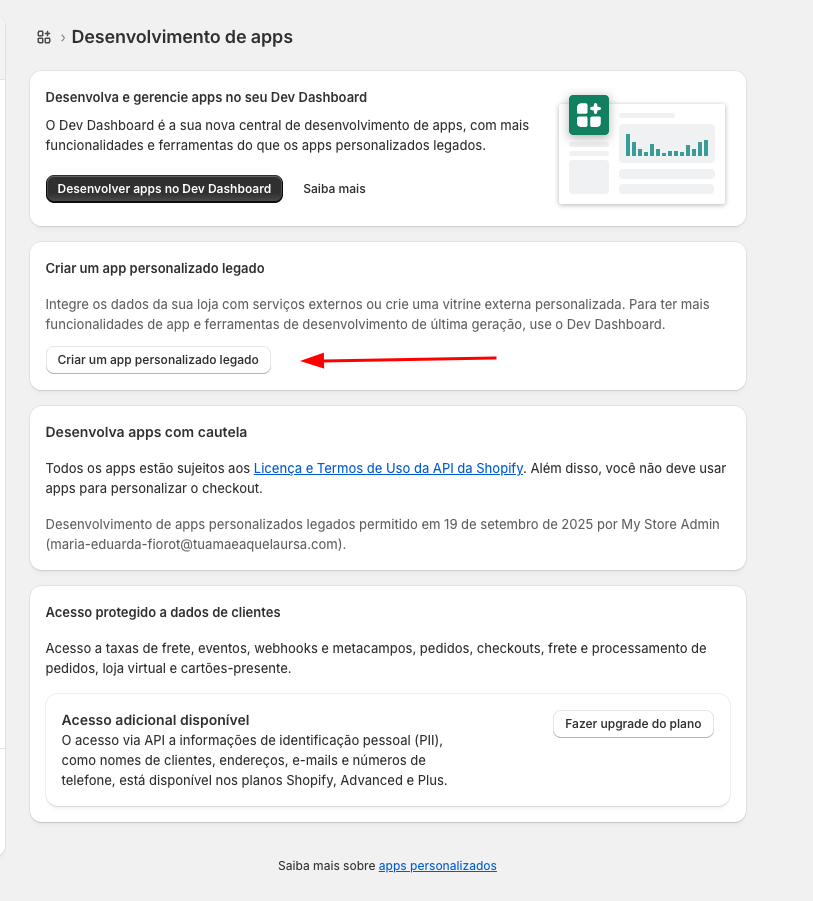
6. Clique em **Criar um app personalizado legado**
<img src="https://mintcdn.com/nemu/kADs4R1q-QrwyuCI/assets/pages/integracoes/shopify-legacy/9.png?fit=max&auto=format&n=kADs4R1q-QrwyuCI&q=85&s=377b93e537a798923e5607080f3cde90" alt="" width="813" height="901" data-path="assets/pages/integracoes/shopify-legacy/9.png" />

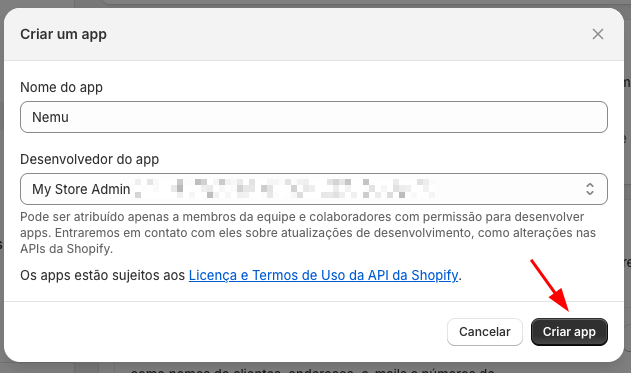
7. Defina um nome para seu app e clique em **Criar app**
<img src="https://mintcdn.com/nemu/kADs4R1q-QrwyuCI/assets/pages/integracoes/shopify-legacy/10.png?fit=max&auto=format&n=kADs4R1q-QrwyuCI&q=85&s=f671bc5bbfd621076bbdd5d3e544f42f" alt="" width="631" height="373" data-path="assets/pages/integracoes/shopify-legacy/10.png" />

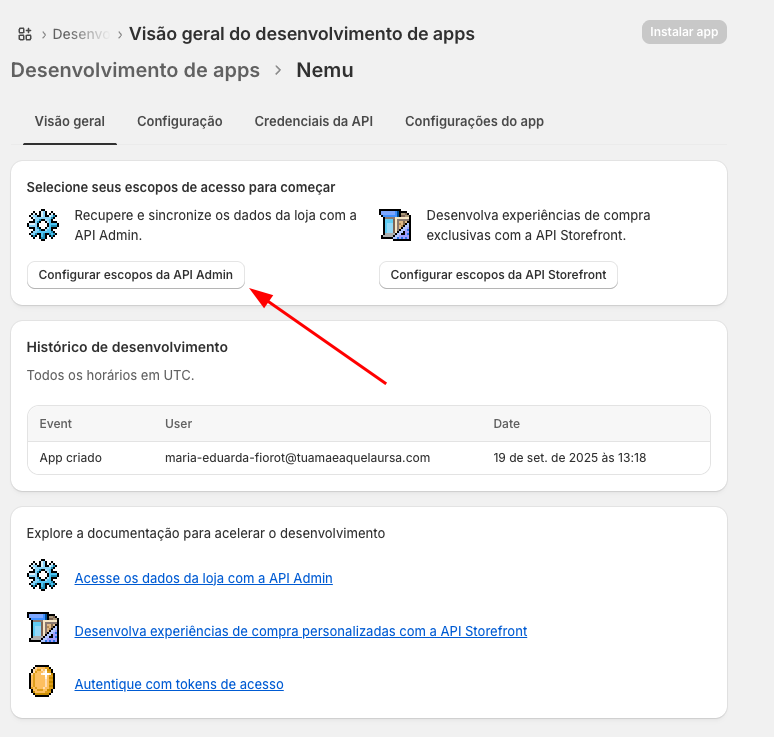
8. Na aba **Visão geral**, clique em **Configurar escopos da API Admin**
<img src="https://mintcdn.com/nemu/kADs4R1q-QrwyuCI/assets/pages/integracoes/shopify-legacy/11.png?fit=max&auto=format&n=kADs4R1q-QrwyuCI&q=85&s=f49c97e56dcad9d0eb95b645ff098775" alt="" width="774" height="737" data-path="assets/pages/integracoes/shopify-legacy/11.png" />

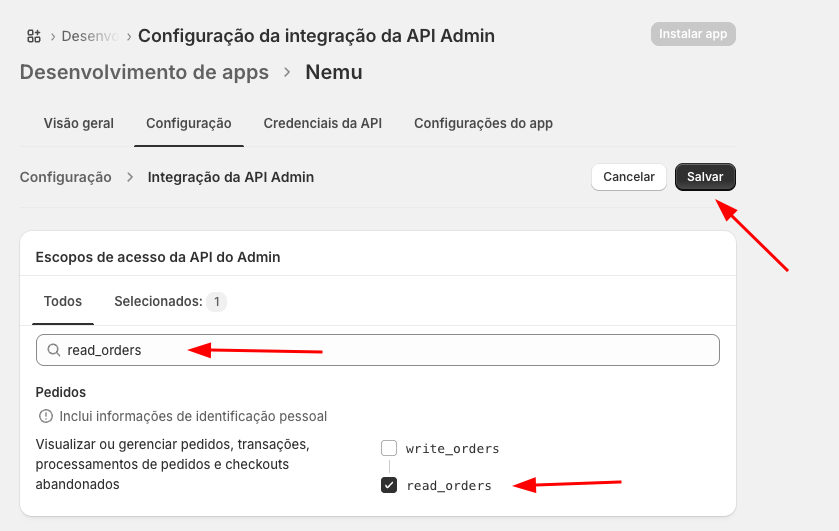
9. Pesquise por `read_orders`, marque apenas essa opção e clique em **Salvar**
<img src="https://mintcdn.com/nemu/kADs4R1q-QrwyuCI/assets/pages/integracoes/shopify-legacy/12.png?fit=max&auto=format&n=kADs4R1q-QrwyuCI&q=85&s=c3ea381c3f74362afdd5a1ad2e1e26c7" alt="" width="839" height="531" data-path="assets/pages/integracoes/shopify-legacy/12.png" />

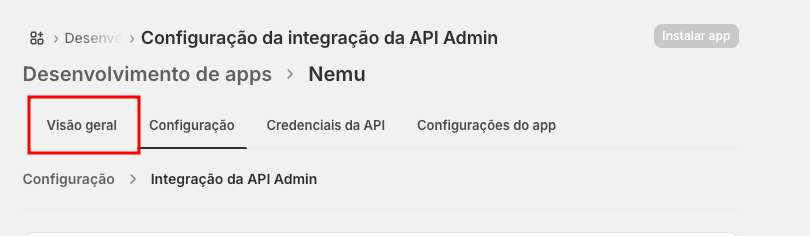
10. Volte para a aba **Visão geral**

<img src="https://mintcdn.com/nemu/kADs4R1q-QrwyuCI/assets/pages/integracoes/shopify-legacy/13.png?fit=max&auto=format&n=kADs4R1q-QrwyuCI&q=85&s=47763f646bcdccd5151e1adc554e3842" alt="" width="810" height="236" data-path="assets/pages/integracoes/shopify-legacy/13.png" />

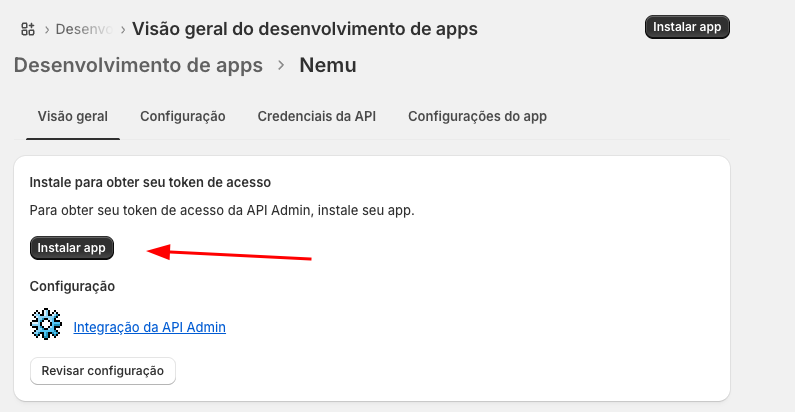
11. Clique em **Instalar app**

<img src="https://mintcdn.com/nemu/kADs4R1q-QrwyuCI/assets/pages/integracoes/shopify-legacy/14.png?fit=max&auto=format&n=kADs4R1q-QrwyuCI&q=85&s=f2736d6f2959911a00d6a3b08f212c37" alt="" width="795" height="412" data-path="assets/pages/integracoes/shopify-legacy/14.png" />

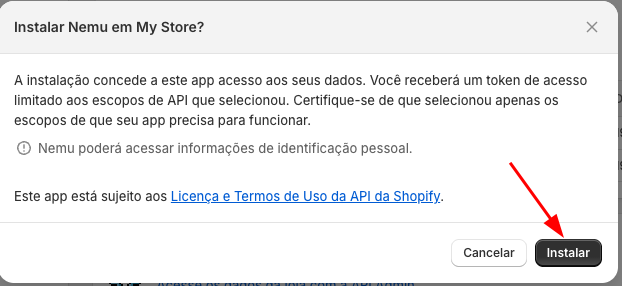
12. Clique novamente em **Instalar** para confirmar
<img src="https://mintcdn.com/nemu/kADs4R1q-QrwyuCI/assets/pages/integracoes/shopify-legacy/15.png?fit=max&auto=format&n=kADs4R1q-QrwyuCI&q=85&s=669e59d390ce206e4e61c2e8163e8320" alt="" width="622" height="286" data-path="assets/pages/integracoes/shopify-legacy/15.png" />

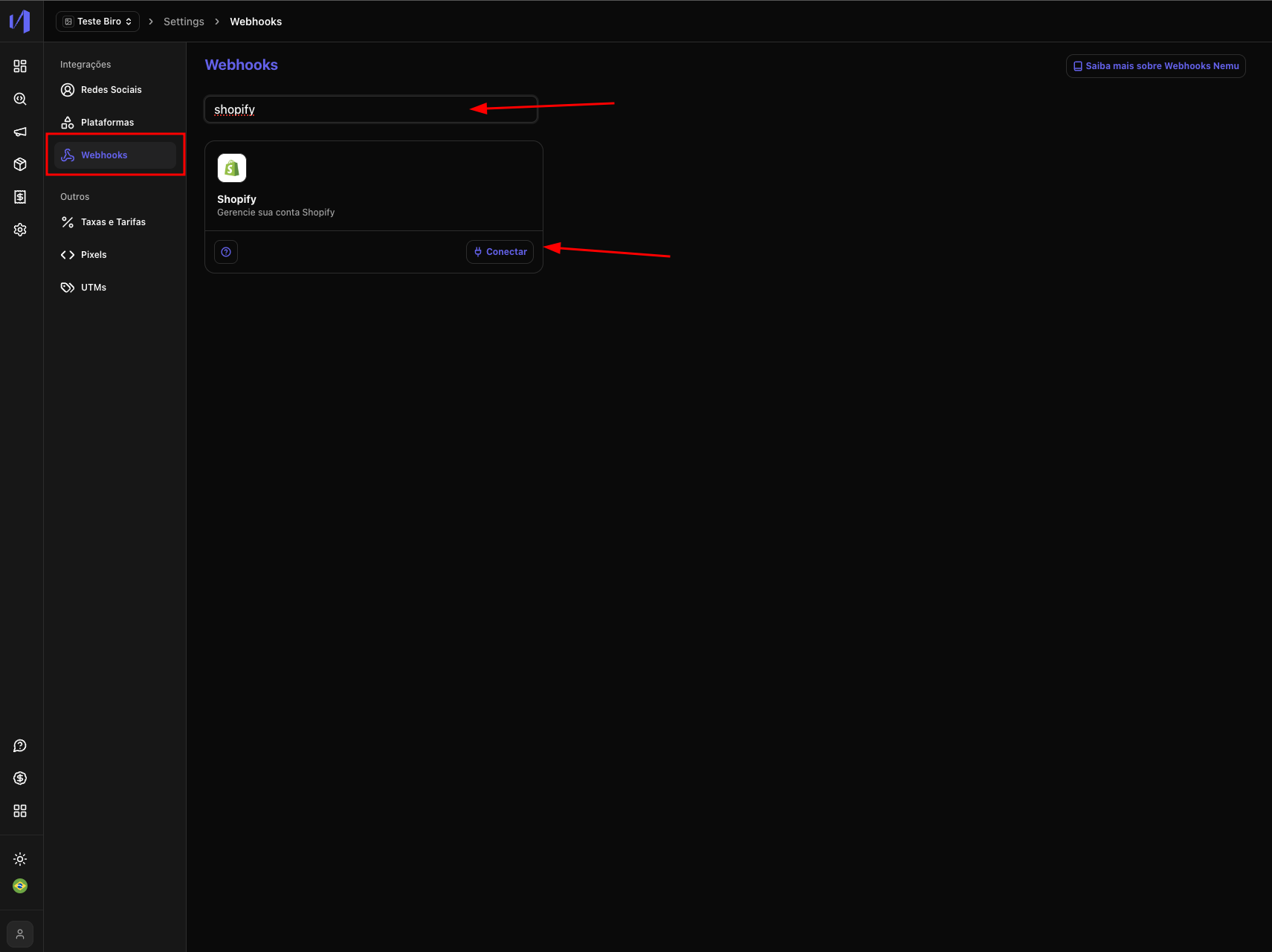
13. Na Nemu acesse **Configurações** > **Webhooks**, pesquise por **Shopify** e clique em **Conectar**
<img src="https://mintcdn.com/nemu/43e6njeKqMf8Xxwd/assets/pages/integracoes/shopify-legacy/webhooks/2.png?fit=max&auto=format&n=43e6njeKqMf8Xxwd&q=85&s=9058834e9769fb369f9178f64b02a361" alt="" width="1711" height="1281" data-path="assets/pages/integracoes/shopify-legacy/webhooks/2.png" />

<Info>
  Copie as credenciais e cole-as nos respectivos campos de Webhooks na
  plataforma da Nemu.
</Info>

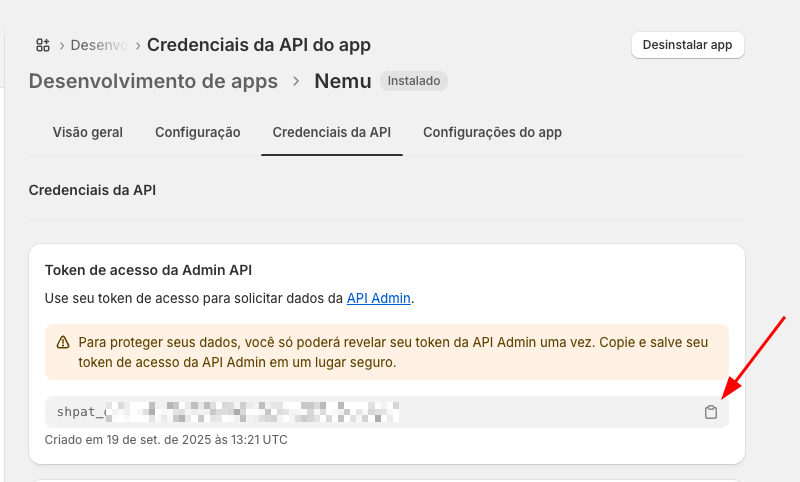
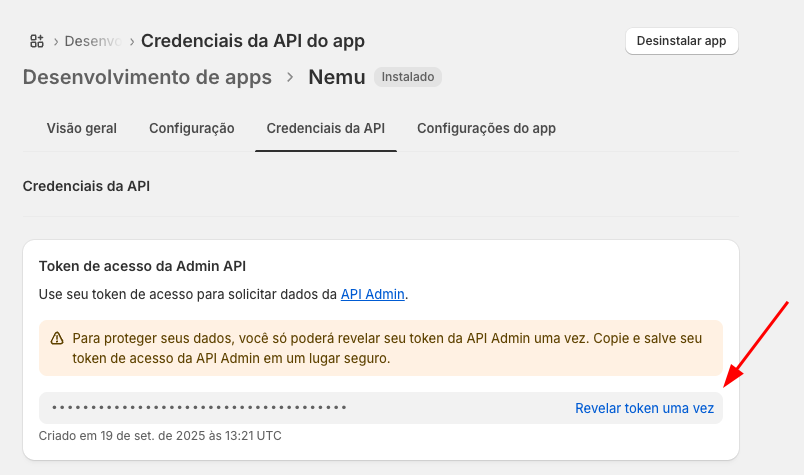
14. Clique em **Relevar token uma vez** e, em seguida, no botão de **Copiar**
<img src="https://mintcdn.com/nemu/kADs4R1q-QrwyuCI/assets/pages/integracoes/shopify-legacy/16.png?fit=max&auto=format&n=kADs4R1q-QrwyuCI&q=85&s=9c725748a37c10dca13919b78318b281" alt="" width="804" height="475" data-path="assets/pages/integracoes/shopify-legacy/16.png" />

<img src="https://mintcdn.com/nemu/kADs4R1q-QrwyuCI/assets/pages/integracoes/shopify-legacy/17.png?fit=max&auto=format&n=kADs4R1q-QrwyuCI&q=85&s=587db4314da80c497c4399926befe942" alt="" width="800" height="482" data-path="assets/pages/integracoes/shopify-legacy/17.png" />

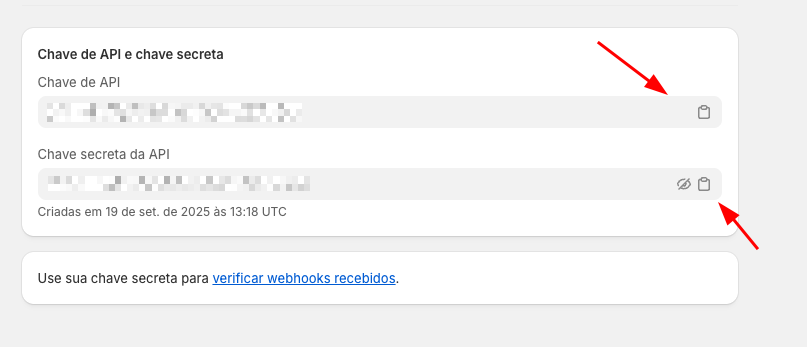
15. Na mesma página, copie a **Chave de API** e a **Chave secreta**
<img src="https://mintcdn.com/nemu/kADs4R1q-QrwyuCI/assets/pages/integracoes/shopify-legacy/18.png?fit=max&auto=format&n=kADs4R1q-QrwyuCI&q=85&s=8c6318d3b1a203cc29dd0860ca80dad1" alt="" width="807" height="347" data-path="assets/pages/integracoes/shopify-legacy/18.png" />

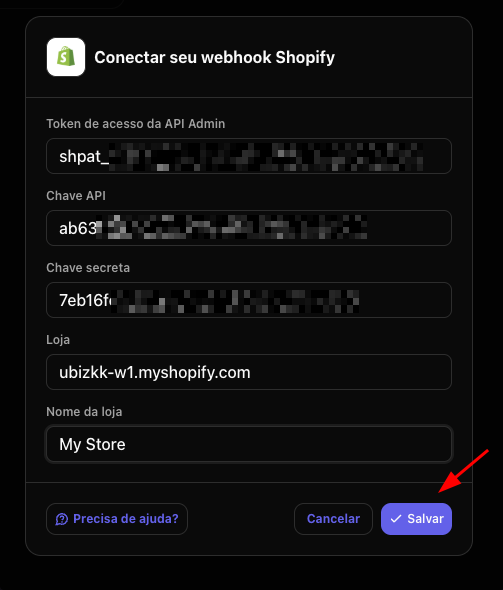
16. Cole as credenciais copiadas na Nemu
<img src="https://mintcdn.com/nemu/kADs4R1q-QrwyuCI/assets/pages/integracoes/shopify-legacy/20.png?fit=max&auto=format&n=kADs4R1q-QrwyuCI&q=85&s=6e6d92edd620832f9dfbf5dc7b1687f7" alt="" width="503" height="590" data-path="assets/pages/integracoes/shopify-legacy/20.png" />

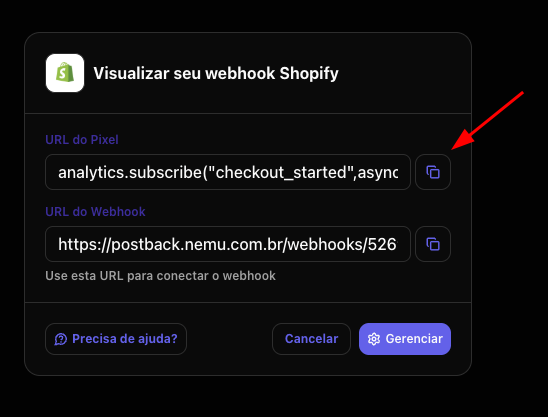
17. Copie o Pixel personalizado gerado pelo Webhook
<img src="https://mintcdn.com/nemu/kADs4R1q-QrwyuCI/assets/pages/integracoes/shopify-legacy/21.png?fit=max&auto=format&n=kADs4R1q-QrwyuCI&q=85&s=b65de41b631f793ba3a64a92dbfa9677" alt="" width="548" height="417" data-path="assets/pages/integracoes/shopify-legacy/21.png" />

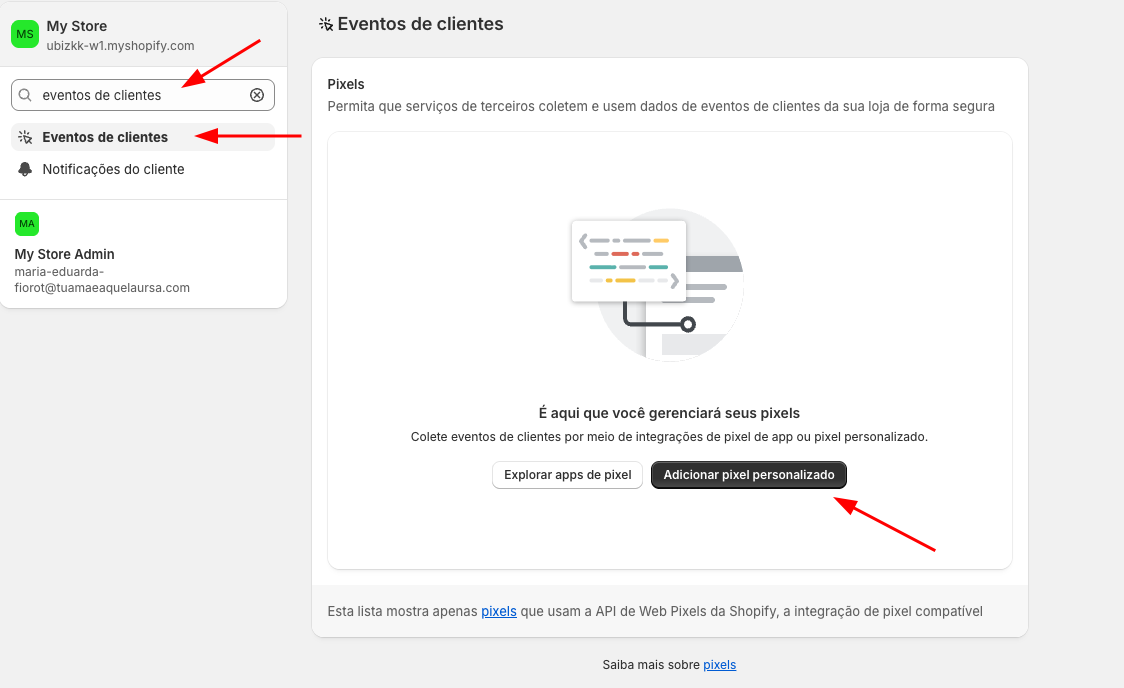
18. Na Shopify, pesquise por **Eventos de clientes** e clique em **Adicionar pixel personalizado**
<img src="https://mintcdn.com/nemu/kADs4R1q-QrwyuCI/assets/pages/integracoes/shopify-legacy/22.png?fit=max&auto=format&n=kADs4R1q-QrwyuCI&q=85&s=0b7048759397ed55d5aa24158ea89fb0" alt="" width="1124" height="688" data-path="assets/pages/integracoes/shopify-legacy/22.png" />

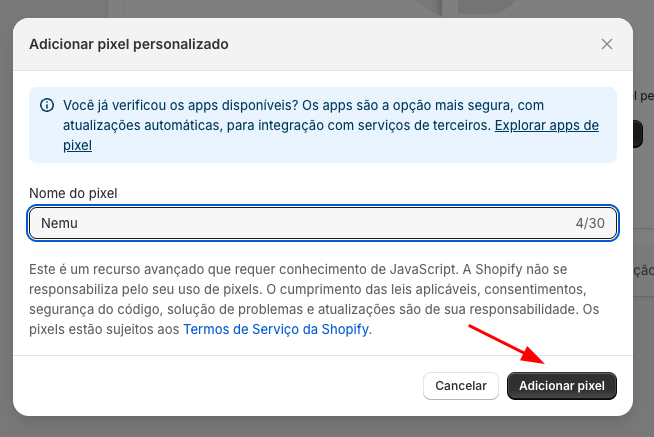
19. Defina um nome para o Pixel e clique em **Adicionar pixel**
<img src="https://mintcdn.com/nemu/kADs4R1q-QrwyuCI/assets/pages/integracoes/shopify-legacy/23.png?fit=max&auto=format&n=kADs4R1q-QrwyuCI&q=85&s=185f7e57cded86bcb9e17f953f064b40" alt="" width="654" height="437" data-path="assets/pages/integracoes/shopify-legacy/23.png" />

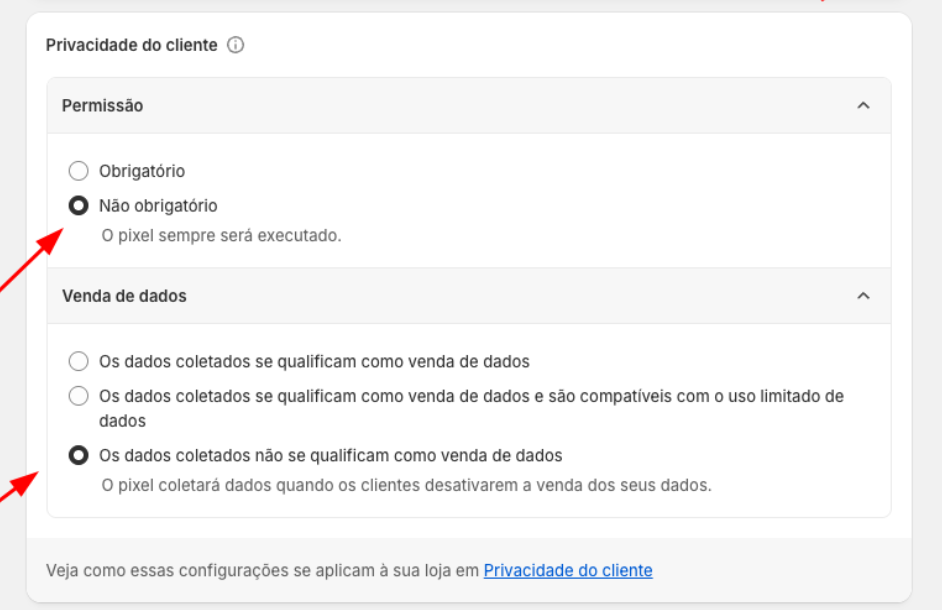
20. Ne sessão **Privacidade do Cliente**, configure:

* **Permissão**: *Não obrigatório*
* **Venda de dados selecione**: *Os dados coletados não se qualificam como venda de dados*
<img src="https://mintcdn.com/nemu/kADs4R1q-QrwyuCI/assets/pages/integracoes/shopify-legacy/23.1.png?fit=max&auto=format&n=kADs4R1q-QrwyuCI&q=85&s=aa954999ae87b5162caba653a8610fa6" alt="" width="942" height="610" data-path="assets/pages/integracoes/shopify-legacy/23.1.png" />

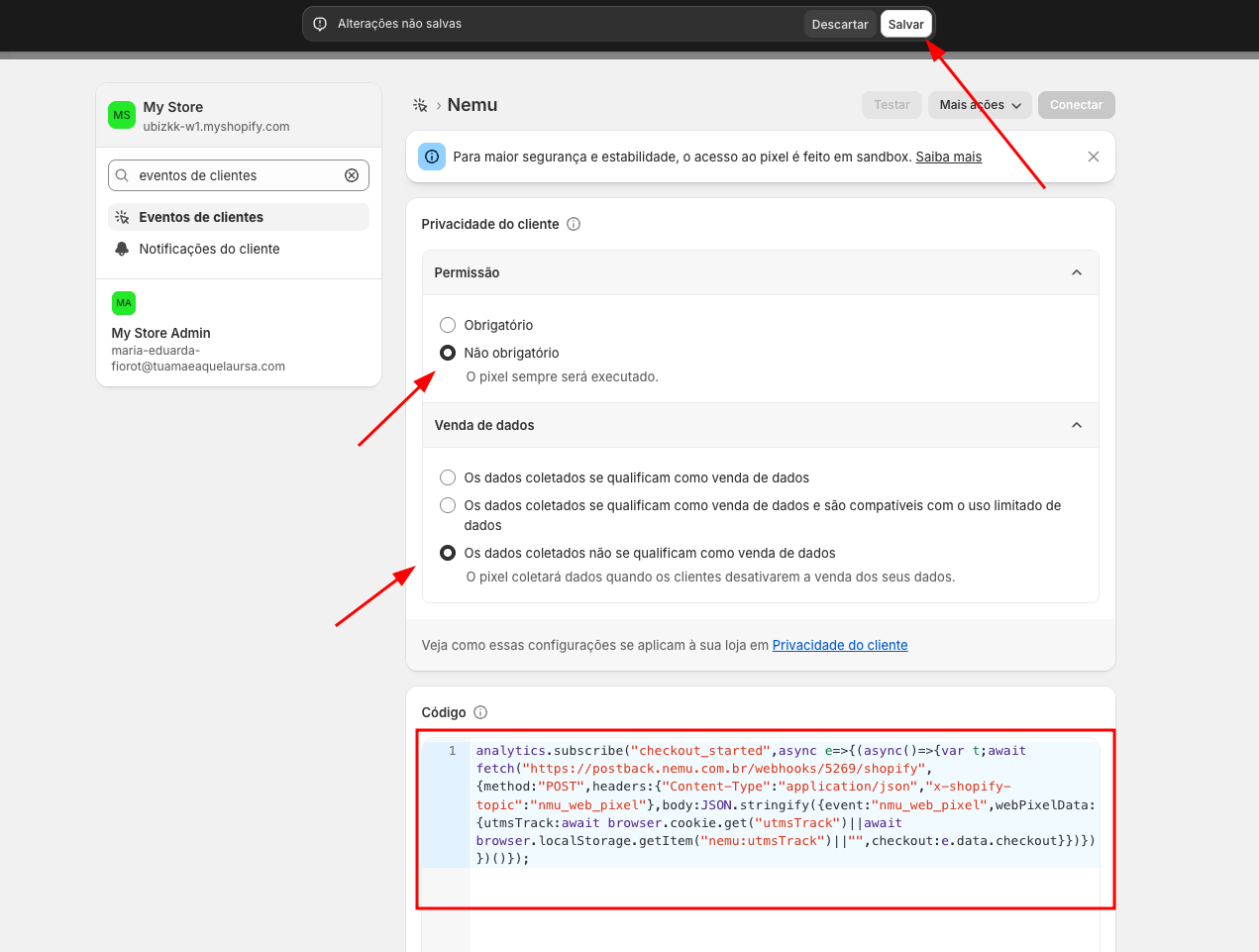
21. Cole o código copiado no passo **17** e clique em **Salvar**
<img src="https://mintcdn.com/nemu/kADs4R1q-QrwyuCI/assets/pages/integracoes/shopify-legacy/24.png?fit=max&auto=format&n=kADs4R1q-QrwyuCI&q=85&s=a5addebbec51c0d225bdd534dc0d8fcf" alt="" width="1271" height="961" data-path="assets/pages/integracoes/shopify-legacy/24.png" />

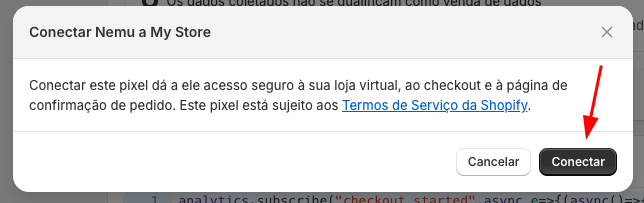
22. Clique em **Conectar** no topo da página e confirme novamente em **Conectar**

<img src="https://mintcdn.com/nemu/kADs4R1q-QrwyuCI/assets/pages/integracoes/shopify-legacy/25.png?fit=max&auto=format&n=kADs4R1q-QrwyuCI&q=85&s=3081d9426b7b954c7bf7b04e1067cf1c" alt="" width="807" height="146" data-path="assets/pages/integracoes/shopify-legacy/25.png" />

<img src="https://mintcdn.com/nemu/kADs4R1q-QrwyuCI/assets/pages/integracoes/shopify-legacy/26.png?fit=max&auto=format&n=kADs4R1q-QrwyuCI&q=85&s=73f1fd8c3776c964daa84d2e161b5294" alt="" width="644" height="203" data-path="assets/pages/integracoes/shopify-legacy/26.png" />