> ## Documentation Index
> Fetch the complete documentation index at: https://docs.nemu.com.br/llms.txt
> Use this file to discover all available pages before exploring further.
# Tray
> Como conectar a Tray ao Dashboard da Nemu
## Instalando o aplicativo da Nemu
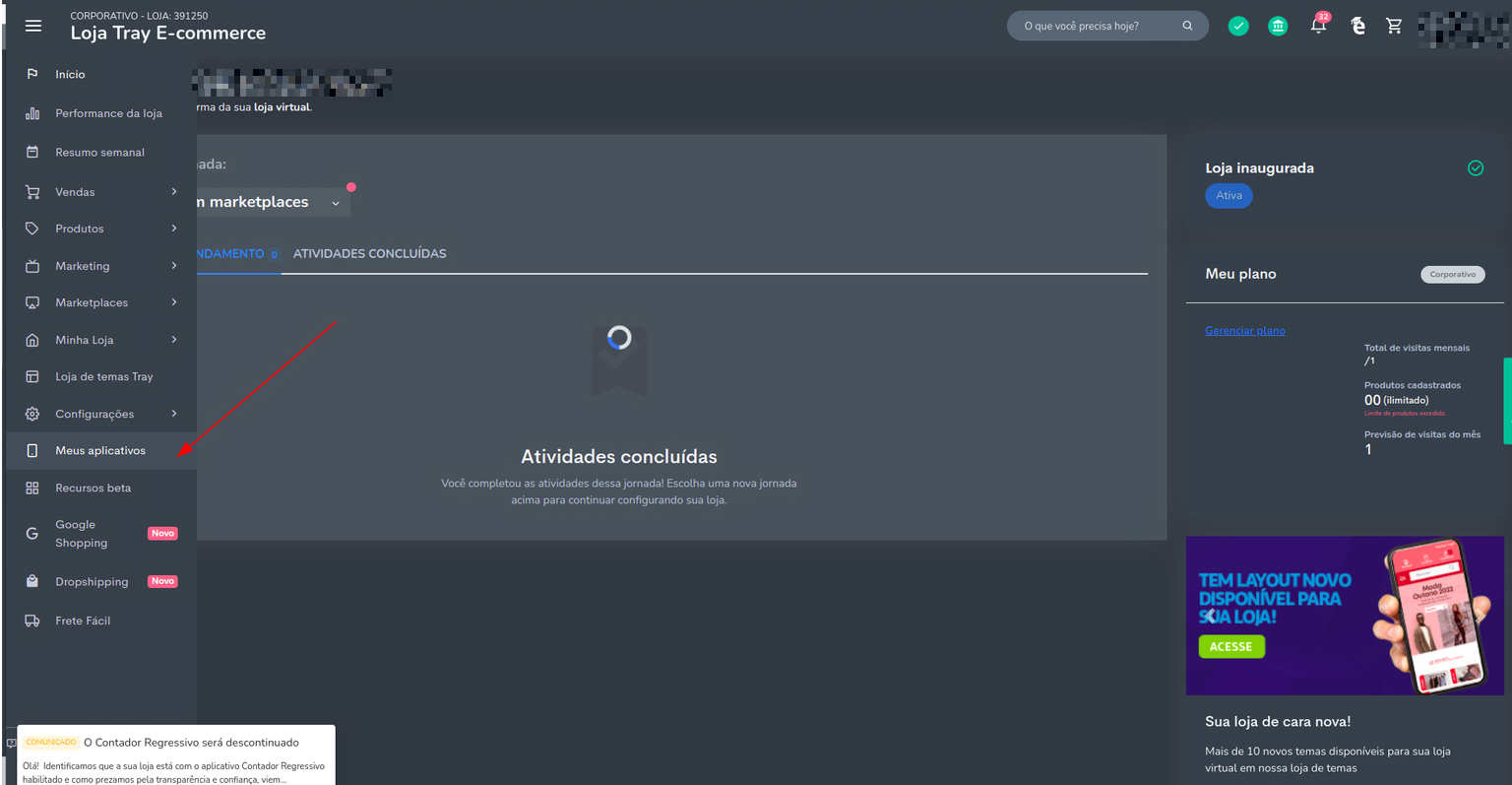
1. No painel da Tray, clique em **Meus Aplicativos** no menu lateral
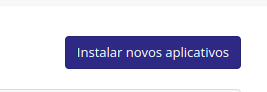
 2. No canto superior direito da tela, clique no botão em **Instalar novos aplicativos**
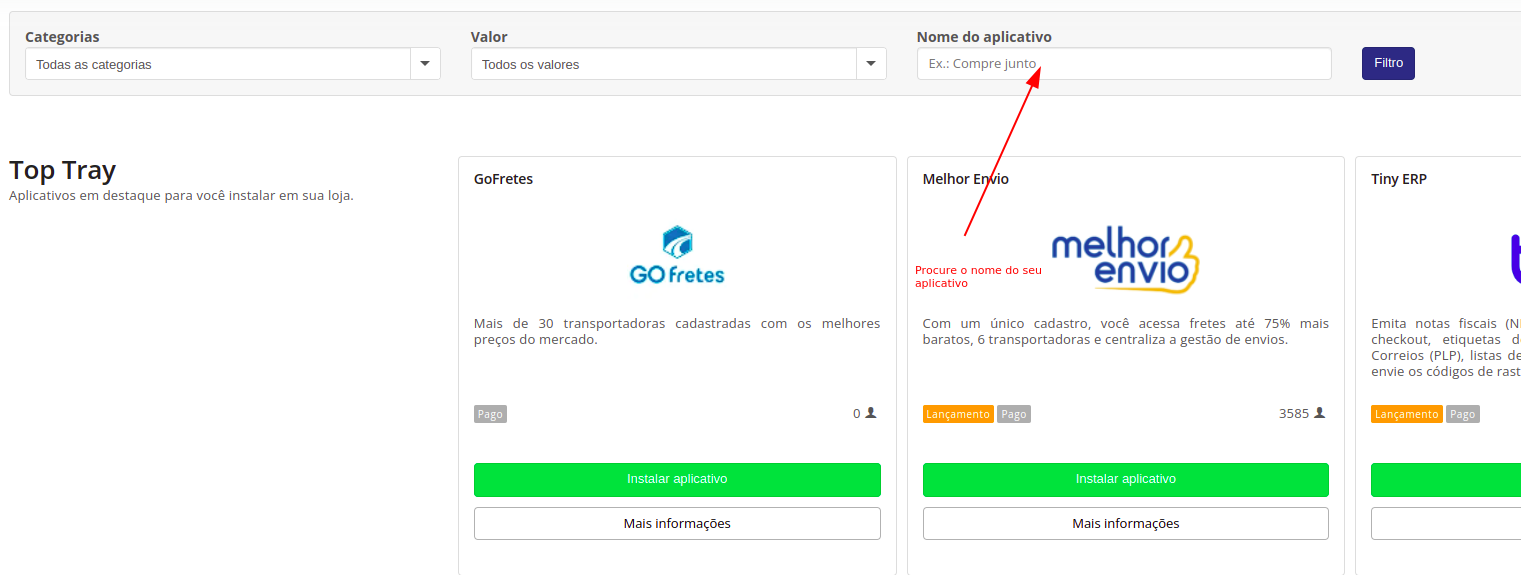
 3. Procure pelo aplicativo chamado **Nemu** clique em **Instalar aplicativo** depois clique em **Autorizar**
 4. O painel com o código será exibido em seguida, mas caso não seja exibido, acesse no painel lateral esquerdo **Aplicativos**, depois procure pelo aplicativo, e clique em **Acessar** que o código será exibido e em seguida copie-o
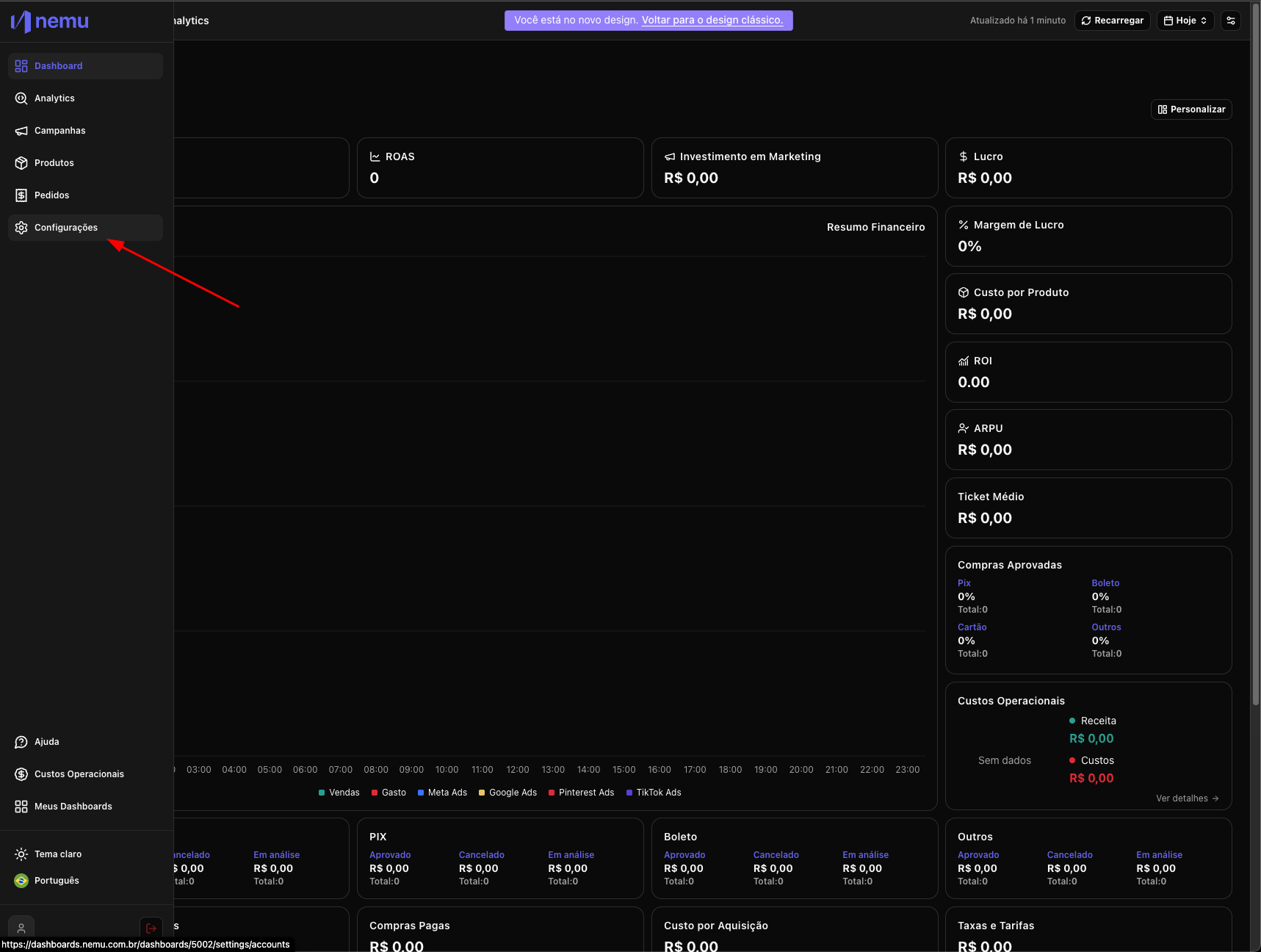
 5. Na Nemu, acesse **Configurações**
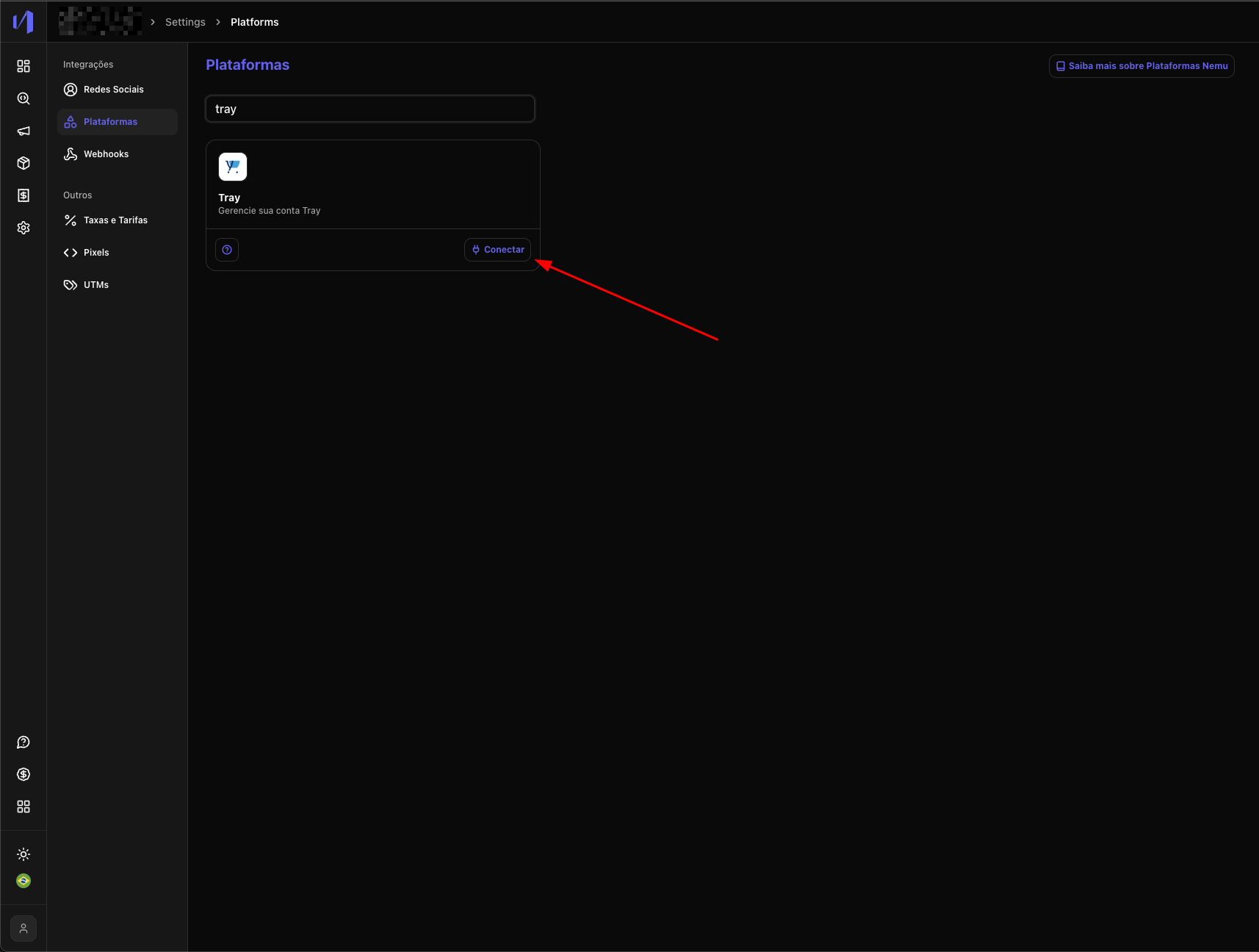
 6. Depois clique **Plataformas** e pesquise por **Tray** e clique em no botão **Conectar**
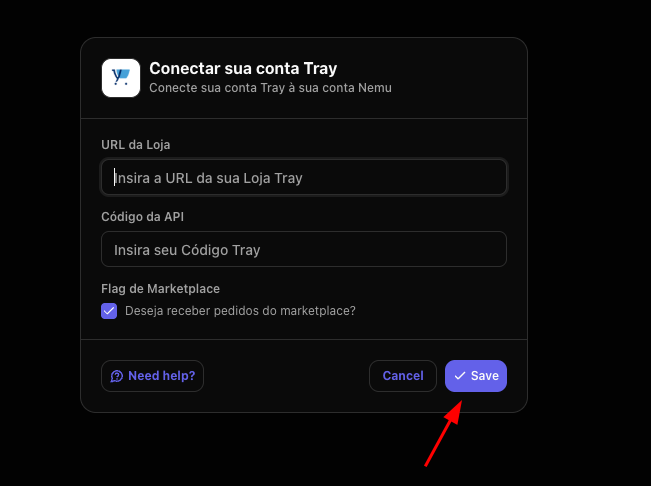
 7. Cole a URL da sua loja e o **código copiados no passo 4** e clique em **Salvar**
Ative a **Flag de Marketplace** se quiser importar também os pedidos vindos de
marketplaces integrados à Tray.
Esses pedidos **não são rastreados** e podem **inflar seus relatórios de
ROAS**. Para acompanhar apenas as vendas diretas da sua loja, mantenha essa
opção **desmarcada**.
7. Cole a URL da sua loja e o **código copiados no passo 4** e clique em **Salvar**
Ative a **Flag de Marketplace** se quiser importar também os pedidos vindos de
marketplaces integrados à Tray.
Esses pedidos **não são rastreados** e podem **inflar seus relatórios de
ROAS**. Para acompanhar apenas as vendas diretas da sua loja, mantenha essa
opção **desmarcada**.