> ## Documentation Index
> Fetch the complete documentation index at: https://docs.nemu.com.br/llms.txt
> Use this file to discover all available pages before exploring further.
# VNDA
> Como conectar a VNDA ao Dashboard da Nemu
## Integrando o Pixel da Nemu na VNDA
Entre em contato com o **suporte da VNDA** e envie o `` feito no
[passo
anterior](/pages/onboarding/configurando-pixel#4-clique-no-bot%C3%A3o-para-copiar-o-script-gerado)
para que eles consigam adicionar
## Configurando Webhooks na Nemu
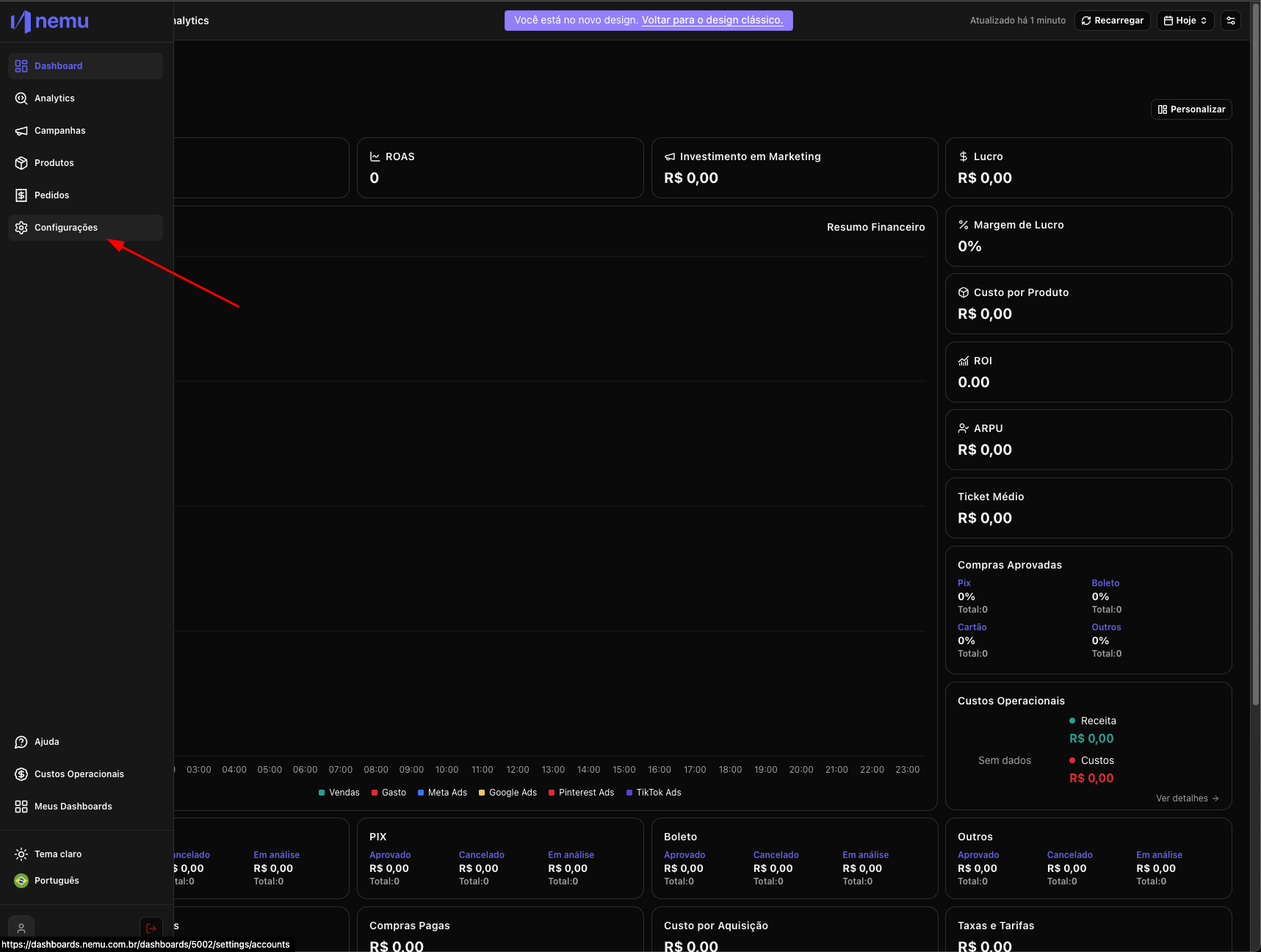
1. Na dashboard da Nemu, acesse **Configurações** no menu lateral
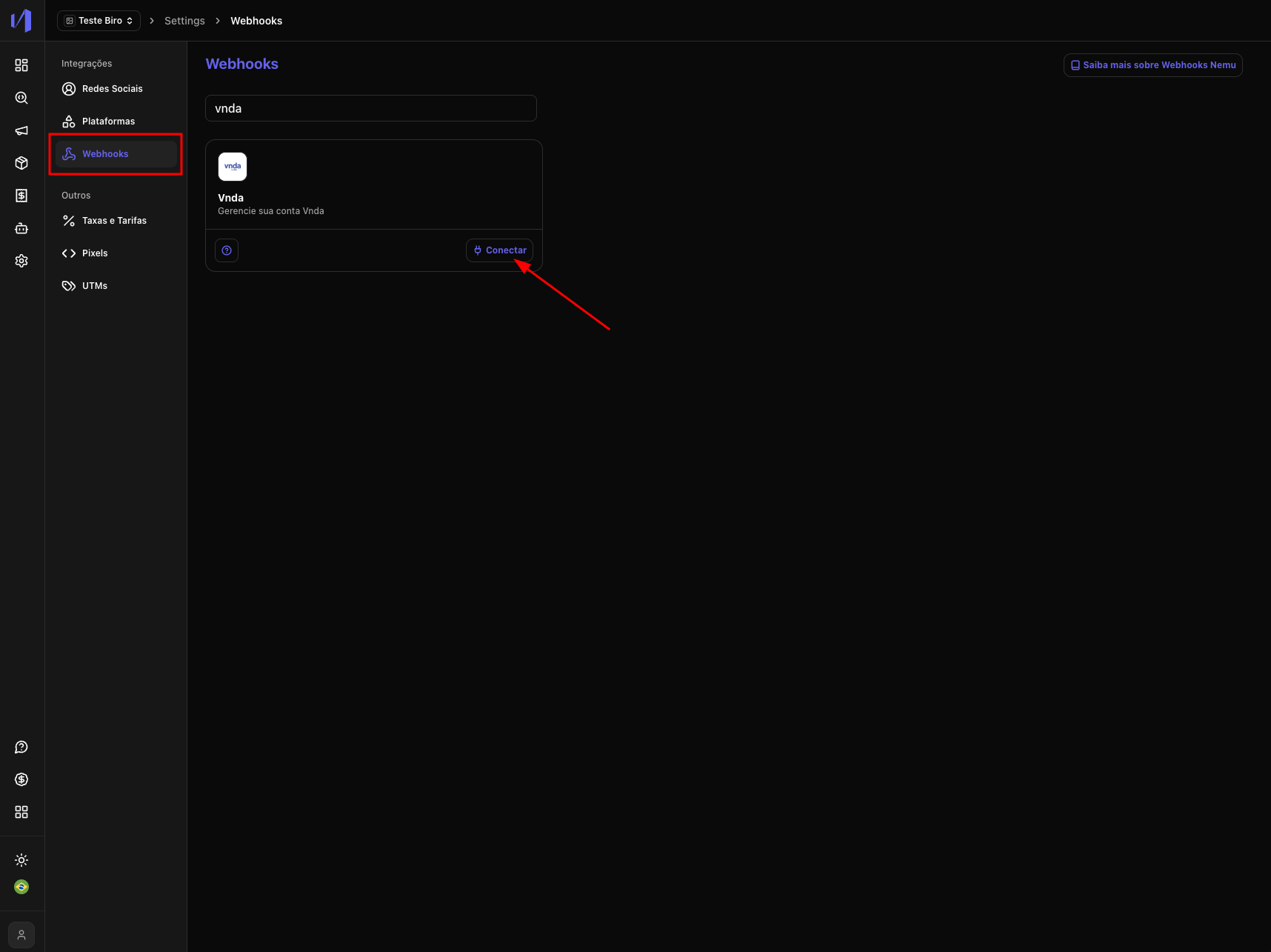
 2. Depois clique **Webhooks** e pesquise por **VNDA** e clique em no botão **Conectar**
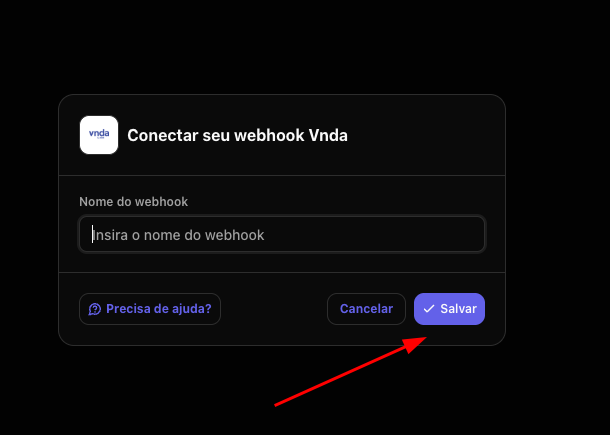
 3. Insira o nome do Webhook e clique em **Salvar**
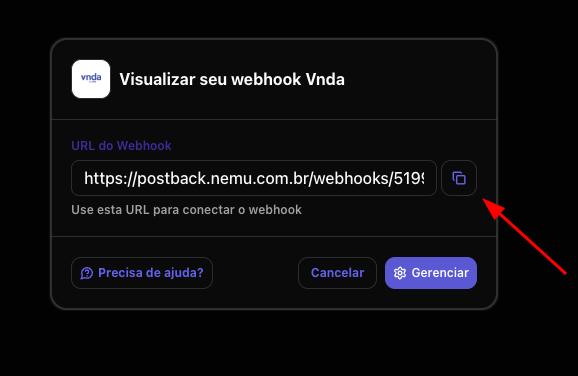
 4. Clique no botão indicado para copiar a URL de conexão gerada
 ## Configurando Webhook no painel da VNDA
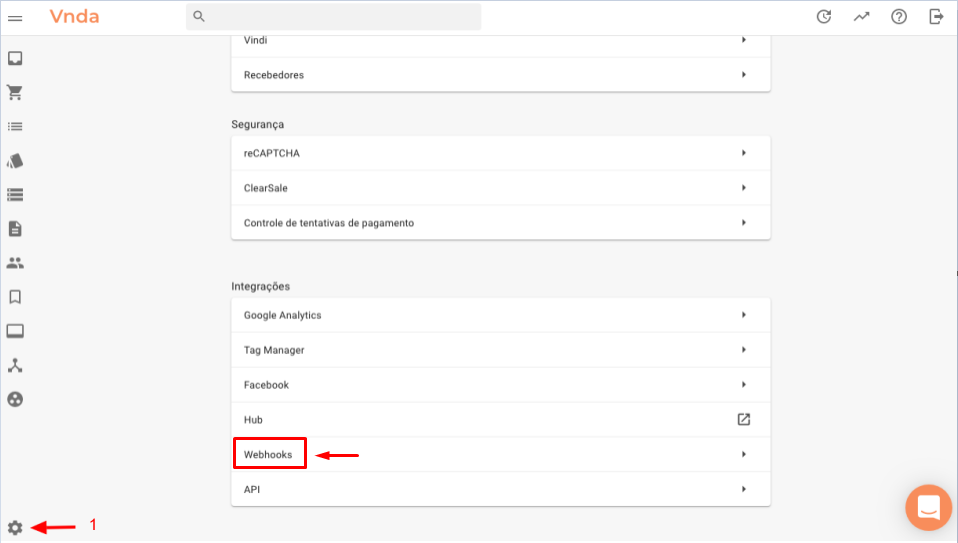
1. Acesse o painel do **VNDA** e vá em **Configurações > Webhooks**.
## Configurando Webhook no painel da VNDA
1. Acesse o painel do **VNDA** e vá em **Configurações > Webhooks**.
 2. Clique em **Novo Webhook**.
3. Selecione os eventos abaixo e colar a URL criada no passo 4 passo deste tutorial.
**Eventos:**
* Pedido recebido
* Pedido confirmado
* Pedido cancelado
2. Clique em **Novo Webhook**.
3. Selecione os eventos abaixo e colar a URL criada no passo 4 passo deste tutorial.
**Eventos:**
* Pedido recebido
* Pedido confirmado
* Pedido cancelado