> ## Documentation Index
> Fetch the complete documentation index at: https://docs.nemu.com.br/llms.txt
> Use this file to discover all available pages before exploring further.
# VTEX
> Como conectar a VTEX ao Dashboard da Nemu
## Gerando uma Chave de Integração
1. Entre na sua conta VTEX.
> O nome da conta faz parte da sua URL. Você também pode encontrá-lo no canto superior esquerdo, ao lado do logotipo da VTEX.
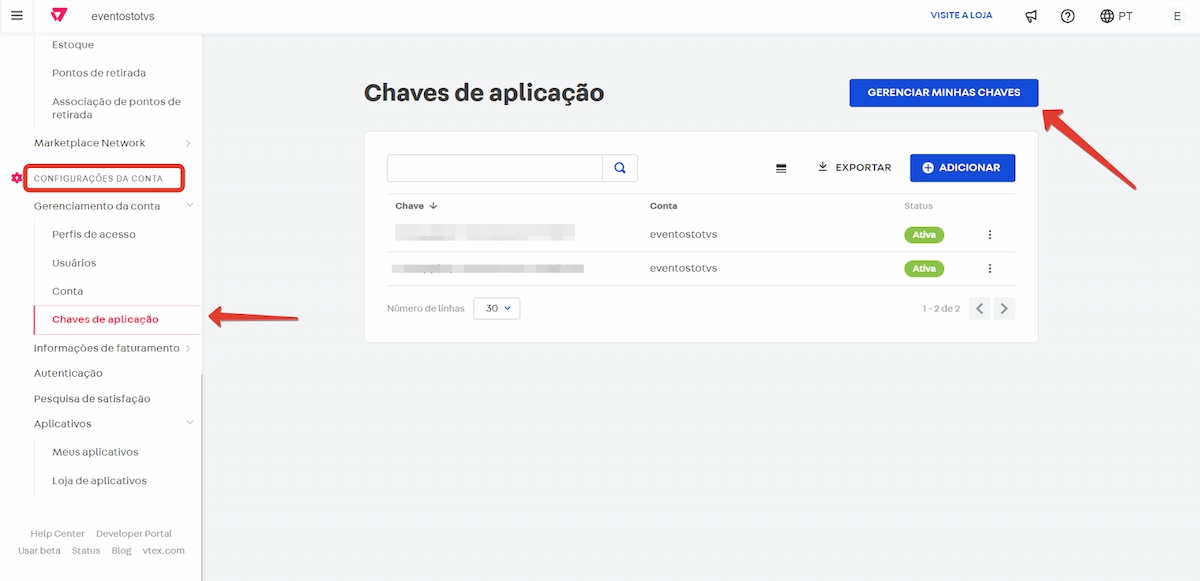
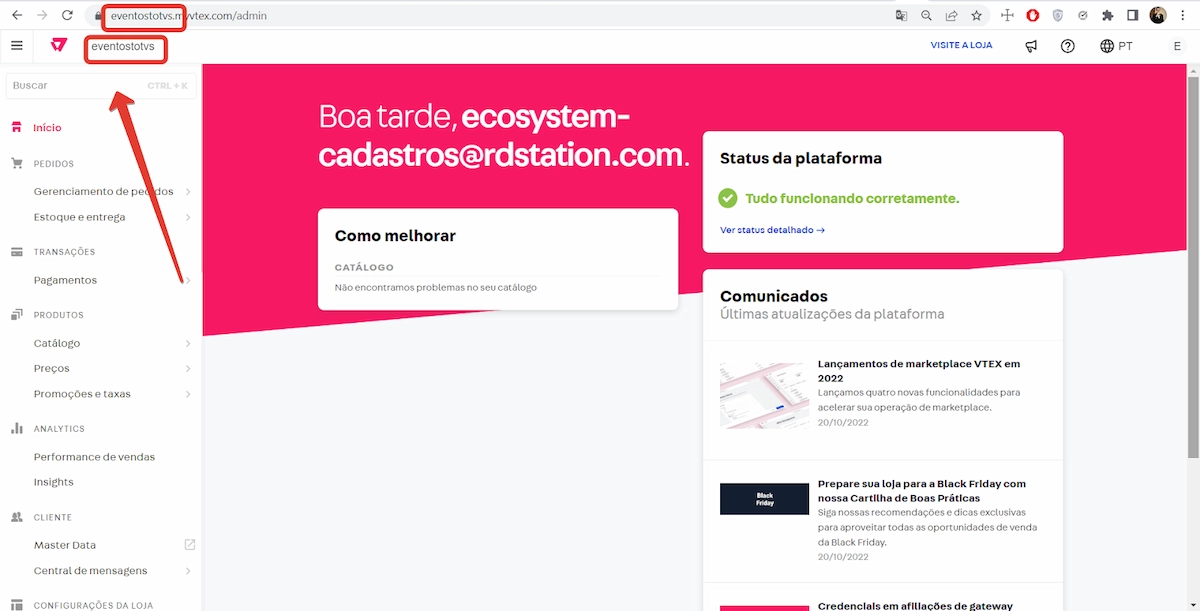 2. No menu lateral clique em **CONFIGURAÇÕES DA CONTA** > **Gerenciamento da conta** > **Chaves de aplicação**.
3. Clique no botão no canto superior direito **Gerenciar Minhas Chaves**.
2. No menu lateral clique em **CONFIGURAÇÕES DA CONTA** > **Gerenciamento da conta** > **Chaves de aplicação**.
3. Clique no botão no canto superior direito **Gerenciar Minhas Chaves**.
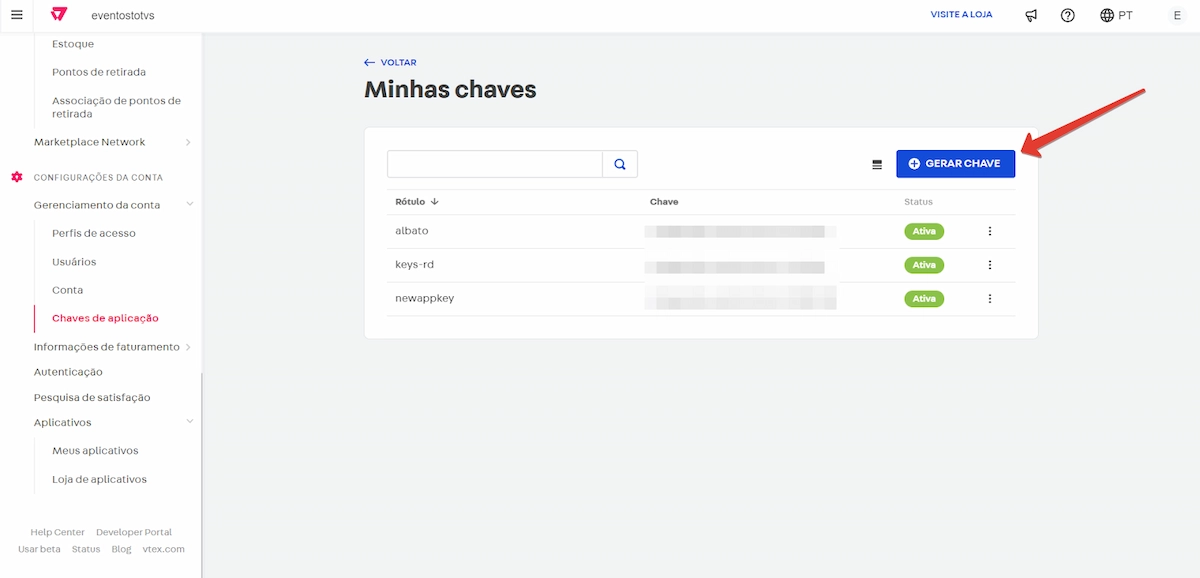
 4. Em seguida, clique em **"Gerar Chave"**.
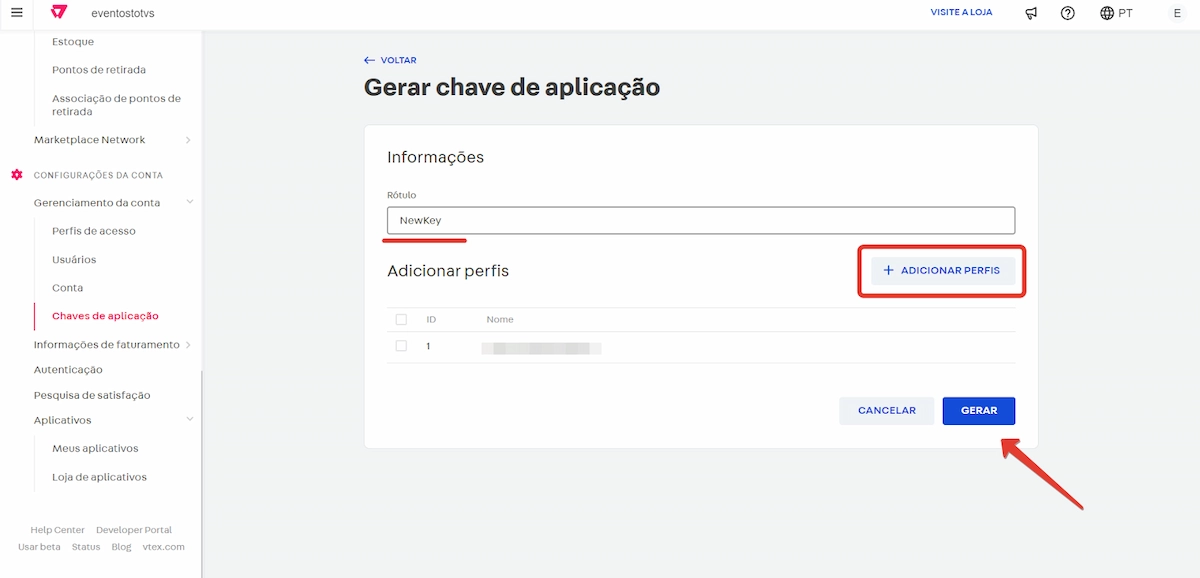
 5. Defina um nome *(Rótulo)* para a chave e adicione os usuários que poderão utilizar essa chave e clique no botão **"Gerar"**.
 6. Após isso, sua **Chave de Aplicação** e **Token de Aplicação** serão exibidos.
O Token de Aplicação será exibido apenas uma vez. Certifique-se de copiá-lo e
guardá-lo em um local seguro.
6. Após isso, sua **Chave de Aplicação** e **Token de Aplicação** serão exibidos.
O Token de Aplicação será exibido apenas uma vez. Certifique-se de copiá-lo e
guardá-lo em um local seguro.
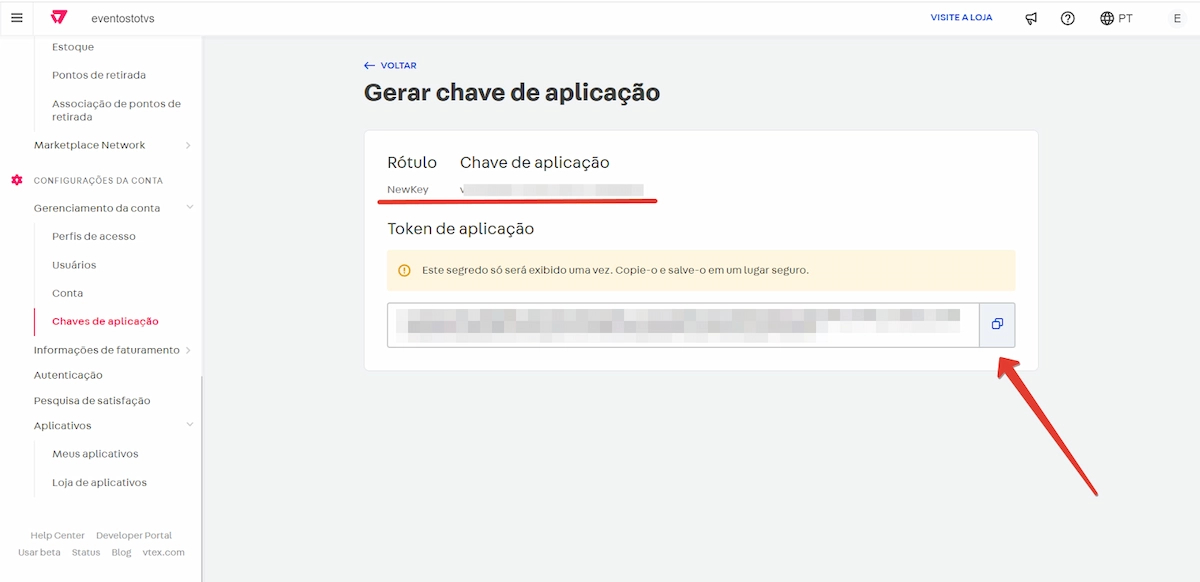 Copie e salve a **Chave de Aplicação**, o **Nome da Conta** e o **Token** em
um lugar seguro. Essas informações serão necessárias para a integração com a
Nemu.
## Conectando a VTEX ao Dashboard da Nemu
Agora que você gerou as credenciais no painel da VTEX, siga o passo a passo abaixo para realizar a integração com o dashboard da Nemu.
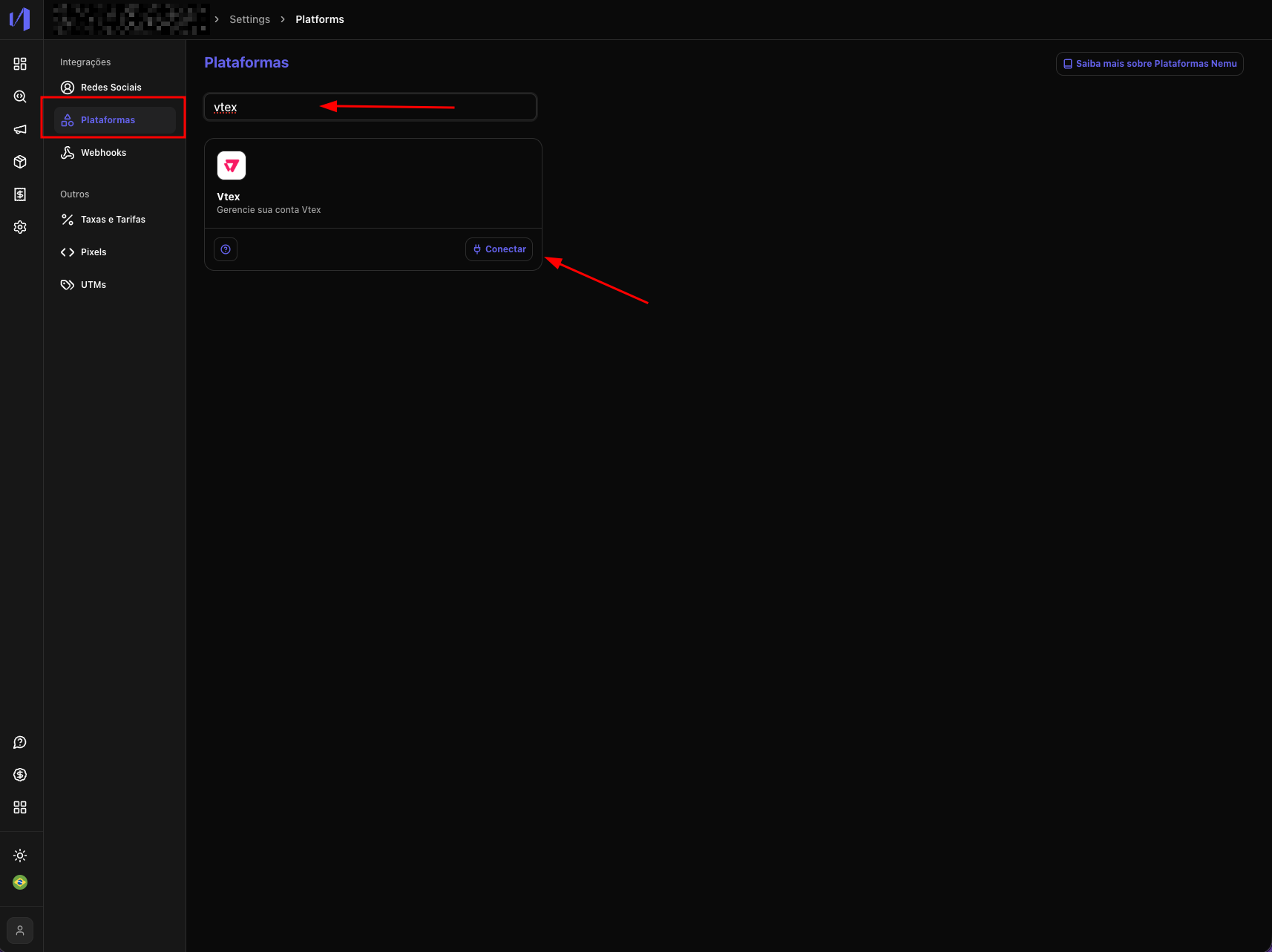
1. No painel da Nemu, vá até **Configurações** > **Plataformas**.
2. Pesquise por **VTEX** e clique em **Conectar**.
Copie e salve a **Chave de Aplicação**, o **Nome da Conta** e o **Token** em
um lugar seguro. Essas informações serão necessárias para a integração com a
Nemu.
## Conectando a VTEX ao Dashboard da Nemu
Agora que você gerou as credenciais no painel da VTEX, siga o passo a passo abaixo para realizar a integração com o dashboard da Nemu.
1. No painel da Nemu, vá até **Configurações** > **Plataformas**.
2. Pesquise por **VTEX** e clique em **Conectar**.
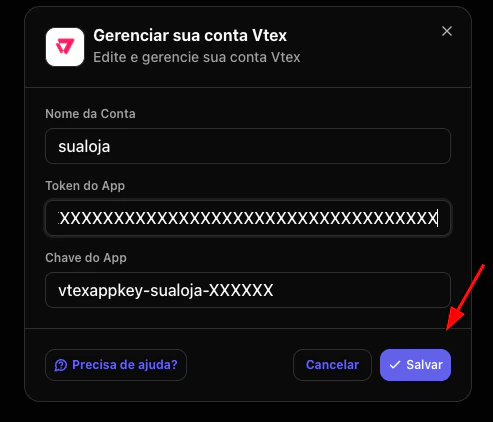
 3. Preencha as informações de conexão.
Insira o **Nome da Conta**, a **Chave de Aplicação** e o **Token gerados na VTEX** e clique em **"Salvar"**.
3. Preencha as informações de conexão.
Insira o **Nome da Conta**, a **Chave de Aplicação** e o **Token gerados na VTEX** e clique em **"Salvar"**.
 ## Instalação do Pixel na VTEX
Após conectar a VTEX ao Dashboard da Nemu, é necessário instalar o pixel do Nemu na sua loja VTEX. Siga as instruções abaixo e **atenção especial aos avisos importantes**.
### Considerações Importantes
* **Velocidade de carregamento**: O pixel do Nemu é carregado de forma **assíncrona**, o que significa que não interfere no carregamento do site. Ele não bloqueia a renderização das páginas e não impacta a performance da loja.
* **LGPD e usuários Apple**: O pixel do Nemu está em conformidade com a LGPD. Para questões específicas sobre usuários Apple, consulte nossa [política de segurança e privacidade](https://usenemu.com/br/seguranca-e-privacidade-nemu).
### Requisitos de Instalação
O pixel do Nemu deve ser instalado seguindo estas regras **obrigatórias**:
* ✅ **Sempre na tag `` de todas as páginas**
* ✅ **Presente em todas as páginas da loja** *(não apenas na home)*
* ✅ **Incluído no checkout** *(head do checkout)*
* ✅ **Instalação via Custom Script** *(não via GTM)*
**NÃO instale o pixel via Google Tag Manager (GTM)**. A integração não
funcionará corretamente se instalada via GTM. Use sempre Custom Script.
Se sua loja utiliza **Trinio**, o nome do arquivo onde o Custom Script deve
ser inserido pode variar de cliente para cliente. Entre em contato com o
parceiro Trinio para obter o nome exato do arquivo que precisa ser editado.
### Instalação do Pixel no Checkout
Além da instalação do pixel nas páginas da loja, é **obrigatório** instalar esse script no checkout da VTEX. Sem essa etapa, eventos de conversão não serão capturados corretamente.
1. Verifique se a sua loja tem o app **VTEX Checkout UI Custom** instalado. Se não tiver, instale-o via VTEX App Store ou manualmente de acordo com a [documentação](https://developers.vtex.com/docs/apps/vtex.checkout-ui-custom).
2. Acesse `https://accountname.myvtex.com/admin/vtex-checkout-ui-custom`, substituindo `accountname` pelo nome da sua conta VTEX.
3. Abra a aba **JavaScript** e localize o campo **JavaScript personalizado**.
## Instalação do Pixel na VTEX
Após conectar a VTEX ao Dashboard da Nemu, é necessário instalar o pixel do Nemu na sua loja VTEX. Siga as instruções abaixo e **atenção especial aos avisos importantes**.
### Considerações Importantes
* **Velocidade de carregamento**: O pixel do Nemu é carregado de forma **assíncrona**, o que significa que não interfere no carregamento do site. Ele não bloqueia a renderização das páginas e não impacta a performance da loja.
* **LGPD e usuários Apple**: O pixel do Nemu está em conformidade com a LGPD. Para questões específicas sobre usuários Apple, consulte nossa [política de segurança e privacidade](https://usenemu.com/br/seguranca-e-privacidade-nemu).
### Requisitos de Instalação
O pixel do Nemu deve ser instalado seguindo estas regras **obrigatórias**:
* ✅ **Sempre na tag `` de todas as páginas**
* ✅ **Presente em todas as páginas da loja** *(não apenas na home)*
* ✅ **Incluído no checkout** *(head do checkout)*
* ✅ **Instalação via Custom Script** *(não via GTM)*
**NÃO instale o pixel via Google Tag Manager (GTM)**. A integração não
funcionará corretamente se instalada via GTM. Use sempre Custom Script.
Se sua loja utiliza **Trinio**, o nome do arquivo onde o Custom Script deve
ser inserido pode variar de cliente para cliente. Entre em contato com o
parceiro Trinio para obter o nome exato do arquivo que precisa ser editado.
### Instalação do Pixel no Checkout
Além da instalação do pixel nas páginas da loja, é **obrigatório** instalar esse script no checkout da VTEX. Sem essa etapa, eventos de conversão não serão capturados corretamente.
1. Verifique se a sua loja tem o app **VTEX Checkout UI Custom** instalado. Se não tiver, instale-o via VTEX App Store ou manualmente de acordo com a [documentação](https://developers.vtex.com/docs/apps/vtex.checkout-ui-custom).
2. Acesse `https://accountname.myvtex.com/admin/vtex-checkout-ui-custom`, substituindo `accountname` pelo nome da sua conta VTEX.
3. Abra a aba **JavaScript** e localize o campo **JavaScript personalizado**.
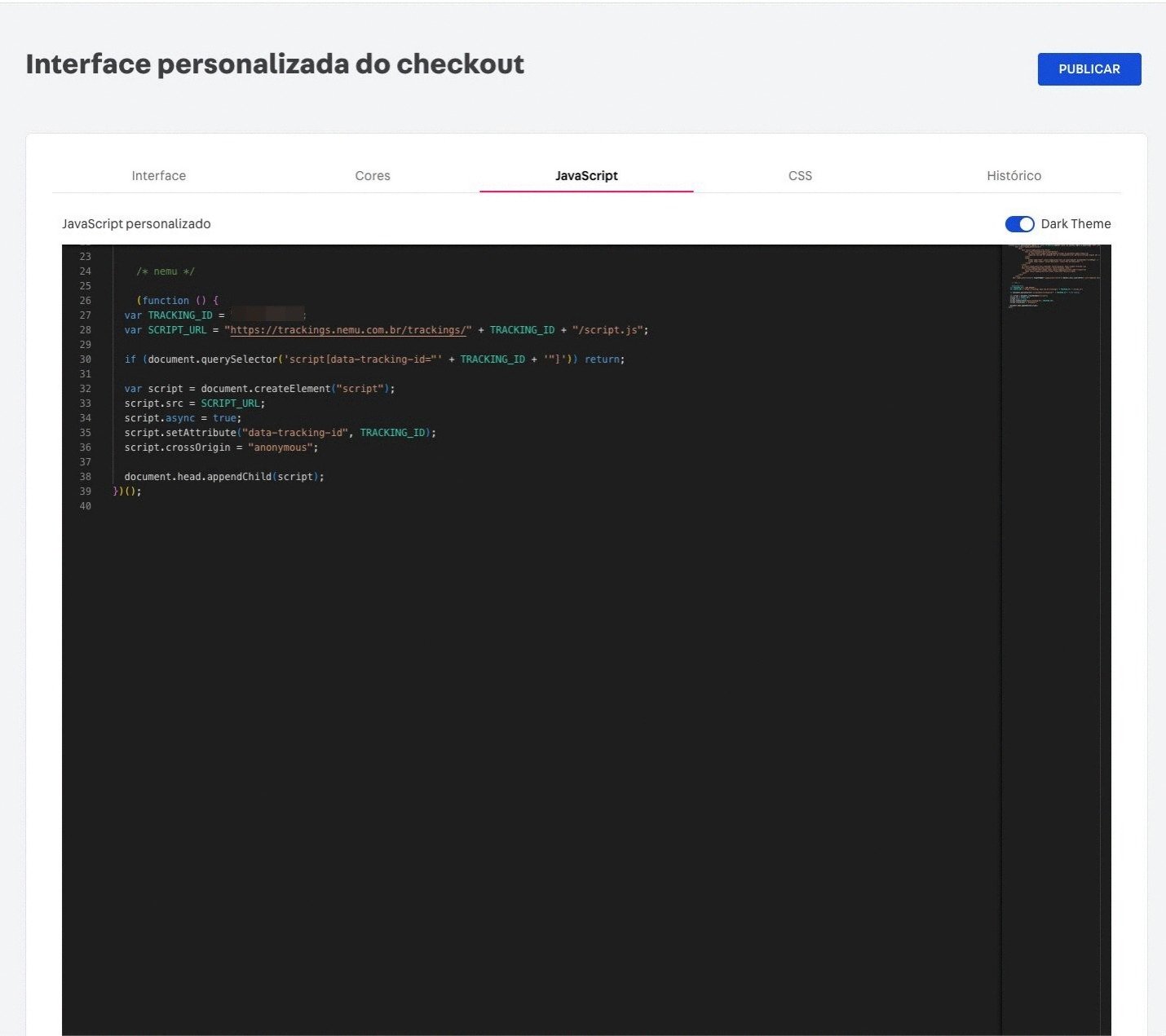 4. Cole o script abaixo no editor:
```js theme={null}
(function () {
var TRACKING_ID = "0000000000";
var SCRIPT_URL =
"https://trackings.nemu.com.br/trackings/" + TRACKING_ID + "/script.js";
if (document.querySelector('script[data-tracking-id="' + TRACKING_ID + '"]'))
return;
var script = document.createElement("script");
script.src = SCRIPT_URL;
script.async = true;
script.setAttribute("data-tracking-id", TRACKING_ID);
script.crossOrigin = "anonymous";
document.head.appendChild(script);
})();
```
Substitua `0000000000` pelo seu **Tracking ID** do Nemu, que pode ser
encontrado no dashboard da Nemu em **Configurações** > **Pixels**
5. Clique em **"Publicar"** para aplicar as alterações no checkout.
## Permissões Necessárias na Conta VTEX
Para que a integração funcione corretamente, é **essencial** que o usuário da VTEX utilizado na geração das credenciais tenha as permissões adequadas.
1. Verifique o acesso do usuário
Será necessário verificar com o cliente qual conta está sendo utilizada para criar as credenciais de integração. O usuário deve possuir permissões específicas para conseguir consumir os endpoints da API.
Durante a validação, observamos que **diversos endpoints estão retornando erro por falta de permissão**.
2. Permissões obrigatórias
Certifique-se de que o usuário VTEX possui acesso aos seguintes recursos:
* `View order`
* `Feed v3 and Hook Admin`
* `Feed v3 and Hook view only`
* `List Orders`
4. Cole o script abaixo no editor:
```js theme={null}
(function () {
var TRACKING_ID = "0000000000";
var SCRIPT_URL =
"https://trackings.nemu.com.br/trackings/" + TRACKING_ID + "/script.js";
if (document.querySelector('script[data-tracking-id="' + TRACKING_ID + '"]'))
return;
var script = document.createElement("script");
script.src = SCRIPT_URL;
script.async = true;
script.setAttribute("data-tracking-id", TRACKING_ID);
script.crossOrigin = "anonymous";
document.head.appendChild(script);
})();
```
Substitua `0000000000` pelo seu **Tracking ID** do Nemu, que pode ser
encontrado no dashboard da Nemu em **Configurações** > **Pixels**
5. Clique em **"Publicar"** para aplicar as alterações no checkout.
## Permissões Necessárias na Conta VTEX
Para que a integração funcione corretamente, é **essencial** que o usuário da VTEX utilizado na geração das credenciais tenha as permissões adequadas.
1. Verifique o acesso do usuário
Será necessário verificar com o cliente qual conta está sendo utilizada para criar as credenciais de integração. O usuário deve possuir permissões específicas para conseguir consumir os endpoints da API.
Durante a validação, observamos que **diversos endpoints estão retornando erro por falta de permissão**.
2. Permissões obrigatórias
Certifique-se de que o usuário VTEX possui acesso aos seguintes recursos:
* `View order`
* `Feed v3 and Hook Admin`
* `Feed v3 and Hook view only`
* `List Orders`
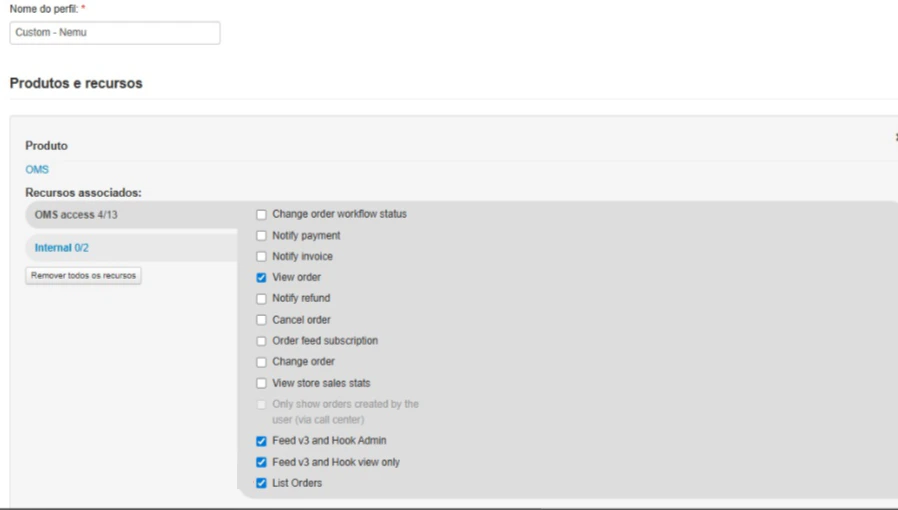 Essas permissões são necessárias para leitura e gerenciamento dos dados integrados via API.
## Como gerenciar permissões na VTEX
Sem essas permissões, a integração não conseguirá acessar os dados
necessários, mesmo com a chave e token corretos.
> Você pode ajustar as permissões do usuário seguindo os tutoriais oficiais da VTEX
[Clique aqui para saber
mais](https://help.vtex.com/pt/tutorial/roles--7HKK5Uau2H6wxE1rH5oRbc#gerenciar-perfis-de-acesso)
[Clique aqui para saber
mais](https://help.vtex.com/pt/tutorial/license-manager-resources--3q6ztrC8YynQf6rdc6euk3)
Essas permissões são necessárias para leitura e gerenciamento dos dados integrados via API.
## Como gerenciar permissões na VTEX
Sem essas permissões, a integração não conseguirá acessar os dados
necessários, mesmo com a chave e token corretos.
> Você pode ajustar as permissões do usuário seguindo os tutoriais oficiais da VTEX
[Clique aqui para saber
mais](https://help.vtex.com/pt/tutorial/roles--7HKK5Uau2H6wxE1rH5oRbc#gerenciar-perfis-de-acesso)
[Clique aqui para saber
mais](https://help.vtex.com/pt/tutorial/license-manager-resources--3q6ztrC8YynQf6rdc6euk3)