> ## Documentation Index
> Fetch the complete documentation index at: https://docs.nemu.com.br/llms.txt
> Use this file to discover all available pages before exploring further.
# WBuy
> Como conectar a WBuy ao Dashboard da Nemu
## Configurando Webhooks
1. No painel da Nemu, vá até **Configurações** > **Webhooks**.
2. Pesquise por **WBuy** e clique em **Conectar**.
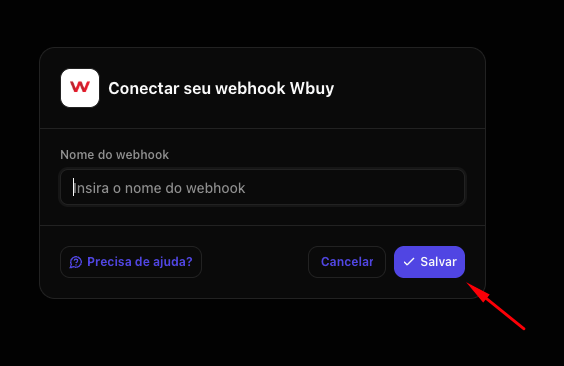
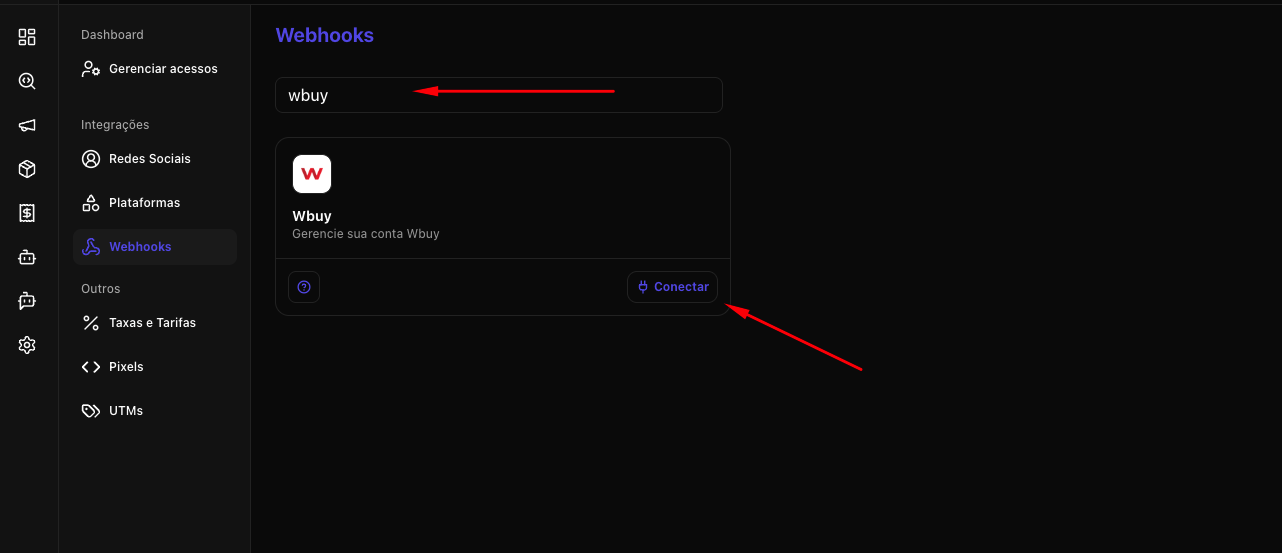 3. Defina um **nome** para o seu webhook e clique em **Conectar**.
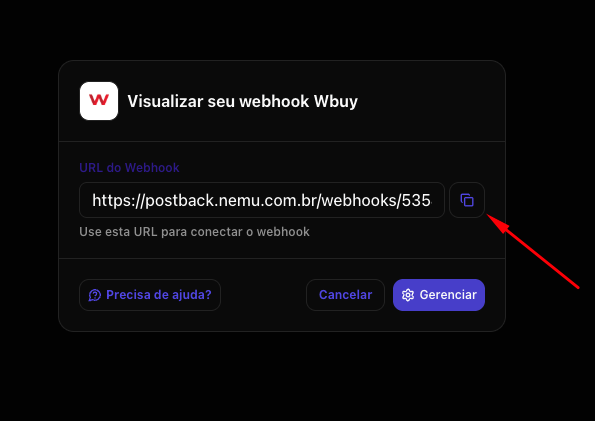
 4. Clique no botão para **copiar** a **URL do webhook** gerada pela Nemu e clique em **Finalizar**.
Mantenha esta URL copiada, pois precisaremos dela para os próximos passos.
4. Clique no botão para **copiar** a **URL do webhook** gerada pela Nemu e clique em **Finalizar**.
Mantenha esta URL copiada, pois precisaremos dela para os próximos passos.
 5. No painel administrativo da WBuy, no menu lateral esquerdo, navegue para **Geral** > **Plataforma** e clique em **API e webhooks**.
6. Clique no botão **Novo webhook**.
5. No painel administrativo da WBuy, no menu lateral esquerdo, navegue para **Geral** > **Plataforma** e clique em **API e webhooks**.
6. Clique no botão **Novo webhook**.
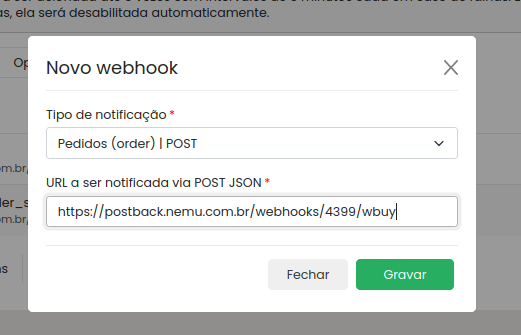
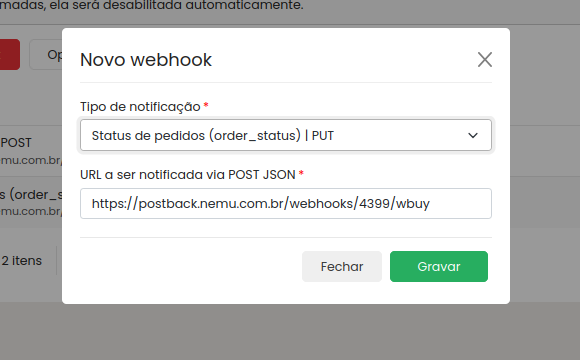
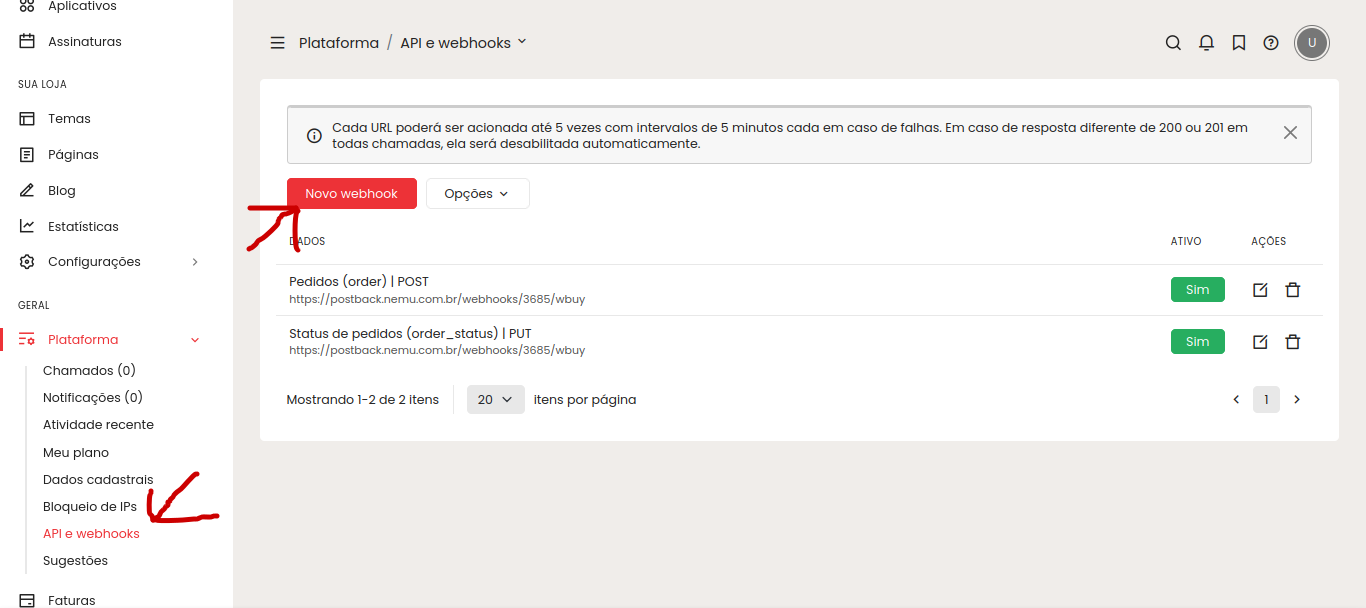 7. Você deverá criar **2 webhooks** direcionando para a mesma URL que você copiou anteriormente na Nemu:
É necessário criar dois webhooks diferentes para capturar tanto a criação quanto a atualização de pedidos.
* **Primeiro webhook:** tipo de notificação **Pedidos (order) | POST**
7. Você deverá criar **2 webhooks** direcionando para a mesma URL que você copiou anteriormente na Nemu:
É necessário criar dois webhooks diferentes para capturar tanto a criação quanto a atualização de pedidos.
* **Primeiro webhook:** tipo de notificação **Pedidos (order) | POST**
 * **Segundo webhook:** tipo de notificação **Status de pedidos (order\_status) | PUT**
 Após configurar os webhooks, a Nemu começará a receber as vendas da WBuy no seu dashboard.
## Instalando o Pixel da Nemu na WBuy
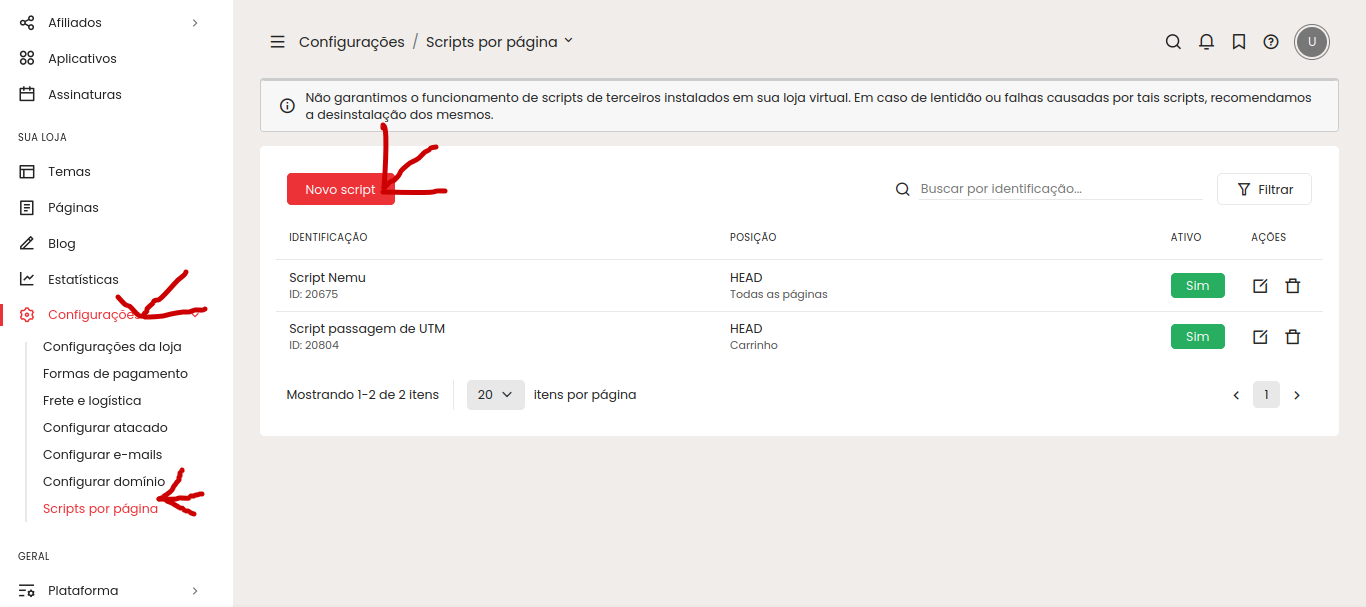
1. No painel administrativo da WBuy, no menu lateral esquerdo, navegue para **Sua Loja** > **Configurações** > **Scripts por página**.
2. Clique em **Novo script**.
Após configurar os webhooks, a Nemu começará a receber as vendas da WBuy no seu dashboard.
## Instalando o Pixel da Nemu na WBuy
1. No painel administrativo da WBuy, no menu lateral esquerdo, navegue para **Sua Loja** > **Configurações** > **Scripts por página**.
2. Clique em **Novo script**.
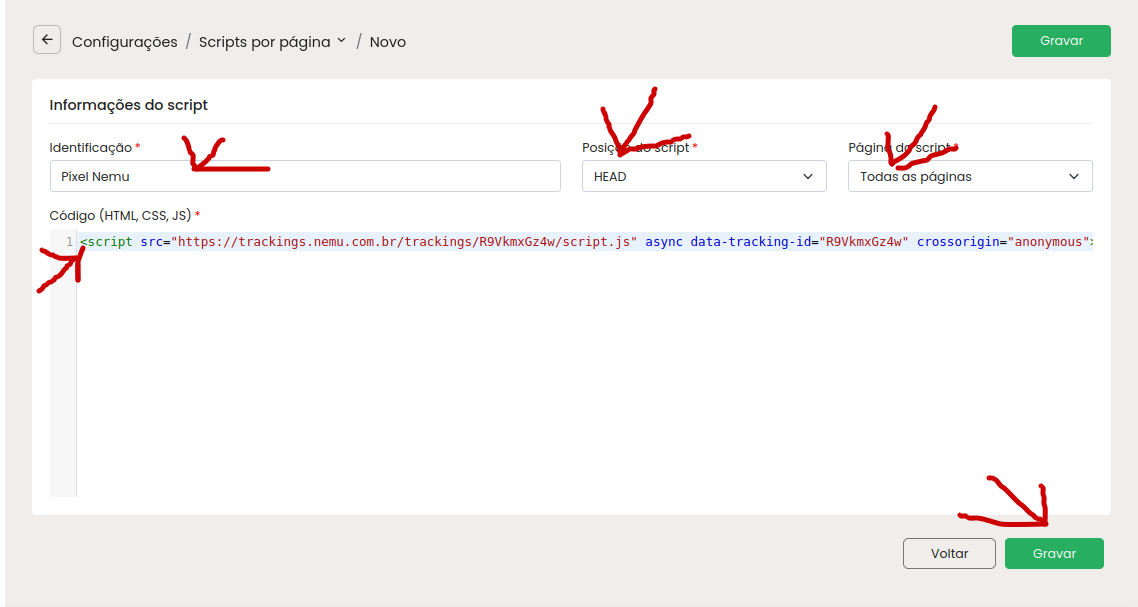
 3. Cole o [script do pixel da Nemu](/pages/onboarding/configurando-pixel#4-clique-no-bot%C3%A3o-para-copiar-o-script-gerado) copiado anteriormente. Este script deve estar na tag `` e definido em **todas as páginas**.
 ## Script de Passagem de UTMs
1. No painel administrativo da WBuy, no menu lateral esquerdo, navegue para **Sua Loja** > **Configurações** > **Scripts por página**.
2. Clique em **Novo script**.
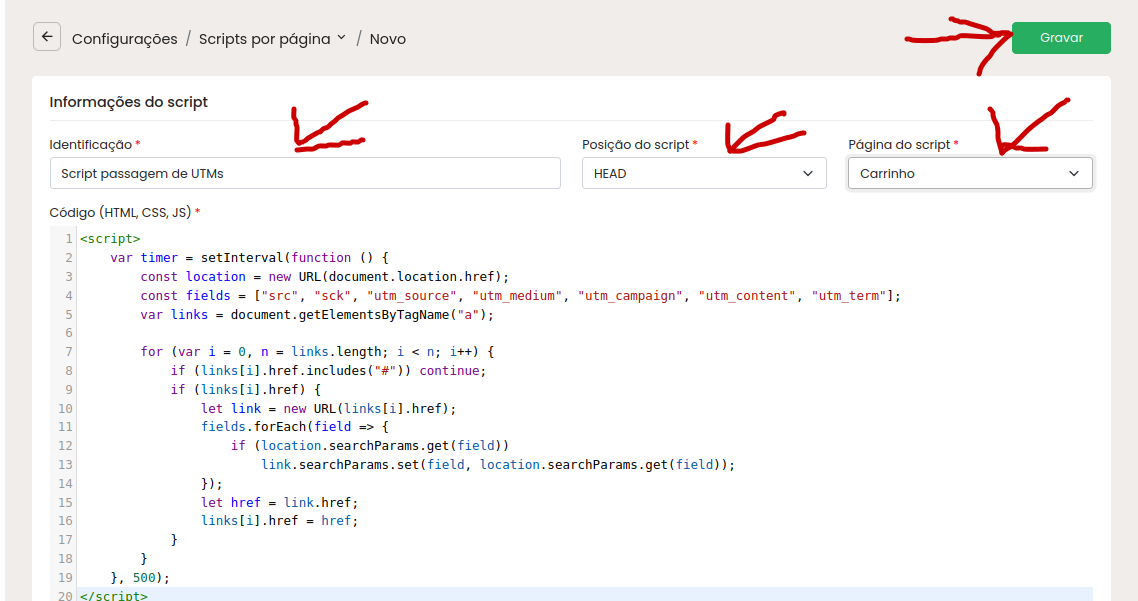
4. Cole o script de passagem de UTMs abaixo. Este script deve estar na tag `` e **adicionado somente na página de carrinho**.
O script de passagem de UTMs é essencial para garantir que os parâmetros de campanha sejam transferidos corretamente durante o fluxo de checkout.
## Script de Passagem de UTMs
1. No painel administrativo da WBuy, no menu lateral esquerdo, navegue para **Sua Loja** > **Configurações** > **Scripts por página**.
2. Clique em **Novo script**.
4. Cole o script de passagem de UTMs abaixo. Este script deve estar na tag `` e **adicionado somente na página de carrinho**.
O script de passagem de UTMs é essencial para garantir que os parâmetros de campanha sejam transferidos corretamente durante o fluxo de checkout.
 ```js Script de passagem de UTMs theme={null}
```
```js Script de passagem de UTMs theme={null}
```