> ## Documentation Index
> Fetch the complete documentation index at: https://docs.nemu.com.br/llms.txt
> Use this file to discover all available pages before exploring further.
# WooCommerce
> Como conectar seu site WooCommerce ao Dashboard da Nemu
### Configurando Webhooks no Dashboard da Nemu
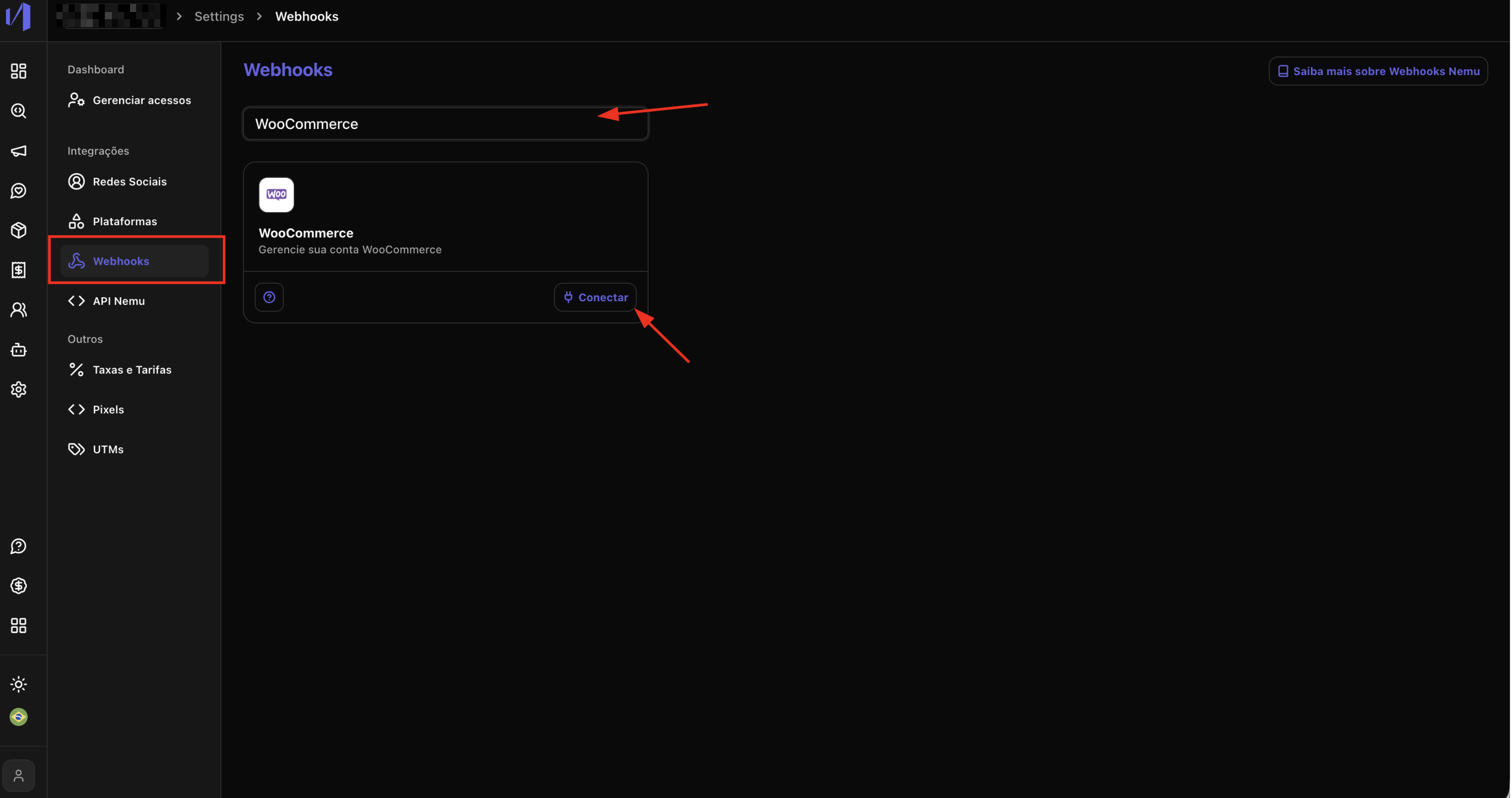
1. No painel da Nemu, vá até **Configurações** > **Webhooks**.
2. Pesquise por **WooCommerce** e clique em **Conectar**.
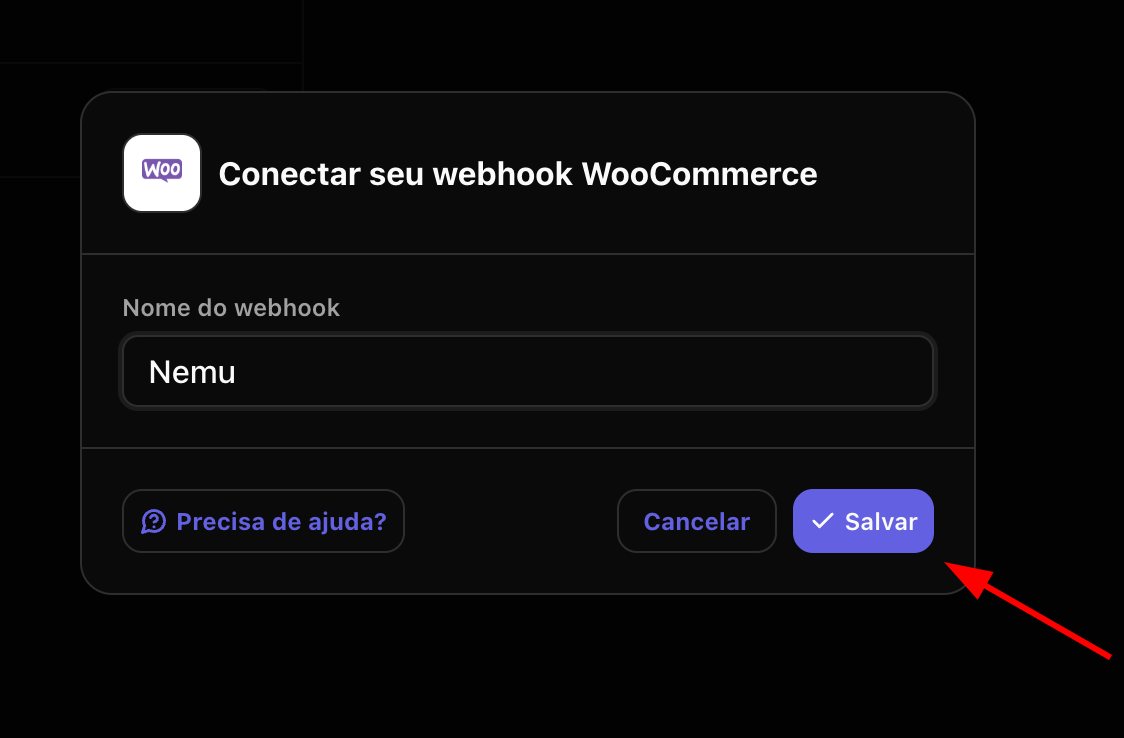
 3. Defina um **nome** para o webhook e clique em **Salvar**.
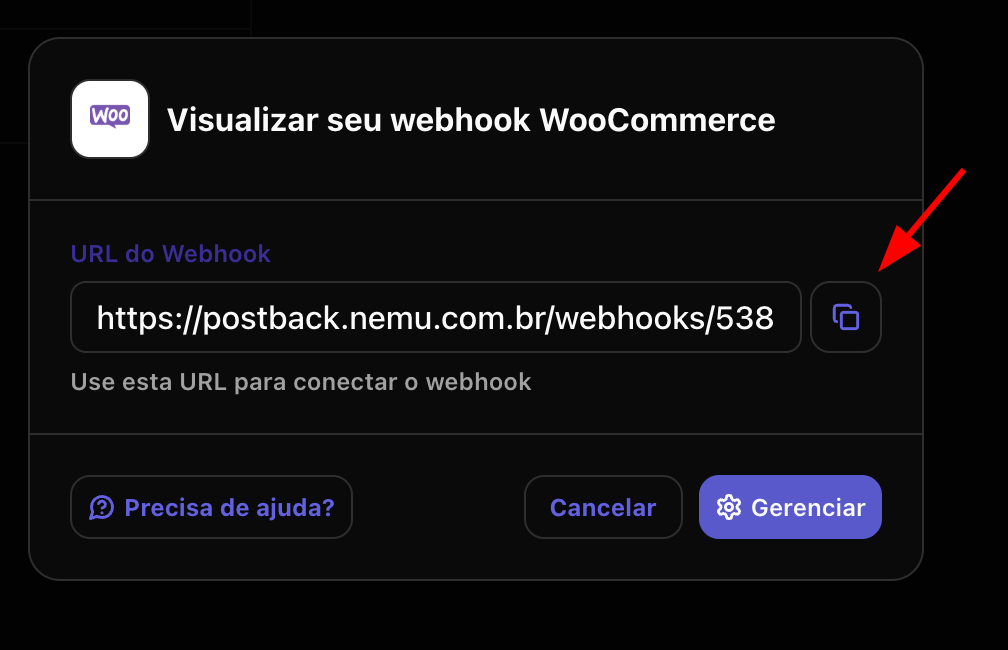
 4. Clique no botão para **copiar** a **URL do webhook** gerada pela Nemu.
 ### Configurando Webhooks no WooCommerce
Para garantir que os pedidos sejam monitorados corretamente, é necessário criar **dois webhooks** no WooCommerce:
### Configurando Webhooks no WooCommerce
Para garantir que os pedidos sejam monitorados corretamente, é necessário criar **dois webhooks** no WooCommerce:
* Um para o evento **"Pedido Criado"**
* Outro para o evento **"Pedido Atualizado"**
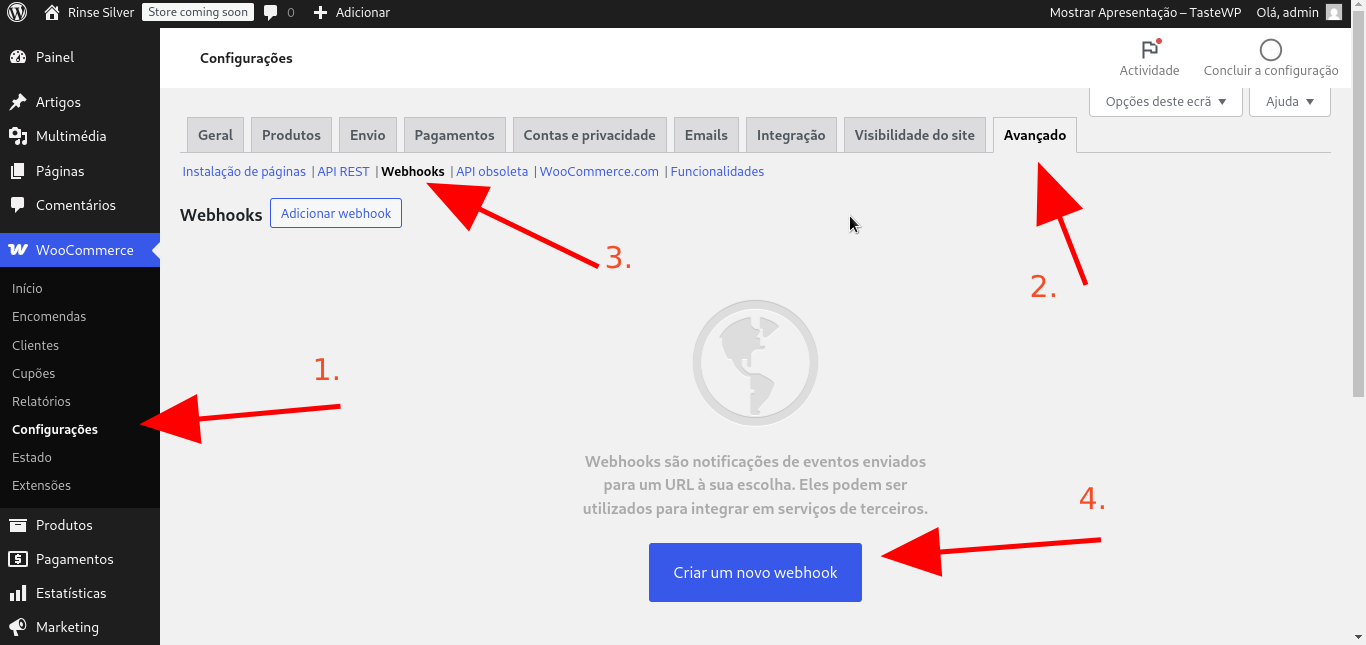
1. Acesse o **painel do WordPress** e vá em **WooCommerce > Configurações**.
2. Clique na aba **Avançado** e depois em **Webhooks**.
3. Clique em **Adicionar Webhook**.
 4. Preencha o campo **Nome** da integração.
5. No painel do WooCommerce, **cole a URL de conexão** copiada no [passo anterior](#configurando-webhooks-no-woocommerce) no campo **URL de entrega**.
6. Selecione o evento correspondente:
* **Para o primeiro webhook**, selecione **"Pedido Criado"**
* **Para o segundo webhook**, selecione **"Pedido Atualizado"**
7. Marque o status como **"Ativo"**.
8. Clique em **Salvar Webhook** para finalizar a configuração.
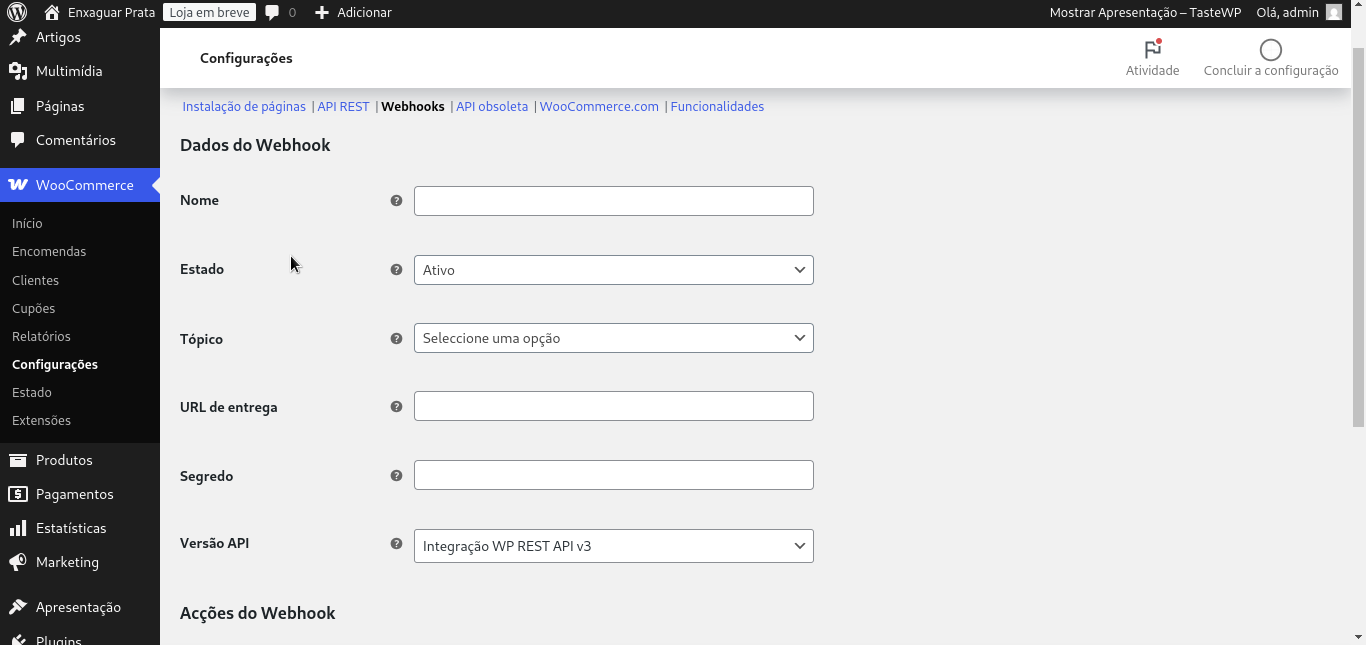
4. Preencha o campo **Nome** da integração.
5. No painel do WooCommerce, **cole a URL de conexão** copiada no [passo anterior](#configurando-webhooks-no-woocommerce) no campo **URL de entrega**.
6. Selecione o evento correspondente:
* **Para o primeiro webhook**, selecione **"Pedido Criado"**
* **Para o segundo webhook**, selecione **"Pedido Atualizado"**
7. Marque o status como **"Ativo"**.
8. Clique em **Salvar Webhook** para finalizar a configuração.
 Repita esse processo duas vezes, uma para cada evento.
### Instalando o plugin de UTMs para WooCommerce
1. Baixe o plugin [clicando aqui](https://github.com/nemu-brazil/woocommerce-nemu-utms/releases/download/v1.0.0/woocommerce-nemu-utms.zip)
Esse arquivo está em formato `.zip`, pronto para ser importado no painel do
WordPress.
2. Acesse o painel do WordPress
* Faça login no **painel administrativo** do seu site WordPress.
* Vá até o menu **Plugins → Adicionar novo**.
* Clique no botão **“Enviar plugin”** no topo da página.
Repita esse processo duas vezes, uma para cada evento.
### Instalando o plugin de UTMs para WooCommerce
1. Baixe o plugin [clicando aqui](https://github.com/nemu-brazil/woocommerce-nemu-utms/releases/download/v1.0.0/woocommerce-nemu-utms.zip)
Esse arquivo está em formato `.zip`, pronto para ser importado no painel do
WordPress.
2. Acesse o painel do WordPress
* Faça login no **painel administrativo** do seu site WordPress.
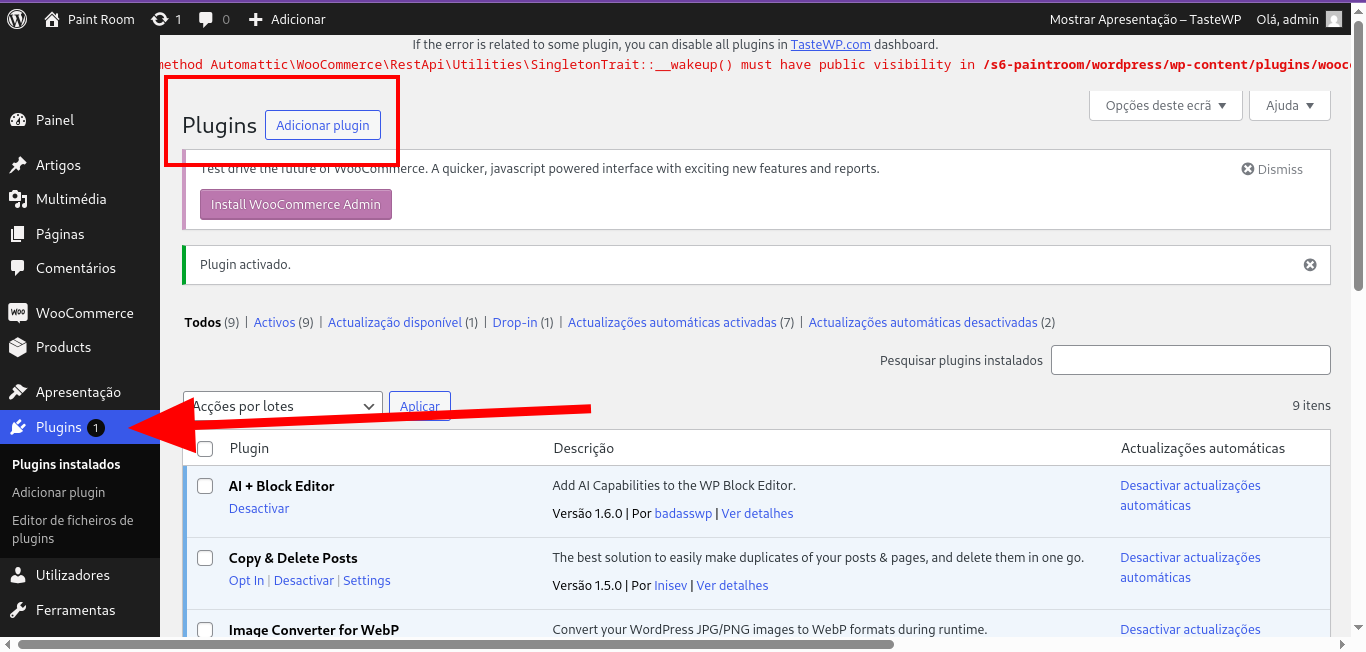
* Vá até o menu **Plugins → Adicionar novo**.
* Clique no botão **“Enviar plugin”** no topo da página.
 3. Importe e ative o plugin
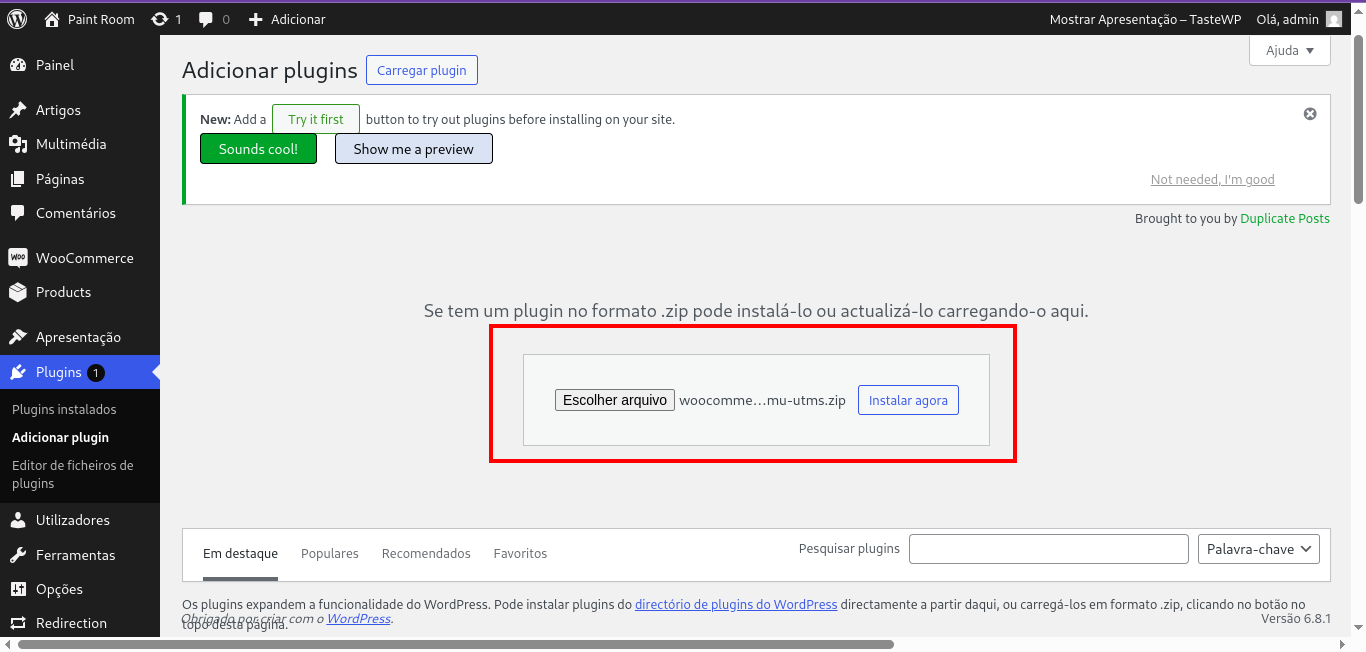
* Clique em **“Escolher arquivo”** e selecione o arquivo `.zip` que você baixou.
* Clique em **“Instalar agora”**.
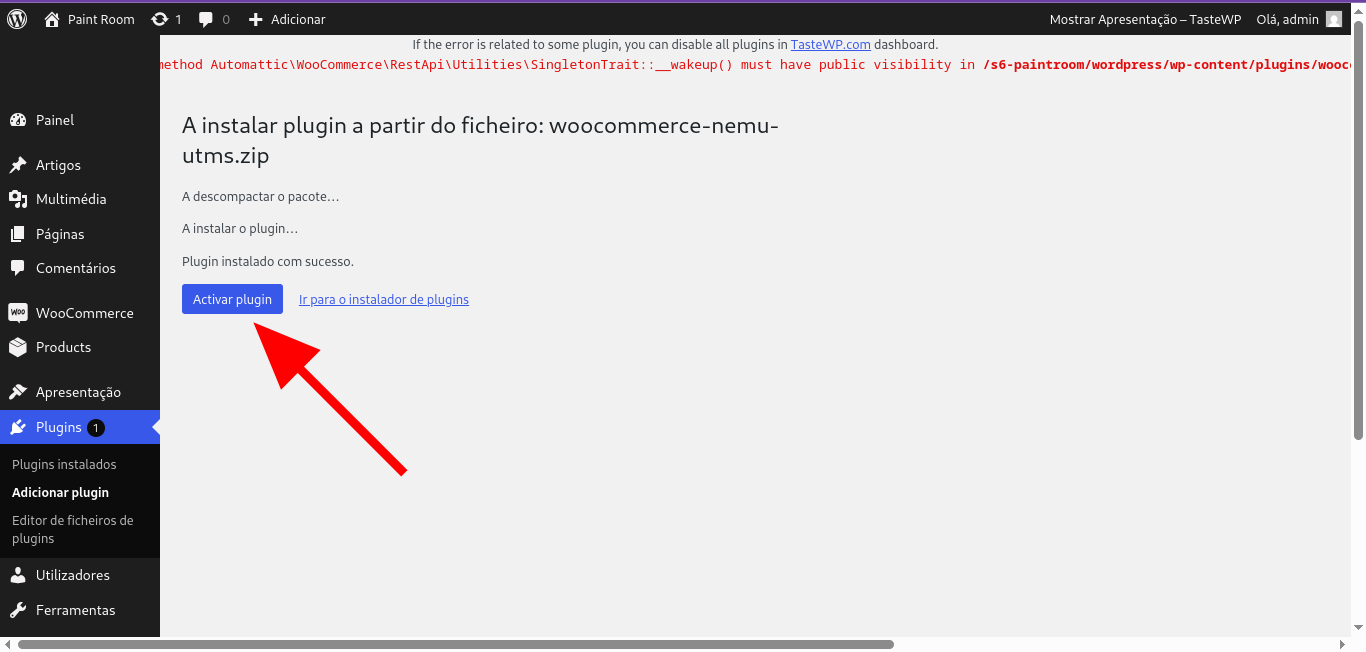
* Após a instalação, clique em **“Ativar plugin”**.
3. Importe e ative o plugin
* Clique em **“Escolher arquivo”** e selecione o arquivo `.zip` que você baixou.
* Clique em **“Instalar agora”**.
* Após a instalação, clique em **“Ativar plugin”**.