> ## Documentation Index
> Fetch the complete documentation index at: https://docs.nemu.com.br/llms.txt
> Use this file to discover all available pages before exploring further.
# Gerenciar Acessos
> Compartilhe seu dashboard com sua equipe e controle permissões de acesso de forma simples e segura
## O que é o Gerenciamento de Acessos?
O **Gerenciamento de Acessos** permite que você compartilhe seu dashboard da Nemu com membros da sua equipe, controlando exatamente quais funcionalidades cada usuário pode acessar. Com diferentes níveis de permissão, você garante que cada pessoa tenha acesso apenas ao que precisa para realizar seu trabalho.
## Como Acessar
1. Na barra lateral do seu dashboard, clique em **Gerenciar acessos**.
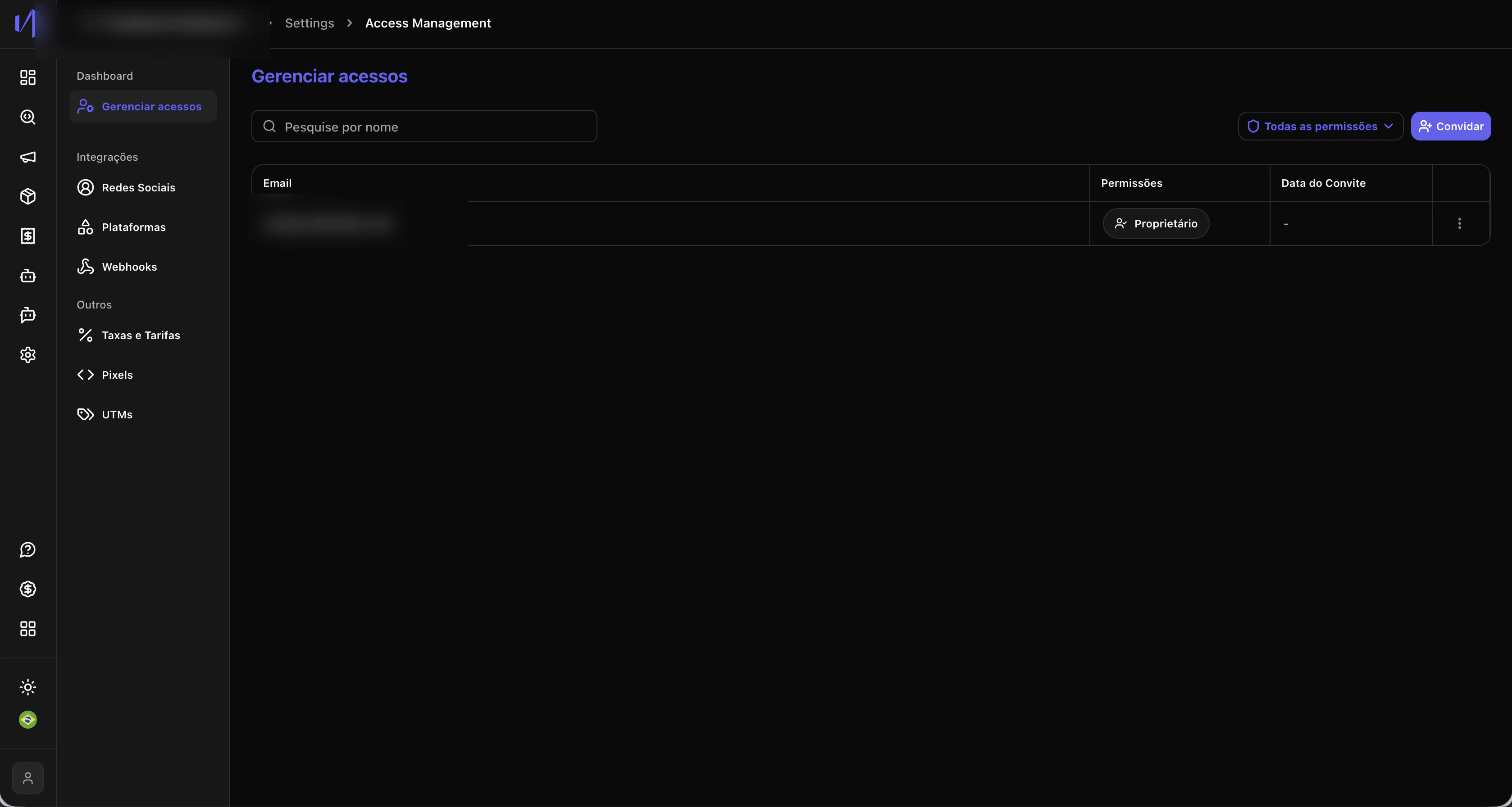 2. Você verá a lista de todos os usuários com acesso ao dashboard, incluindo:
* Email do usuário
* Nível de permissão
* Data do convite
## Como Convidar Novos Usuários
### Enviar o Convite
1. Na tela de **Gerenciar acessos**, clique no botão **+ Convidar** no canto superior direito.
2. Um modal será aberto para adicionar o novo usuário.
2. Você verá a lista de todos os usuários com acesso ao dashboard, incluindo:
* Email do usuário
* Nível de permissão
* Data do convite
## Como Convidar Novos Usuários
### Enviar o Convite
1. Na tela de **Gerenciar acessos**, clique no botão **+ Convidar** no canto superior direito.
2. Um modal será aberto para adicionar o novo usuário.
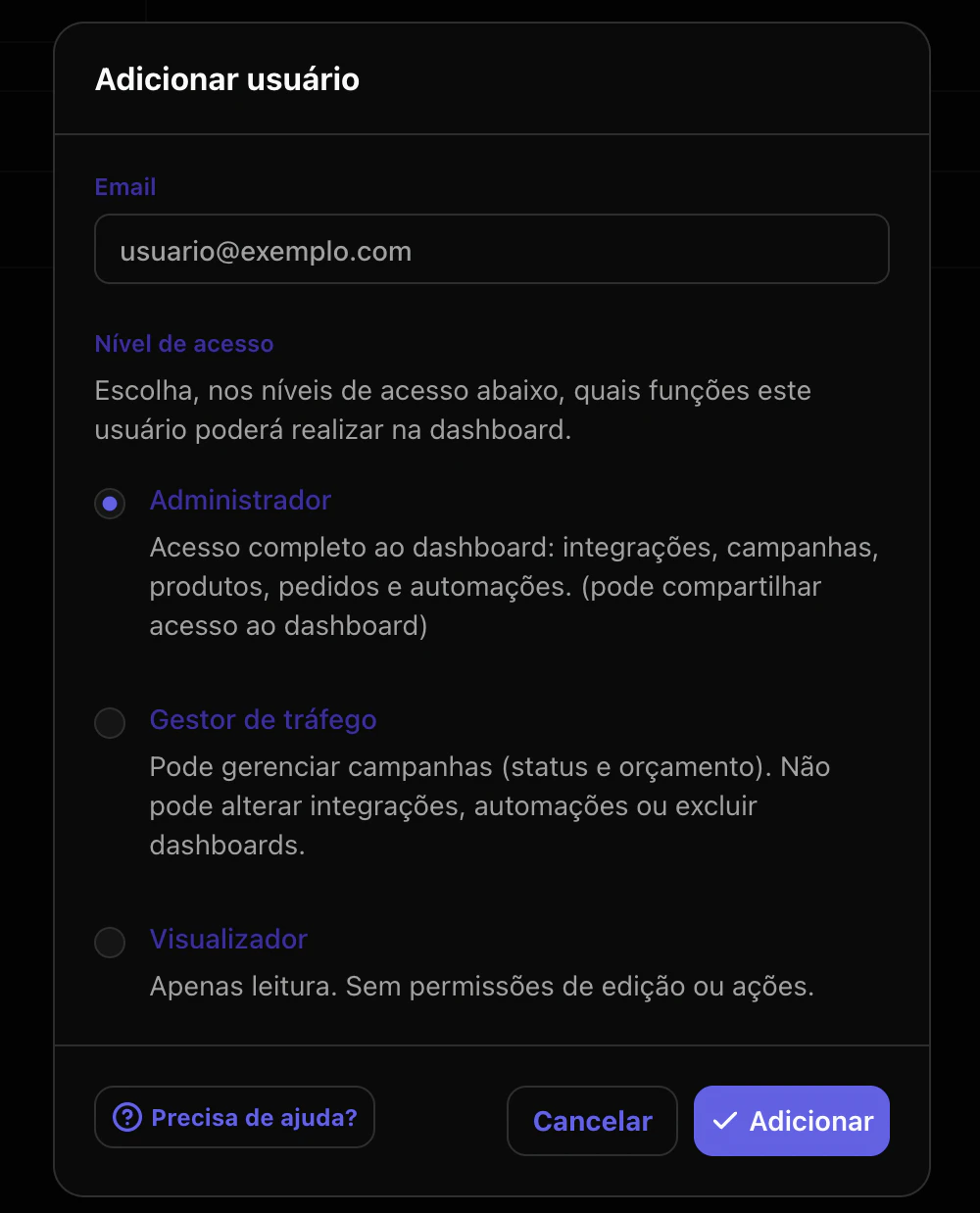 ### Definir Email e Nível de Acesso
No modal **Adicionar usuário**, você precisa:
1. **Email**: Digite o endereço de email do usuário que receberá o acesso.
2. **Nível de acesso**: Escolha um dos três níveis disponíveis:
## Níveis de Permissão
### Administrador
**Acesso completo** ao dashboard: integrações, campanhas, produtos, pedidos e automações.
* ✅ Visualizar todos os dados
* ✅ Editar configurações
* ✅ Gerenciar integrações
* ✅ Configurar automações
* ✅ **Compartilhar acesso ao dashboard**
* ✅ Gerenciar outros usuários
**Quando usar?** Para gerentes, sócios ou pessoas que precisam de controle total sobre o dashboard.
### Gestor de Tráfego
Pode gerenciar campanhas (status e orçamento). Não pode alterar integrações, automações ou excluir dashboards.
* ✅ Visualizar métricas e relatórios
* ✅ Gerenciar campanhas publicitárias
* ✅ Ajustar status e orçamento das campanhas
* ❌ Não pode alterar integrações
* ❌ Não pode modificar automações
* ❌ Não pode excluir dashboards
* ❌ Não pode gerenciar usuários
**Quando usar?** Para profissionais de tráfego pago que precisam gerenciar campanhas sem acesso às configurações críticas.
### Visualizador
Apenas leitura. Sem permissões de edição ou ações.
* ✅ Visualizar métricas e relatórios
* ❌ Não pode editar nada
* ❌ Não pode realizar ações
* ❌ Não pode modificar configurações
**Quando usar?** Para clientes, stakeholders ou membros da equipe que precisam apenas acompanhar os resultados.
### Confirmar o Convite
Após preencher o email e selecionar o nível de acesso, clique no botão **Adicionar**.
## O que Acontece Após o Convite?
### Usuário Já Possui Conta na Nemu
Se o email já estiver cadastrado na plataforma Nemu, o usuário receberá um email informando que ganhou acesso ao novo dashboard.
### Definir Email e Nível de Acesso
No modal **Adicionar usuário**, você precisa:
1. **Email**: Digite o endereço de email do usuário que receberá o acesso.
2. **Nível de acesso**: Escolha um dos três níveis disponíveis:
## Níveis de Permissão
### Administrador
**Acesso completo** ao dashboard: integrações, campanhas, produtos, pedidos e automações.
* ✅ Visualizar todos os dados
* ✅ Editar configurações
* ✅ Gerenciar integrações
* ✅ Configurar automações
* ✅ **Compartilhar acesso ao dashboard**
* ✅ Gerenciar outros usuários
**Quando usar?** Para gerentes, sócios ou pessoas que precisam de controle total sobre o dashboard.
### Gestor de Tráfego
Pode gerenciar campanhas (status e orçamento). Não pode alterar integrações, automações ou excluir dashboards.
* ✅ Visualizar métricas e relatórios
* ✅ Gerenciar campanhas publicitárias
* ✅ Ajustar status e orçamento das campanhas
* ❌ Não pode alterar integrações
* ❌ Não pode modificar automações
* ❌ Não pode excluir dashboards
* ❌ Não pode gerenciar usuários
**Quando usar?** Para profissionais de tráfego pago que precisam gerenciar campanhas sem acesso às configurações críticas.
### Visualizador
Apenas leitura. Sem permissões de edição ou ações.
* ✅ Visualizar métricas e relatórios
* ❌ Não pode editar nada
* ❌ Não pode realizar ações
* ❌ Não pode modificar configurações
**Quando usar?** Para clientes, stakeholders ou membros da equipe que precisam apenas acompanhar os resultados.
### Confirmar o Convite
Após preencher o email e selecionar o nível de acesso, clique no botão **Adicionar**.
## O que Acontece Após o Convite?
### Usuário Já Possui Conta na Nemu
Se o email já estiver cadastrado na plataforma Nemu, o usuário receberá um email informando que ganhou acesso ao novo dashboard.
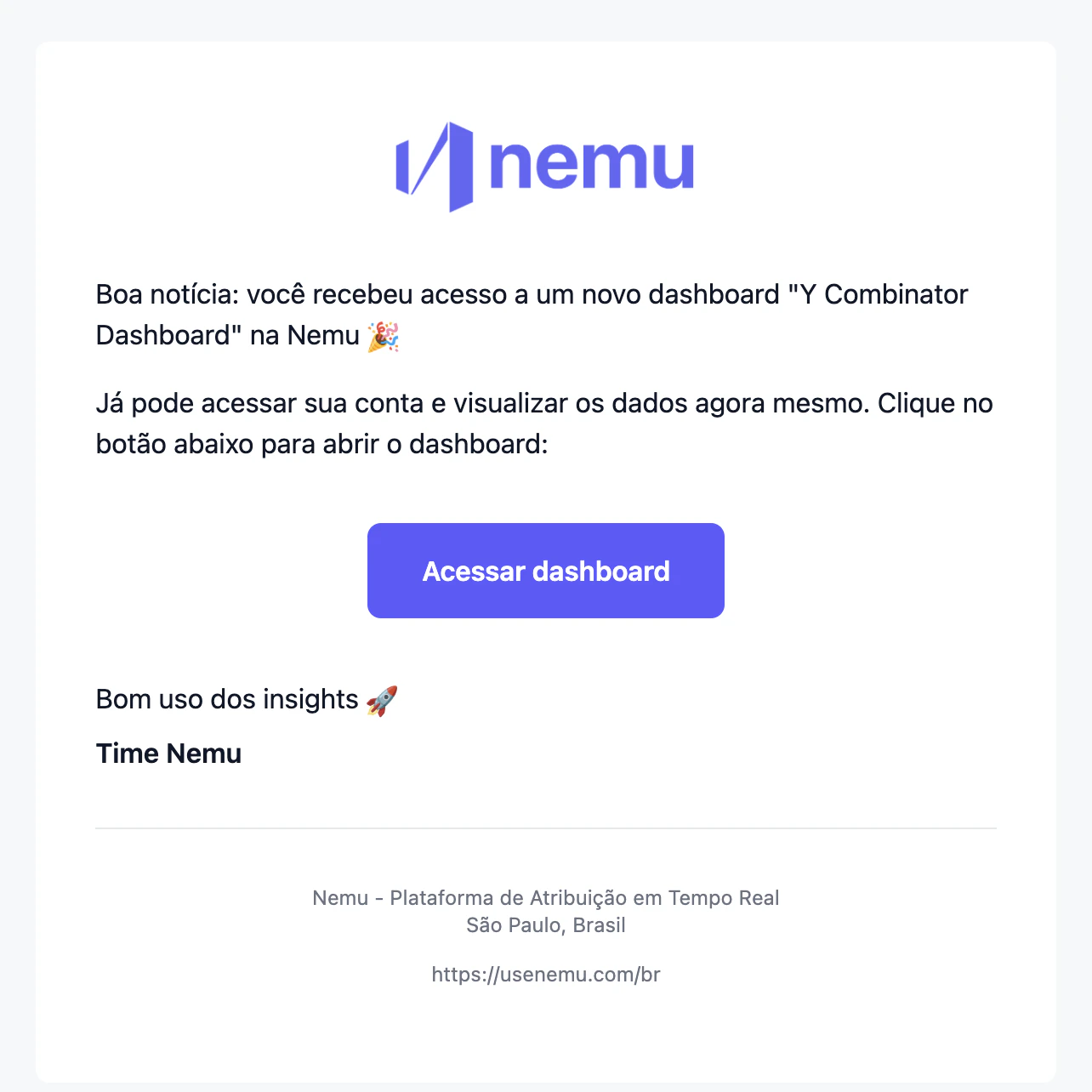 **O que o usuário precisa fazer:**
1. Abrir o email recebido
2. Clicar no botão **Acessar dashboard**
3. Pronto! O novo dashboard já estará disponível na conta dele
O link de acesso estará disponível no email para facilitar o acesso direto ao
dashboard compartilhado.
### Usuário Ainda Não Possui Conta na Nemu
Se o email não estiver cadastrado, o usuário receberá um convite para criar sua conta e definir uma senha.
**O que o usuário precisa fazer:**
1. Abrir o email recebido
2. Clicar no botão **Acessar dashboard**
3. Pronto! O novo dashboard já estará disponível na conta dele
O link de acesso estará disponível no email para facilitar o acesso direto ao
dashboard compartilhado.
### Usuário Ainda Não Possui Conta na Nemu
Se o email não estiver cadastrado, o usuário receberá um convite para criar sua conta e definir uma senha.
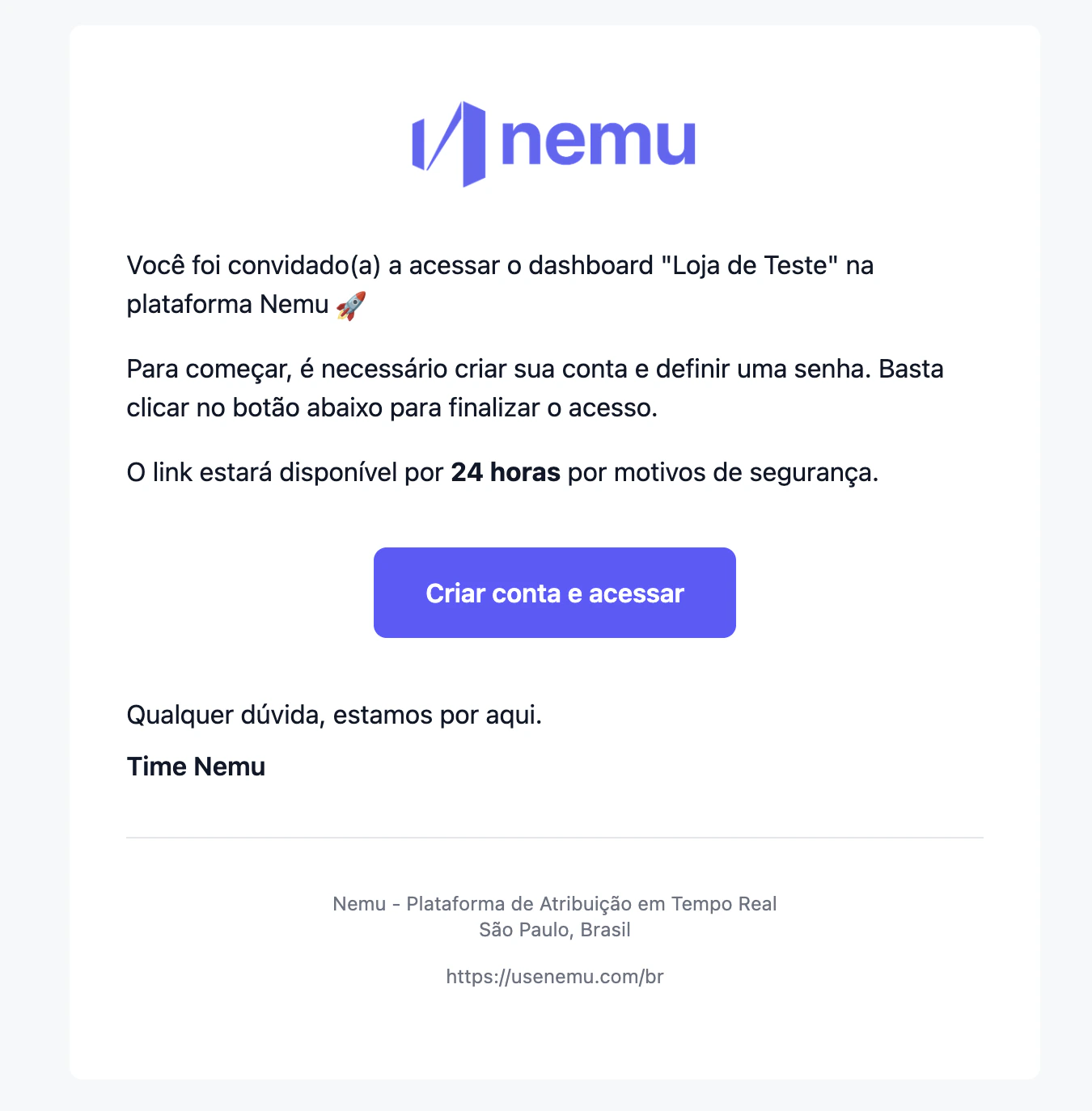 **O que o usuário precisa fazer:**
1. Abrir o email de convite
2. Clicar no botão **Criar conta e acessar**
3. Definir uma senha para sua nova conta
4. Após criar a conta, o dashboard já estará disponível com as permissões definidas
Por motivos de segurança, o link de convite estará disponível por **24
horas**. Após esse período, será necessário enviar um novo convite.
## Gerenciando Usuários Existentes
### Filtrar por Permissões
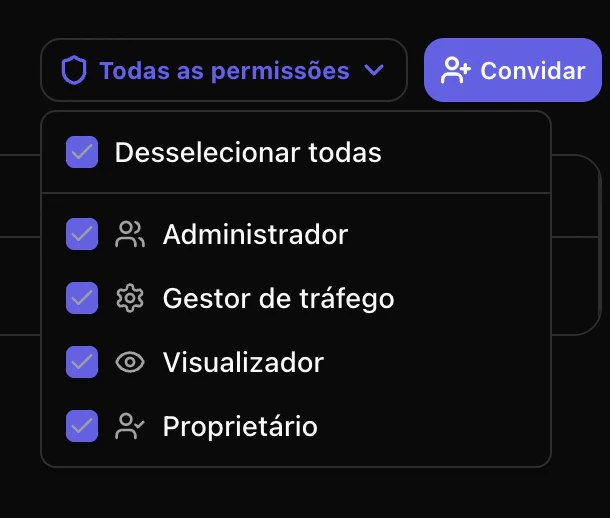
Na tela principal, você pode filtrar a lista de usuários clicando em **Todas as permissões** e selecionando um nível específico.
**O que o usuário precisa fazer:**
1. Abrir o email de convite
2. Clicar no botão **Criar conta e acessar**
3. Definir uma senha para sua nova conta
4. Após criar a conta, o dashboard já estará disponível com as permissões definidas
Por motivos de segurança, o link de convite estará disponível por **24
horas**. Após esse período, será necessário enviar um novo convite.
## Gerenciando Usuários Existentes
### Filtrar por Permissões
Na tela principal, você pode filtrar a lista de usuários clicando em **Todas as permissões** e selecionando um nível específico.
 ### Pesquisar Usuários
Use a barra de pesquisa para encontrar rapidamente um usuário específico digitando seu nome ou email.
### Ações Disponíveis
Para cada usuário da lista, clique no ícone de três pontos (⋮) para acessar opções como:
* Editar nível de permissão
* Remover acesso ao dashboard
O proprietário do dashboard (marcado como **Proprietário**) tem acesso
permanente e não pode ser removido.
### Pesquisar Usuários
Use a barra de pesquisa para encontrar rapidamente um usuário específico digitando seu nome ou email.
### Ações Disponíveis
Para cada usuário da lista, clique no ícone de três pontos (⋮) para acessar opções como:
* Editar nível de permissão
* Remover acesso ao dashboard
O proprietário do dashboard (marcado como **Proprietário**) tem acesso
permanente e não pode ser removido.