> ## Documentation Index
> Fetch the complete documentation index at: https://docs.nemu.com.br/llms.txt
> Use this file to discover all available pages before exploring further.
# Como adicionar custos operacionais e investimentos por canal
> Aprenda a adicionar e gerenciar custos operacionais e investimentos por canal na Nemu.
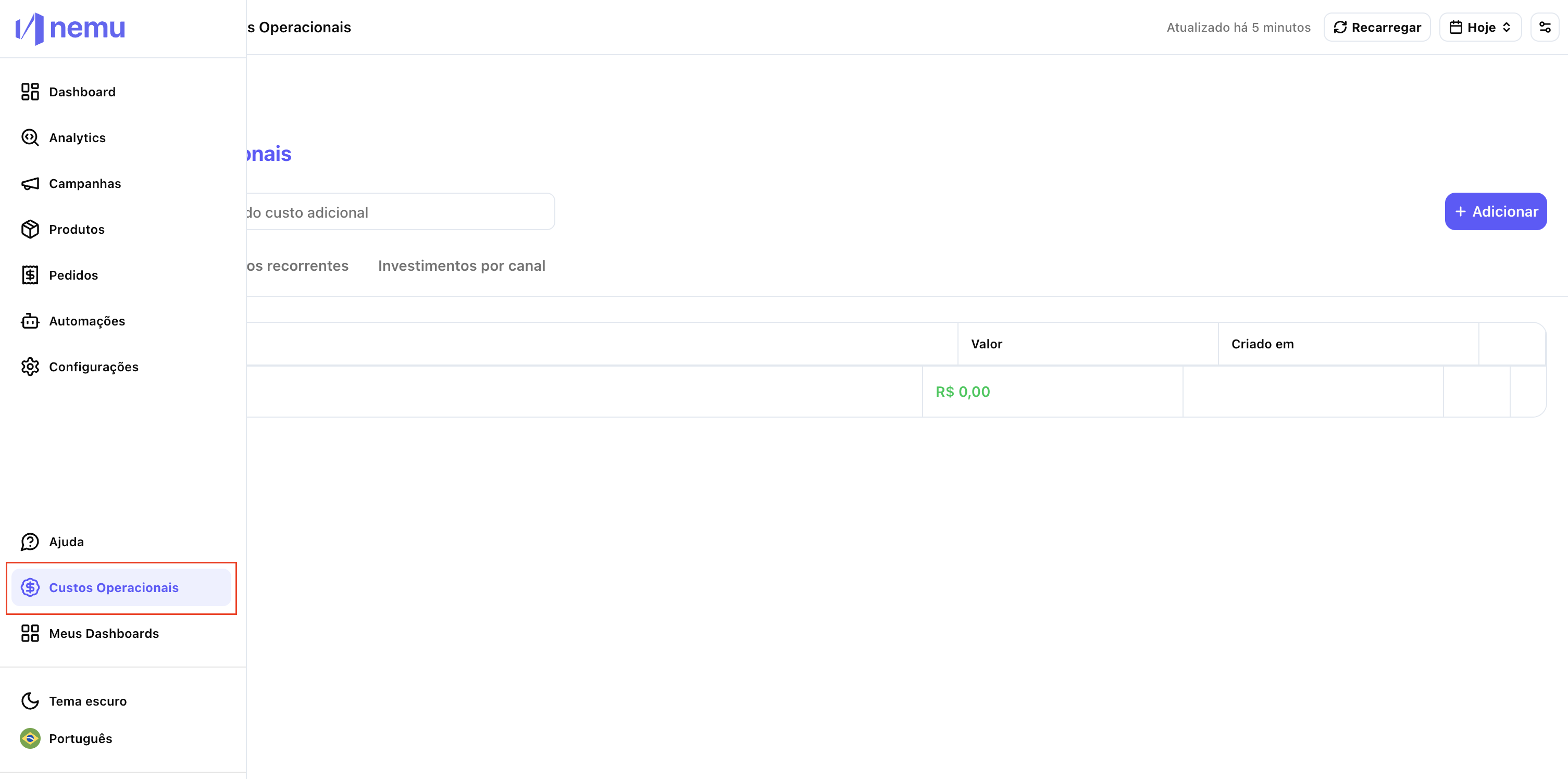
## 1. Acesse o menu "Custos Operacionais"
* No menu lateral da Nemu, clique em **"Custos Operacionais"**.
* Essa seção é onde você poderá adicionar e gerenciar investimentos por canal e outros custos.
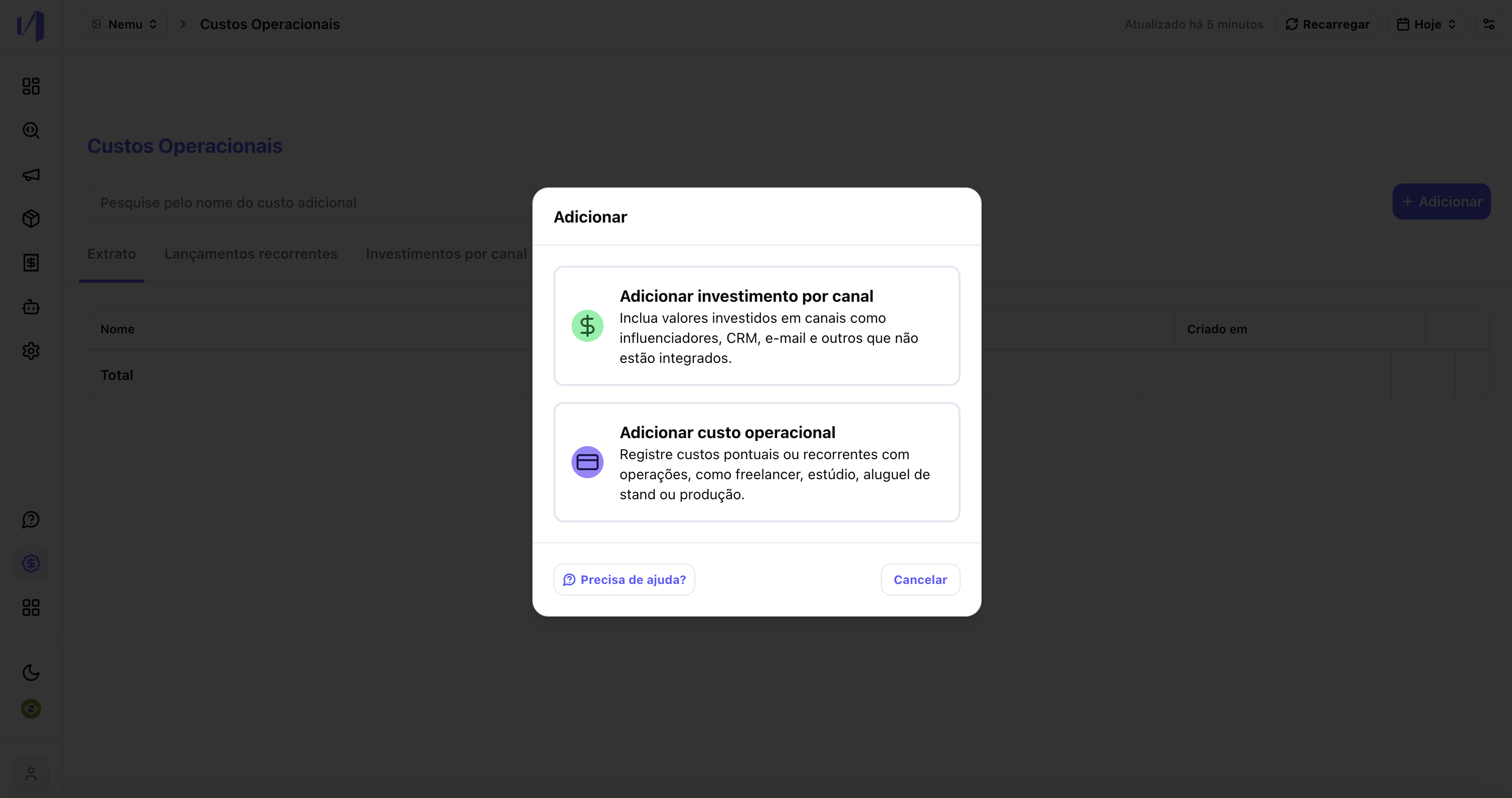
 ## 2. Clique em "Adicionar"[](#2-clique-em-adicionar "Direct link to 2. Clique em \"Adicionar\"")
Você verá duas opções:
* **Adicionar investimento por canal**
* **Adicionar custo operacional**
## 2. Clique em "Adicionar"[](#2-clique-em-adicionar "Direct link to 2. Clique em \"Adicionar\"")
Você verá duas opções:
* **Adicionar investimento por canal**
* **Adicionar custo operacional**
 ## 3. Entenda a diferença entre os dois tipos
* **Investimento por canal:** use para custos relacionados a canais de marketing (ex: CRM, e-mail, influenciadores etc.) para calcular o ROI.
* **Custo operacional:** use para despesas gerais (freelancers, aluguel, estúdio, etc.) que não precisam estar ligados a um canal específico.
## 4. Adicionando investimento por canal
Você pode fazer isso de duas formas:
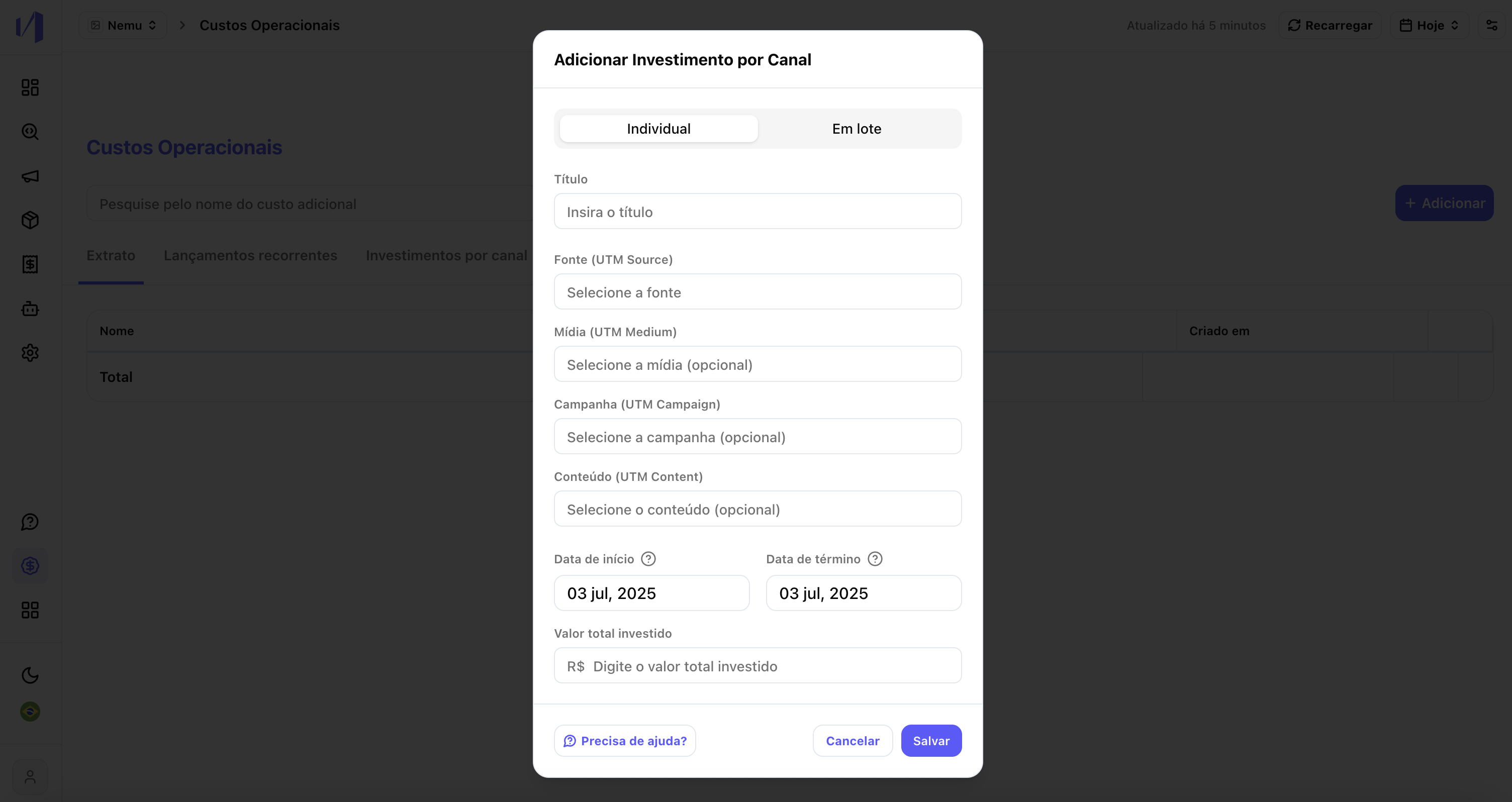
### 4.1. Adicionar individualmente
* Preencha os campos:
* **Título** (ex: Campanha CRM Março)
* **Source, Medium, Campaign, Content** (UTMs que você já usa)
* **Data de início e fim**
* **Valor total investido**
* O valor será **distribuído proporcionalmente por dia** no período indicado.
## 3. Entenda a diferença entre os dois tipos
* **Investimento por canal:** use para custos relacionados a canais de marketing (ex: CRM, e-mail, influenciadores etc.) para calcular o ROI.
* **Custo operacional:** use para despesas gerais (freelancers, aluguel, estúdio, etc.) que não precisam estar ligados a um canal específico.
## 4. Adicionando investimento por canal
Você pode fazer isso de duas formas:
### 4.1. Adicionar individualmente
* Preencha os campos:
* **Título** (ex: Campanha CRM Março)
* **Source, Medium, Campaign, Content** (UTMs que você já usa)
* **Data de início e fim**
* **Valor total investido**
* O valor será **distribuído proporcionalmente por dia** no período indicado.
 ### 4.2. Importar em lote
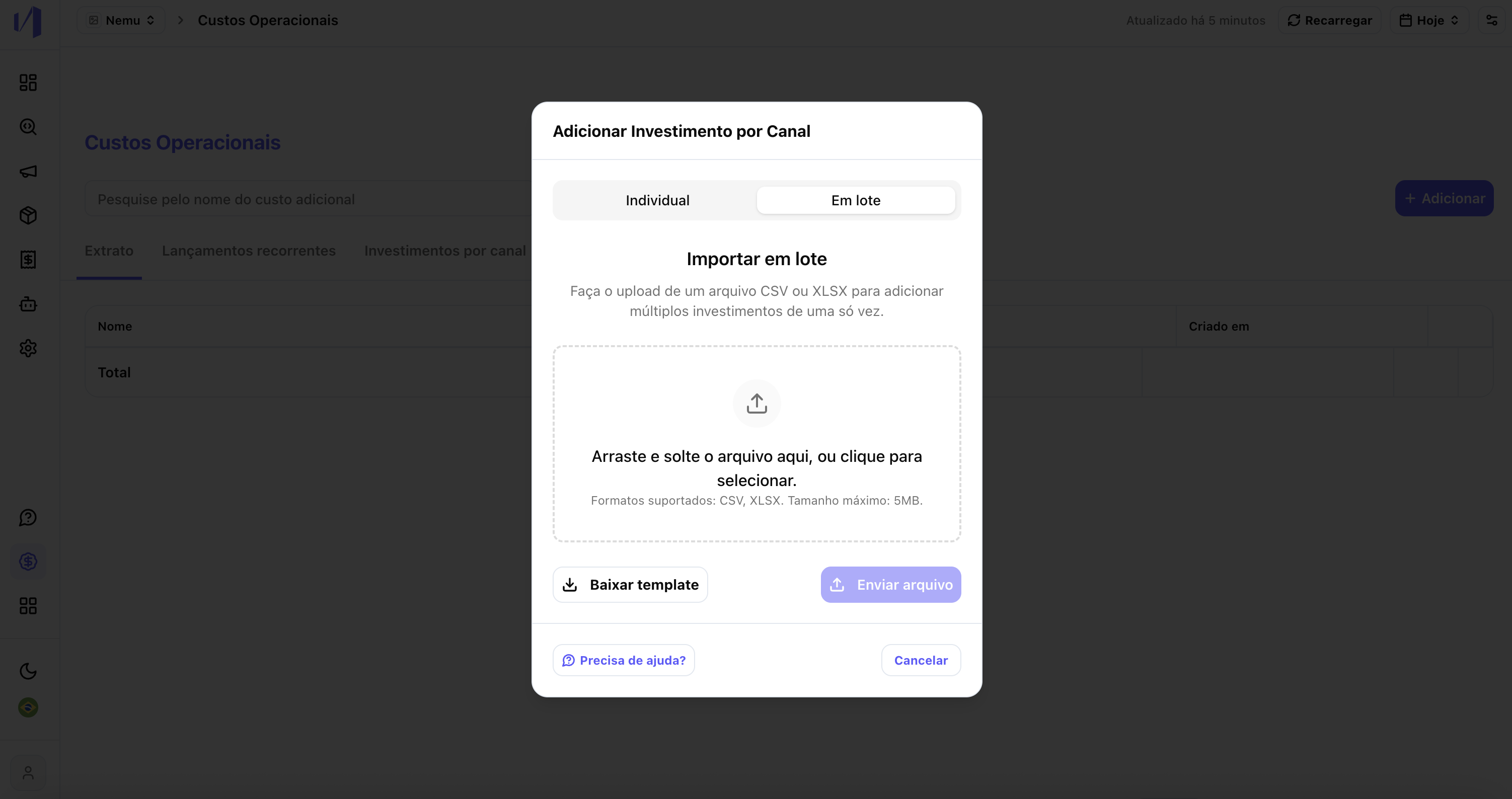
Ideal se você tiver **muitos investimentos** para adicionar de uma vez só.
Passos:
1. Clique em **"Importar em lote"**
2. Baixe o **template** fornecido
3. Preencha as colunas:
* Título
* Source, Medium, Campaign, Content
* Data de início e fim
* Valor total
4. Envie o arquivo de volta pela plataforma
**Importante:**
* Mantenha o **padrão de UTMs** que você já utiliza, para garantir o vínculo com os canais.
* As datas são usadas para calcular o **investimento diário** (ex: R$10.000 por 10 dias = R$1.000 por dia).
### 4.2. Importar em lote
Ideal se você tiver **muitos investimentos** para adicionar de uma vez só.
Passos:
1. Clique em **"Importar em lote"**
2. Baixe o **template** fornecido
3. Preencha as colunas:
* Título
* Source, Medium, Campaign, Content
* Data de início e fim
* Valor total
4. Envie o arquivo de volta pela plataforma
**Importante:**
* Mantenha o **padrão de UTMs** que você já utiliza, para garantir o vínculo com os canais.
* As datas são usadas para calcular o **investimento diário** (ex: R$10.000 por 10 dias = R$1.000 por dia).
 ## 5. Visualize e edite seus investimentos por canal
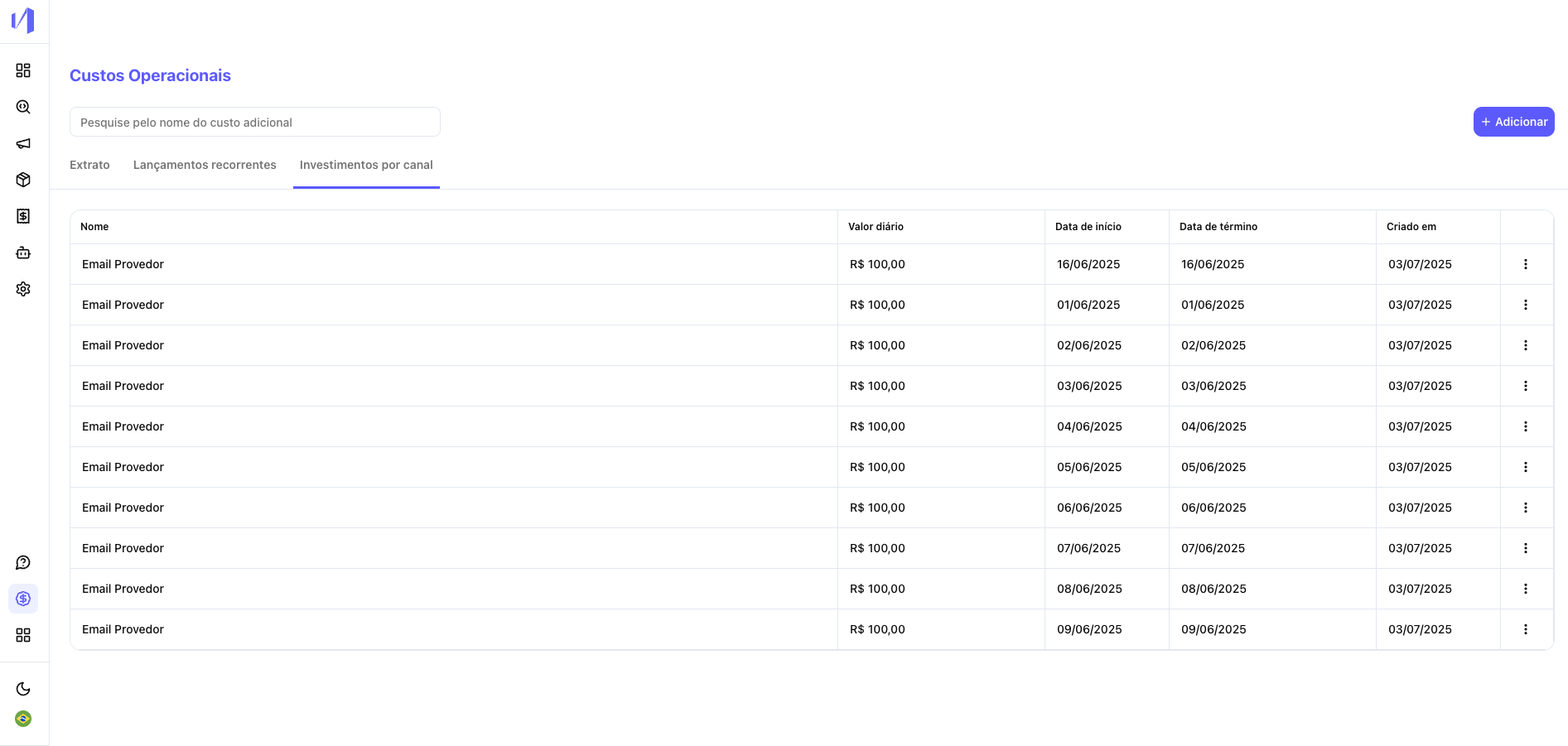
Na própria aba **"Custos Operacionais"**, selecione a guia **"Investimentos por canal"** para ver todo o **histórico de uploads** que você realizou.
* É possível editar ou excluir cada item.
* Ali você vê o nome do investimento, valor diário, datas e data de criação.
## 5. Visualize e edite seus investimentos por canal
Na própria aba **"Custos Operacionais"**, selecione a guia **"Investimentos por canal"** para ver todo o **histórico de uploads** que você realizou.
* É possível editar ou excluir cada item.
* Ali você vê o nome do investimento, valor diário, datas e data de criação.
 ## 6. Veja os dados nas abas de campanhas
Após adicionar os custos:
* Vá até **Campanhas > Todos os Canais** para ver os dados de ROI, Receita, Gasto, etc.
* Os investimentos que você adicionou serão distribuídos nos respectivos canais e UTMs.
Além disso:
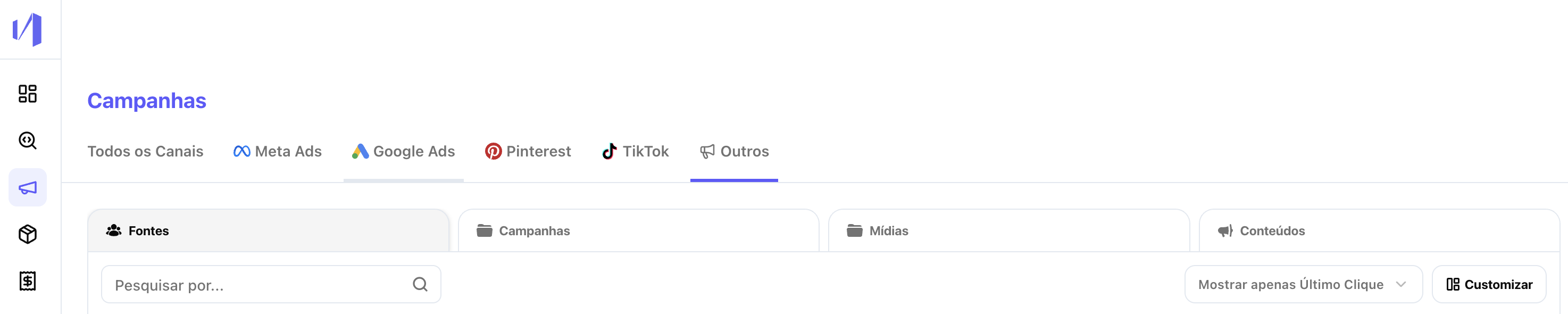
* Os canais inseridos por você também aparecem na aba **"Outros"**.
* A aba "Outros" mostra as UTMs detalhadas (Fonte, Campanha, Mídia, Conteúdo).
* **Importante:** se você não preencher os campos de `campaign`, `medium` ou `content` no momento do upload, esses campos aparecerão em branco na visualização da aba "Outros".
## 6. Veja os dados nas abas de campanhas
Após adicionar os custos:
* Vá até **Campanhas > Todos os Canais** para ver os dados de ROI, Receita, Gasto, etc.
* Os investimentos que você adicionou serão distribuídos nos respectivos canais e UTMs.
Além disso:
* Os canais inseridos por você também aparecem na aba **"Outros"**.
* A aba "Outros" mostra as UTMs detalhadas (Fonte, Campanha, Mídia, Conteúdo).
* **Importante:** se você não preencher os campos de `campaign`, `medium` ou `content` no momento do upload, esses campos aparecerão em branco na visualização da aba "Outros".
 ## Pronto
Você agora consegue medir o retorno de canais que não possuem integração direta com a Nemu e também controlar seus custos operacionais em um só lugar.
## Pronto
Você agora consegue medir o retorno de canais que não possuem integração direta com a Nemu e também controlar seus custos operacionais em um só lugar.