> ## Documentation Index
> Fetch the complete documentation index at: https://docs.nemu.com.br/llms.txt
> Use this file to discover all available pages before exploring further.
# Como remover UTMs automáticas do Google Merchant
> Nesse tutorial iremos ensinar como remover as UTMs automáticas que são inseridas ao realizar a importação de produtos de seu ecommerce para o Google Merchant.
Esse problema é comum para lojas Shopify ou Magazord, mas pode ocorrer em outras integrações. Nesse cenário, os anúncios que utilizam os produtos do Google Merchant não irão possuir as UTMs definidas no padrão da Nemu:
`{lpurl}?utm_source=google&utm_medium=cpc_{adgroupid}&utm_campaign={campaignid}&utm_content={creative}&utm_term={keyword}`
Mas sim um padrão definido pela própria integração. Para a Shopify, as UTMs se parecerão com o seguinte:
`utm_source=google&utm_medium=product_sync&utm_campaign=sag_organic&utm_content=sag_organic`
Para a Magazord, o padrão utilizado é:
`utm_source=google&utm_medium=ads&utm_campaign=nome-do-produto`
Dessa forma, as vendas na Nemu irão marcar com esse padrão de UTMs definidos pela integração, impossibilitando identificar de qual campanha a venda ocorreu. Para resolver esse problema, basta seguir os passos abaixo:
Para realizar essa configuração, você precisará ter:
**Login de administrador no Google Merchant da loja que será configurada**
## 1. **Passo: Habilitar gerenciamento avançado de fonte de dados**
Para isso, verifique em **configurações -> complementos** se você possui o complemento
**"gerenciamento avançado de fonte de dados"** ou **"Advanced data source management".** Caso o complemento já esteja instalado, ele irá estar disponível na aba "seus complementos".
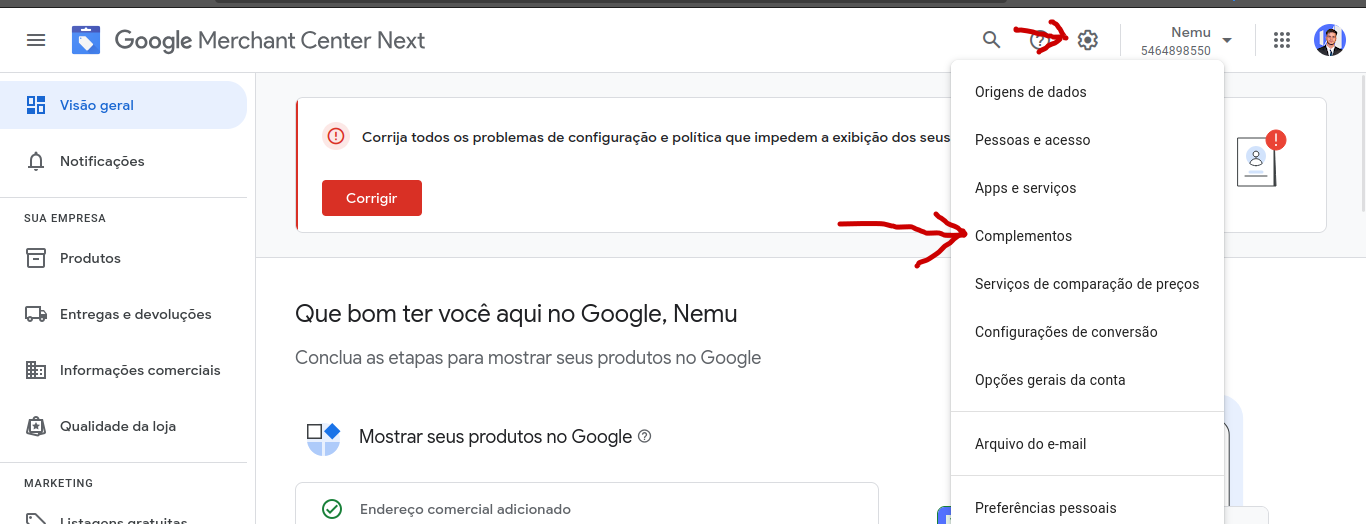 Feito isso, clique em **"Acessar gerenciamento avançado de fonte de dados"**:
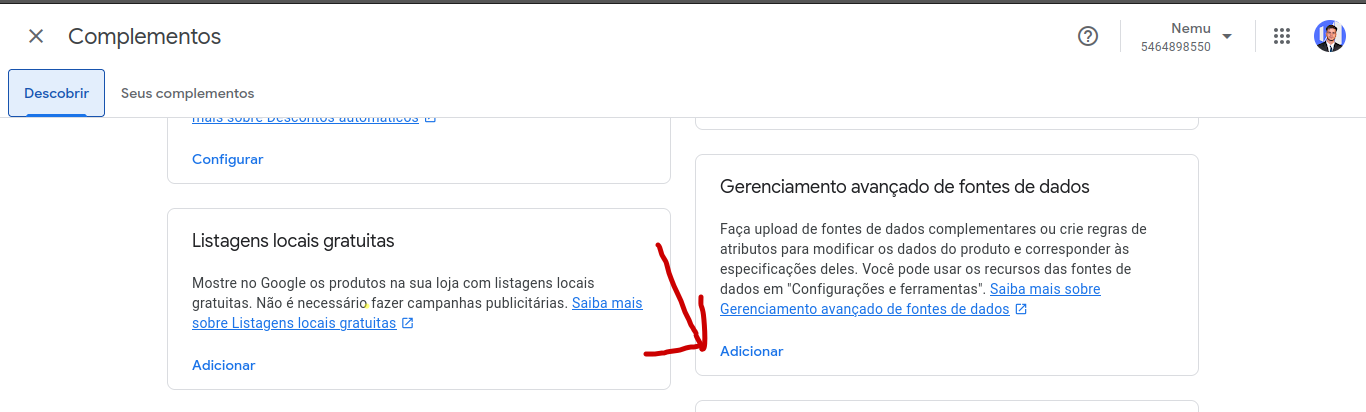 ## 2. **Passo: Adicionar regra para remoção de UTMs do link**
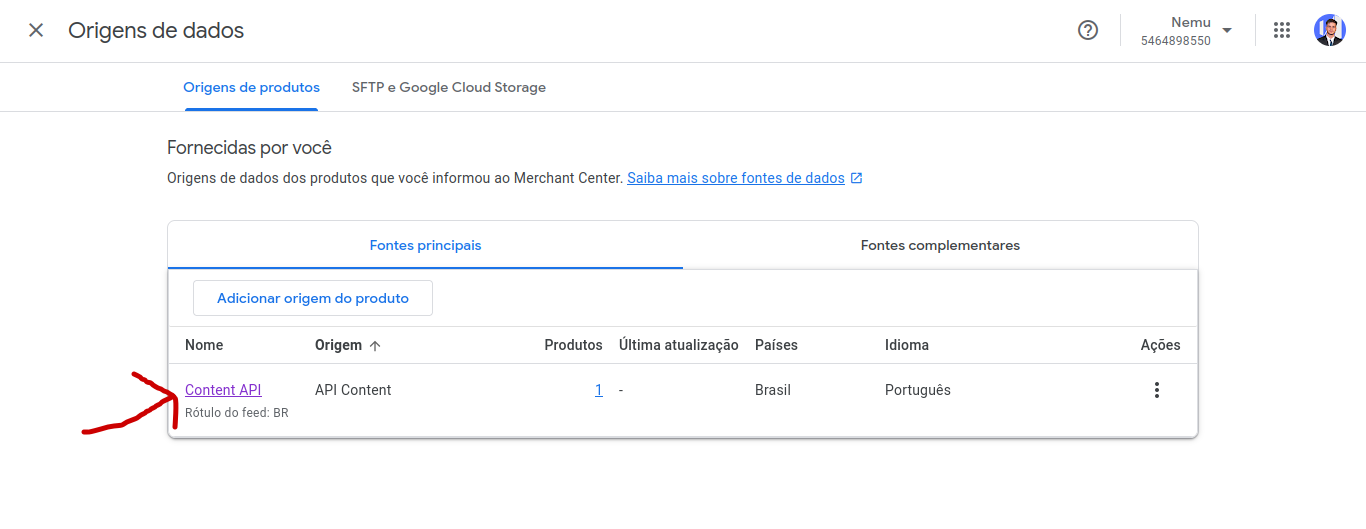
Ao acessar o gerenciamento avançado de fonte de dados, clique na origem de dados da sua integração:
## 2. **Passo: Adicionar regra para remoção de UTMs do link**
Ao acessar o gerenciamento avançado de fonte de dados, clique na origem de dados da sua integração:
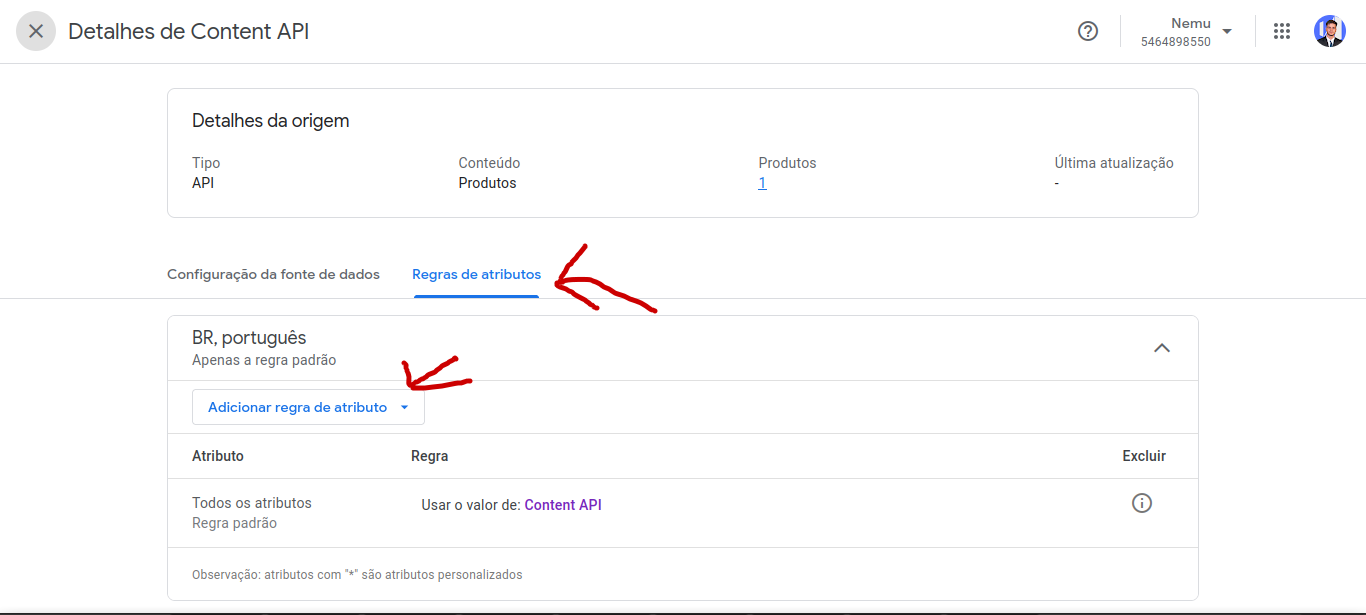
 Clique na aba "regras de atributo" e em "adicionar regra de atributo".
 Busque pela opção "link" no campo de busca e selecione a opção que contenha apenas a palavra "link".
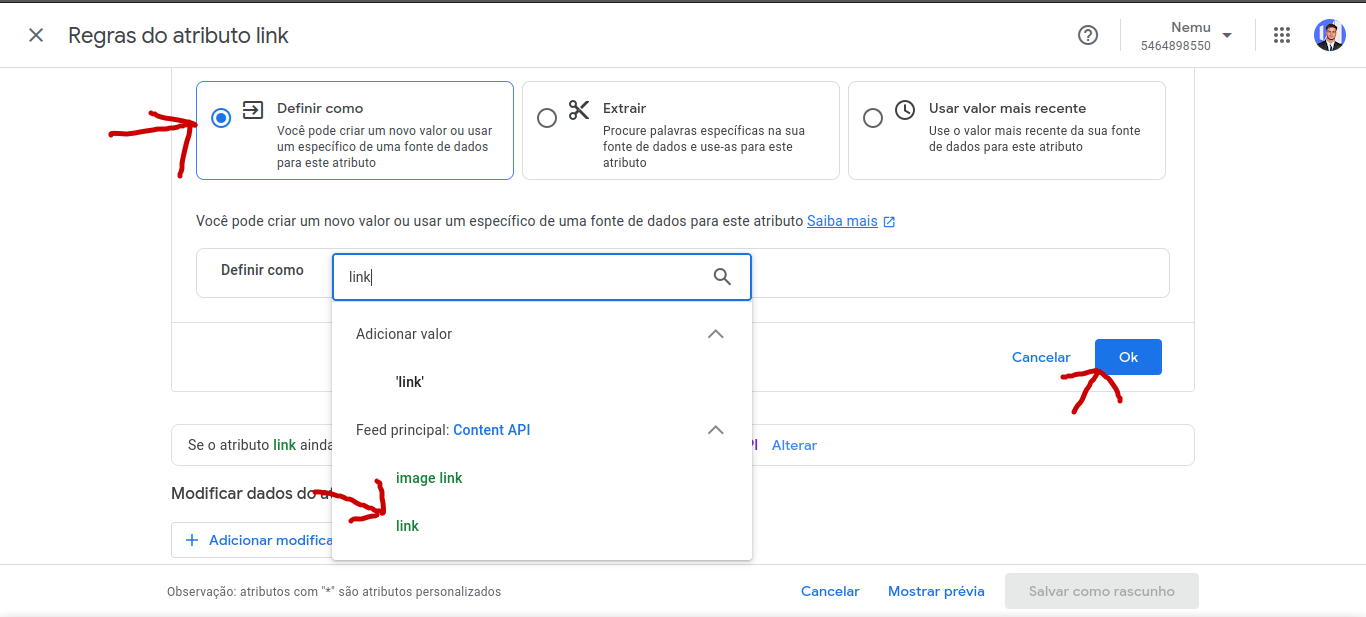
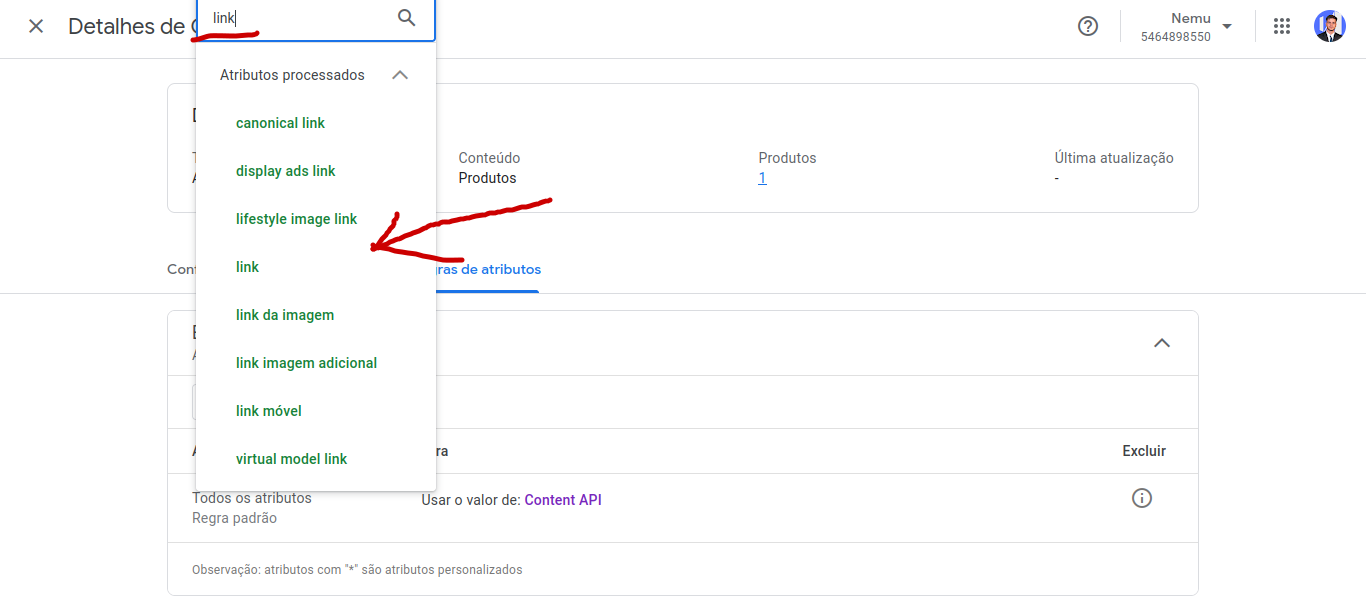 Na página a seguir, selecione a opção "Definir como" e na caixa de seleção selecione "link" da "Content API" e por fim clique em "OK".
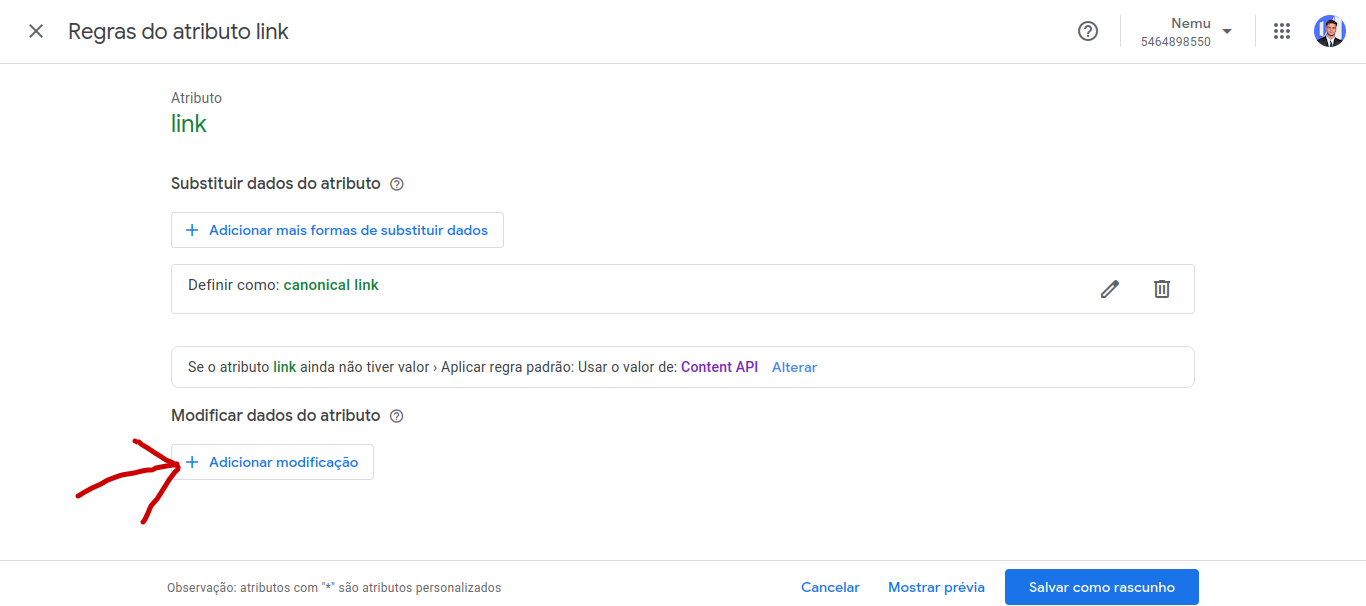
 Clique em "adicionar modificação".
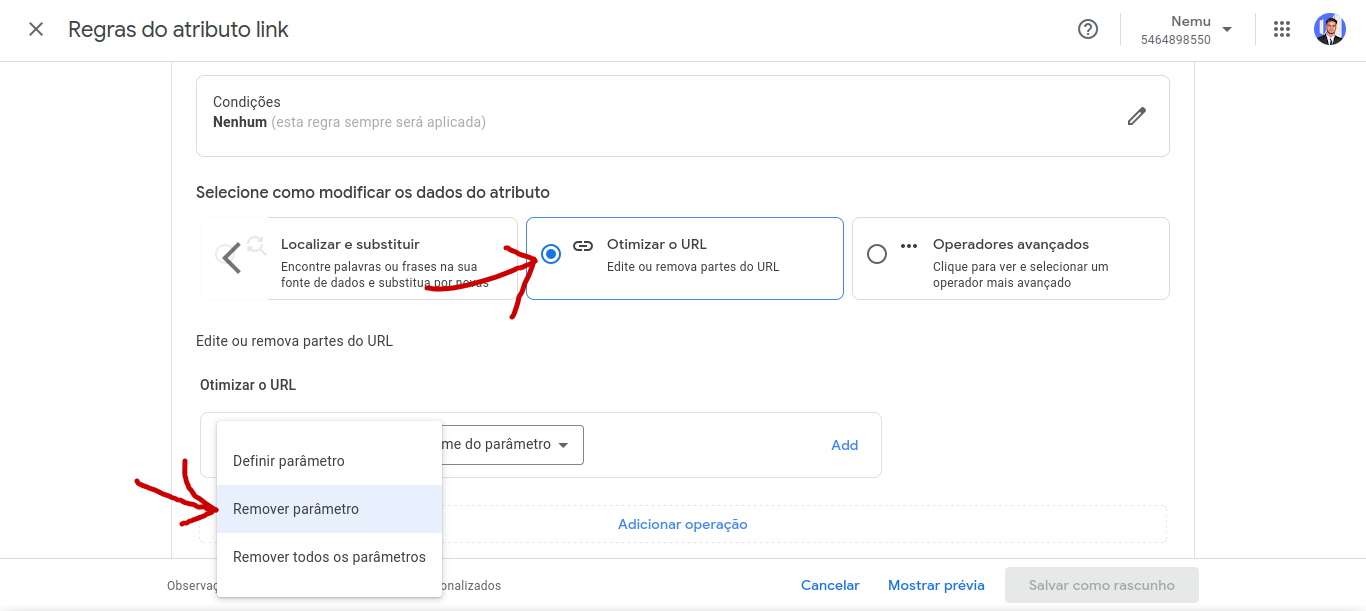
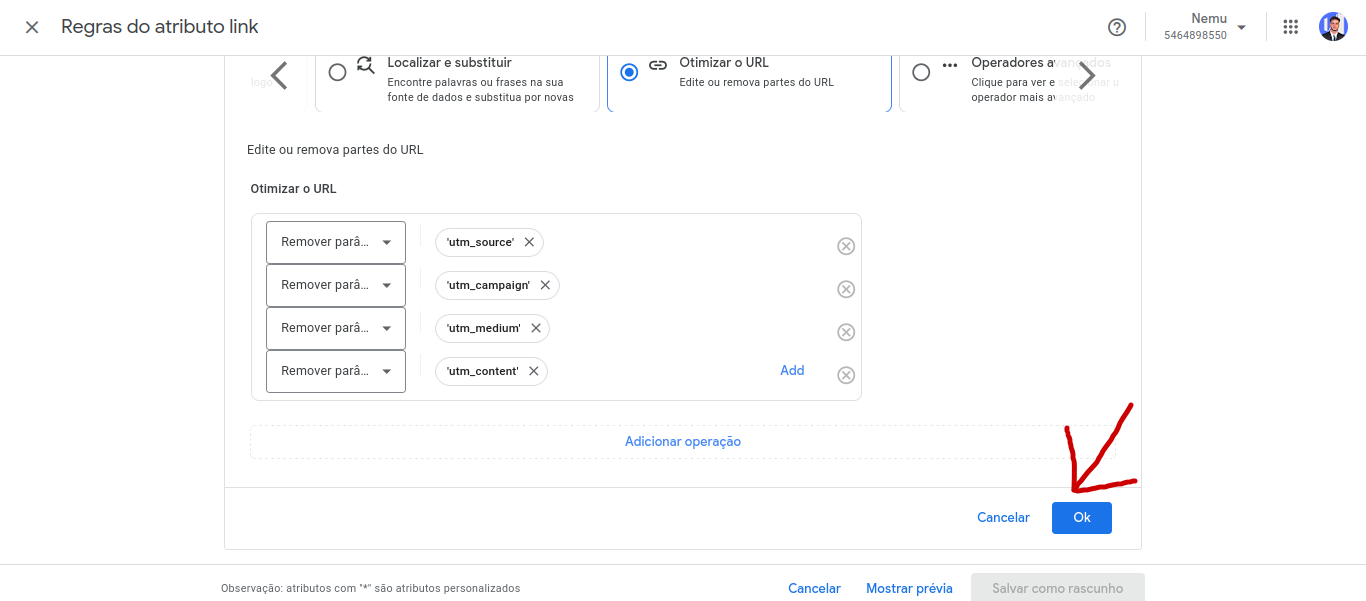
 Busque por "otimizar URL", iremos utilizar o recurso de remoção de parâmetro. Basta selecioná-lo conforme a imagem. Iremos adicionar uma remoção para cada UTM, ou seja: `utm_source`, `utm_medium`, `utm_content` e `utm_campaign`.
 Adicionando todos os parâmetros, a configuração deve estar da seguinte forma. Após a revisão, basta clicar em "ok".
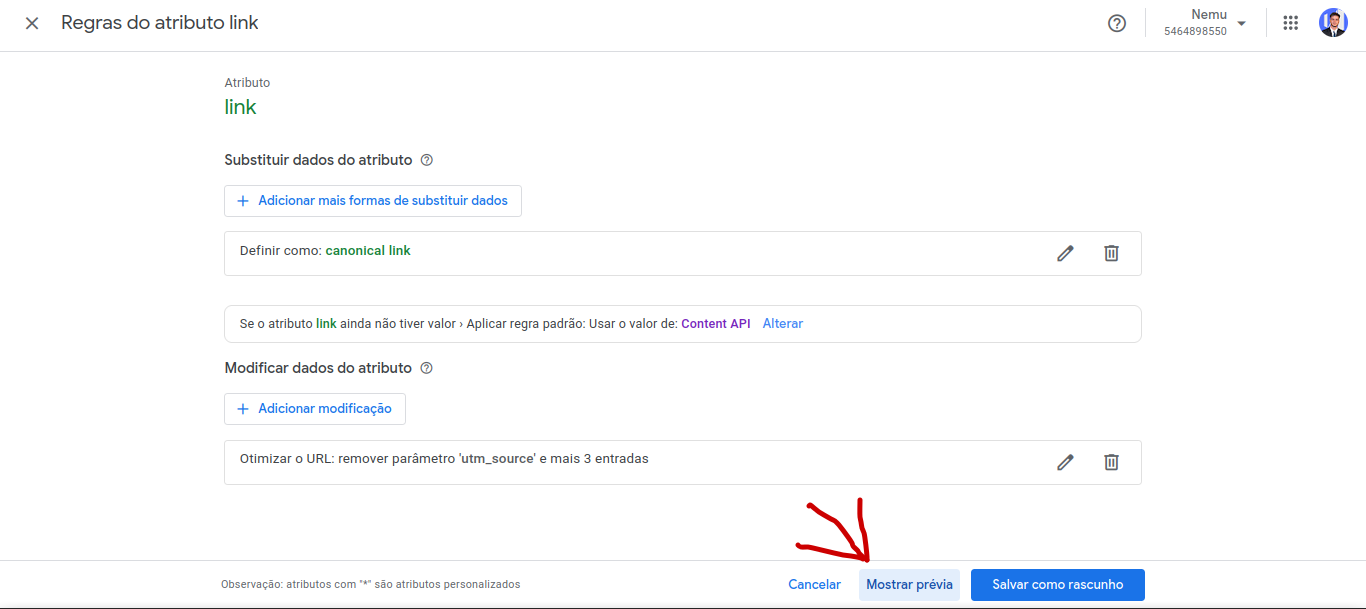
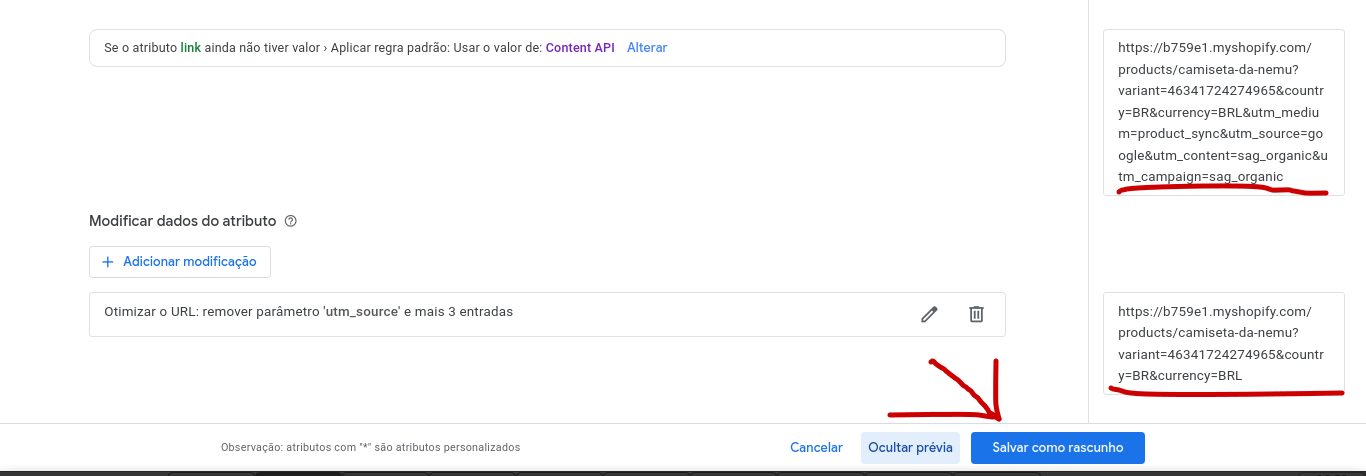
 Você pode consultar a prévia de como ficará o link final do produto clicando em "mostrar prévia". Clique e visualize como ficará a URL final. Nota-se que as UTMs exibidas no primeiro link foram removidas após a aplicação da regra. Após a confirmação, clique em "Salvar como rascunho".
 ## 3. Passo: Edição do link canônico
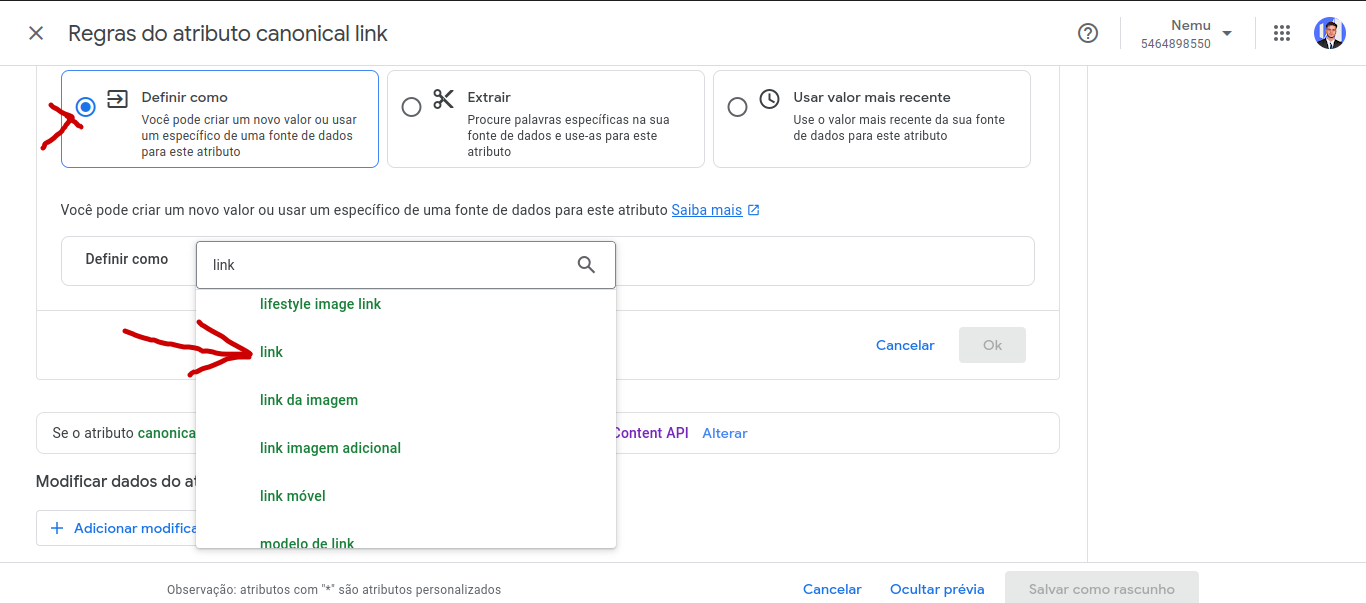
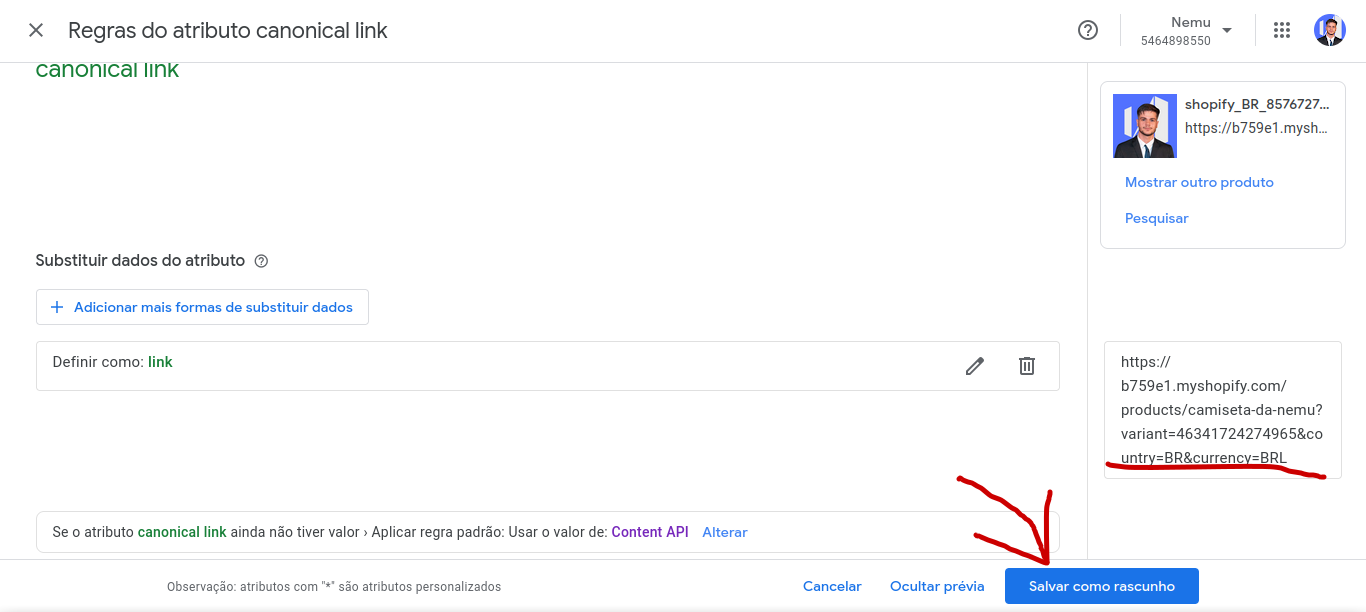
De volta a tela de "regras de atributos", clique em "definir como" e selecione a opção "link" da categoria "atributos processados". Não pode ser da "Content API", pois dessa forma estaremos utilizando o link que já definimos na regra anterior.
## 3. Passo: Edição do link canônico
De volta a tela de "regras de atributos", clique em "definir como" e selecione a opção "link" da categoria "atributos processados". Não pode ser da "Content API", pois dessa forma estaremos utilizando o link que já definimos na regra anterior.
 Feito isso, podemos confirmar em "prévia" de que o link final não possui UTMs. Após essa confirmação, basta clicar em "salvar como rascunho".
 ## 4. Passo: Testar e aplicar as regras
É essencial aguardar os resultados do teste do Google Merchant para prosseguir
com a aplicação das regras, pois configurações erradas podem fazer com que os
produtos do Google Merchant sejam desativados automaticamente.
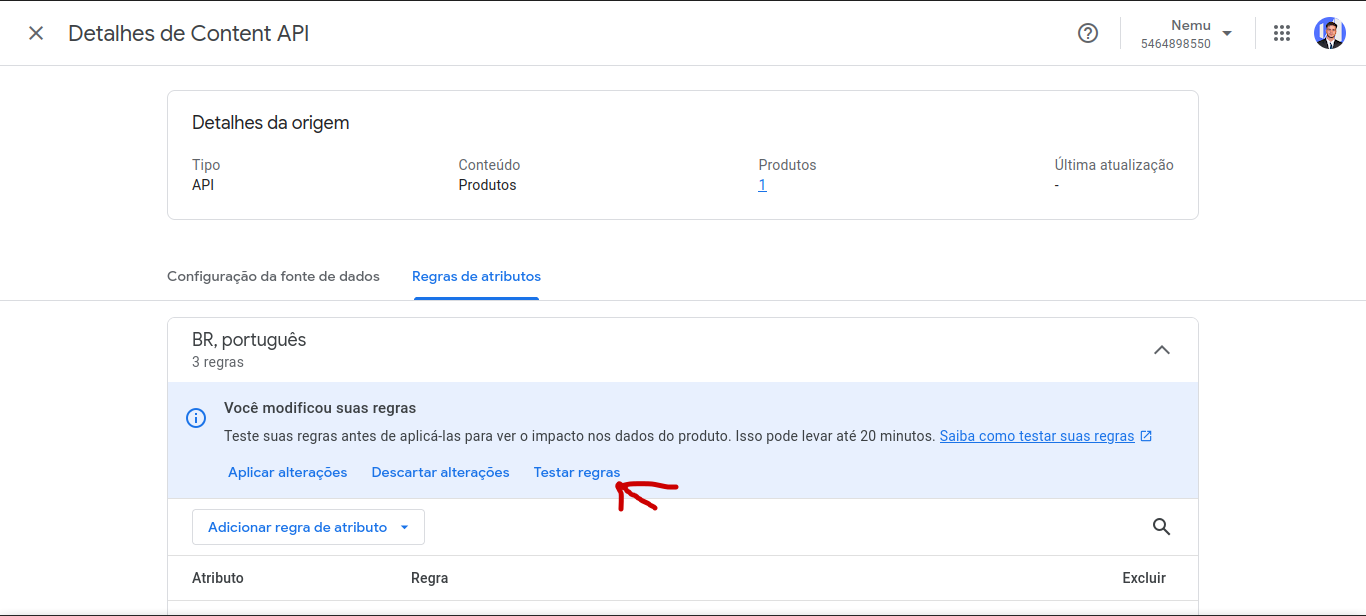
Após todas as configurações, clique em "Testar regras" e aguarde o processamento.
## 4. Passo: Testar e aplicar as regras
É essencial aguardar os resultados do teste do Google Merchant para prosseguir
com a aplicação das regras, pois configurações erradas podem fazer com que os
produtos do Google Merchant sejam desativados automaticamente.
Após todas as configurações, clique em "Testar regras" e aguarde o processamento.
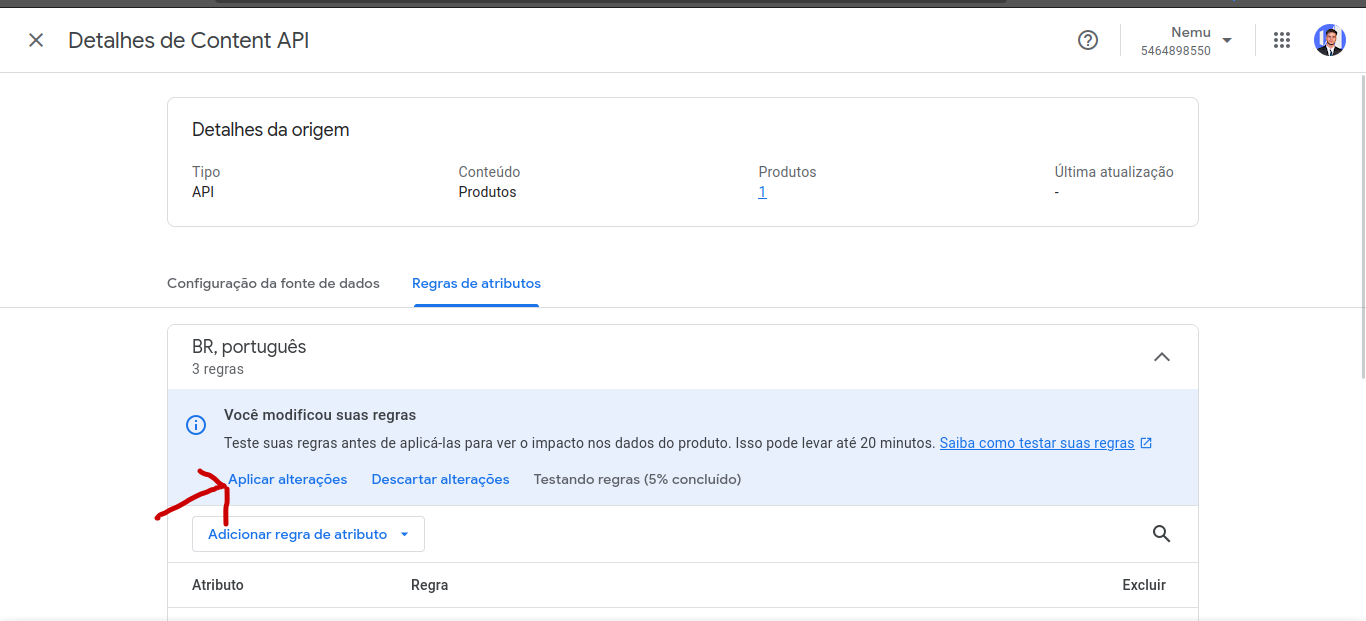
 Após o Google Merchant validar como correto todas as alterações, você pode aplicar as alterações. Caso o Google informe erros a 1 ou mais produtos, contate o nosso suporte antes de prosseguir com a aplicação.
 Feito as configurações corretamente, as próximas vendas de anúncios voltados ao Google Merchant irão marcar 100% em seu dashboard de campanhas da Nemu.