

Esta funcionalidade está sendo liberada aos poucos. Se a opção Conectar Google Sheets não aparecer na sua conta, fale com o suporte da Nemu.
O que é
Muitas empresas investem em canais que não têm integração nativa com a Nemu, como RTB, afiliados, influenciadores, CRM, rádio ou mídia offline. Esses valores costumam ficar numa planilha. Com a conexão com o Google Sheets, a Nemu lê essa planilha sozinha, na frequência que você escolher. Novas linhas e correções entram sem reenviar arquivos, e o gasto aparece ao lado da receita na Analytics e em Campanhas, com ROAS e lucro por canal.Antes de começar
- Quem pode configurar: administradores e gestores de tráfego do dashboard. Para os outros perfis, os botões aparecem desabilitados com o aviso “Apenas administradores e gestores de tráfego podem alterar a conexão.”
- Uma conta Google com acesso de leitura à planilha. Pode ser a mesma conta que você já usa na Nemu ou outra, só para a planilha. Essa conexão é separada da conexão do Google Ads.
- Uma planilha por dashboard. Depois de conectada, a opção do menu passa a se chamar Gerenciar planilha conectada.
- UTMs iguais às dos seus links. A Nemu leva cada gasto para o canal das UTMs da linha. Se a UTM da planilha for diferente da usada nos links, o gasto vai para outro canal.
Prepare a planilha
Use uma aba só com os gastos. A primeira linha precisa ser o cabeçalho, e cada linha seguinte é um investimento. Totais e fórmulas de resumo no meio dos dados viram linhas com erro. Você escolhe, no assistente, o que cada linha representa:- Um período: colunas de data de início e data de término, com o valor total. O valor é distribuído igualmente por dia.
- Um dia: uma coluna “Data” e o valor gasto naquele dia.
Exemplo de planilha no formato por período:
Ainda não tem uma planilha? No passo Planilha e aba do assistente, clique em Baixe o modelo da Nemu (CSV) e importe o arquivo no Google Sheets.
Formatos aceitos
- Datas:
dd/mm/aaaa,mm/dd/aaaaouaaaa-mm-dd. Células formatadas como data no Google Sheets são lidas direto. - Valores: vírgula (
1.234,56) ou ponto (1,234.56) como separador decimal. Símbolos e códigos de moeda (R$,US$,$,€,£,BRL,USD,EUR,GBP) são ignorados. O valor é lido na moeda do dashboard, sem conversão. Valores negativos não são aceitos. - A Nemu reconhece sozinha cabeçalhos comuns, como “Título”, “Fonte”, “Meio”, “Campanha”, “Data de início”, “Data de término”, “Valor investido” e “ID”. Se o seu cabeçalho for diferente, você escolhe a coluna no assistente.
Por que mapear o ID da linha? Com um identificador estável, uma correção de valor substitui o registro anterior em vez de somar. Sem ID, a Nemu identifica a linha pela fonte, mídia, campanha, conteúdo e data de início (ou a data, no formato por dia). Se você mudar um desses campos, a linha é tratada como um investimento novo.
Conecte a planilha
1
Abra o assistente
No menu lateral, acesse Custos Operacionais › Investimentos por canal. Clique em Adicionar e escolha Conectar Google Sheets. Se a aba ainda estiver vazia, você também pode clicar no cartão Conectar Google Sheets, marcado como Recomendado.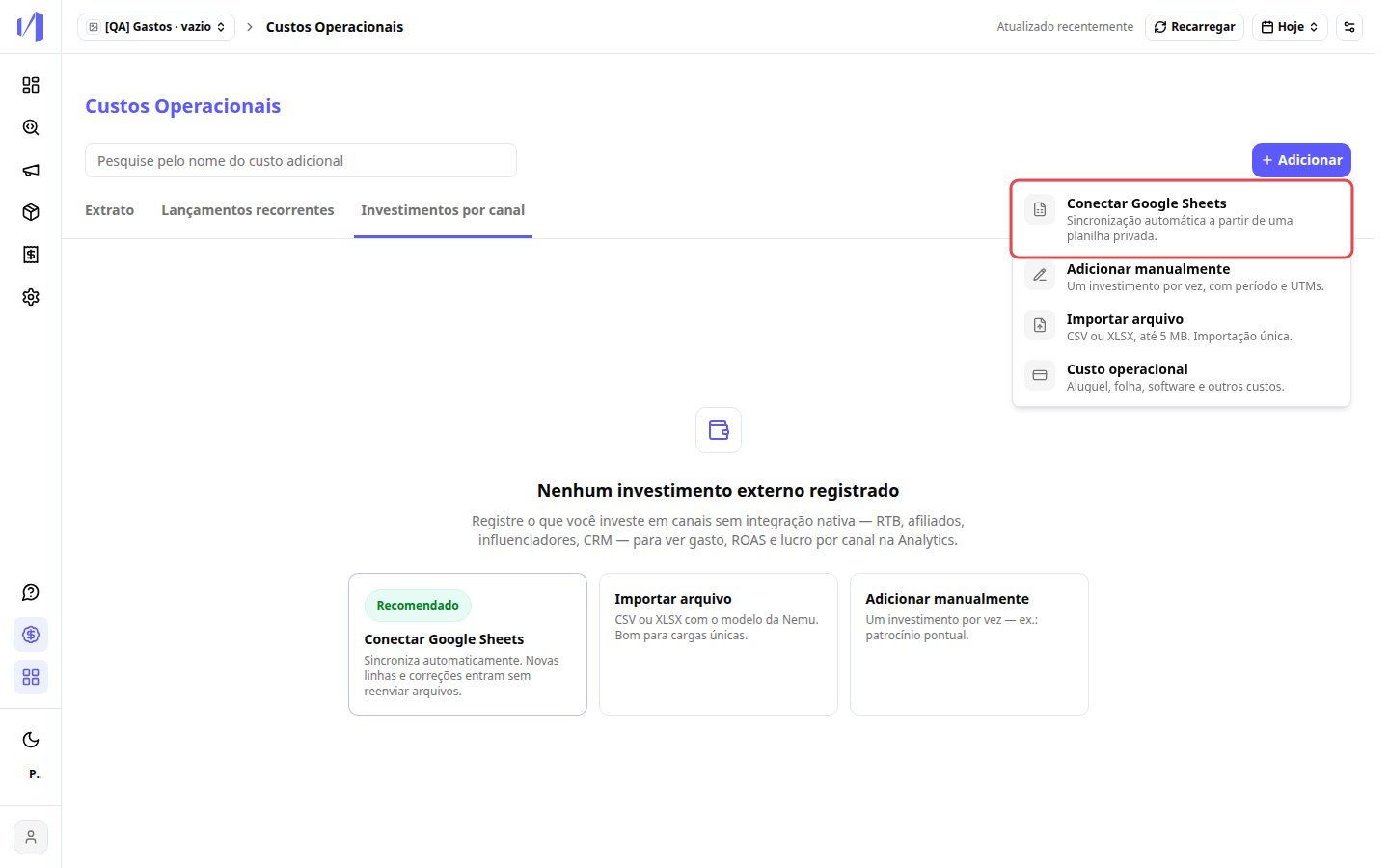
2
Autorize o Google
O passo Autorizar Google mostra o que a Nemu pode e não pode fazer com a planilha. Clique em Continuar com Google. Na janela do Google, escolha a conta que tem acesso à planilha e aceite a permissão de leitura.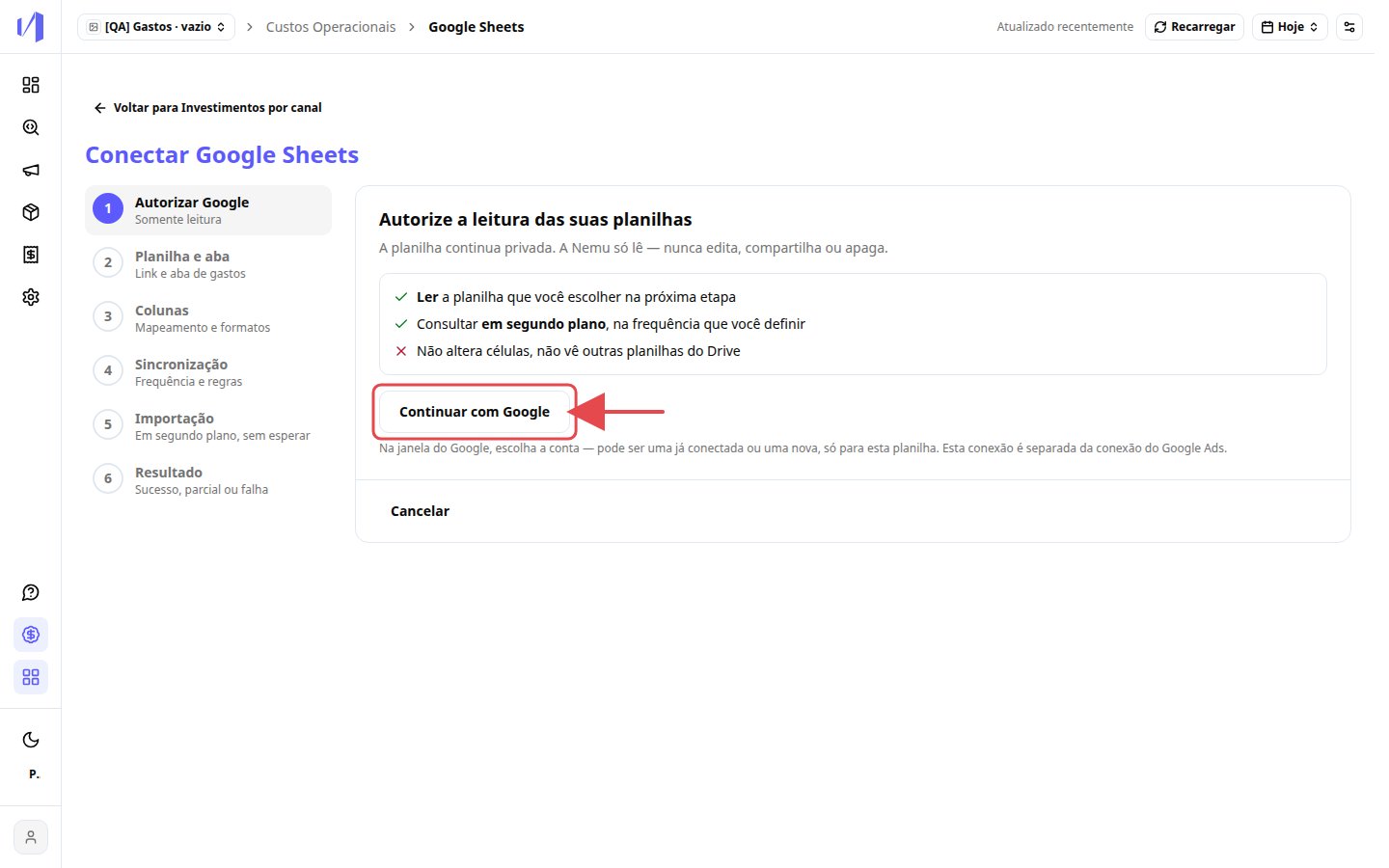
Se a janela do Google não abrir, verifique o bloqueador de pop-ups do navegador.
3
Escolha a planilha e a aba
Clique em Escolher no Google Drive (1) e selecione a planilha. A Nemu só acessa a planilha que você selecionar. Quando ela for encontrada, aparecem o nome e a data da última edição. Depois, escolha em Aba com os gastos (2) a aba que tem os investimentos.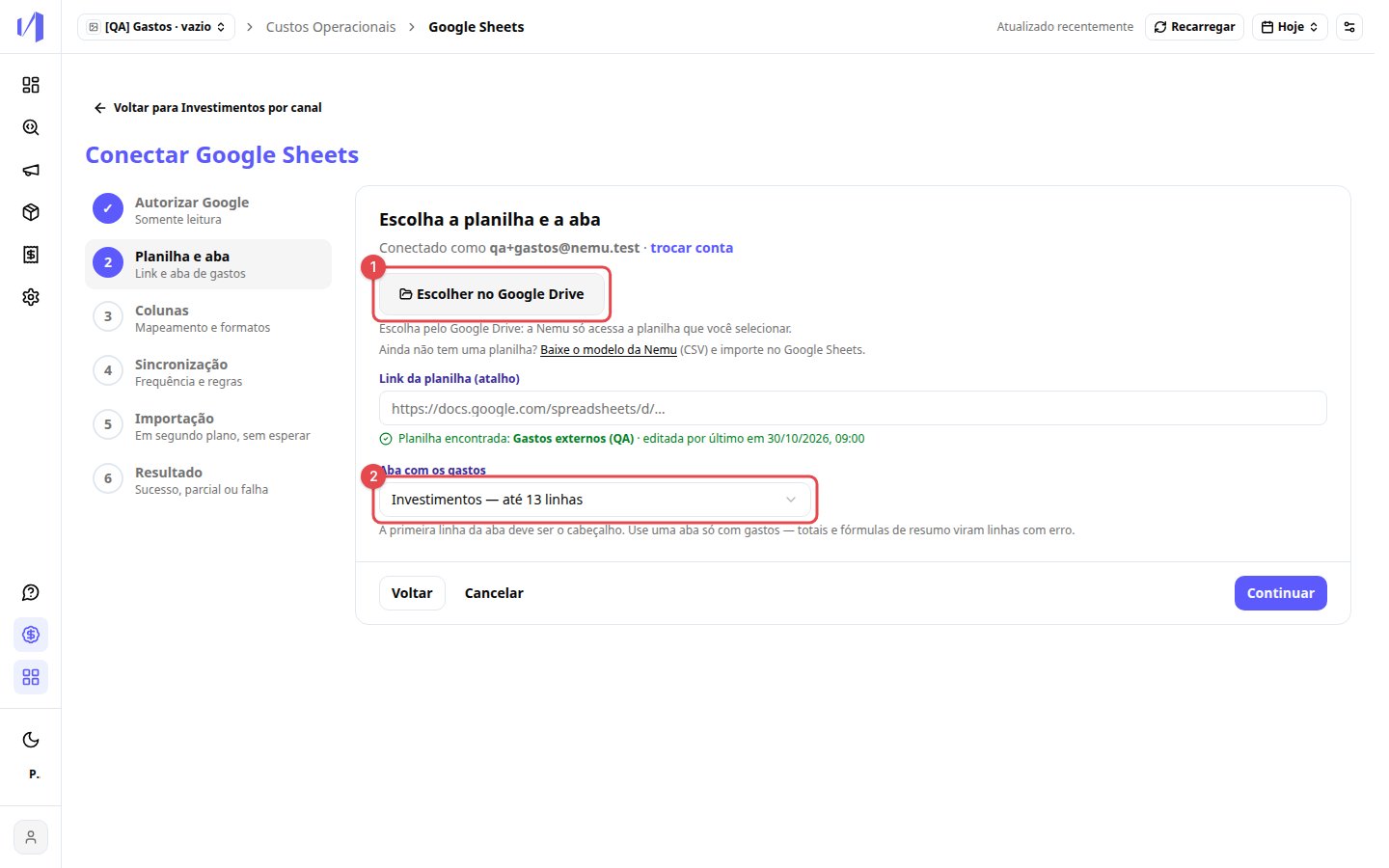
https://docs.google.com/spreadsheets/. Se a conta conectada não tiver acesso, a escolha pelo Google Drive libera a leitura.4
Relacione as colunas
No passo Colunas: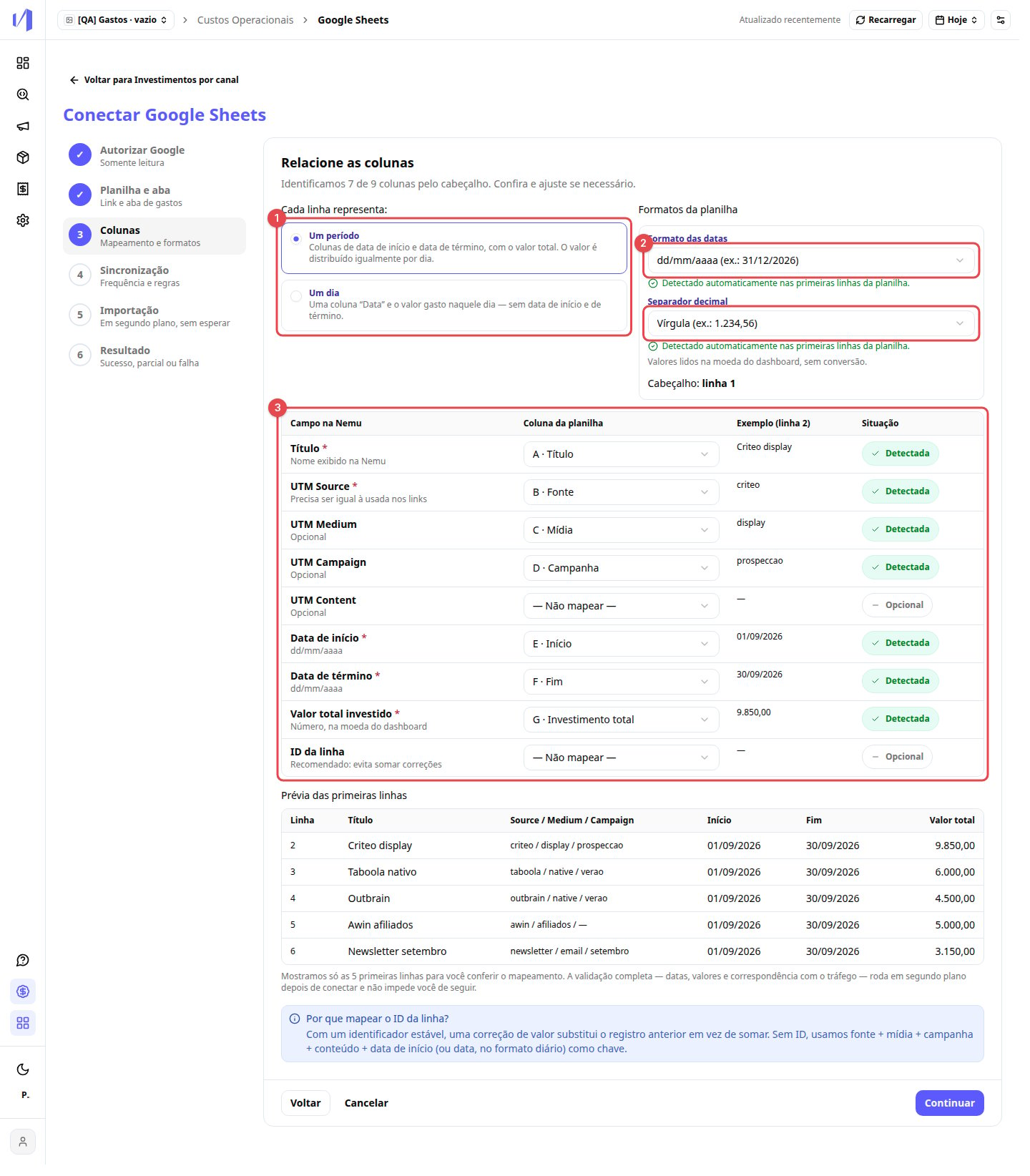
- Em Cada linha representa:, escolha Um período ou Um dia.
- Em Formatos da planilha, confira o Formato das datas e o Separador decimal. A Nemu detecta os dois nas primeiras linhas; se não encontrar sinais suficientes, ela usa o padrão e pede que você confira. Você pode trocar os dois.
- Confira a coluna da planilha escolhida para cada campo. Os campos obrigatórios têm asterisco, e a coluna Situação mostra o que foi Detectada.
5
Defina a sincronização
No passo Sincronização, escolha: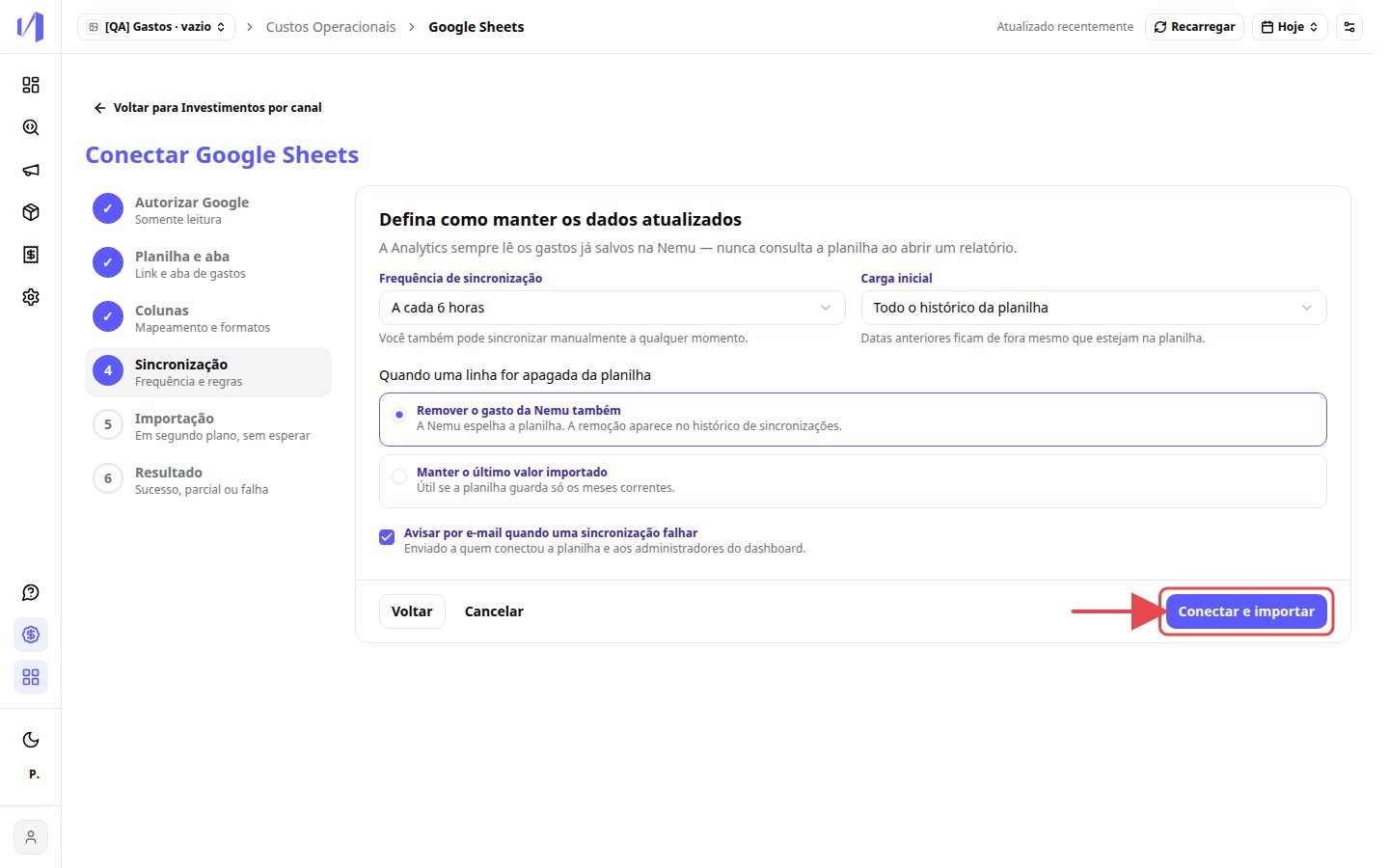
- Frequência de sincronização: a cada 2, 6, 12 ou 24 horas (o padrão é a cada 6 horas). Você também pode sincronizar manualmente a qualquer momento.
- Carga inicial: Todo o histórico da planilha ou A partir de uma data. Datas anteriores ficam de fora mesmo que estejam na planilha.
- Quando uma linha for apagada da planilha: Remover o gasto da Nemu também (a Nemu espelha a planilha) ou Manter o último valor importado (útil se a planilha guarda só os meses correntes).
- Avisar por e-mail quando uma sincronização falhar: o aviso vai para quem conectou a planilha e para os administradores do dashboard.
6
Acompanhe a importação
A conexão já fica salva. Mesmo que você saia agora, a importação continua. Clique em Continuar em segundo plano se não quiser esperar: a Nemu avisa por e-mail quando terminar, e a aba Investimentos por canal mostra o andamento.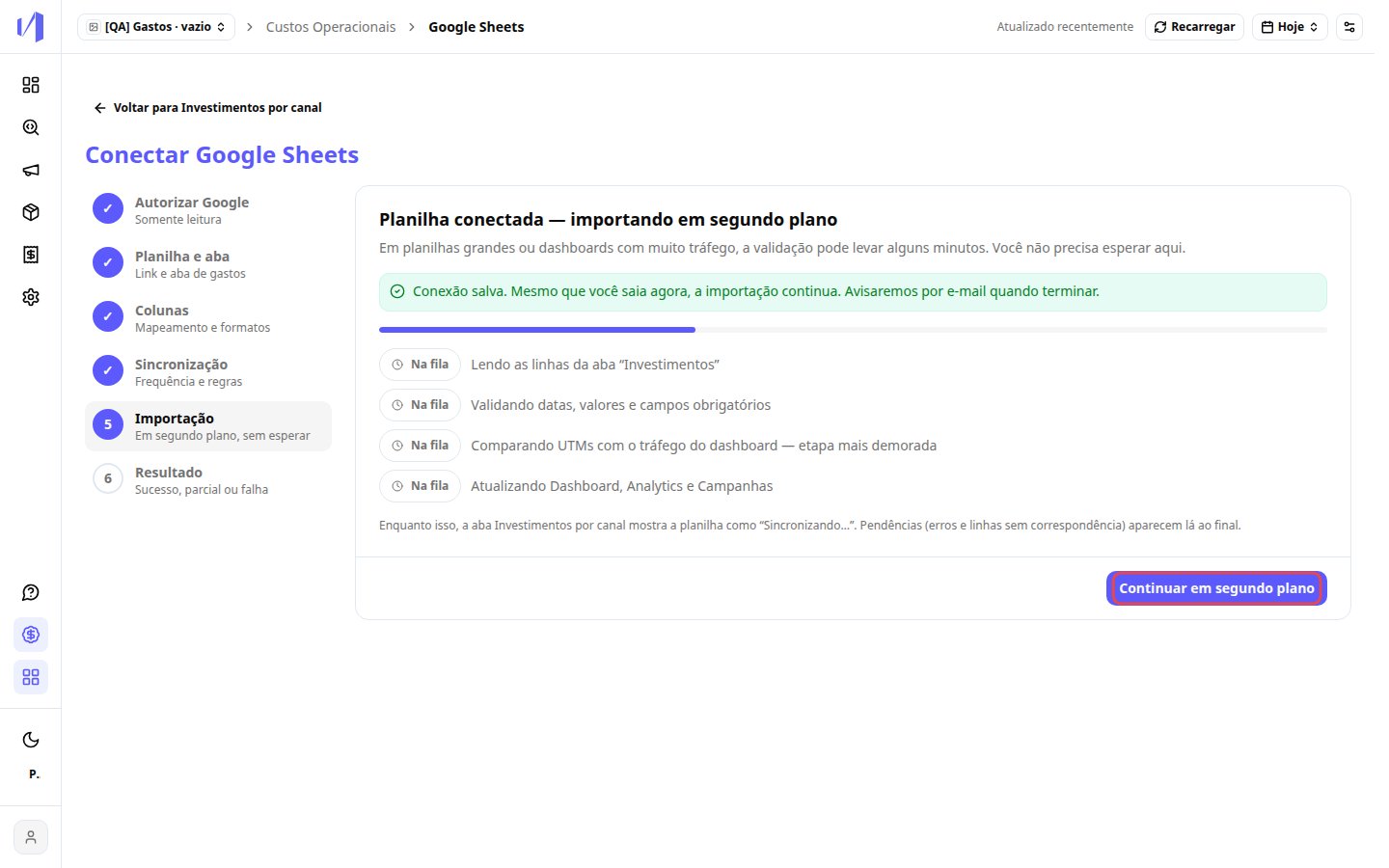
7
Confira o resultado
O passo Resultado resume as linhas lidas, importadas, ignoradas (plataforma integrada) e com erro. Quando houver pendências, o título mostra quantas são, e a lista abaixo traz a linha da planilha e o motivo de cada uma (o link Ver pendências na Gestão abre a lista completa). Corrija na planilha: as linhas são revalidadas na próxima sincronização, ou na hora, se você clicar em Sincronizar agora na aba Investimentos por canal.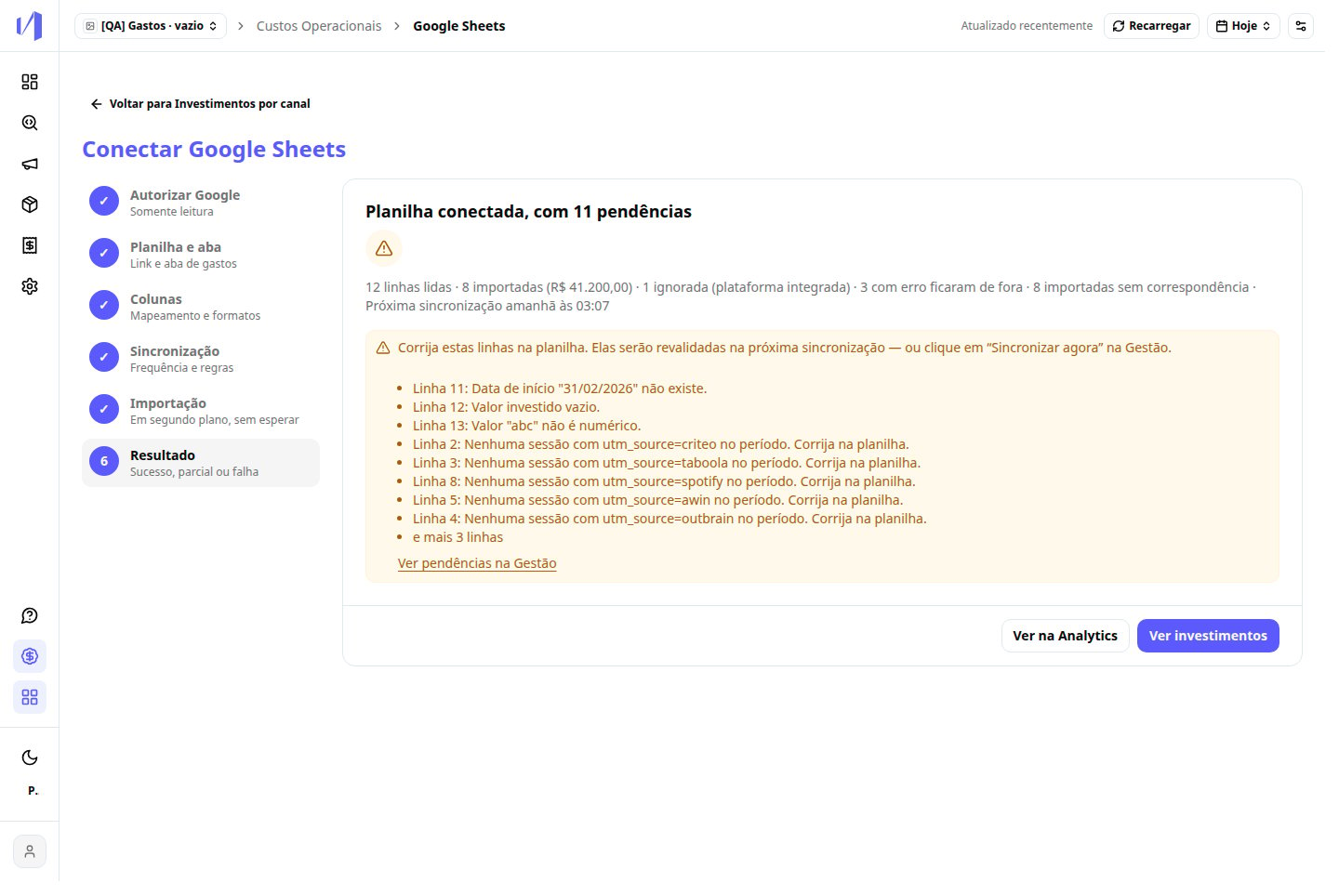
Acompanhe em Investimentos por canal
A aba Custos Operacionais › Investimentos por canal reúne tudo o que você registrou: o que vem da planilha, o que foi adicionado manualmente e o que foi importado por arquivo.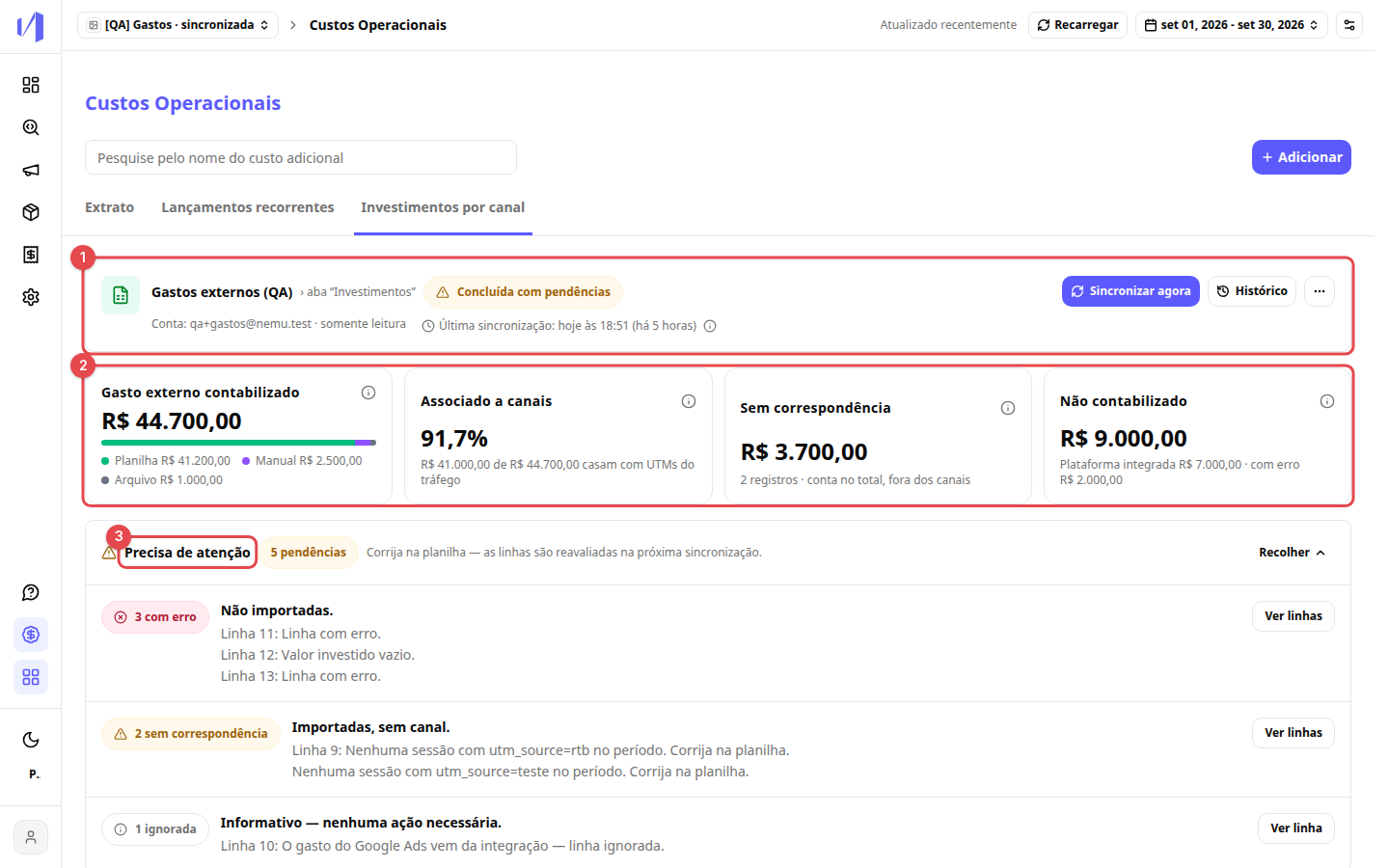
- Cartão da conexão: nome da planilha e da aba, conta conectada, status e Última sincronização. O ícone ao lado mostra a próxima sincronização e a frequência. Os botões Sincronizar agora e Histórico ficam à direita.
- Indicadores do período escolhido:
- Gasto externo contabilizado: soma de Planilha, Manual e Arquivo, com a divisão por origem.
- Associado a canais: parte do gasto cujas UTMs casam com o tráfego do dashboard.
- Sem correspondência: valor e número de registros cujas UTMs não aparecem no tráfego do período. Esse gasto entra na Analytics mesmo assim, no canal das próprias UTMs.
- Não contabilizado: linhas ignoradas (plataforma com integração nativa) e linhas com erro. Elas não somam no total.
- Precisa de atenção: reúne as pendências em três grupos (com erro, sem correspondência e ignoradas), com a linha da planilha e o motivo. Ver linhas filtra a tabela para mostrar só essas linhas.
Status da conexão
Tabela, filtros e exportação
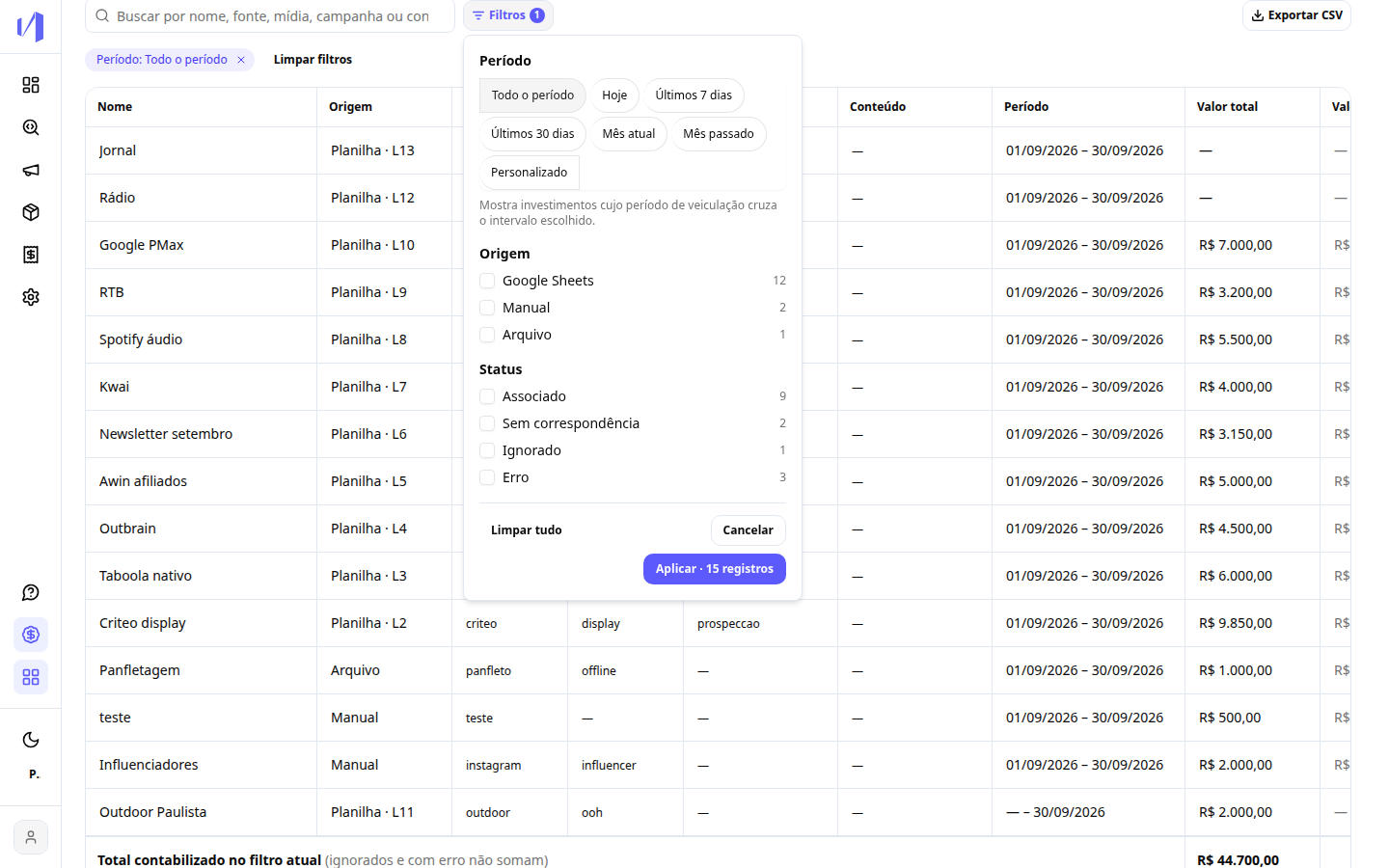
A tabela lista cada investimento com Nome, Origem (por exemplo, Planilha · L9 para a linha 9 da planilha), Fonte, Mídia, Campanha, Conteúdo, Período, Valor total, Valor diário e Status (Associado, Sem correspondência, Ignorado ou Erro). Passe o mouse sobre o status para ver o motivo ou a última correção de valor. O rodapé mostra o Total contabilizado no filtro atual; linhas ignoradas e com erro não somam. As linhas que vêm da planilha são somente leitura na Nemu (“Gerenciado pela planilha — edite na origem.”). Para corrigir, altere a planilha. Linhas manuais e de arquivo podem ser editadas ou excluídas na própria tabela. Use a busca para procurar por nome, fonte, mídia, campanha ou conteúdo, e o botão Filtros para filtrar por:- Período: Todo o período, Hoje, Últimos 7 dias, Últimos 30 dias, Mês atual, Mês passado ou Personalizado. Aparecem os investimentos cujo período de veiculação cruza o intervalo escolhido. Todo o período inclui também investimentos com datas futuras.
- Origem: Google Sheets, Manual ou Arquivo.
- Status: Associado, Sem correspondência, Ignorado ou Erro.
Histórico de sincronizações
Clique em Histórico para ver cada execução: data e hora, status (Sucesso, Com pendências ou Falhou), se foi automática ou manual, a duração e as contagens de linhas lidas, novas, atualizadas, removidas, ignoradas e com erro. Correções de valor aparecem como “antes → depois (substituído, não somado)”.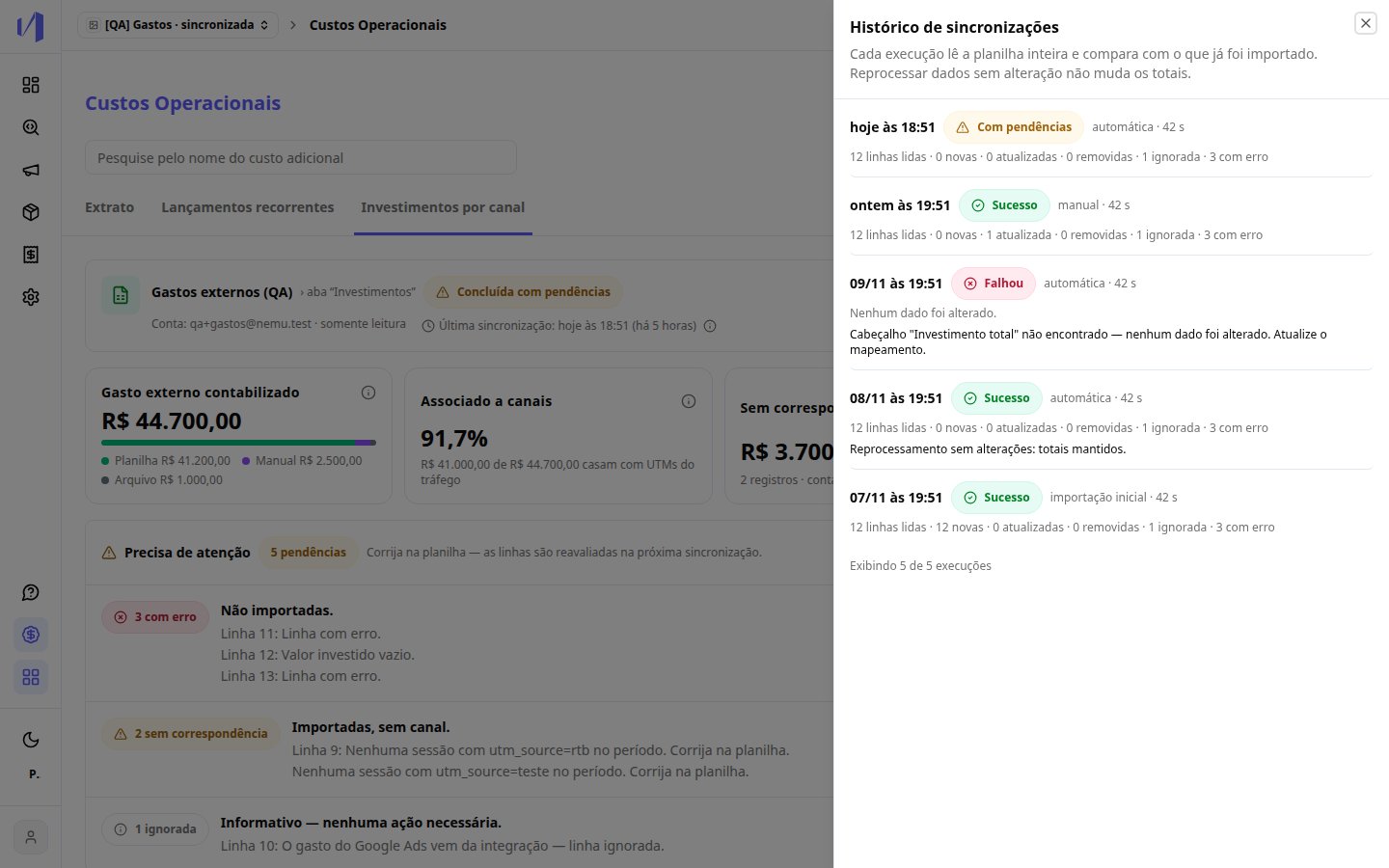
Atualização dos dados
- A Nemu sincroniza sozinha na frequência escolhida. A cada sincronização, ela lê a aba inteira e compara com o que já foi importado: linhas novas entram, valores corrigidos substituem o anterior (não somam) e reprocessar a mesma planilha sem mudanças não altera os totais.
- Para atualizar na hora, clique em Sincronizar agora. Só uma sincronização roda por vez; enquanto ela roda, o botão fica desabilitado.
- Se uma sincronização falhar, nenhum dado é alterado: os valores anteriores continuam nas análises.
- A Analytics sempre lê os gastos já salvos na Nemu. Ela nunca consulta a planilha ao abrir um relatório.
Altere a conexão
No botão ⋯ do cartão da conexão estão Editar mapeamento e Desconectar. Editar mapeamento abre o assistente com as escolhas atuais, para você mudar colunas, formatos ou a sincronização e clicar em Salvar e importar.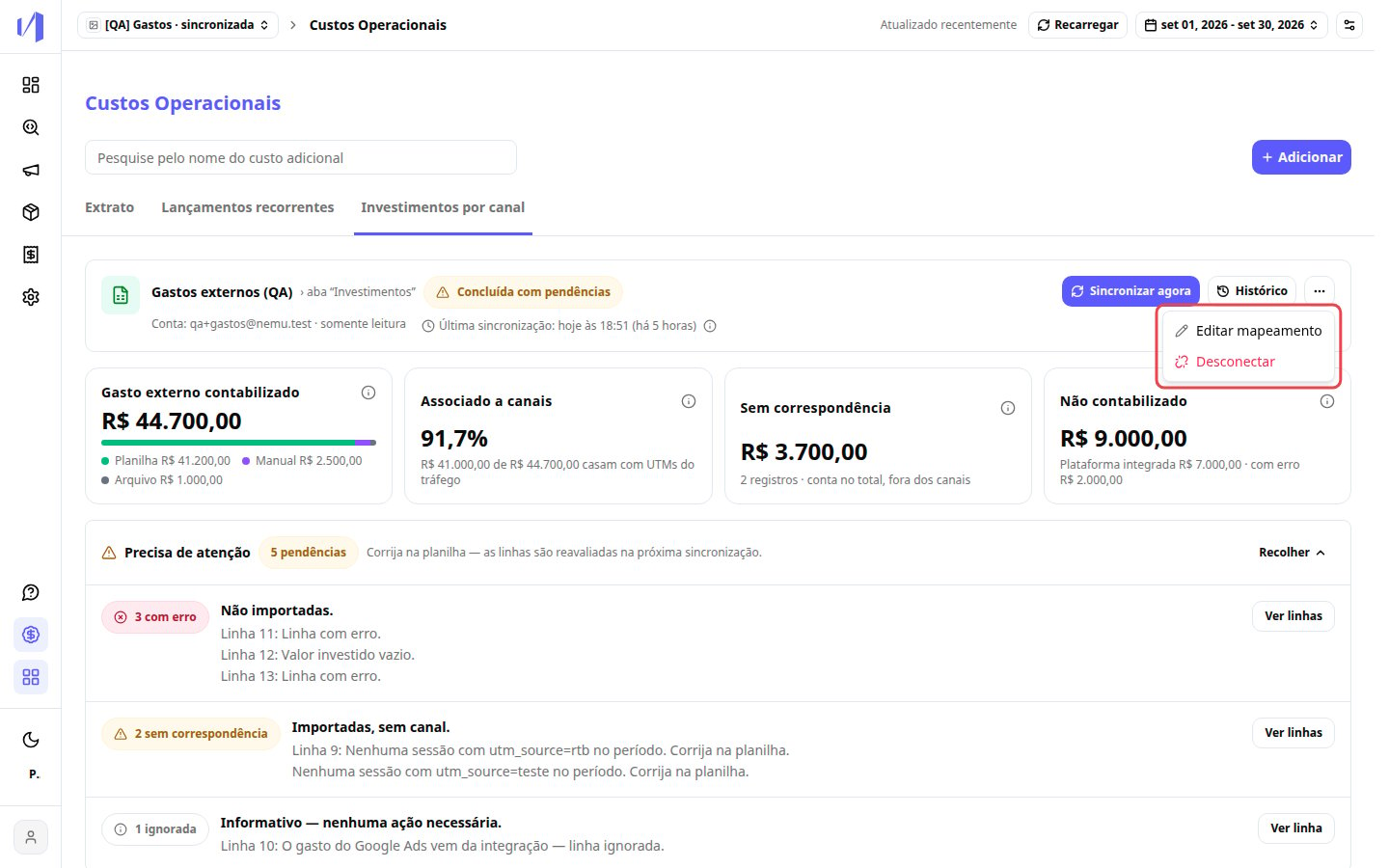
Onde o gasto aparece
Depois da importação, o gasto da planilha entra nos relatórios junto com o gasto das integrações. Cada linha vai para o canal definido pelas suas UTMs, mesmo quando essas UTMs ainda não tiveram tráfego no período.Analytics
Em Analytics, a coluna Gasto (1) mostra o investimento de cada grupo de canais, e a coluna ROAS de Último Clique (2) usa esse gasto (o nome muda conforme o modelo de atribuição escolhido). No exemplo, o grupo Display e nativo soma R$ 23.550,00 de gasto, e o total do período é R$ 44.700,00, o mesmo valor contabilizado na aba Investimentos por canal.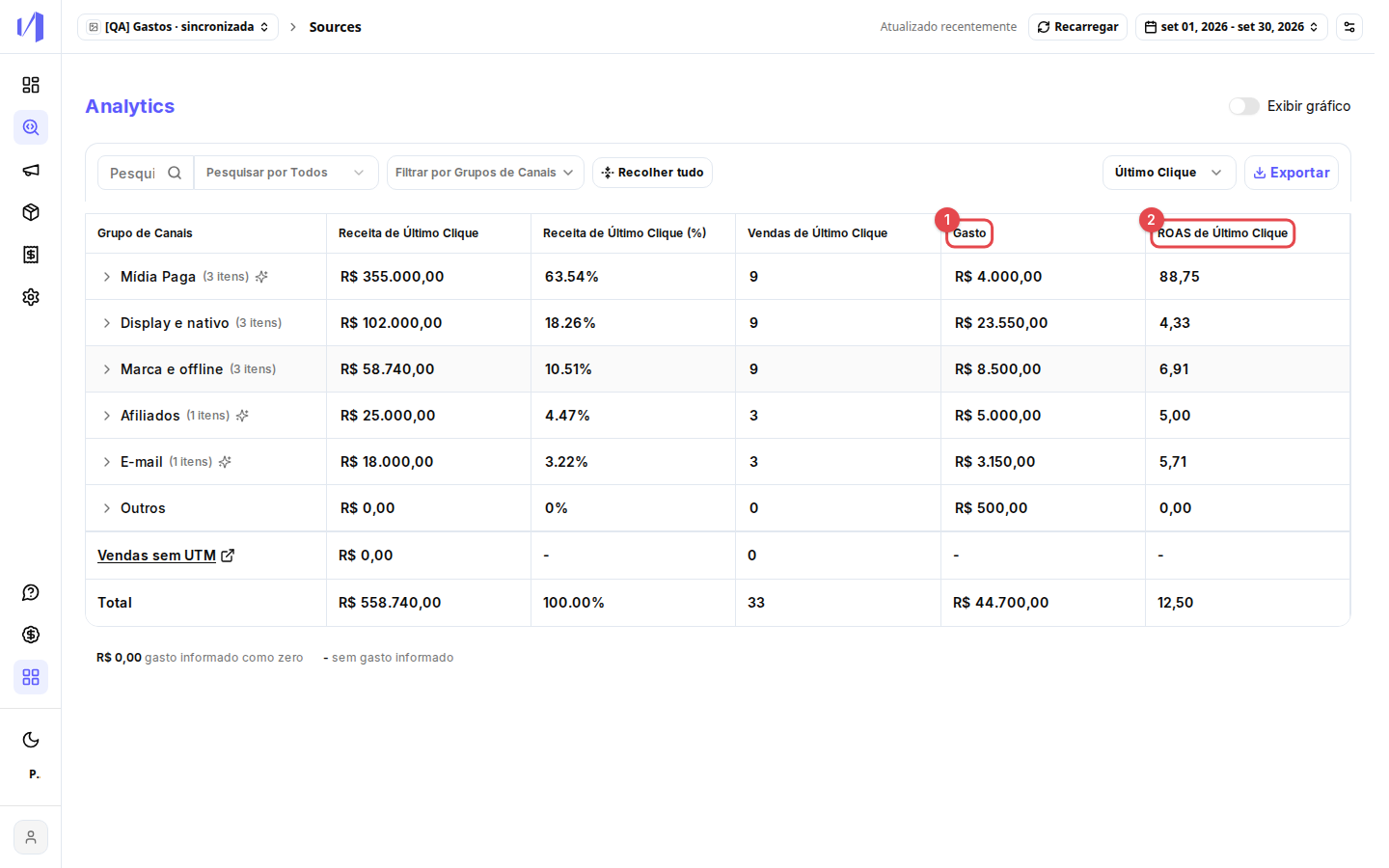
Campanhas
Em Campanhas › Todos os Canais, a coluna Gasto entra no cálculo de lucro, ROI e ROAS de cada canal.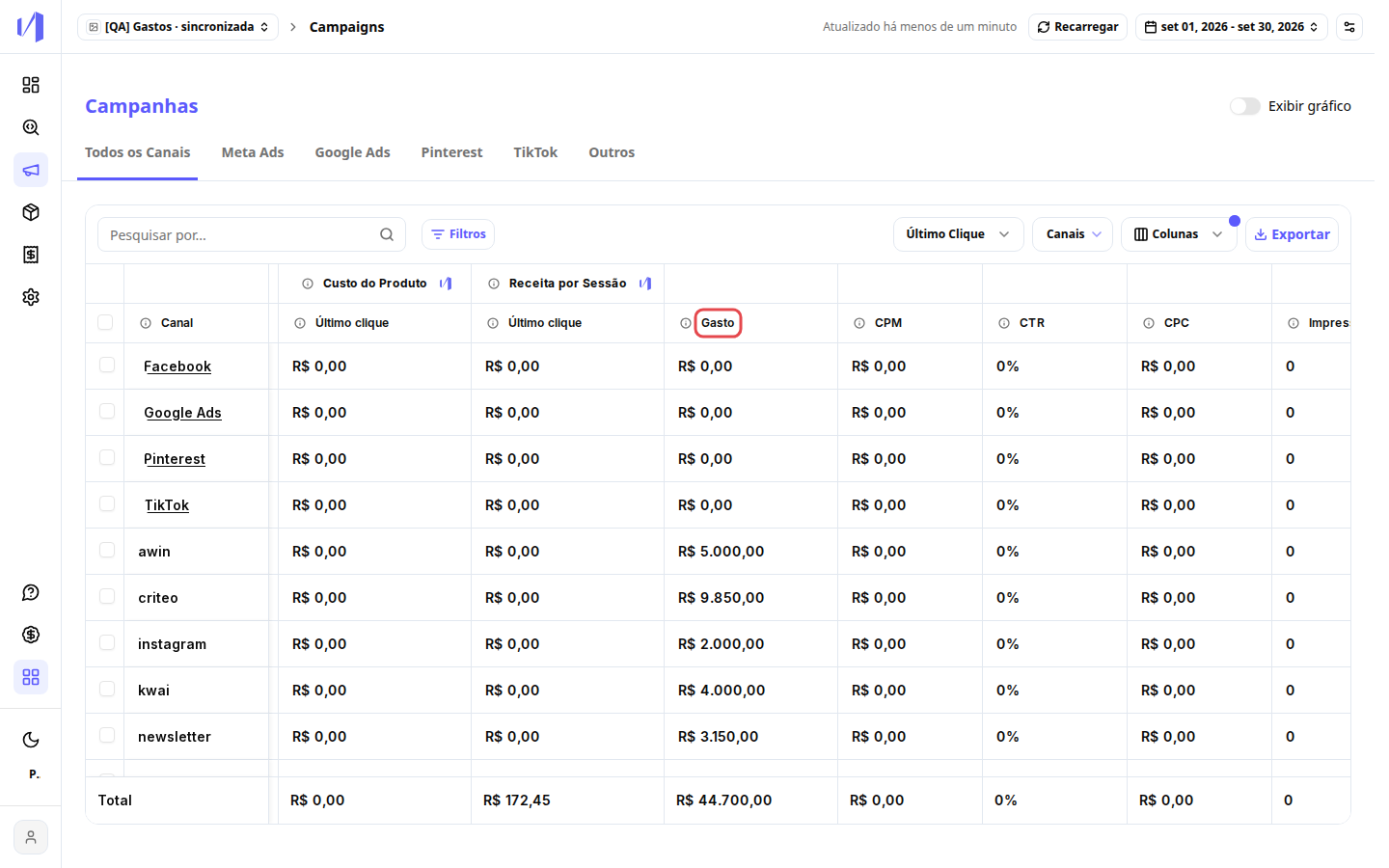
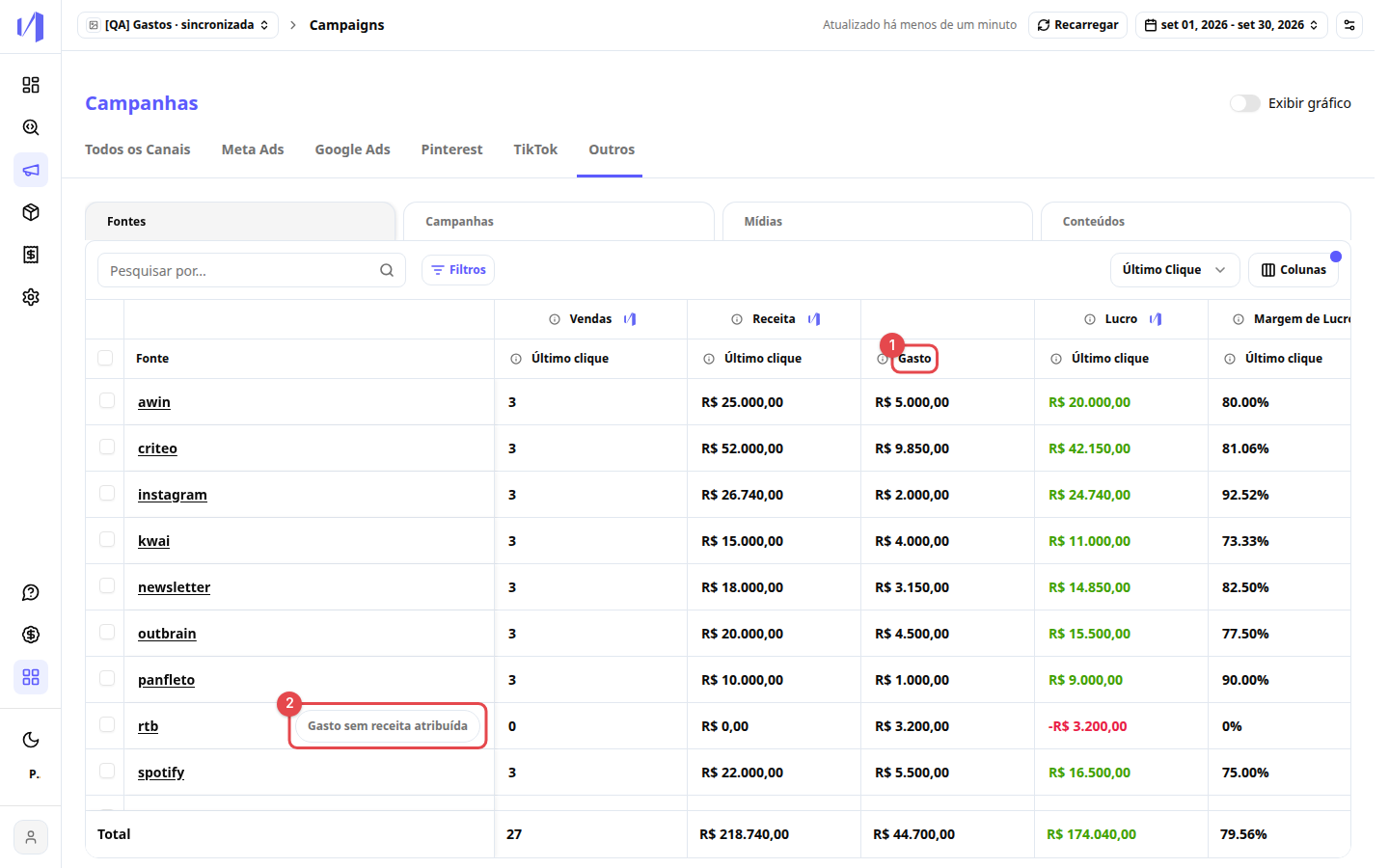
A diferença entre “associado” e “sem correspondência” só aparece em Investimentos por canal. Ela serve para você conferir se as UTMs da planilha estão certas. Nas análises, todo gasto contabilizado entra pelo canal das UTMs da linha.
Erros comuns
Acesso expirado
Se a autorização da conta Google expirar ou for revogada, a aba Investimentos por canal mostra um aviso vermelho com a data desde quando a planilha não é lida. Os gastos já importados continuam nas análises, com os dados até a última sincronização bem-sucedida, e a sincronização fica pausada.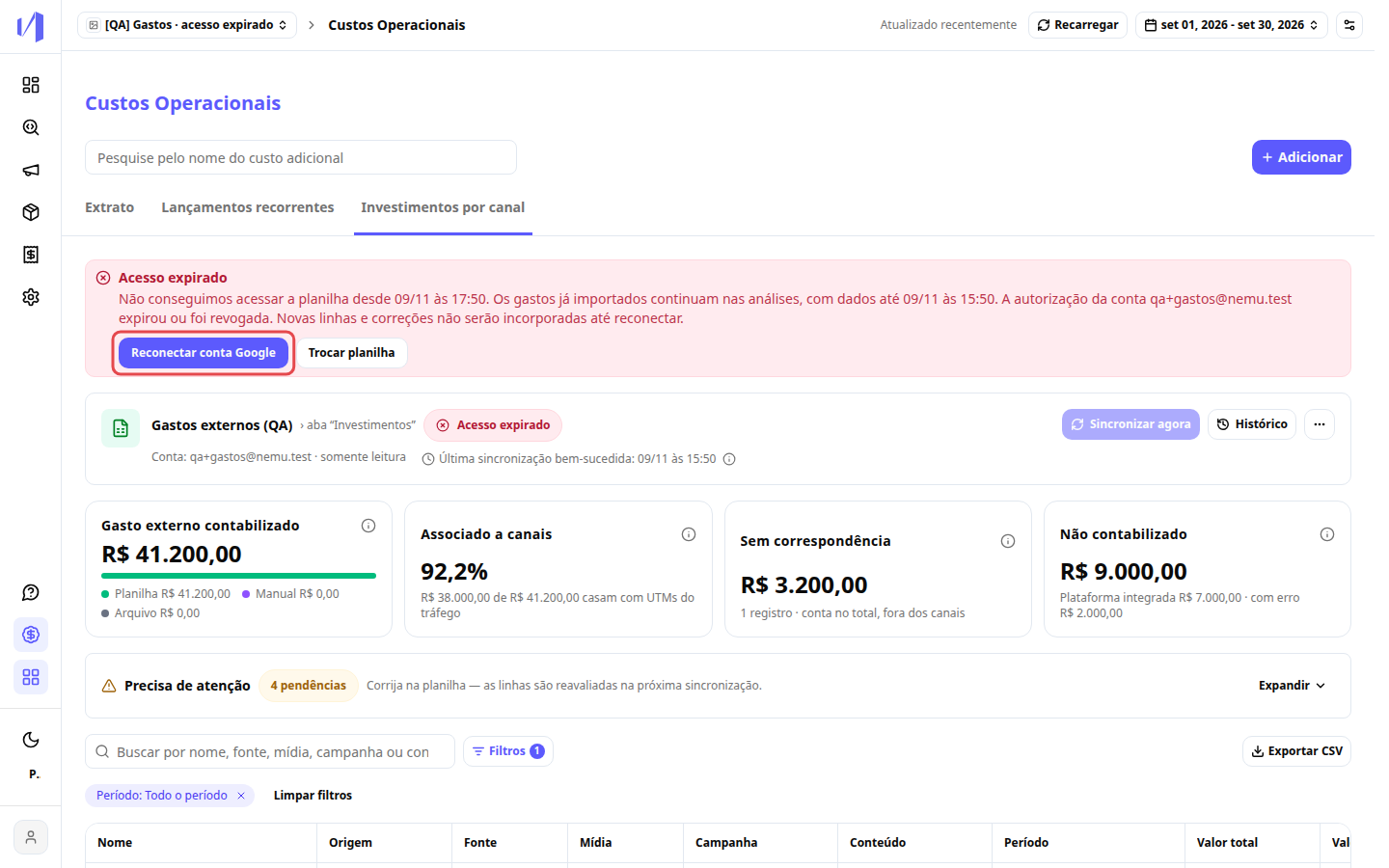
- Clique em Reconectar conta Google para autorizar de novo. A Nemu sincroniza logo em seguida para recuperar as alterações.
- Ou clique em Trocar planilha para conectar outra planilha. Antes, a Nemu pergunta se os gastos da planilha anterior devem ser removidos ou mantidos como somente leitura.
Desconecte a planilha
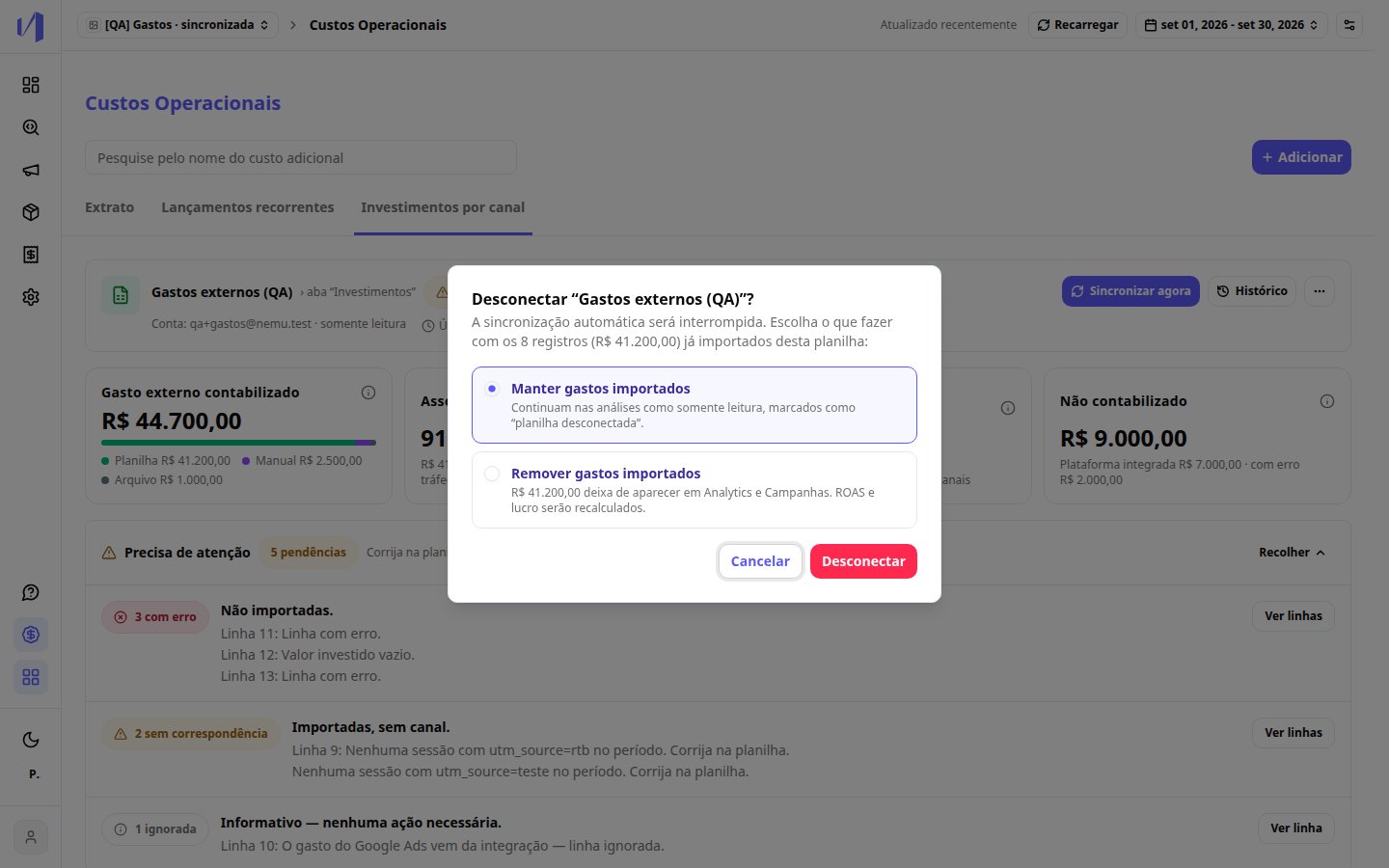
No botão ⋯ do cartão da conexão, clique em Desconectar. A janela mostra quantos registros e quanto valor foram importados e pede uma escolha:- Manter gastos importados: continuam nas análises como somente leitura, marcados como “planilha desconectada”.
- Remover gastos importados: o valor deixa de aparecer em Analytics e Campanhas. ROAS e lucro são recalculados.
Perguntas frequentes
Preciso deixar a planilha pública?
Preciso deixar a planilha pública?
Não. A planilha continua privada. A Nemu lê só a planilha que você escolher, com a conta Google que você autorizou.
Corrigi um valor na planilha. Ele vai somar duas vezes?
Corrigi um valor na planilha. Ele vai somar duas vezes?
Não. Na próxima sincronização, o valor novo substitui o anterior, e o histórico mostra a mudança como “substituído, não somado”. Para que a Nemu reconheça a mesma linha mesmo quando você muda as UTMs ou a data, mapeie a coluna ID da linha.
Posso continuar adicionando investimentos manualmente ou por arquivo?
Posso continuar adicionando investimentos manualmente ou por arquivo?
Sim. Os investimentos manuais e os importados por arquivo continuam funcionando e aparecem na mesma tabela, com a origem Manual ou Arquivo.
A planilha tem gastos de Meta Ads ou Google Ads. O que acontece?
A planilha tem gastos de Meta Ads ou Google Ads. O que acontece?
Essas linhas são ignoradas e não somam no total. O gasto dessas plataformas vem sempre da integração nativa, para não ser contado duas vezes.
Uma linha está sem correspondência. O gasto some das análises?
Uma linha está sem correspondência. O gasto some das análises?
Não. O gasto entra na Analytics e em Campanhas no canal das próprias UTMs. “Sem correspondência” só avisa que essas UTMs não tiveram tráfego no período: confira se estão escritas igual aos links.
Em qual moeda os valores são lidos?
Em qual moeda os valores são lidos?
Na moeda do dashboard, sem conversão. Símbolos como R$ ou US$ na célula são ignorados.
Posso conectar mais de uma planilha?
Posso conectar mais de uma planilha?
Hoje, cada dashboard tem uma planilha conectada. Para usar outra, desconecte a atual ou use Trocar planilha quando o acesso expirar.
A página Planilhas do Google descreve uma integração antiga, configurada pelo ID da aba (GID). Para levar gastos de canais sem integração para a Analytics, use a conexão descrita nesta página.