

O que é?
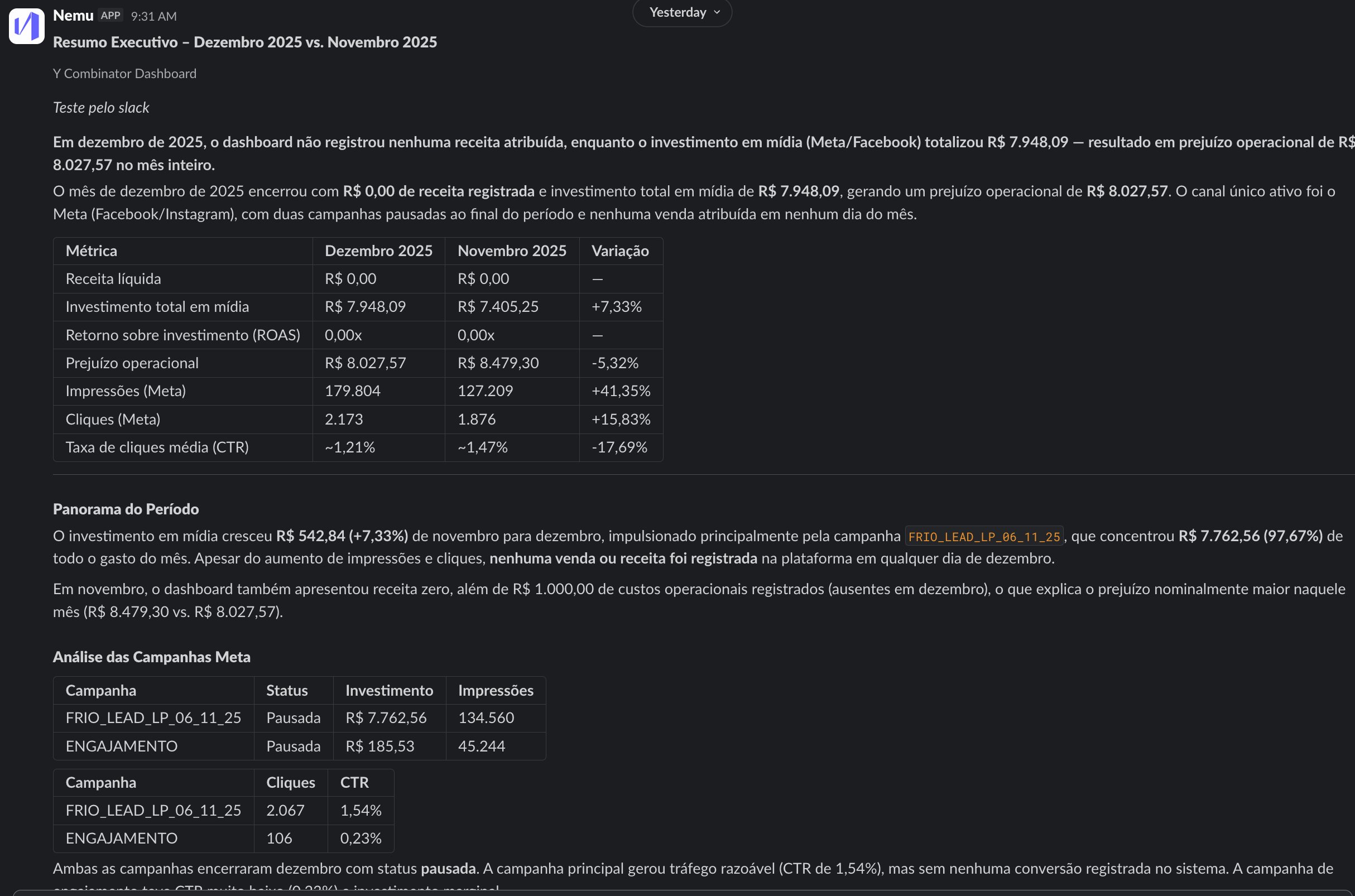
Os relatórios de IA podem ser enviados pelo Slack, além do e-mail. A Nemu AI gera a análise no horário configurado e o app Nemu publica o relatório nos canais e nas mensagens diretas que você escolher. Assim, o time acompanha os números no mesmo lugar em que já conversa, sem depender da caixa de entrada.Como funciona
- A conexão é feita uma vez por dashboard, por um administrador. Cada dashboard fica ligado a um workspace do Slack.
- Depois de conectado, qualquer pessoa que pode criar ou editar relatórios no dashboard escolhe para onde cada relatório vai.
- Cada relatório é enviado por um canal de envio: e-mail ou Slack.
Pré-requisitos
- Acesso de administrador no dashboard da Nemu, ou um grupo de permissão que permita criar integrações. Necessário só para conectar o Slack.
- Permissão para instalar apps no workspace do Slack. Se o seu workspace exige aprovação de apps, um administrador do Slack precisa aprovar a Nemu.
Configurando
1
Abra as integrações da Nemu AI
No menu lateral, abra Nemu AI e clique em Configurações. A tela de Integrações abre direto.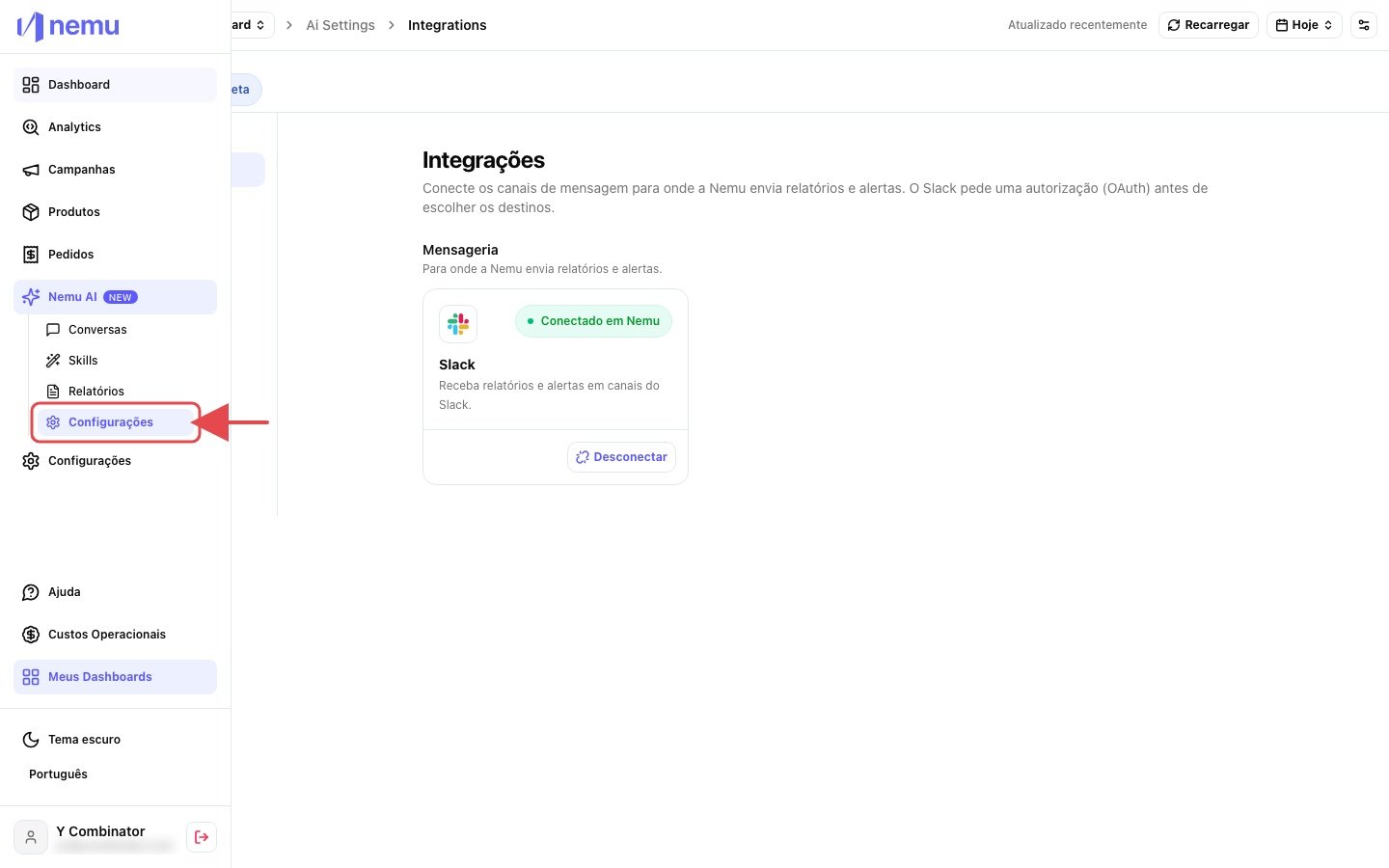
2
Conecte o Slack
No card Slack, dentro de Mensageria, clique em Conectar.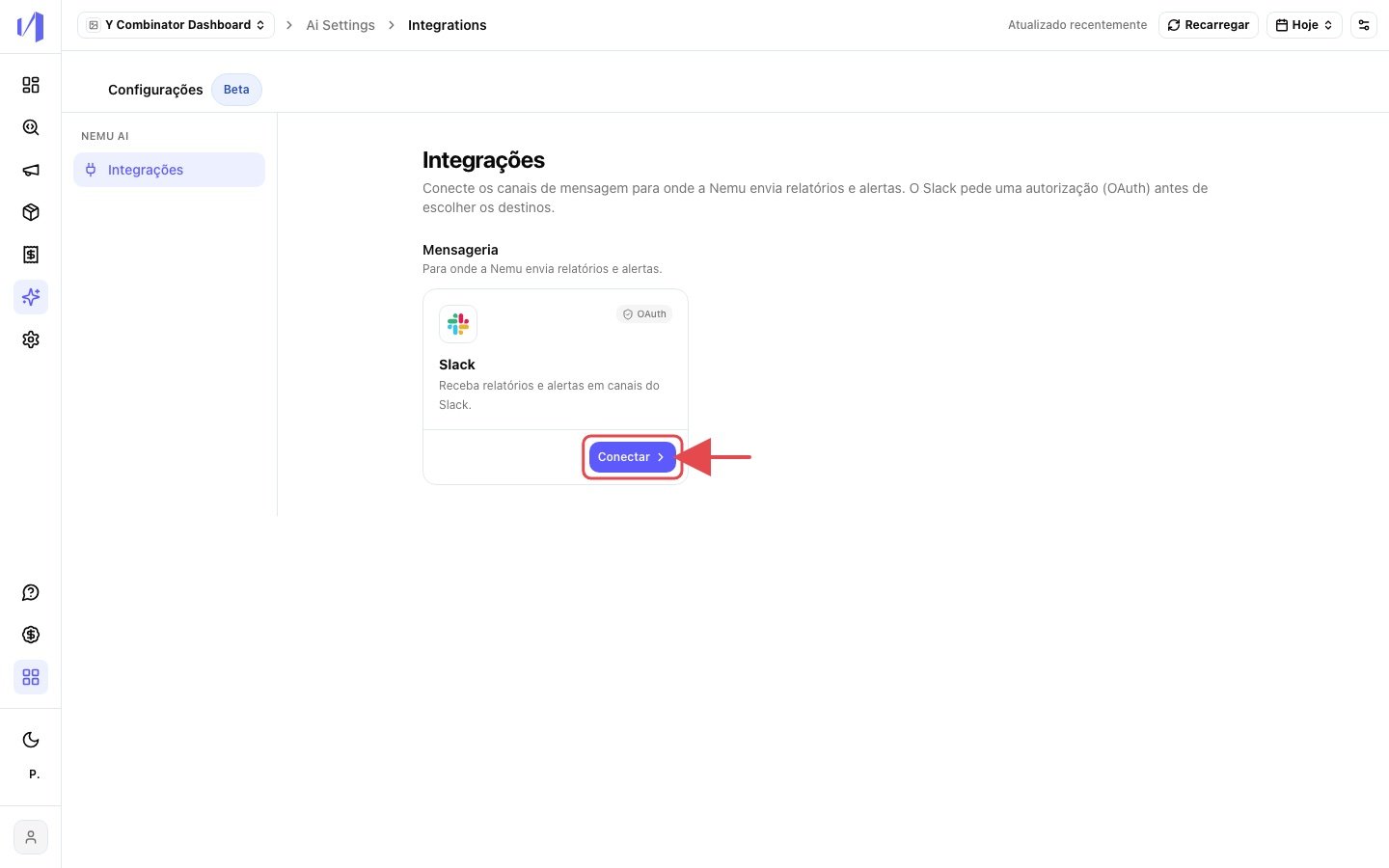
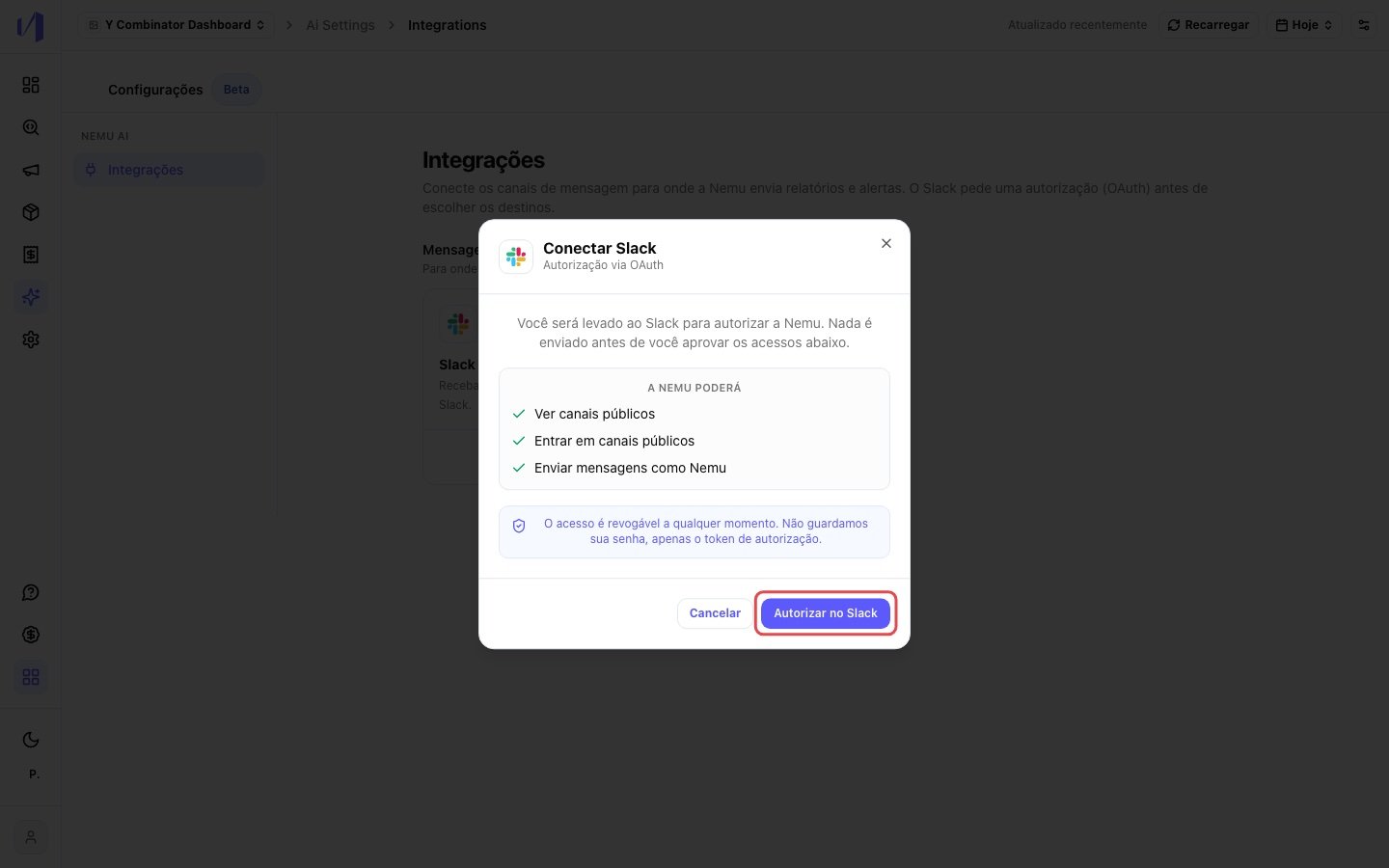
- ver canais públicos;
- entrar em canais públicos;
- enviar mensagens como Nemu.
3
Autorize no Slack
Um popup do Slack abre. Confira se o workspace no canto superior direito é o correto e clique em Permitir.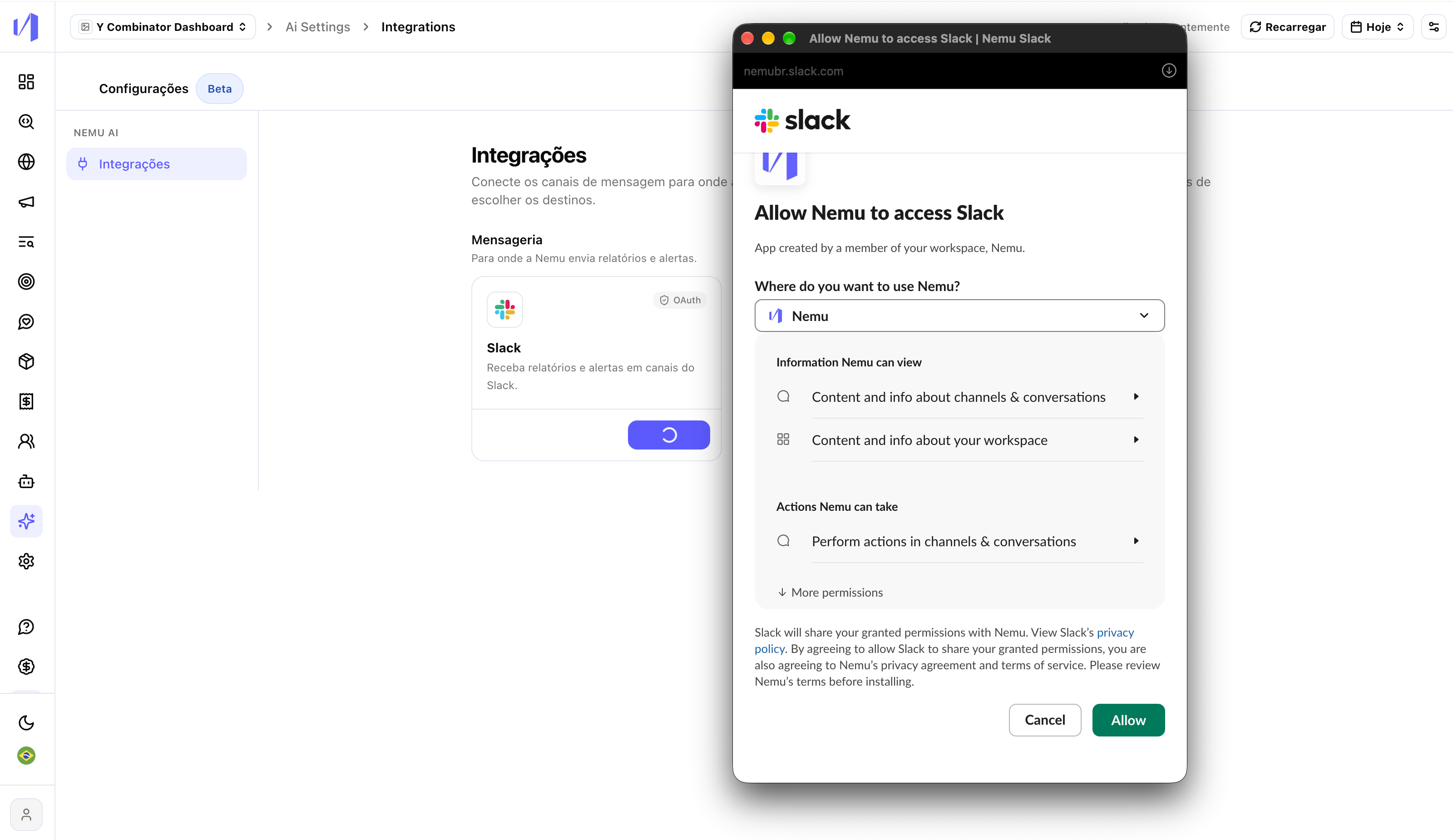
Se o popup não abrir, libere popups para a Nemu no navegador e clique em
Conectar de novo.
4
Confira a conexão
O popup fecha sozinho e o card passa a mostrar Conectado em seguido do nome do seu workspace.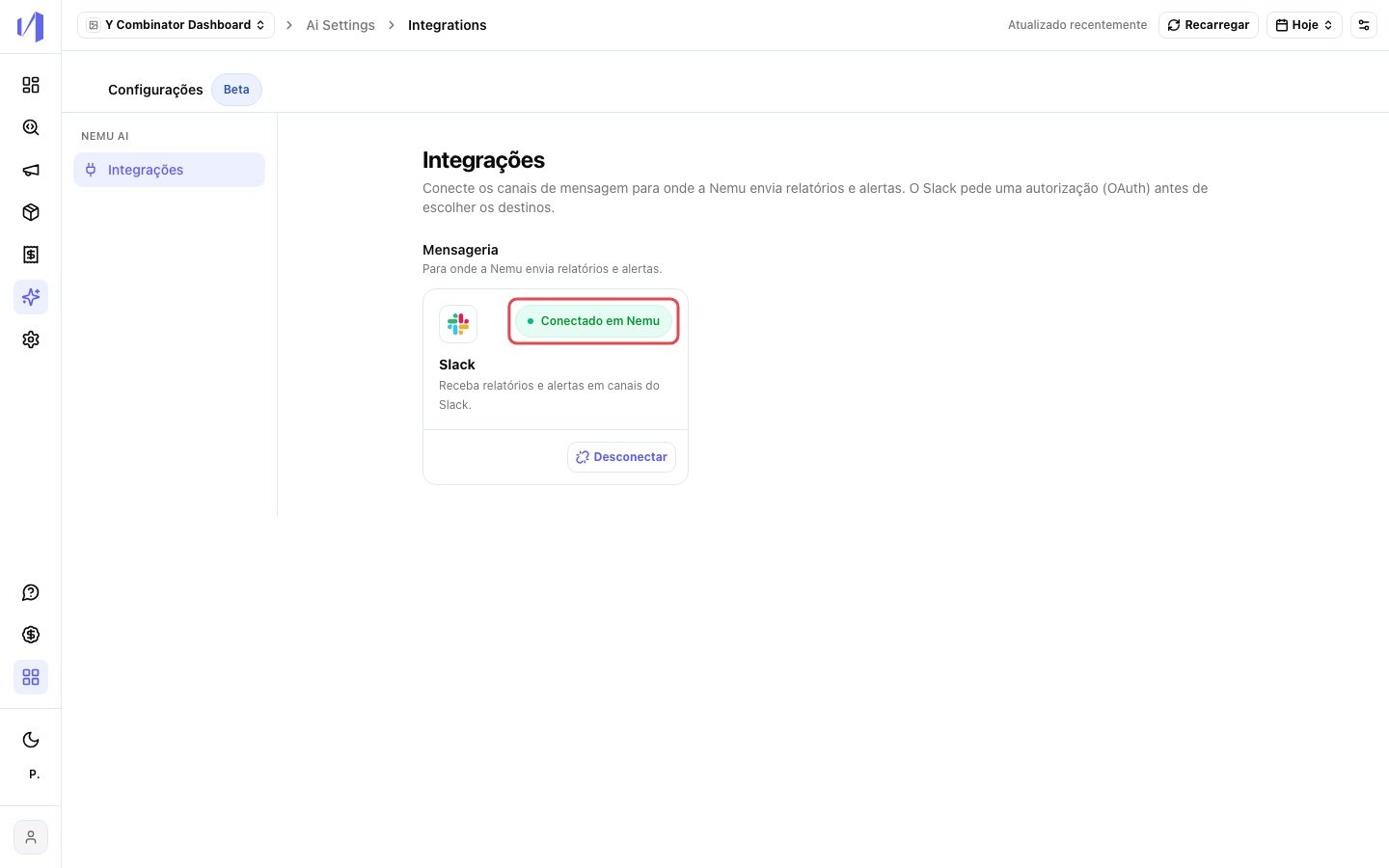
Enviando um relatório pelo Slack
Crie o relatório normalmente, como em Nemu IA Relatórios. A diferença está na última etapa, Destinatários e Observações.1
Escolha o Slack como canal de envio
Em Canal de envio, selecione Slack.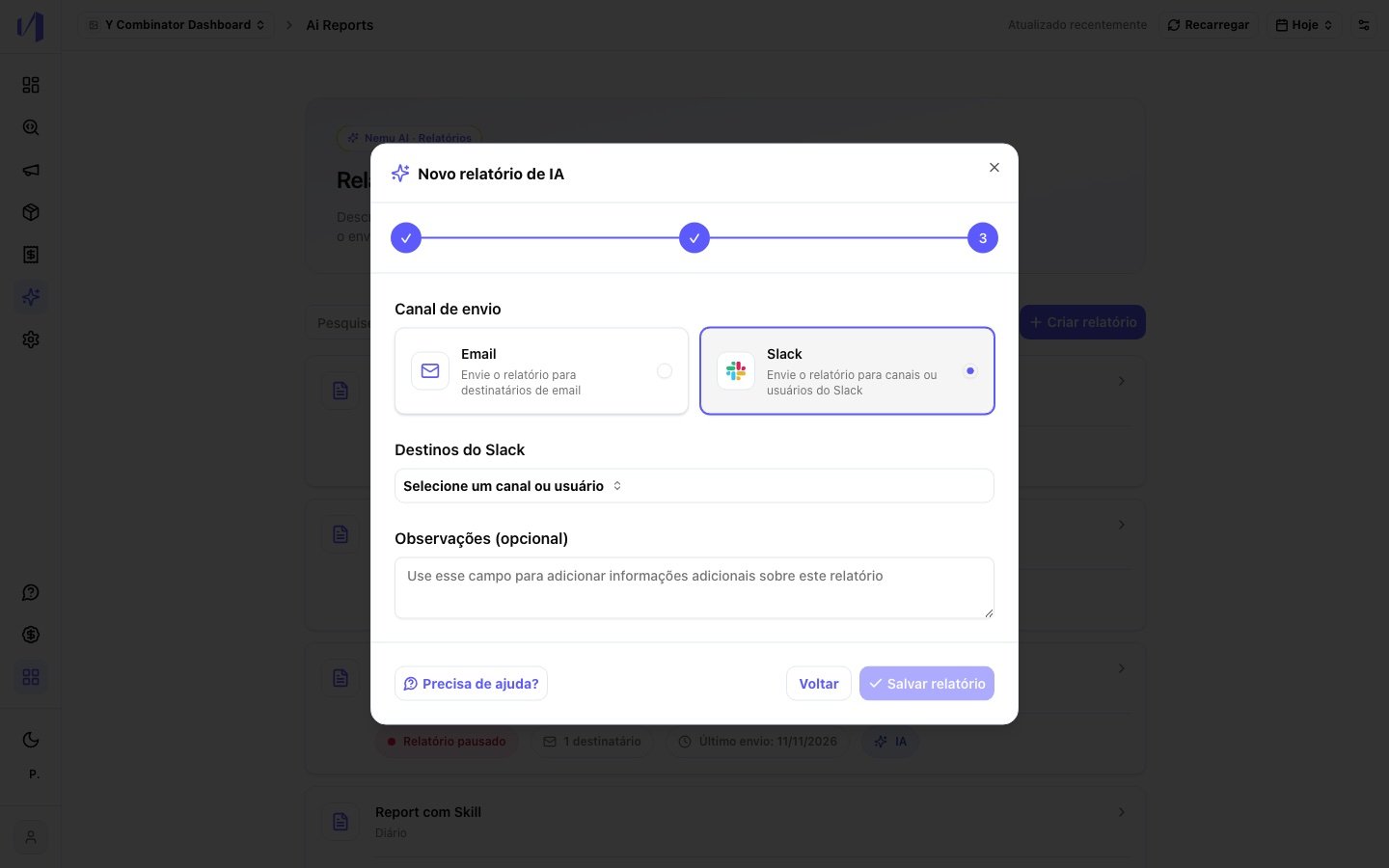
2
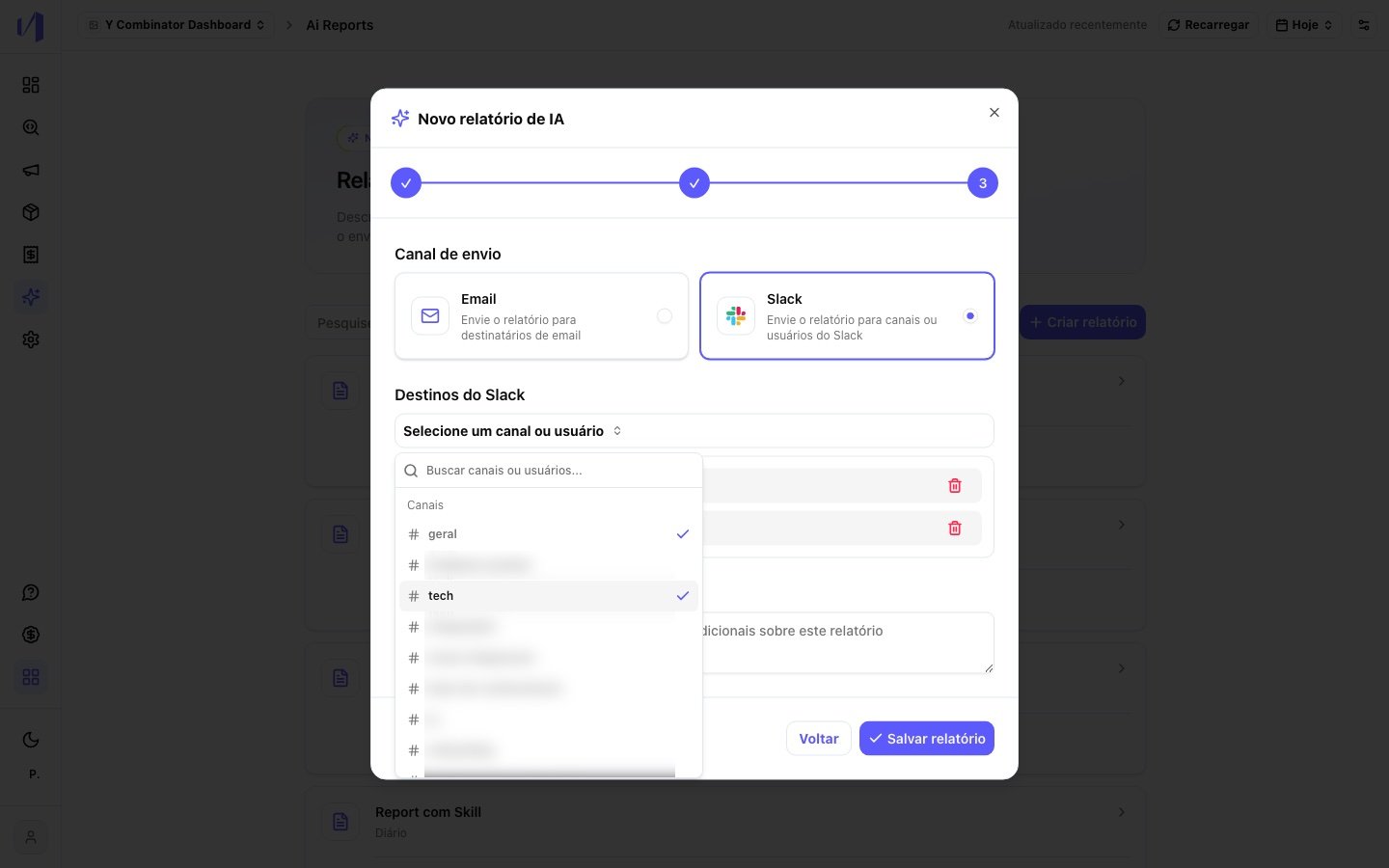
Selecione os destinos
Em Destinos do Slack, abra a lista e escolha um ou mais itens. Use a busca para encontrar pelo nome.
- Canais: o relatório é publicado no canal.
-
Usuários: a pessoa recebe o relatório por mensagem direta do app Nemu.
3
Salve o relatório
Clique em Salvar relatório. Se você escolheu um canal público, o app Nemu entra nele automaticamente. O mesmo vale ao editar os destinos depois.
Se aparecer “O Slack não está conectado a este dashboard.”, clique em
Conectar Slack para ir até as integrações. Se você não for administrador,
peça para um administrador do dashboard fazer a conexão.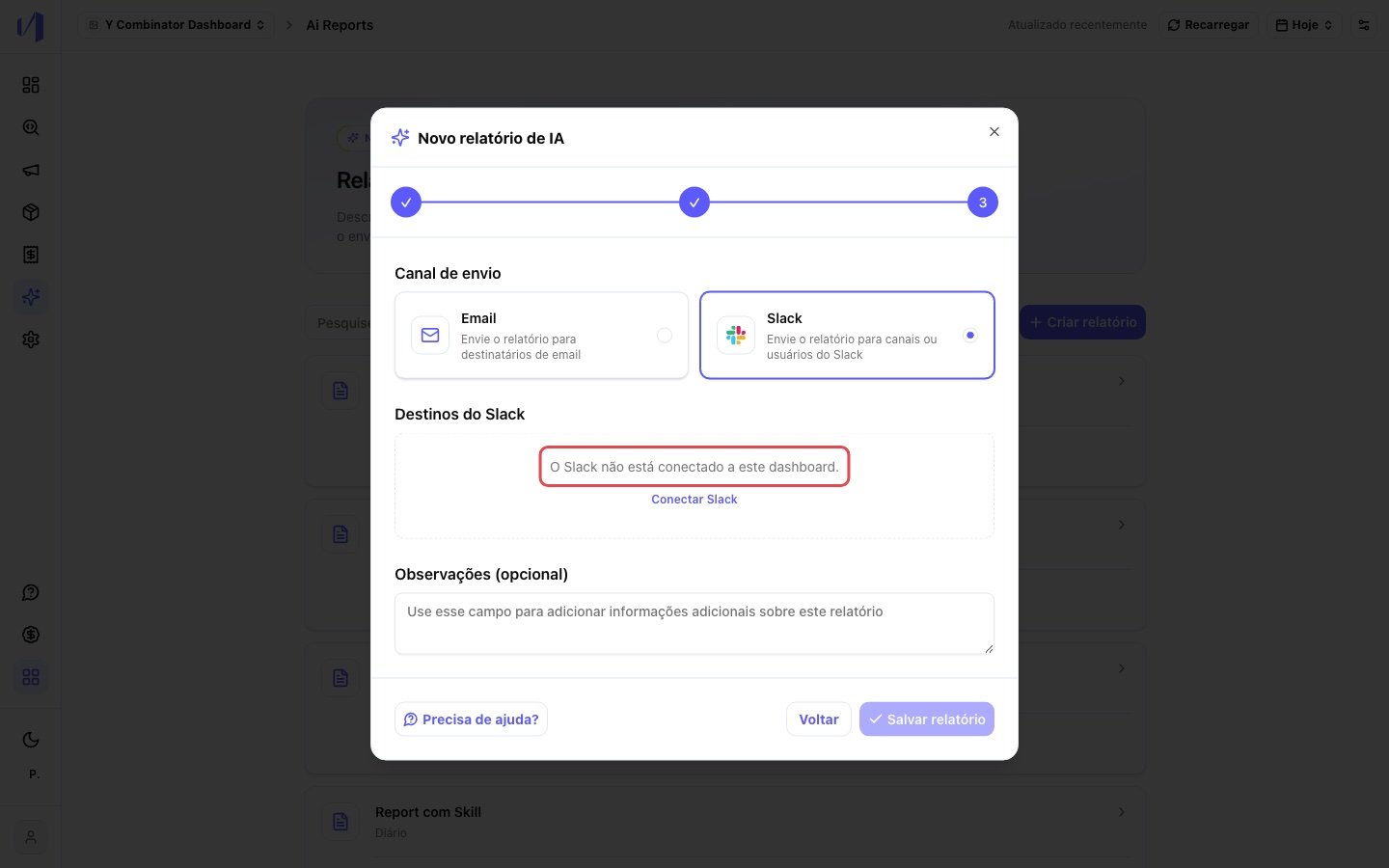
Canais privados
O app Nemu só enxerga um canal privado depois de ser convidado. No canal privado, envie: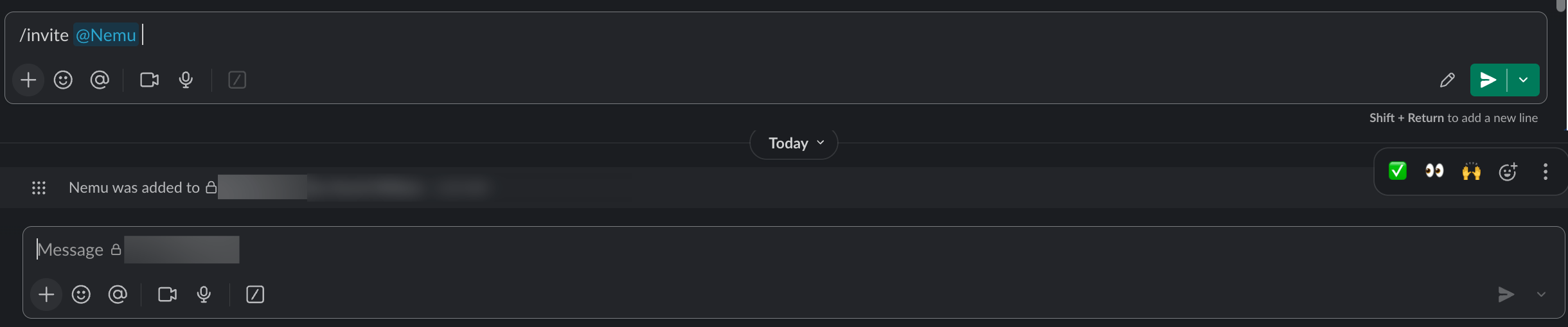
O que chega no Slack
Cada envio é uma nova análise, gerada com os dados mais recentes do dashboard, com o mesmo conteúdo do e-mail:- o título do relatório e o nome do dashboard;
- a análise escrita pela Nemu AI, formatada para o Slack;
- as observações do relatório, se houver.
Gerenciando
Alterar destinos
Na lista de relatórios, abra o relatório e edite os destinatários. Você pode trocar os canais e usuários do Slack, ou voltar o envio para e-mail.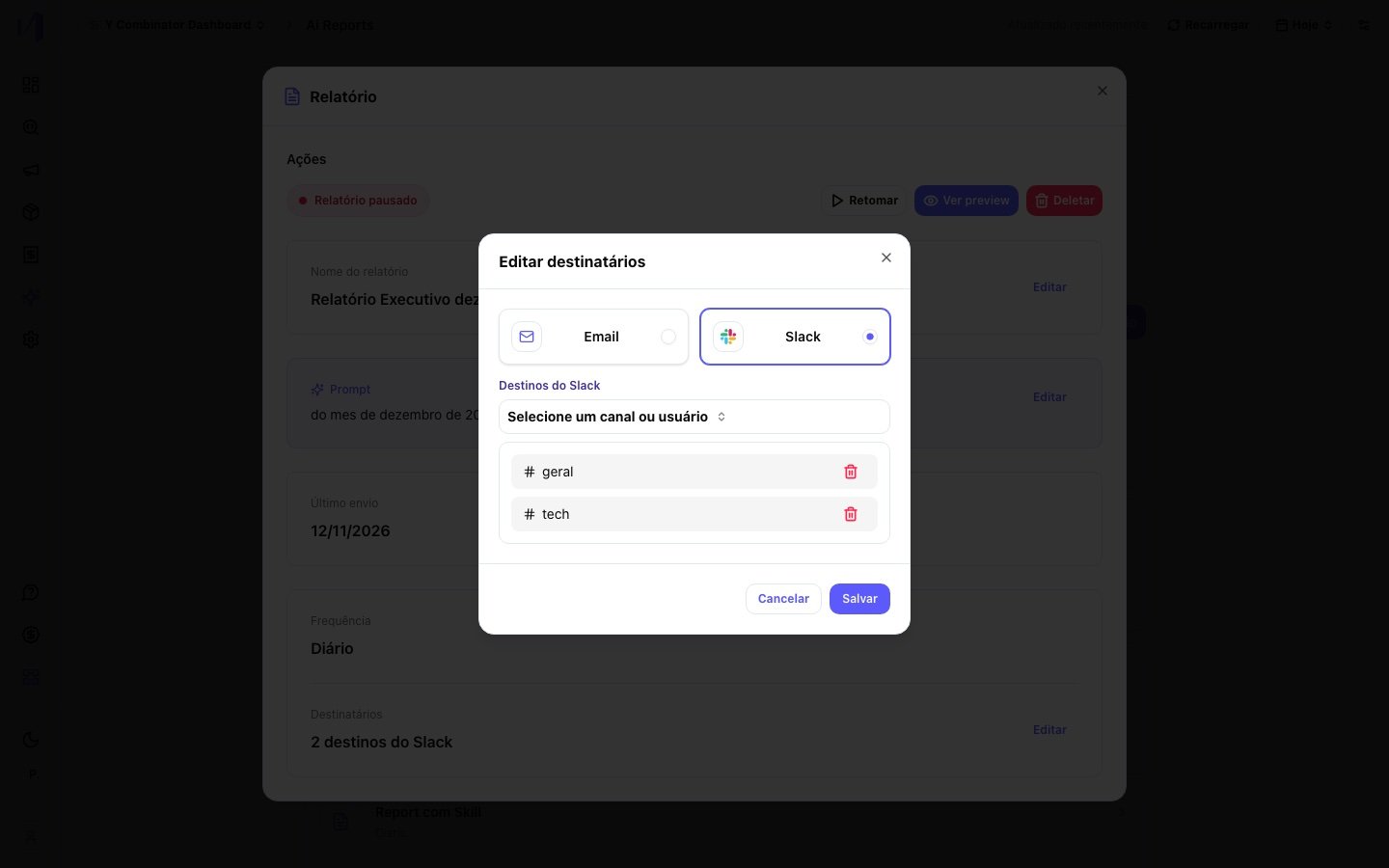
Desconectar o Slack
Em Nemu AI > Configurações > Integrações, clique em Desconectar no card do Slack. O botão só fica habilitado para administradores, ou para grupos com permissão para excluir integrações. Antes de confirmar, a Nemu mostra quantos relatórios ativos usam o Slack. Ao clicar em Pausar relatórios e desconectar, esses relatórios são pausados.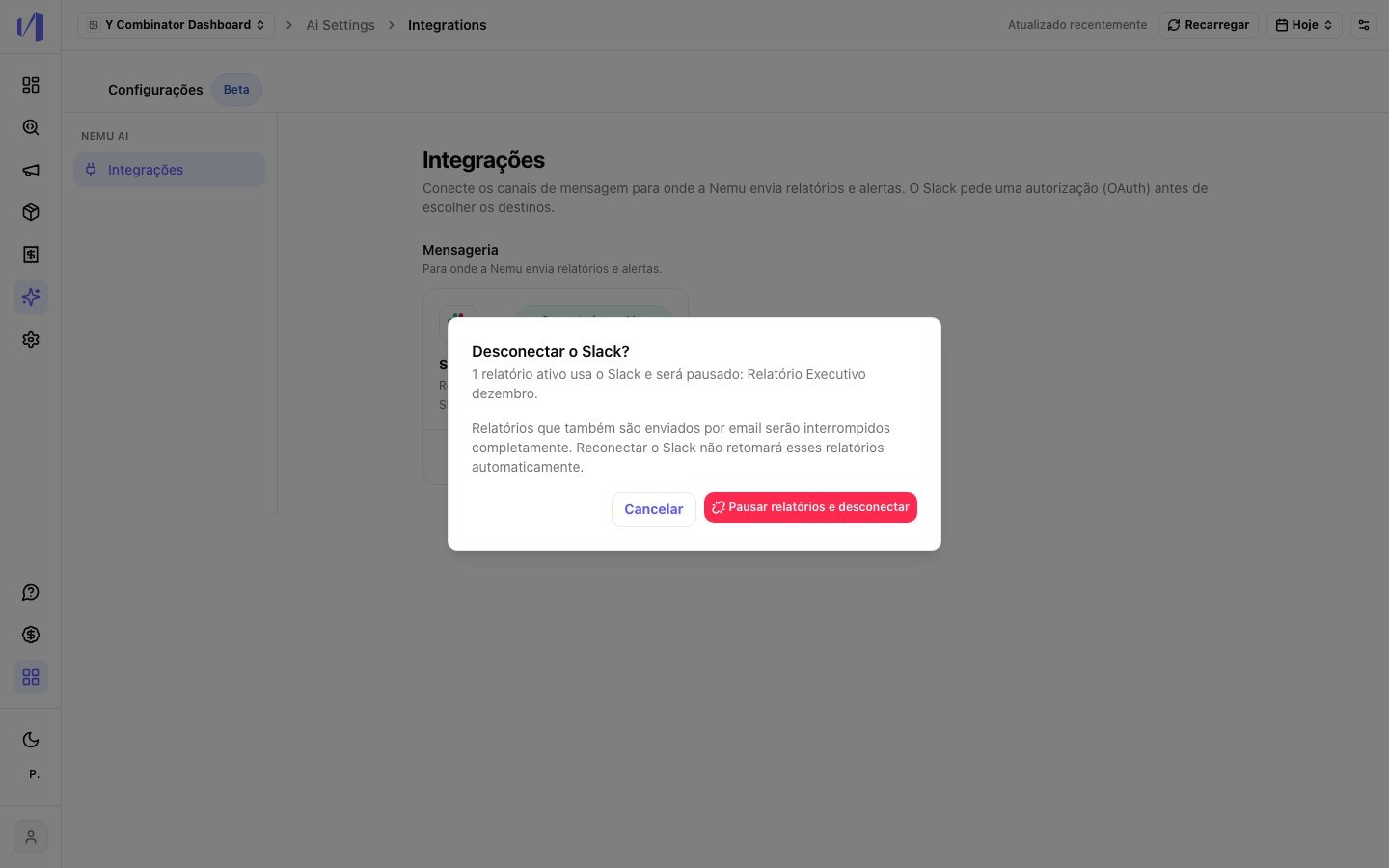
Permissões
Solução de problemas
O canal privado não aparece na lista
O canal privado não aparece na lista
Convide o app no canal com
/invite @Nemu e abra a lista de destinos de
novo. Canais privados só aparecem depois do convite.Aparece "Não foi possível carregar os canais e usuários do Slack"
Aparece "Não foi possível carregar os canais e usuários do Slack"
Clique em Tentar novamente. Se o erro continuar, confira em
Integrações se o Slack ainda está conectado. Se a Nemu foi removida do
workspace pelo Slack, desconecte e conecte de novo.
Um destino aparece como "Destino do Slack indisponível"
Um destino aparece como "Destino do Slack indisponível"
O canal foi arquivado, a pessoa saiu do workspace ou o app não tem mais
acesso ao canal. Remova esse destino e escolha outro.
O relatório chegou em alguns canais e em outros não
O relatório chegou em alguns canais e em outros não
Cada destino é enviado separadamente: se um canal falhar, os outros recebem
normalmente. Confira se o app Nemu ainda está no canal que não recebeu. Se
alguém usou
/remove @Nemu em um canal privado, convide o app de novo.O botão Conectar está desabilitado
O botão Conectar está desabilitado
Só administradores do dashboard, ou grupos com permissão para criar
integrações, conectam o Slack. Peça a um administrador.
O popup do Slack não abriu
O popup do Slack não abriu
O navegador bloqueou o popup. Libere popups para a Nemu e clique em
Conectar de novo.
Privacidade
- A Nemu só envia mensagens. Ela não lê o histórico nem as conversas dos canais.
- Em canais, o relatório fica visível para todos os membros, inclusive convidados externos de canais compartilhados.
- A Nemu guarda apenas o token de autorização do app, nunca a sua senha do Slack. O acesso pode ser revogado a qualquer momento, desconectando na Nemu ou removendo o app no Slack.