Alterando o Pixel da Nemu para Shopify
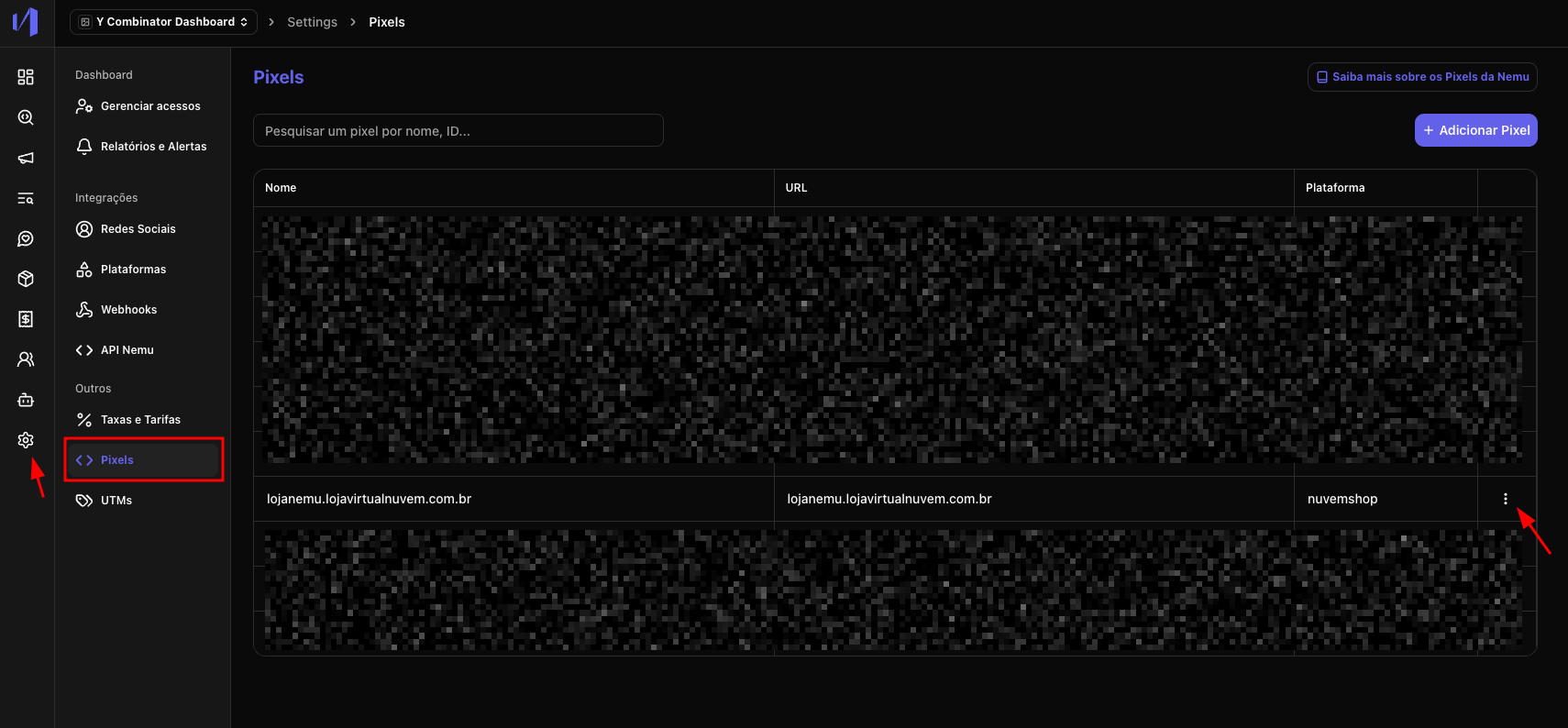
- Acesse o dashboard da Nemu e vá para a seção de Configurações -> Pixel
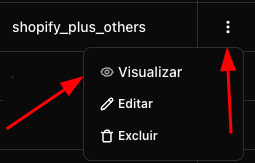
- Clique no botão de ação ta tabela para editar o Pixel da Nemu.
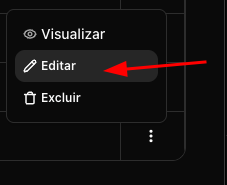
- Clique em Editar
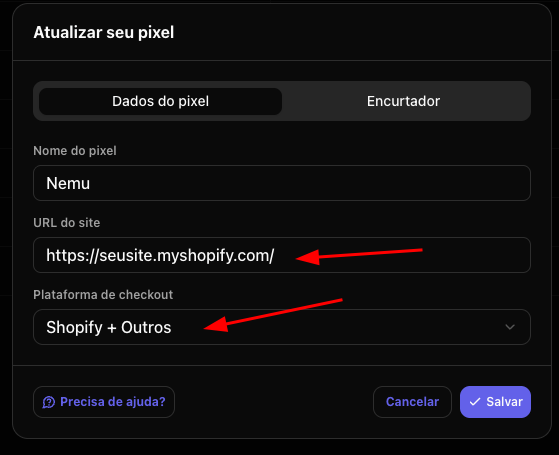
- Atualize os campos URL do site e Plataforma de Checkout
- Exemplo de URL do site:
https://seusite.myshopify.comou seu domínio atual já migrado para a Shopify. - Plataforma de Checkout: Shopify + Outros
- Salve as alterações
- Clique no botão de ação novamente e em seguida em Visualizar
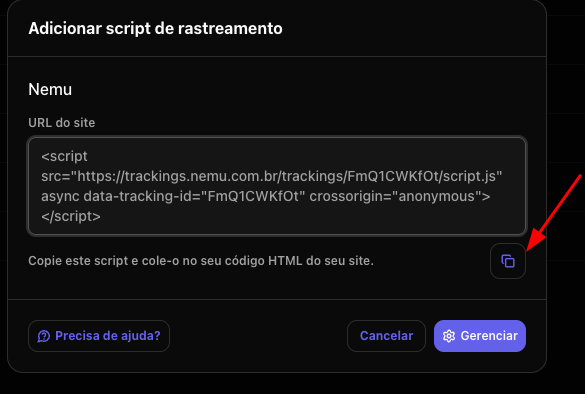
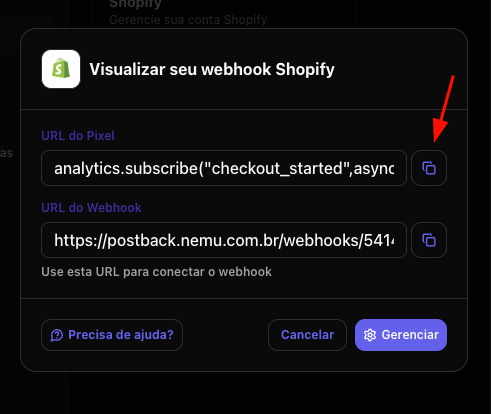
- Clique no botão de copiar o código do Pixel da Nemu, ele será necessário nos próximos passos.
Informações importantes antes de começar
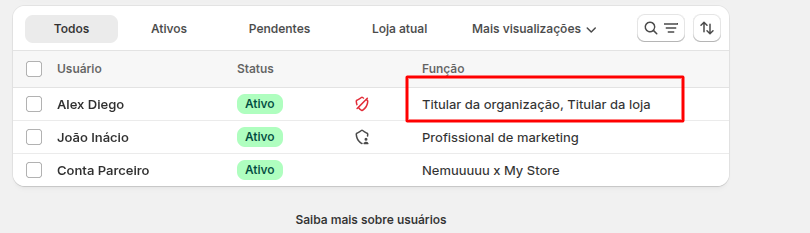
- Se um Parceiro da Shopify (Agência) estiver gerenciando sua loja, você precisará solicitar para que o Titular da organização / Titular da loja siga os passos deste guia.
- Verifique as permissões da sua conta na Shopify. Você precisará ter acesso de Proprietário para conseguir seguir todos os passos deste guia. Saiba mais sobre gerenciamento de usuários na Shopify.
Integrando o Pixel da Nemu na Shopify
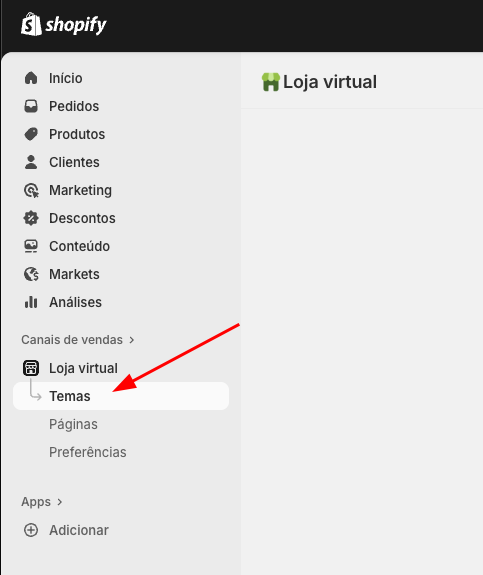
- No painel da Shopify no menu lateral clique em Canais de vendas e depois em Temas
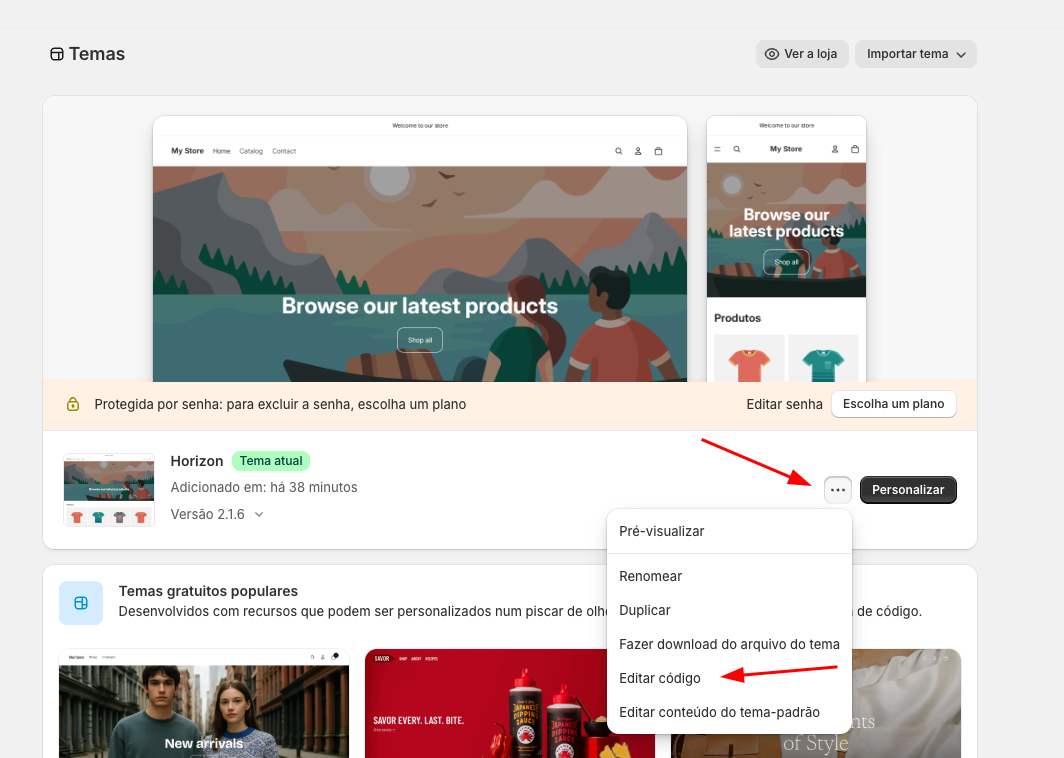
- Em seu Tema Atual clique no botão e depois em Editar código
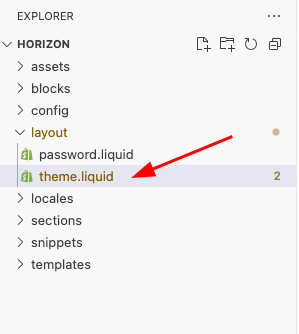
- Abra a pasta layout e selecione o arquivo theme.liquid
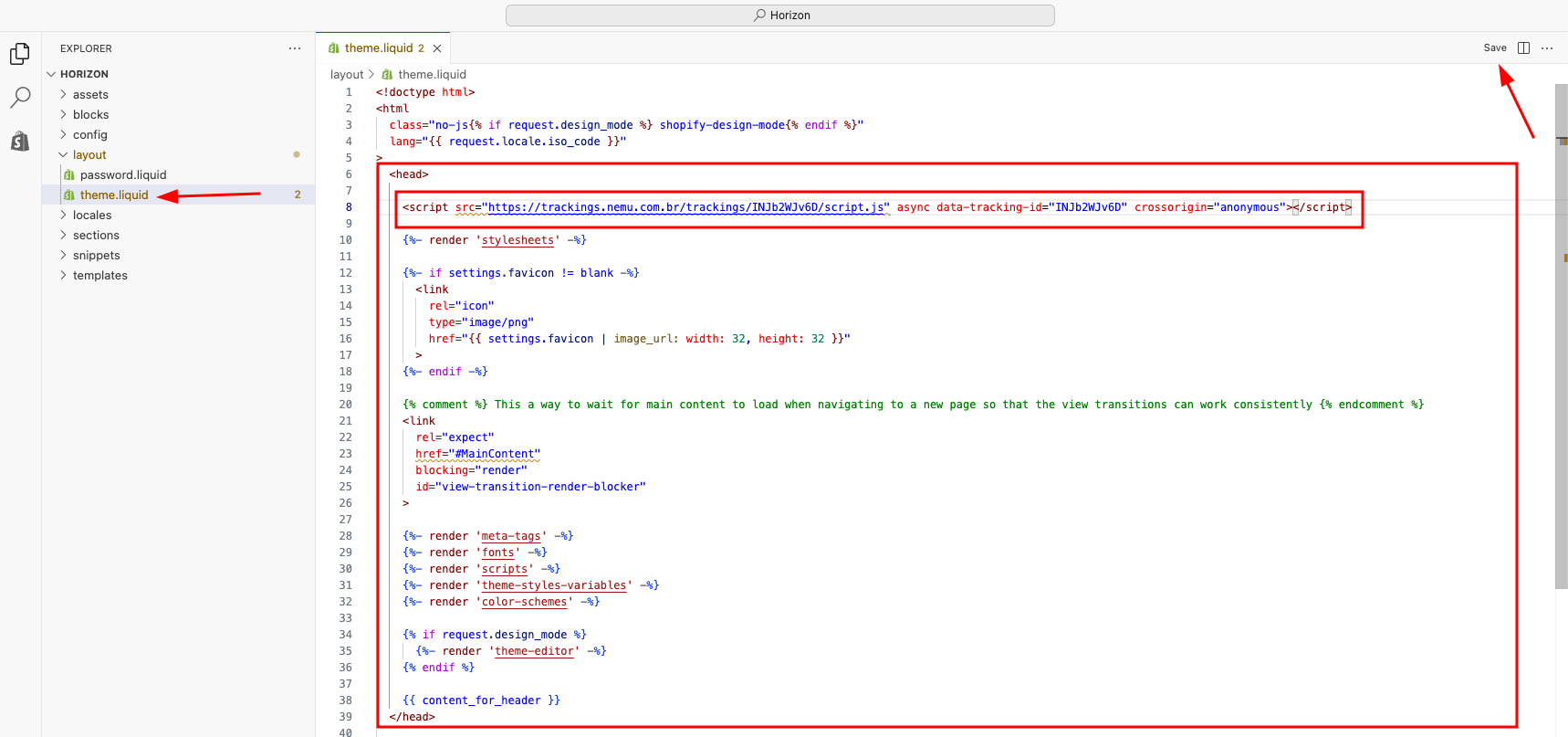
- Cole o código copiado no passo anterior do onboarding dentro da tag
<head>e clique em Save
Configurando Webhooks na Shopify
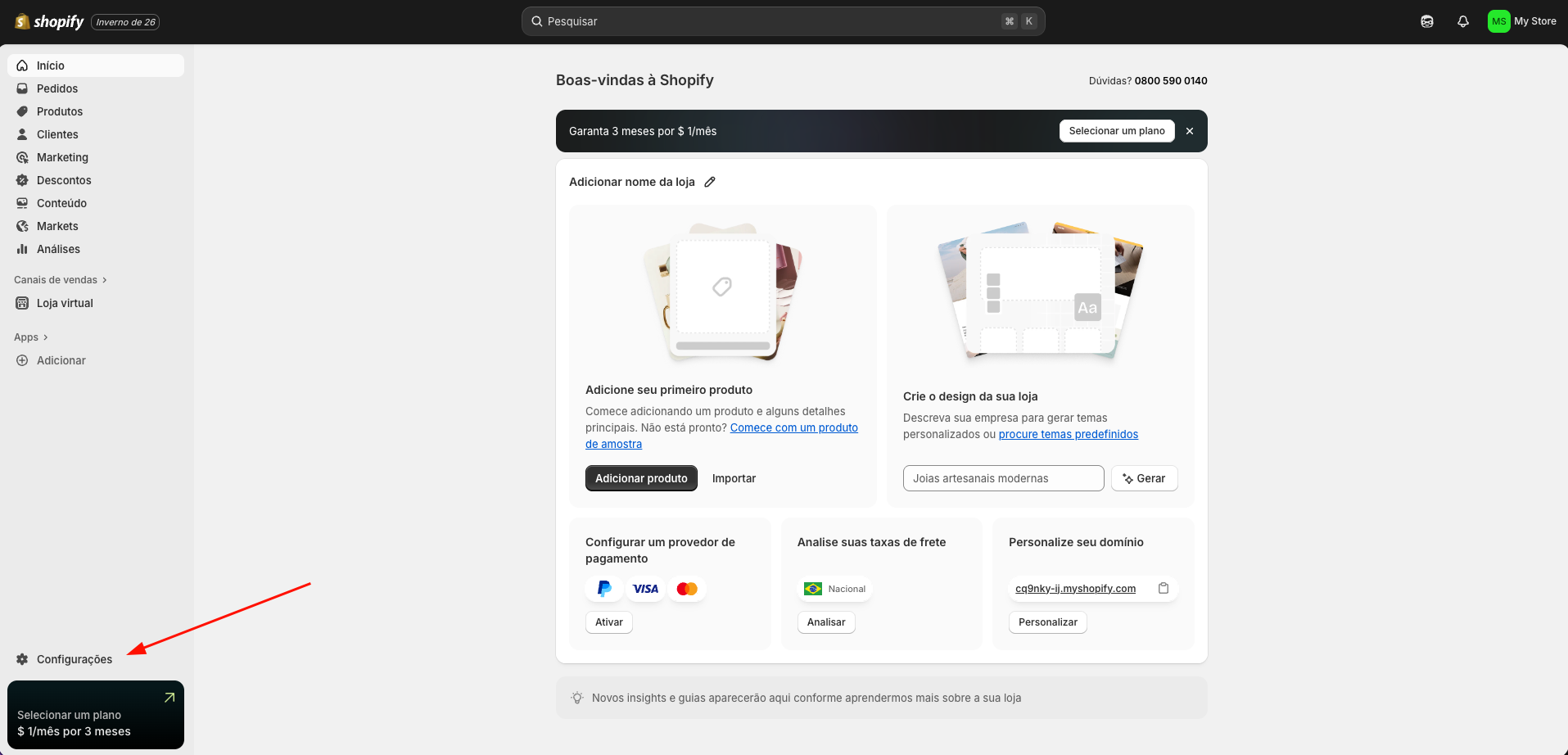
- No painel da Shopify, no menu lateral, clique em Configurações
- No menu lateral, clique em Apps
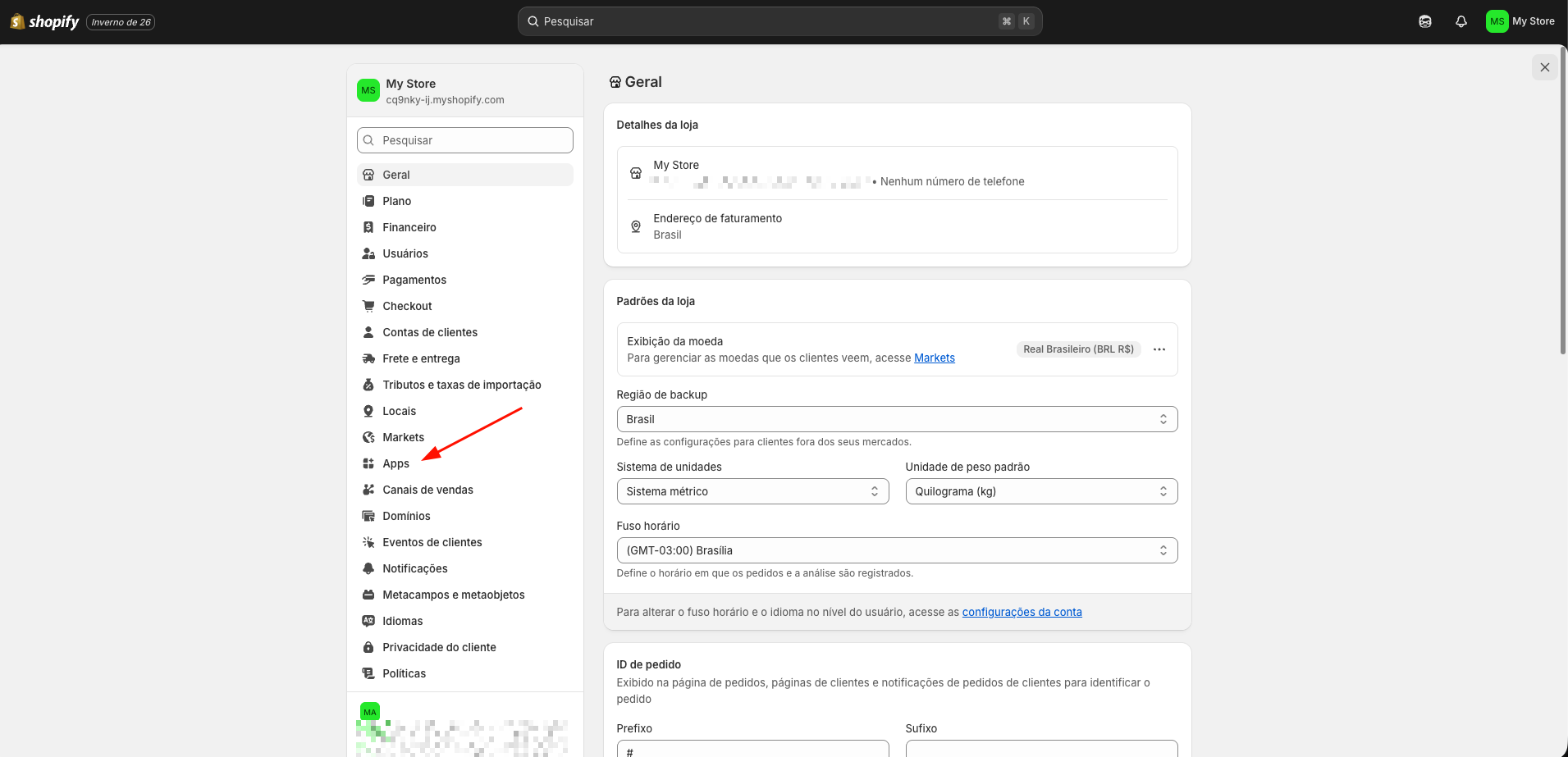
- Clique no botão Desenvolver apps
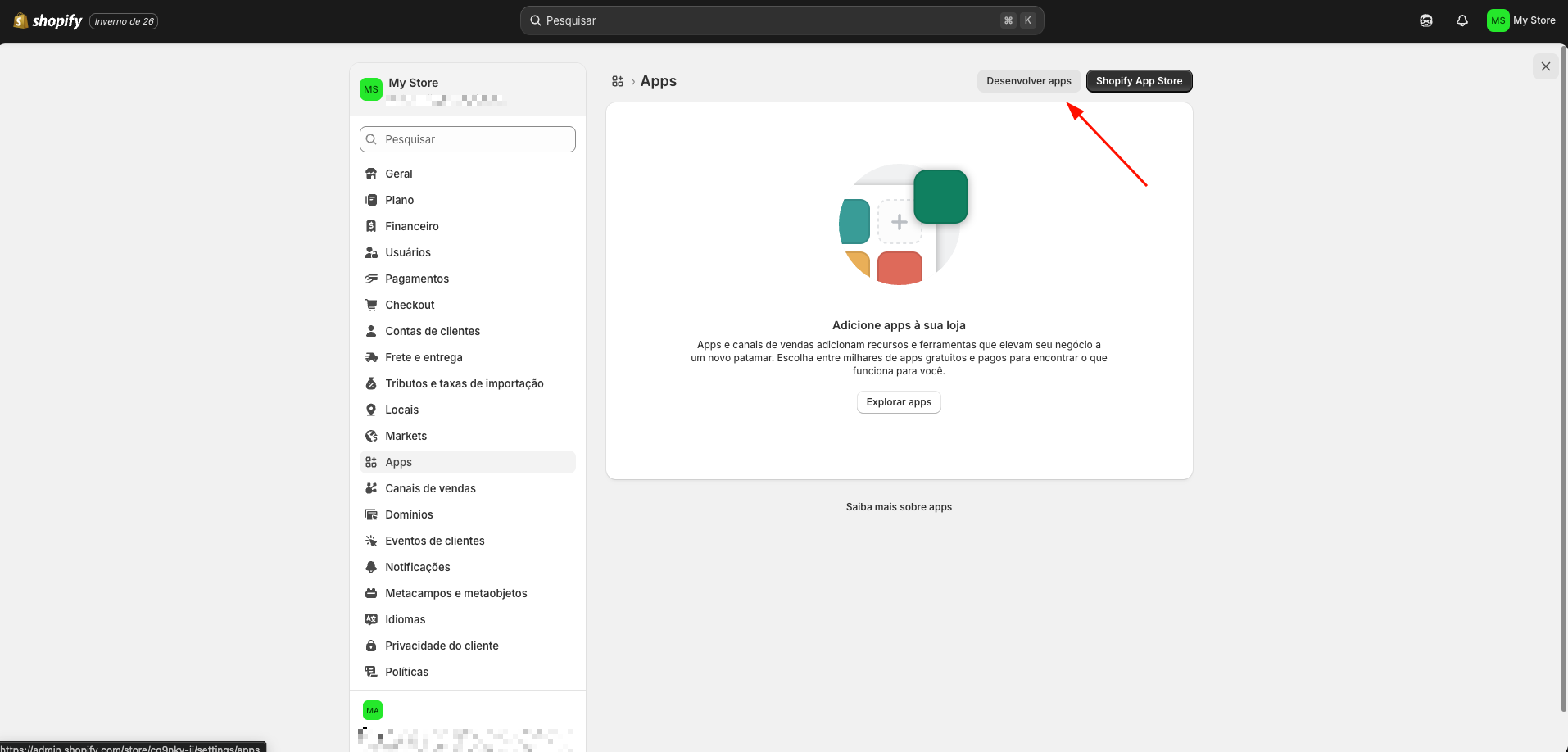
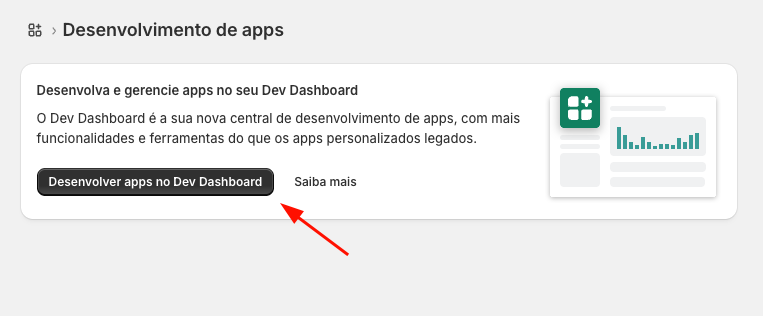
- Clique em Develop apps no Dev Dashboard
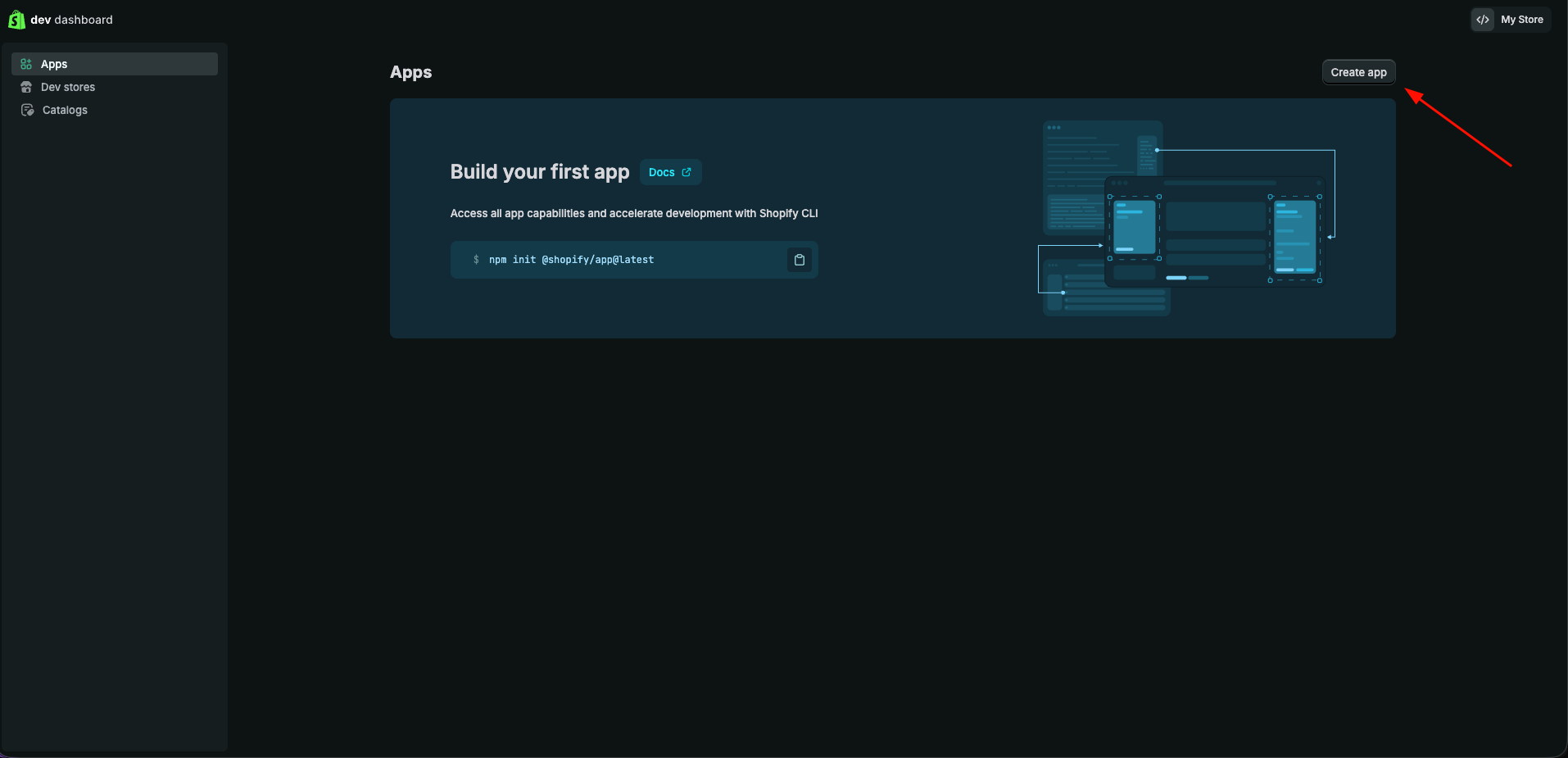
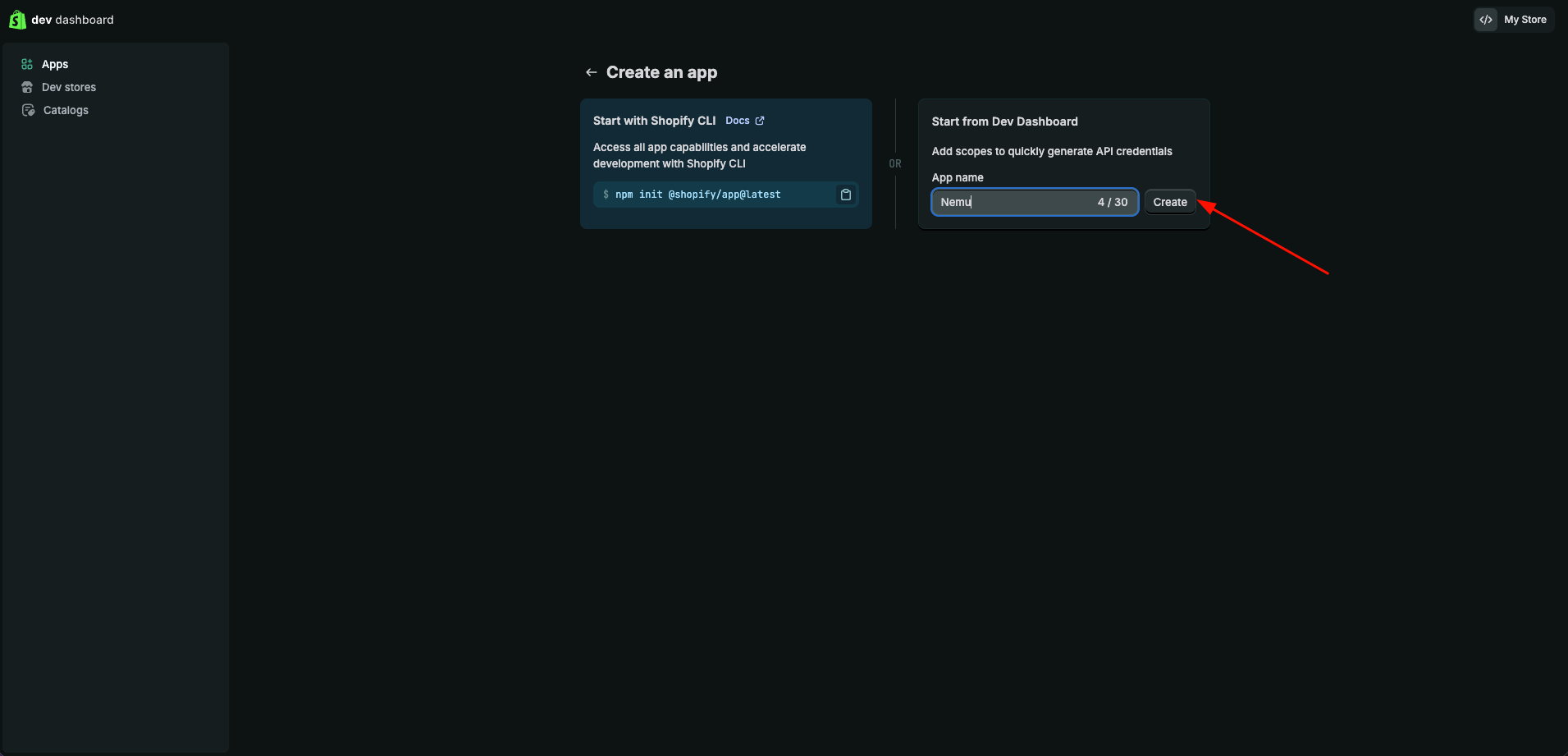
- Você será redirecionado para a tela de desenvolvimento de apps, clique em Create app
- Defina um nome para seu app e clique em Create
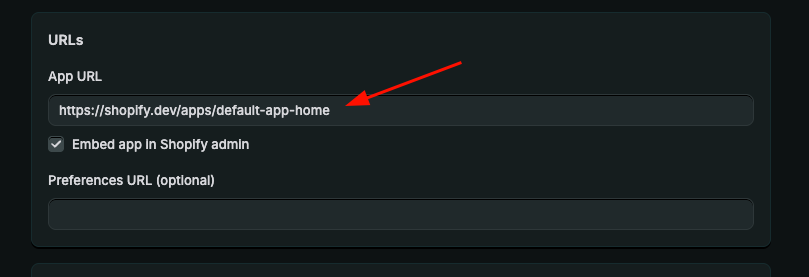
- Copie a URL e cole no campo App URL
- Em Webhooks API Version, selecione a versão 2026-01

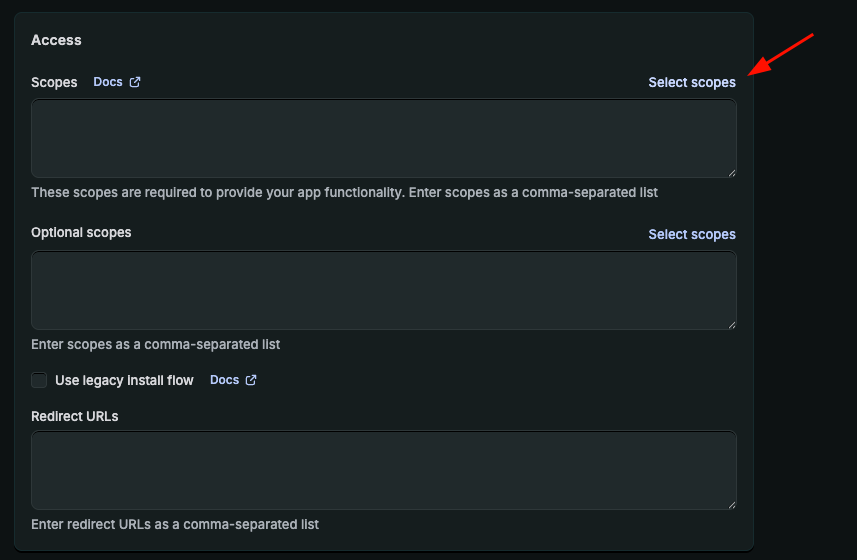
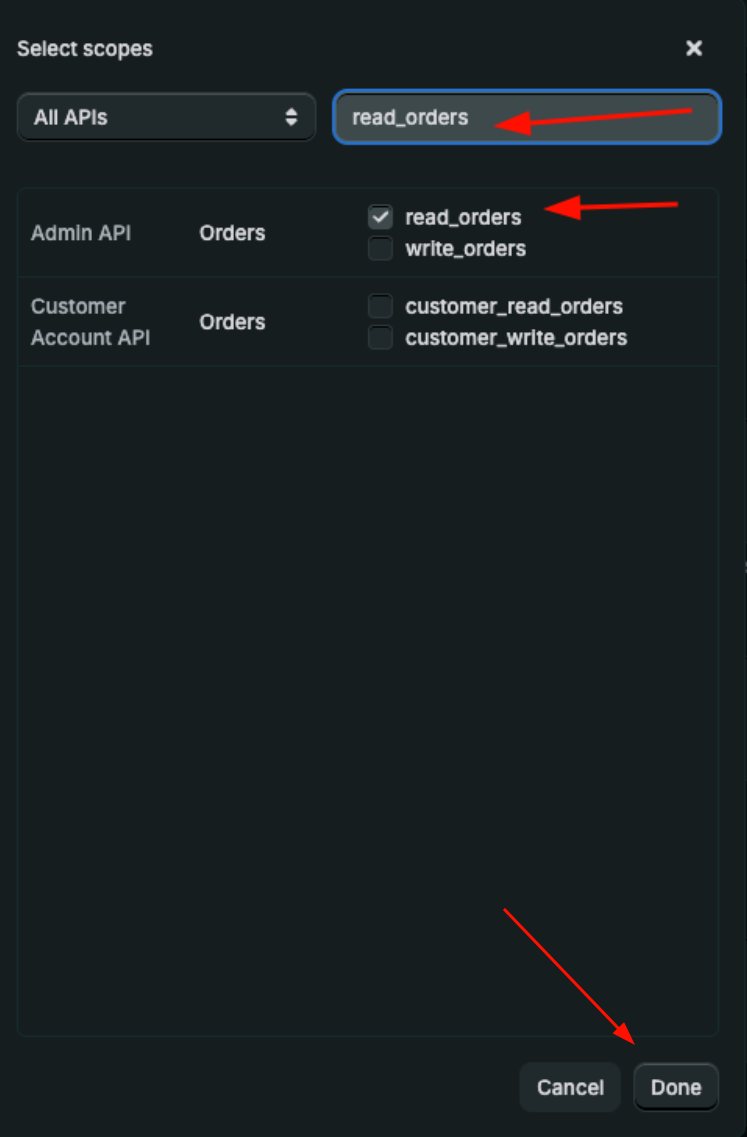
- Clique em Select scopes
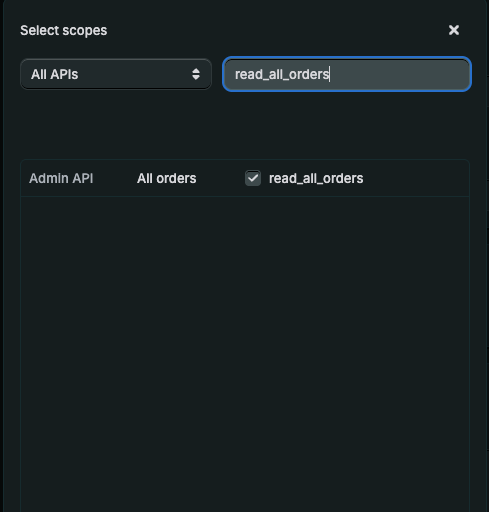
- Pesquise por:
read_all_ordersread_orders
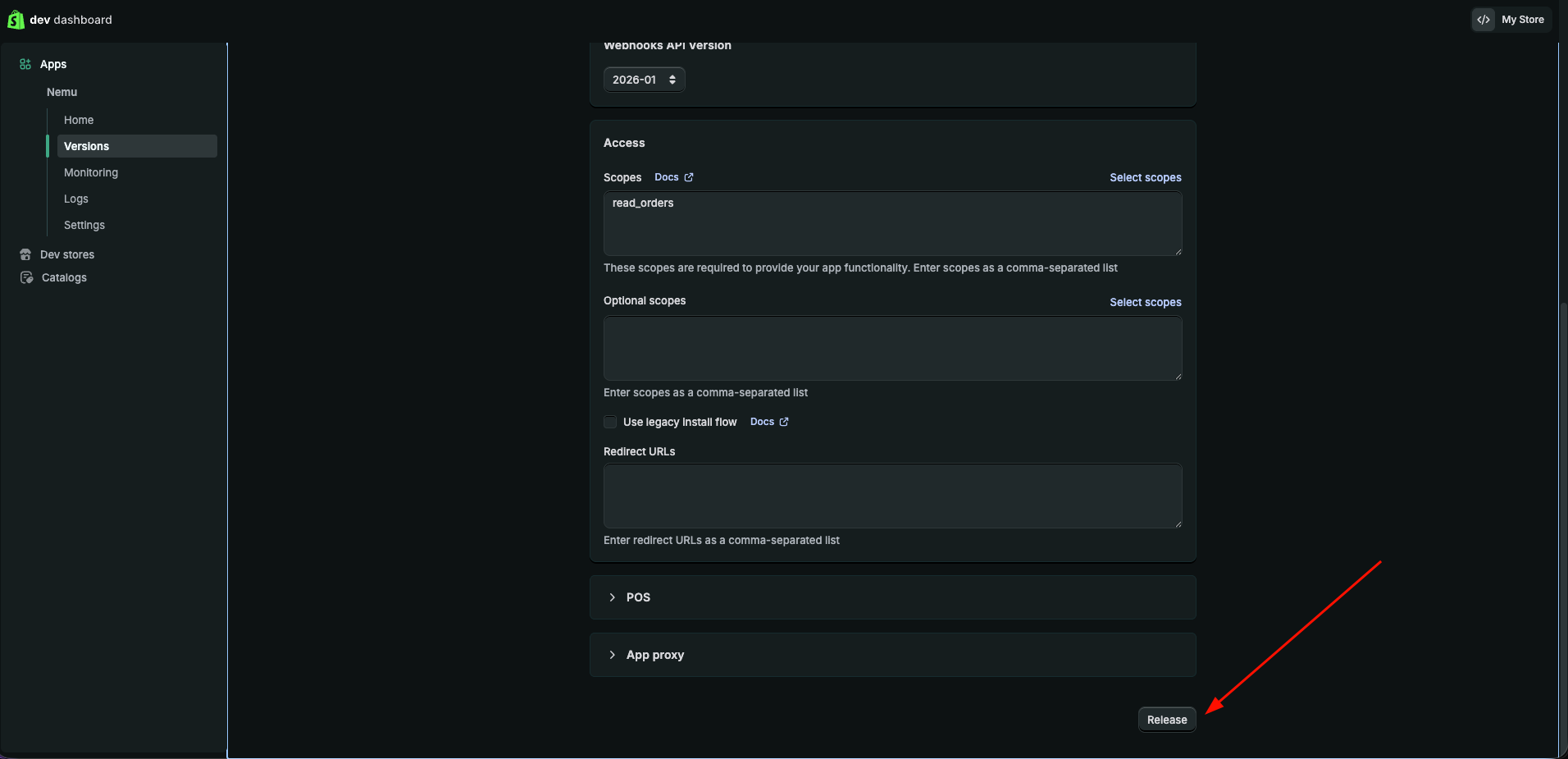
- Desça até o final da página e clique em Release
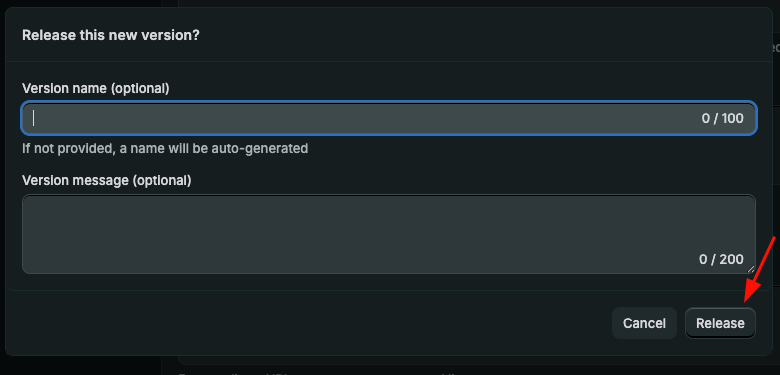
- Em Version name, pode deixar em branco e clique em Release
Instalando o app na Shopify
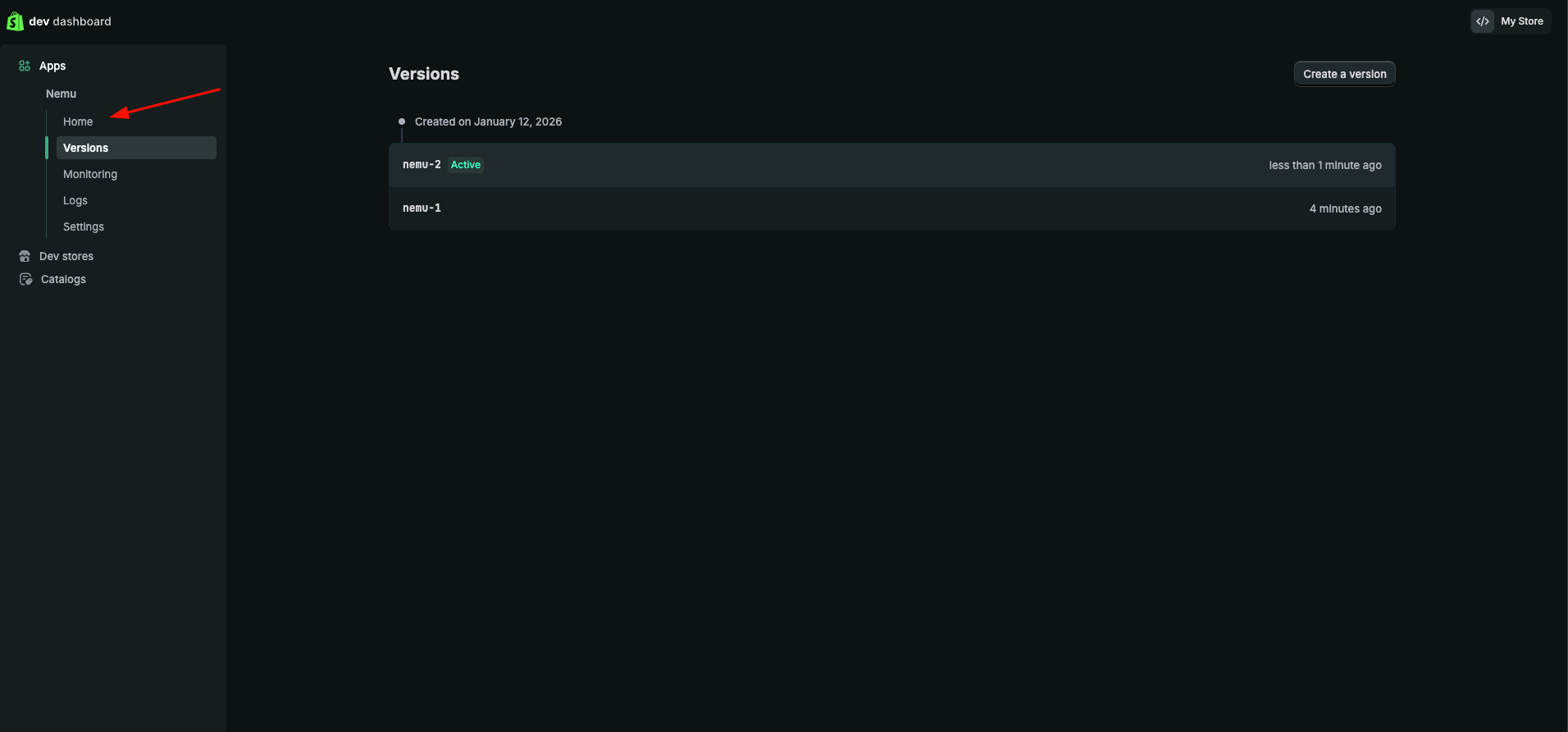
- No menu lateral, clique em Home
- Clique no botão Install app
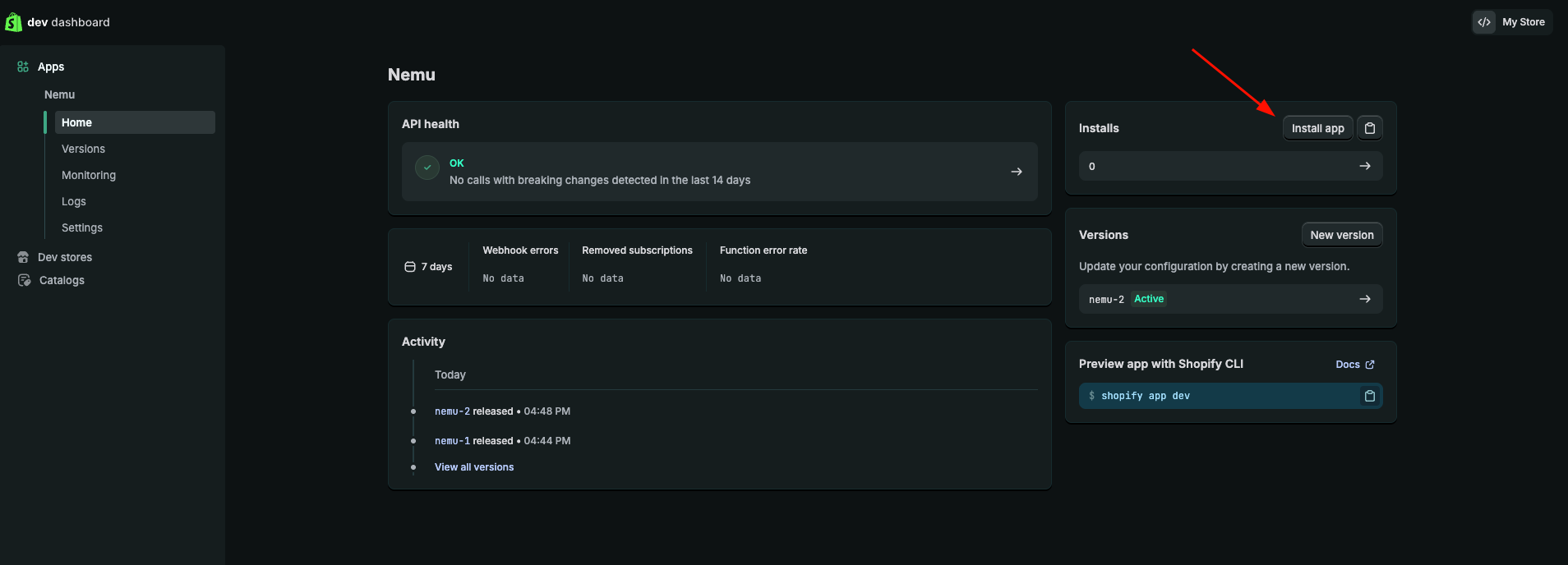
Mantenha esta página aberta, pois precisaremos do Client ID e do Client
Secret para os próximos passos.
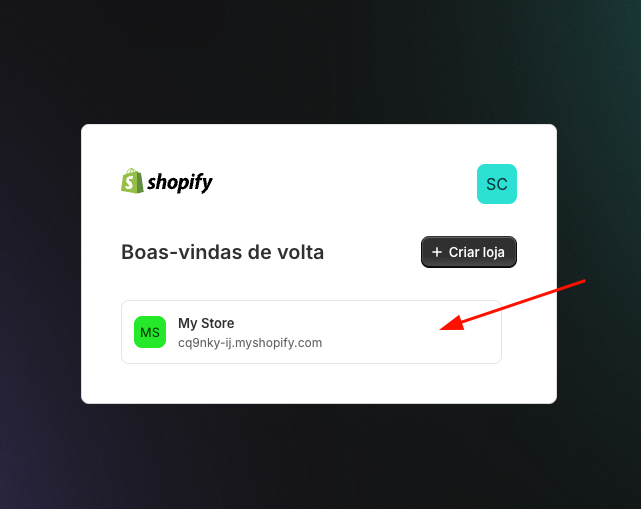
- Clique no card da loja que deseja instalar o app
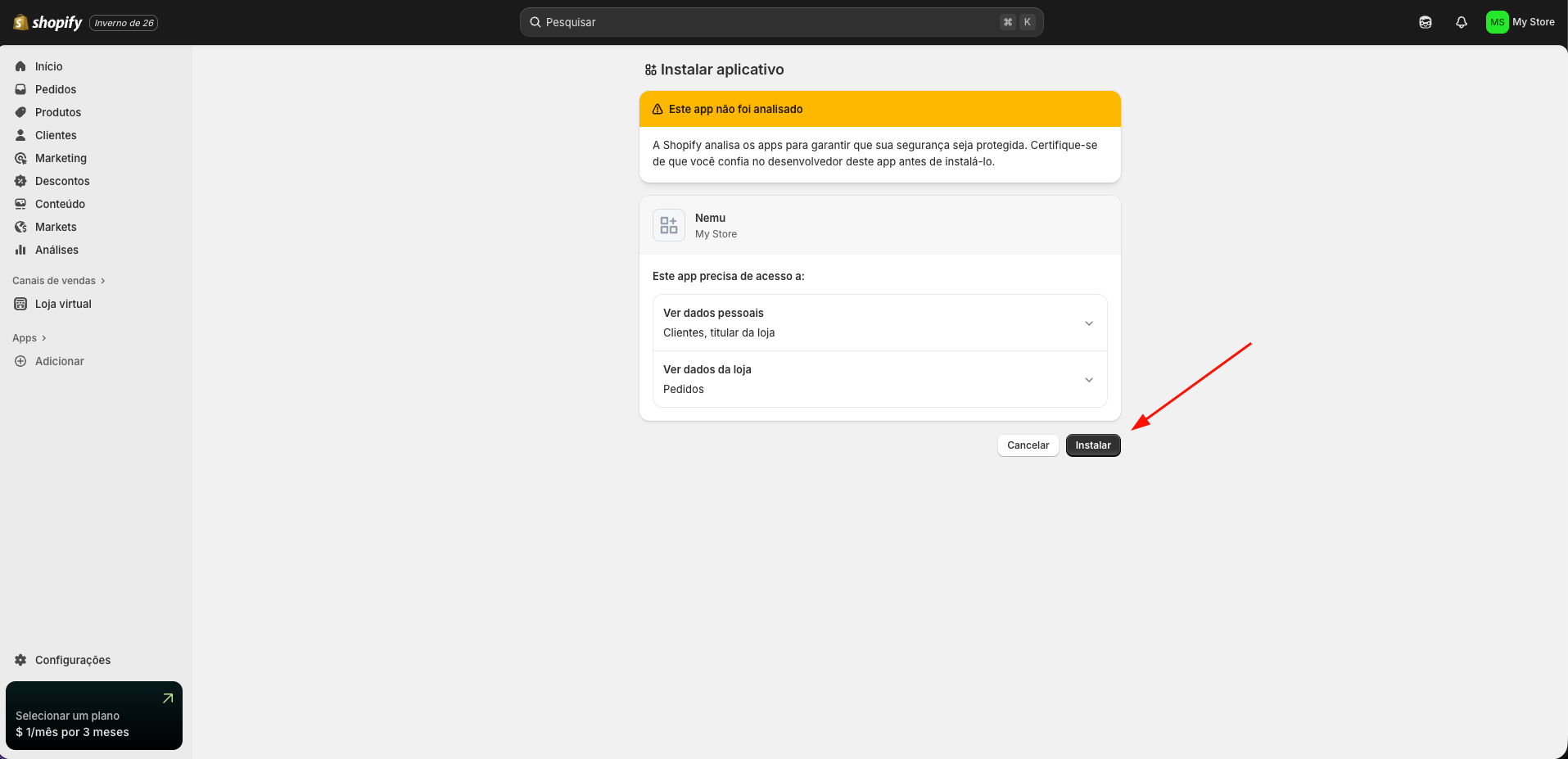
- Clique no botão Instalar
Configurando o Webhooks na Nemu
- Acesse o dev dashboard da Shopify clicando aqui
- Clique no card do app que criamos no passo configurando webhooks na Shopify
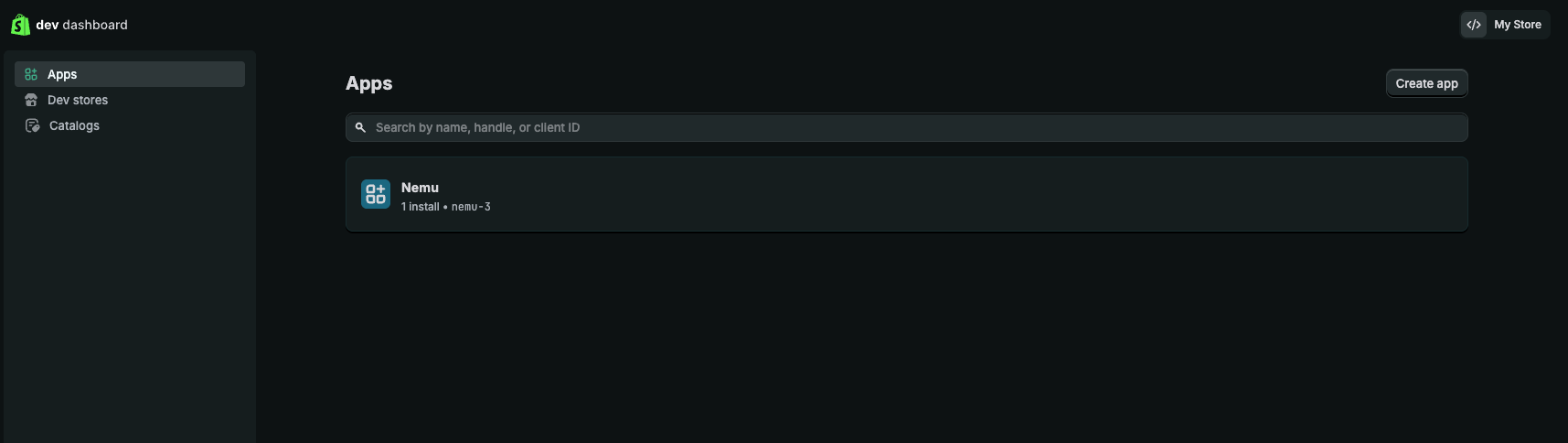
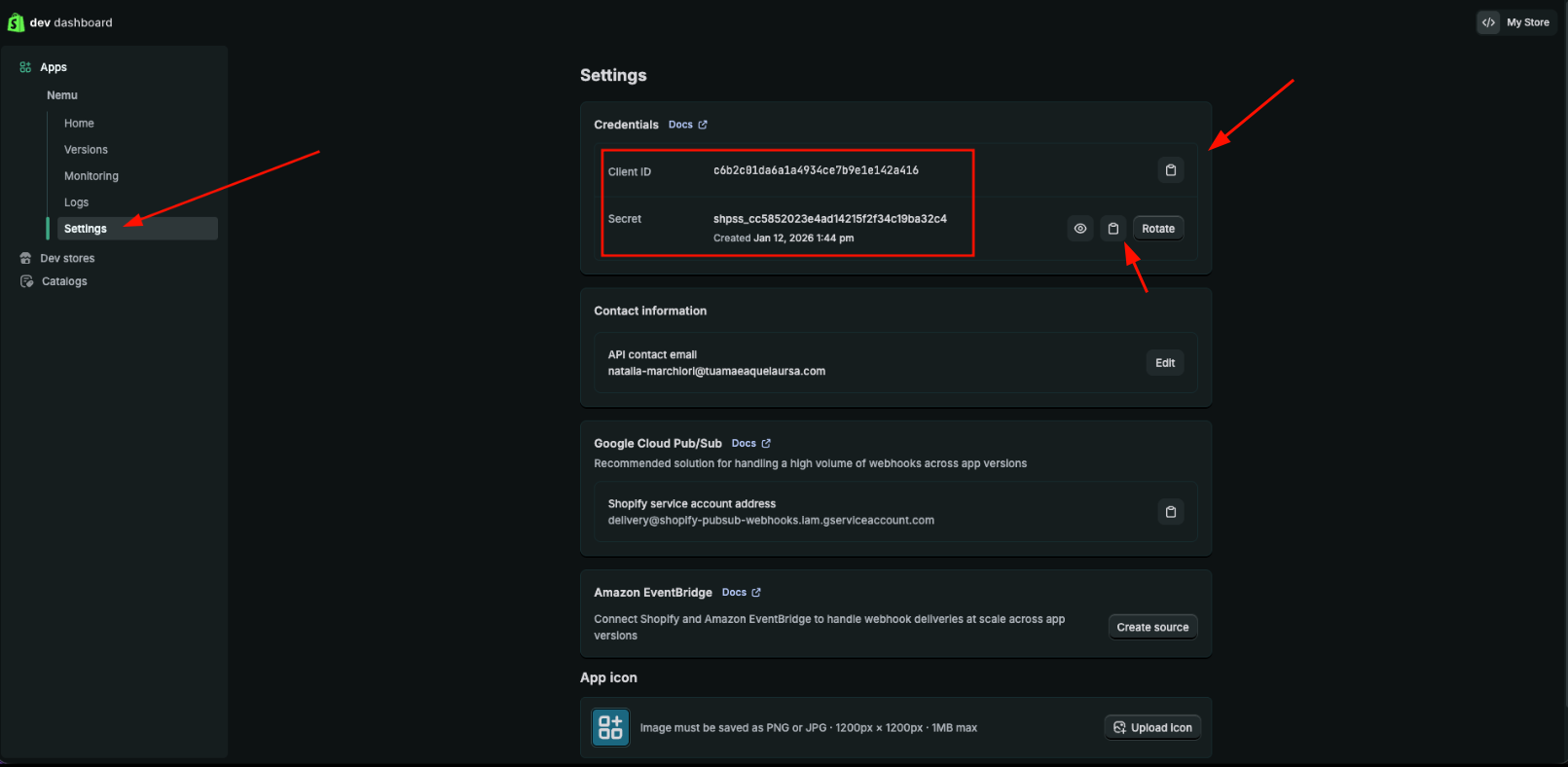
- No menu lateral, clique em Settings e copie o Client ID e o Client Secret
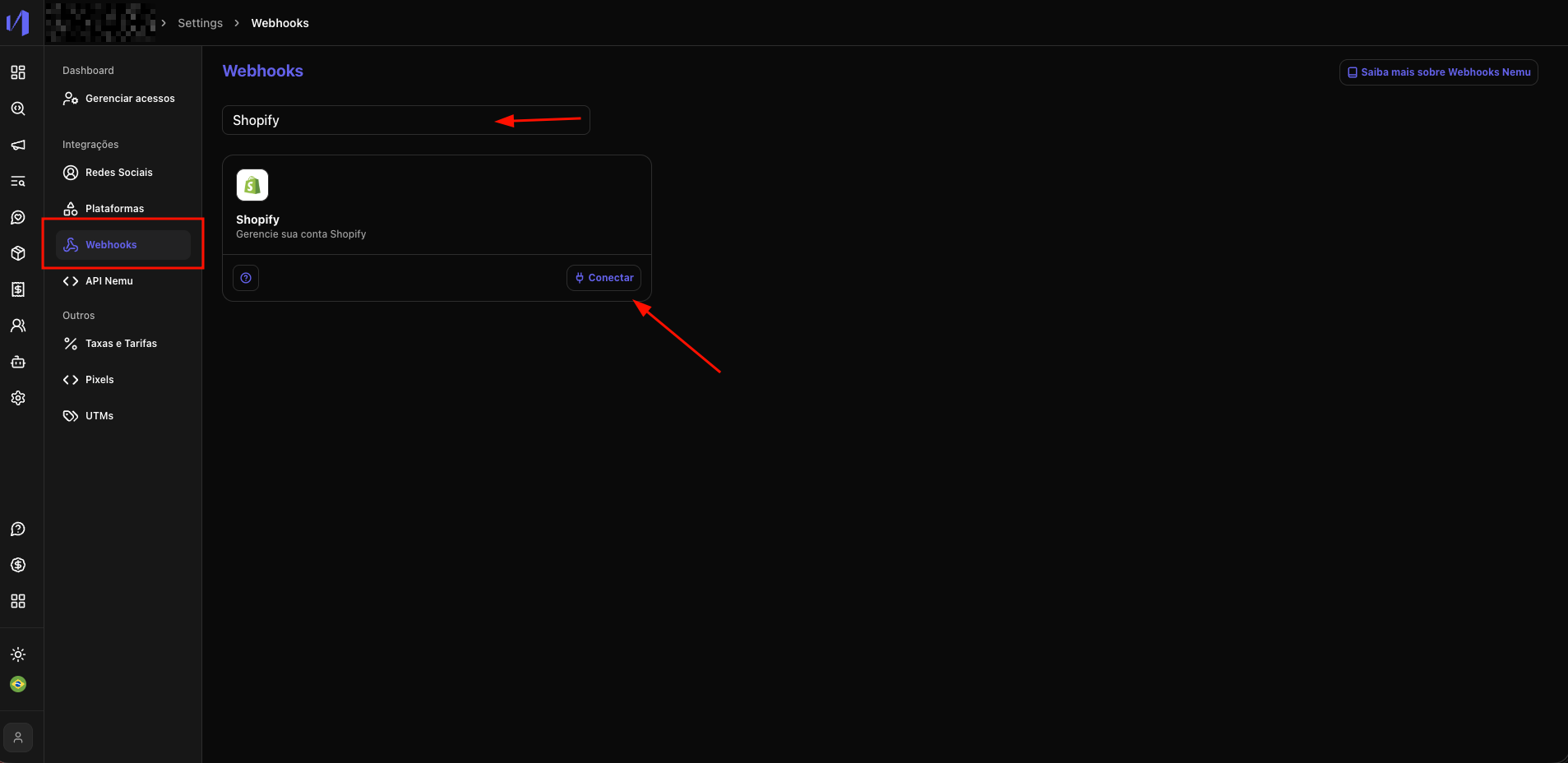
- Na Nemu, acesse Configurações > Webhooks, pesquise por Shopify e clique em Conectar
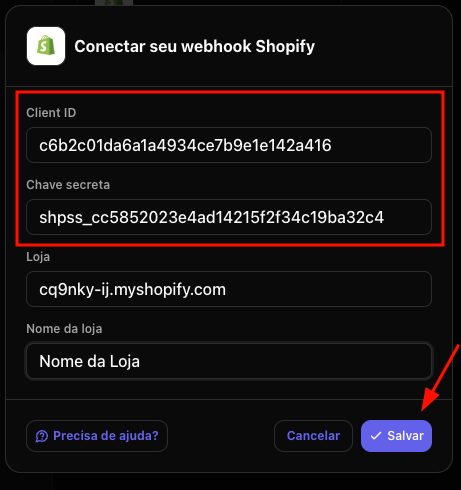
- Cole o Client ID e o Client Secret nos respectivos campos
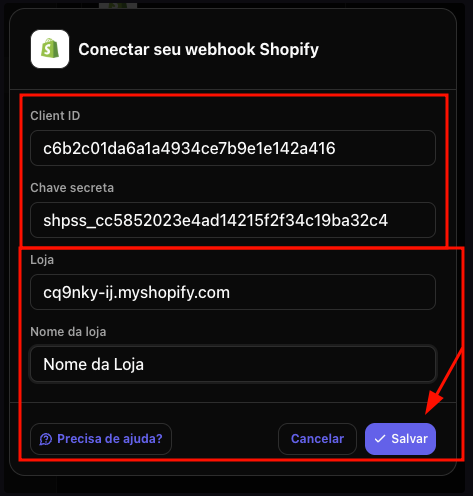
- Preencha os dados da Loja e clique em Salvar
Configurando o Pixel Personalizado na Shopify
- Copie a URL do Pixel, utilizaremos no passo 7 dessa seção para configurar o Pixel Personalizado na Shopify.
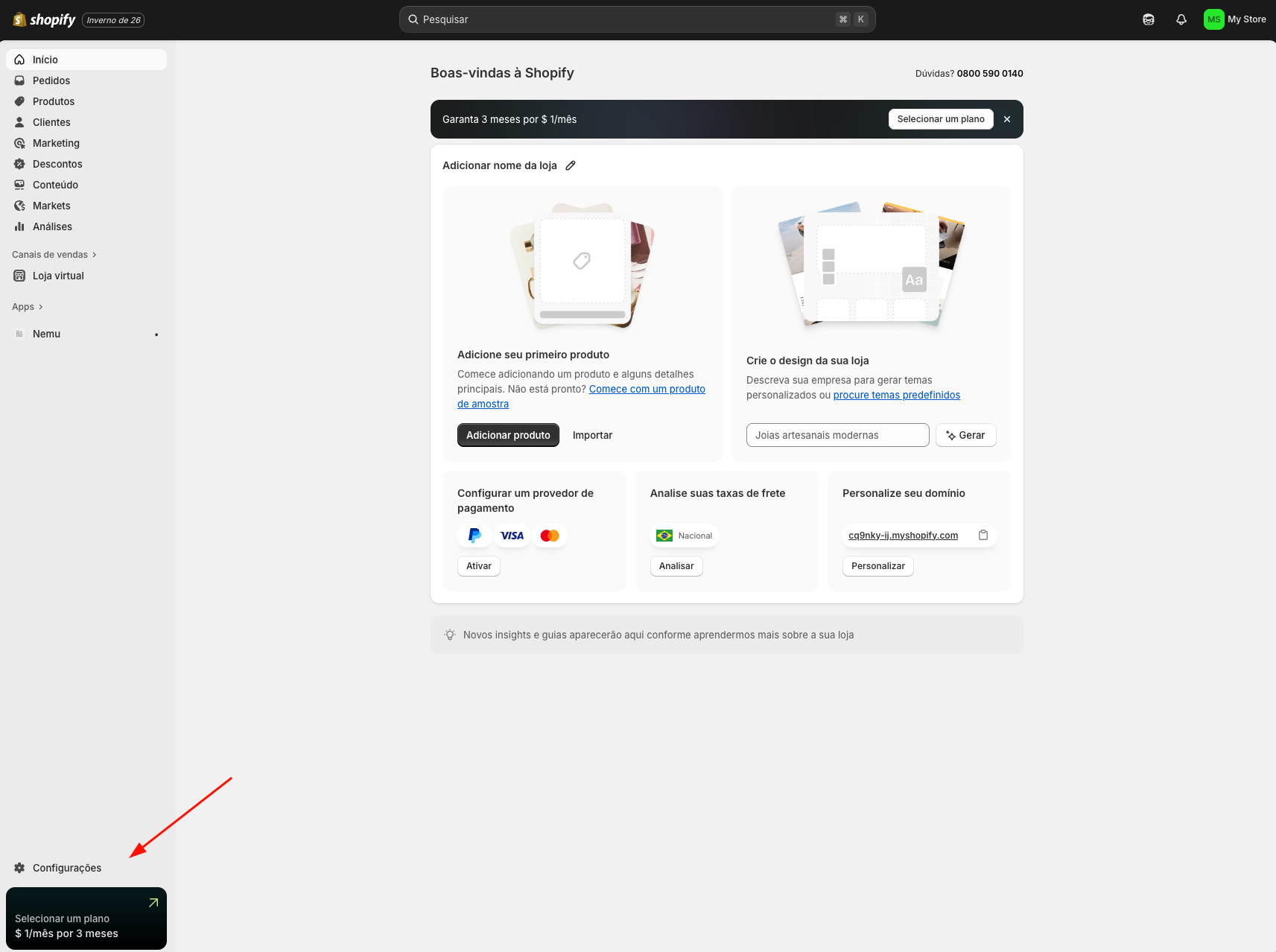
- No menu lateral, clique em Configurações
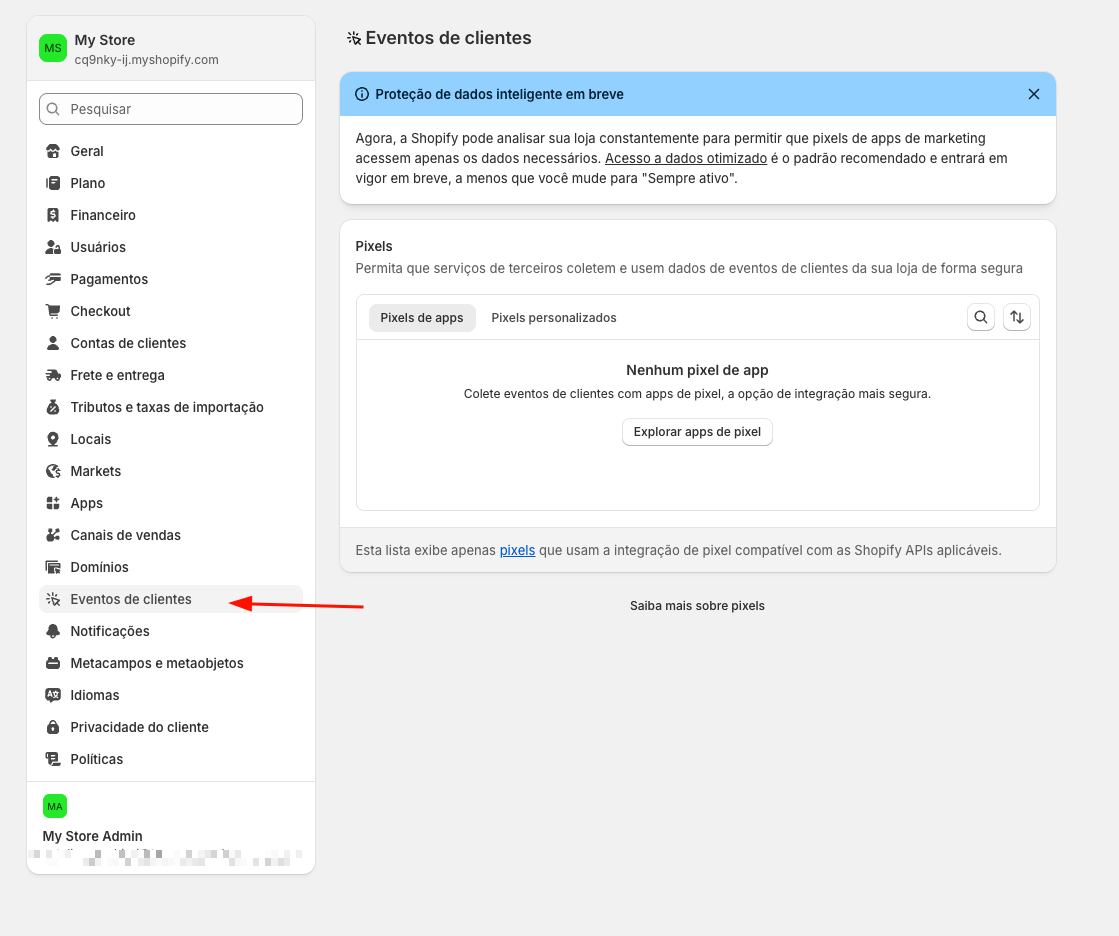
- Em seguida, abrirá uma nova página, clique em Eventos de clientes
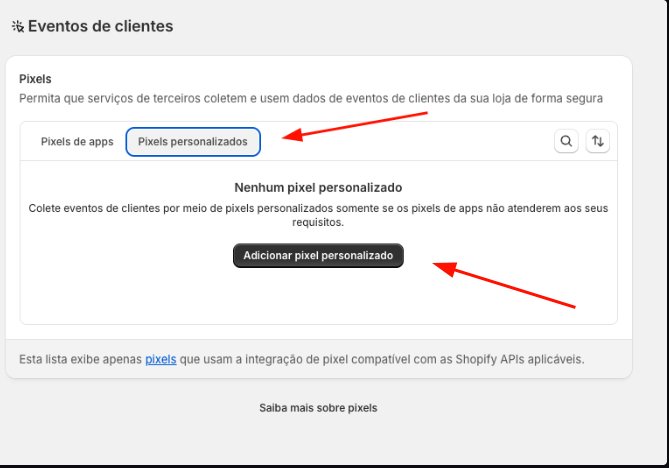
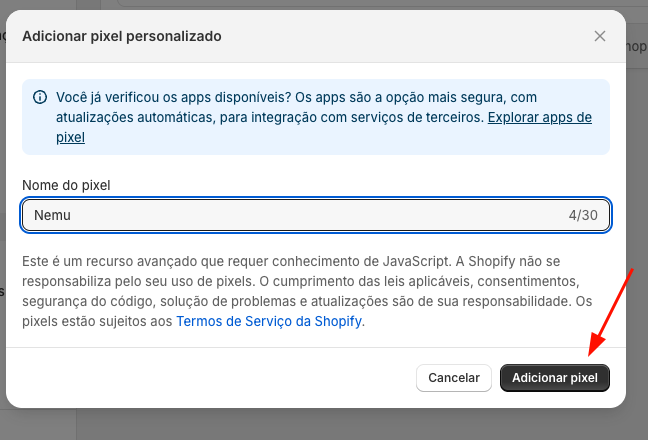
- Clique na Aba Pixels Personalizados e clique em Adicionar pixel personalizado
- Defina um nome para o Pixel e clique em Adicionar pixel
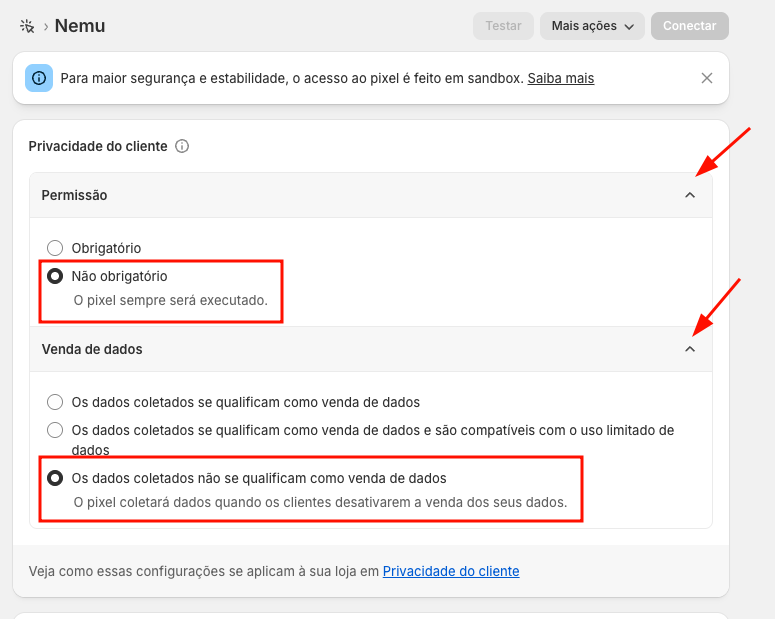
- Expanda a sessão Privacidade do Cliente e configure:
- Permissão: Não obrigatório
- Venda de dados selecione: Os dados coletados não se qualificam como venda de dados
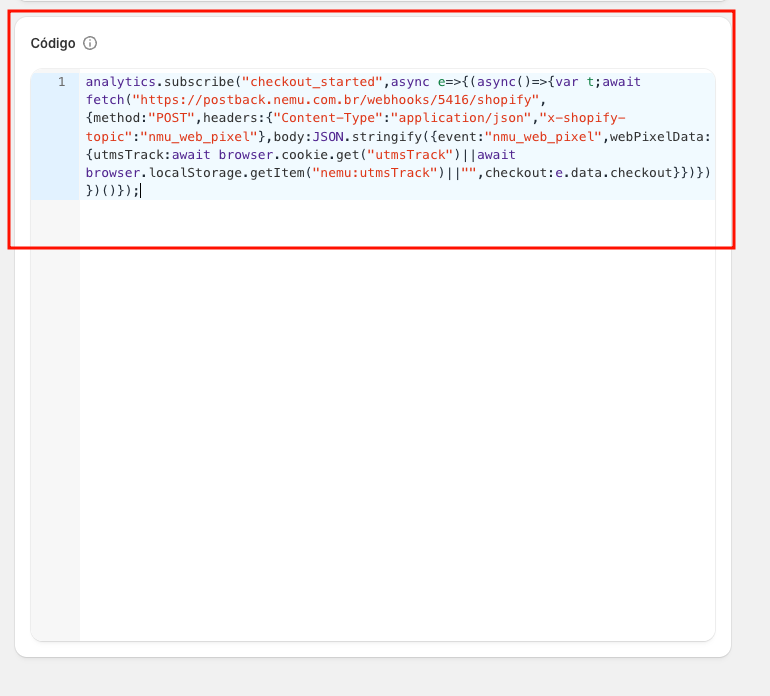
- Cole o código copiado no passo 1
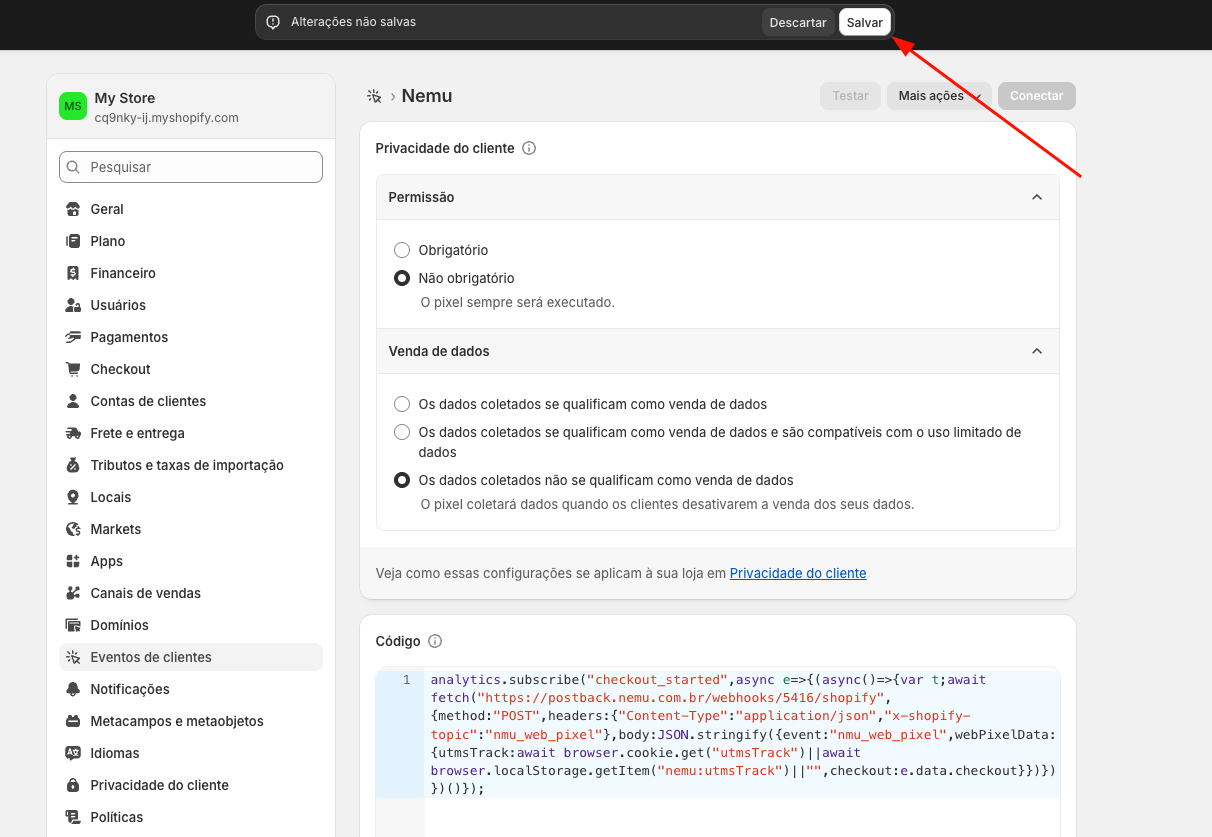
- No topo da página, após colar o código aparecerá o botão Salvar e em seguida clique em Conectar
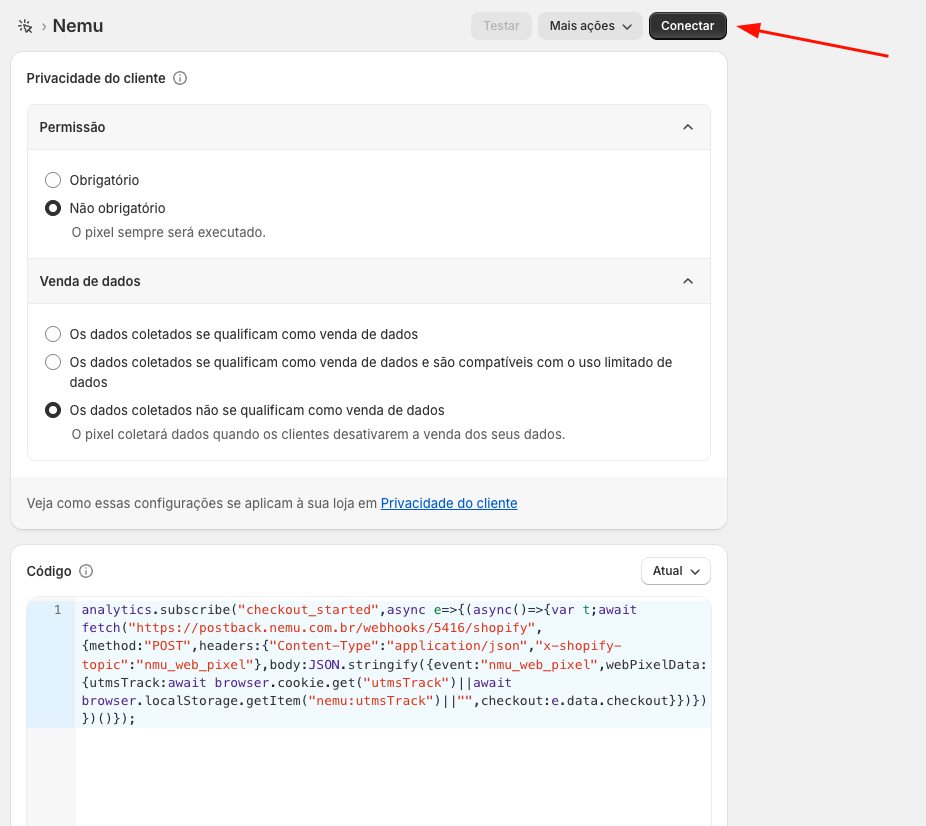
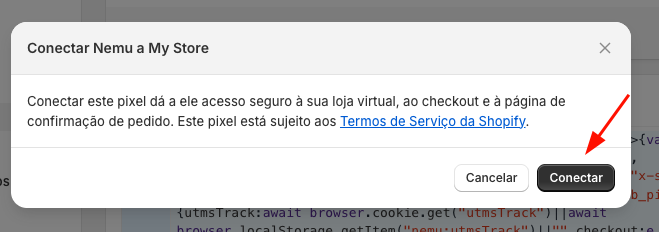
- Confirme novamente em Conectar