Já tenho UTMs configuradas
Aprenda como adicionar os parâmetros da Nemu junto às UTMs tradicionais para rastrear suas vendas com precisão no Facebook e Instagram.
Não tenho UTMs configuradas
Aprenda como adicionar os parâmetros de UTM no Gerenciador de Anúncios da Meta para rastrear suas vendas com precisão no Facebook e Instagram.
Caso não tenha tenha entendido a diferença entre UTMs tradicionais e UTMs da
Nemu, clique aqui para entender
melhor.
-
Entre no gerenciador de anúncios do Google Ads.
-
Clique em Configurações e depois em Configurações de conta.
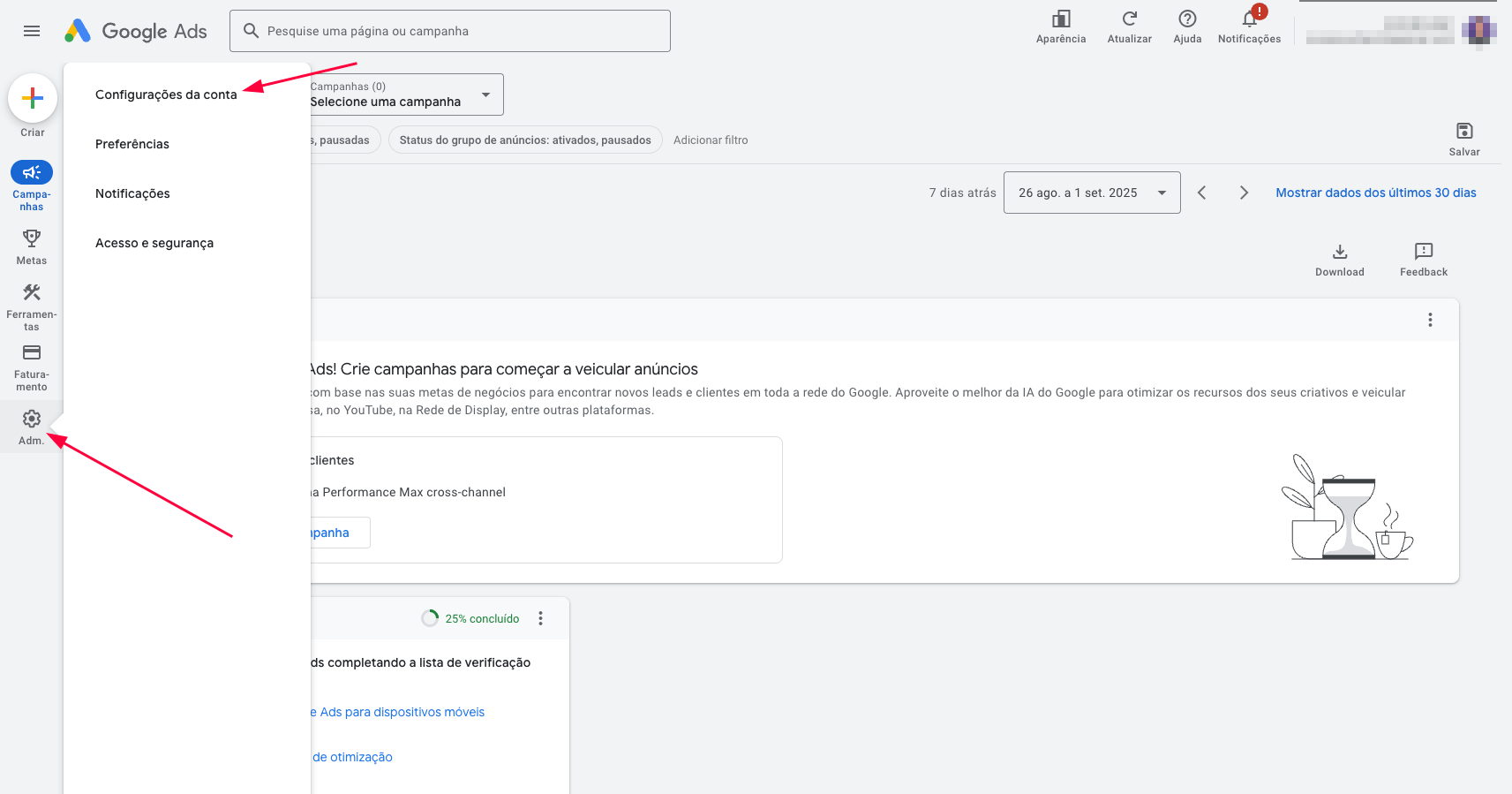
- Clique em Codificação automática, caso esteja desabilitada e habilite-a e clique em Salvar.
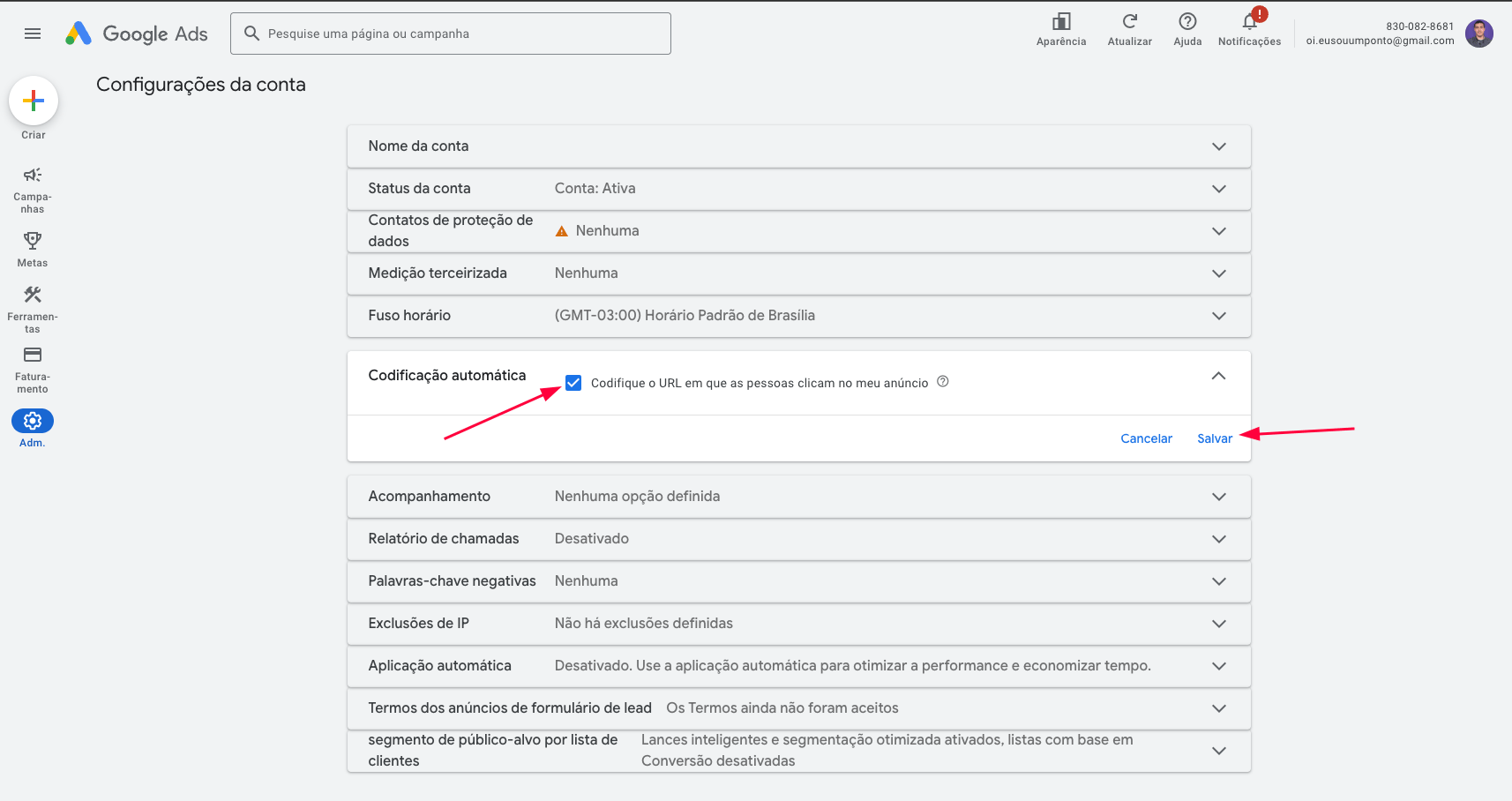
- Clique em Acompanhamento copie e cole a configuração de acordo com seu checkout e clique em Salvar.
-
Não será necessário remover as UTMs existentes, apenas acrescentar os padrões da
nemu_ ao final das suas.
-
Caso o seu checkout seja diferente da Hotmart ou Hotmart Afiliados, utilize a configuração Padrão.
UTMs existentes + &nemu_source=google&nemu_campaign={campaignid}&nemu_adset={adgroupid}_{assetgroupid}&nemu_content={creative}&nemu_term={keyword}
UTMs existentes + &nemu_source=google&nemu_campaign={campaignid}&nemu_adset={adgroupid}_{assetgroupid}&nemu_content={creative}&nemu_term={keyword}
UTMs existentes + &nemu_source=google&nemu_campaign={campaignid}&nemu_adset={adgroupid}_{assetgroupid}&nemu_content={creative}&nemu_term={keyword}
Exemplo de como deverá ficar sua URL final de destino com Checkout Padrão:
https://www.exemplo.com/produto?utm_source=google&utm_medium=cpc&utm_campaign=promo_julho&nemu_source=google&nemu_campaign={campaignid}&nemu_adset={adgroupid}_{assetgroupid}&nemu_content={creative}&nemu_term={keyword}
Sem UTMs configuradas
-
Entre no gerenciador de anúncios do Google Ads.
-
Clique em Configurações e depois em Configurações de conta.
- Clique em Codificação automática, caso esteja desabilitada e habilite-a e clique em Salvar.
- Clique em Acompanhamento copie e cole a configuração de acordo com seu checkout e clique em Salvar.
Caso o seu checkout seja diferente da Hotmart ou Hotmart Afiliados, utilize a
configuração Padrão.
{lpurl}?utm_source=google&utm_medium=cpc&utm_campaign={campaignid}_{adgroupid}_{assetgroupid}&utm_content={creative}&utm_term={keyword}&nemu_source=google&nemu_campaign={campaignid}&nemu_adset={adgroupid}_{assetgroupid}&nemu_content={creative}&nemu_term={keyword}
{lpurl}?src=google|{creative}|{adgroupid}_{assetgroupid}|{campaignid}|{keyword}&nemu_source=google&nemu_campaign={campaignid}&nemu_adset={adgroupid}_{assetgroupid}&nemu_content={creative}&nemu_term={keyword}
{lpurl}?sck=google|{creative}|{adgroupid}_{assetgroupid}|{campaignid}|{keyword}&nemu_source=google&nemu_campaign={campaignid}&nemu_adset={adgroupid}_{assetgroupid}&nemu_content={creative}&nemu_term={keyword}
https://www.exemplo.com/produto?utm_source=google&utm_medium=cpc&utm_campaign=promo_julho&nemu_source=google&nemu_campaign={campaignid}&nemu_adset={adgroupid}_{assetgroupid}&nemu_content={creative}&nemu_term={keyword}

