

Siga o passo a passo e comece a receber as vendas automaticamente na Nemu.
Configurando Webhooks
No Painel da Cartpanda
- Acesse o painel da Cartpanda e, no canto superior direito, clique no ícone do seu perfil (com suas iniciais).
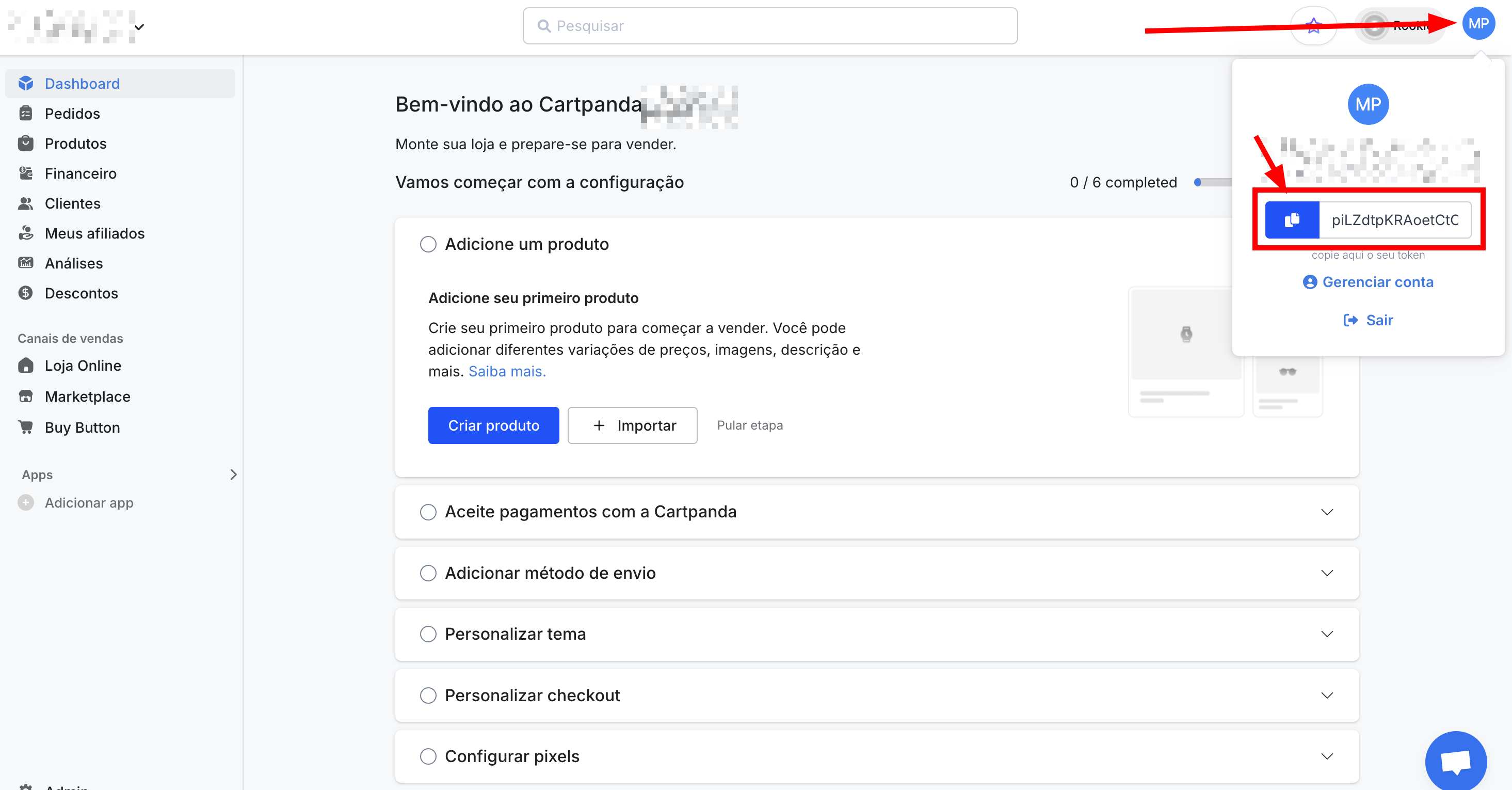
- No menu que abrir, localize o campo Token API e clique no botão de copiar para copiar o token.
Mantenha esta página aberta, pois precisaremos do token nos próximos passos. O token de autenticação é único e será usado para verificar que as requisições foram enviadas pela Cartpanda.
No Dashboard da Nemu
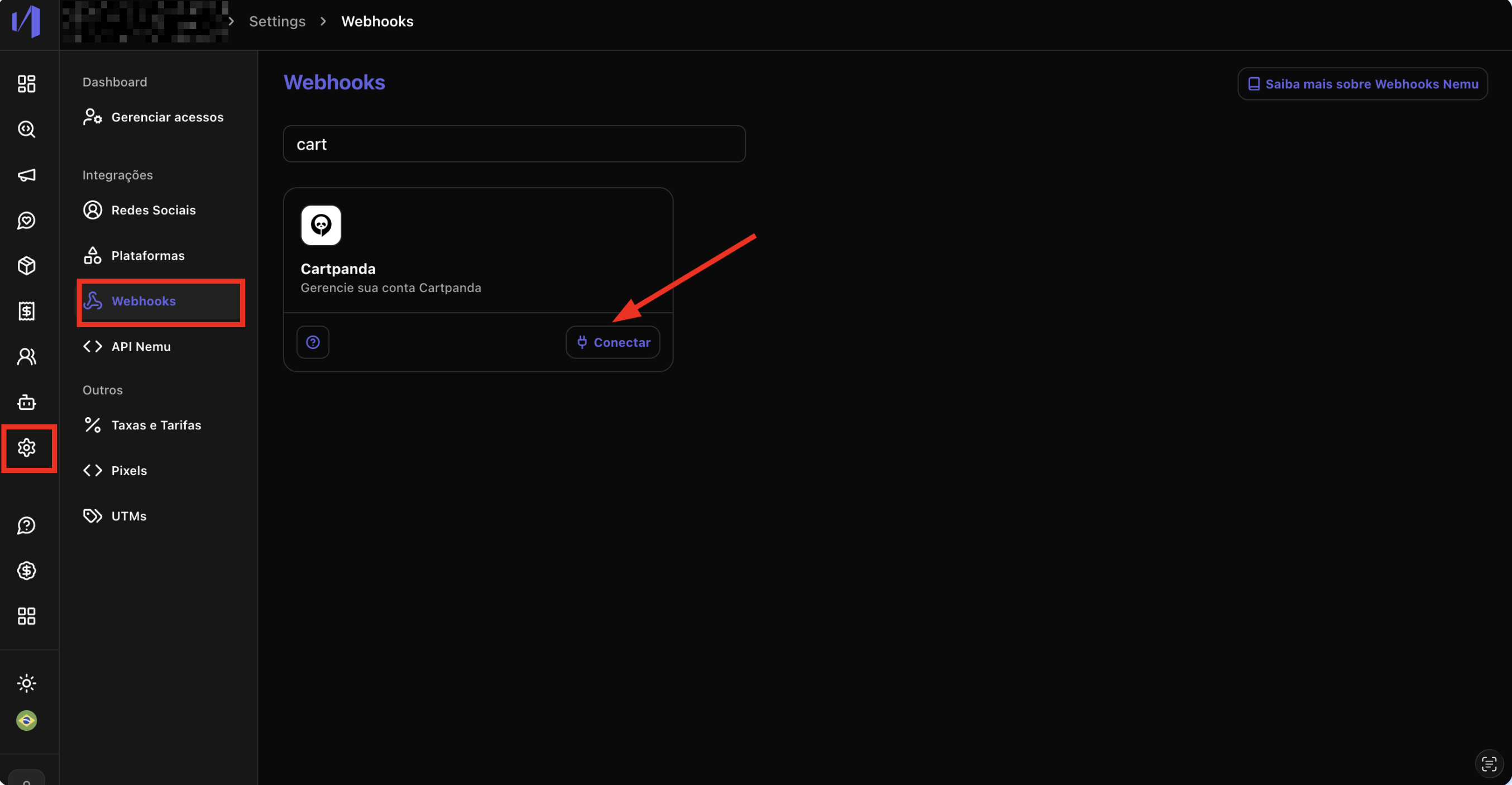
- No Dashboard da Nemu, no menu lateral, acesse Configurações > Webhooks.
- Pesquise por Cartpanda no campo de busca e clique no botão Conectar no card da integração.
- No modal que abrir, preencha os seguintes campos:
- Nome do webhook: Defina um nome para identificar esta integração (ex: “Cartpanda”)
- Token API: Cole o token que você copiou no passo 2
- Role: escolha entre “Sou Produtor” ou “Sou Afiliado” no toggle
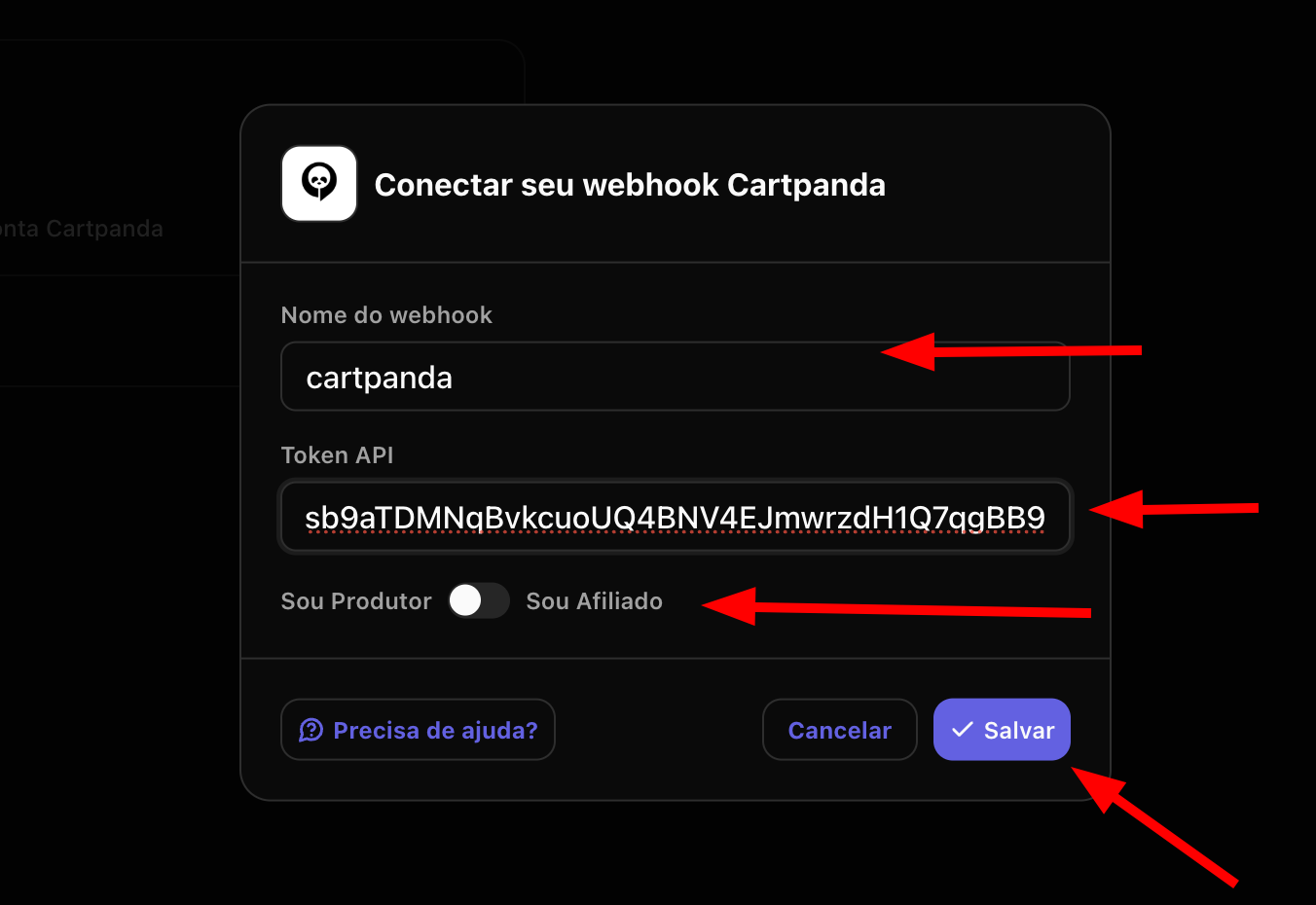
- Clique no botão Salvar para continuar.
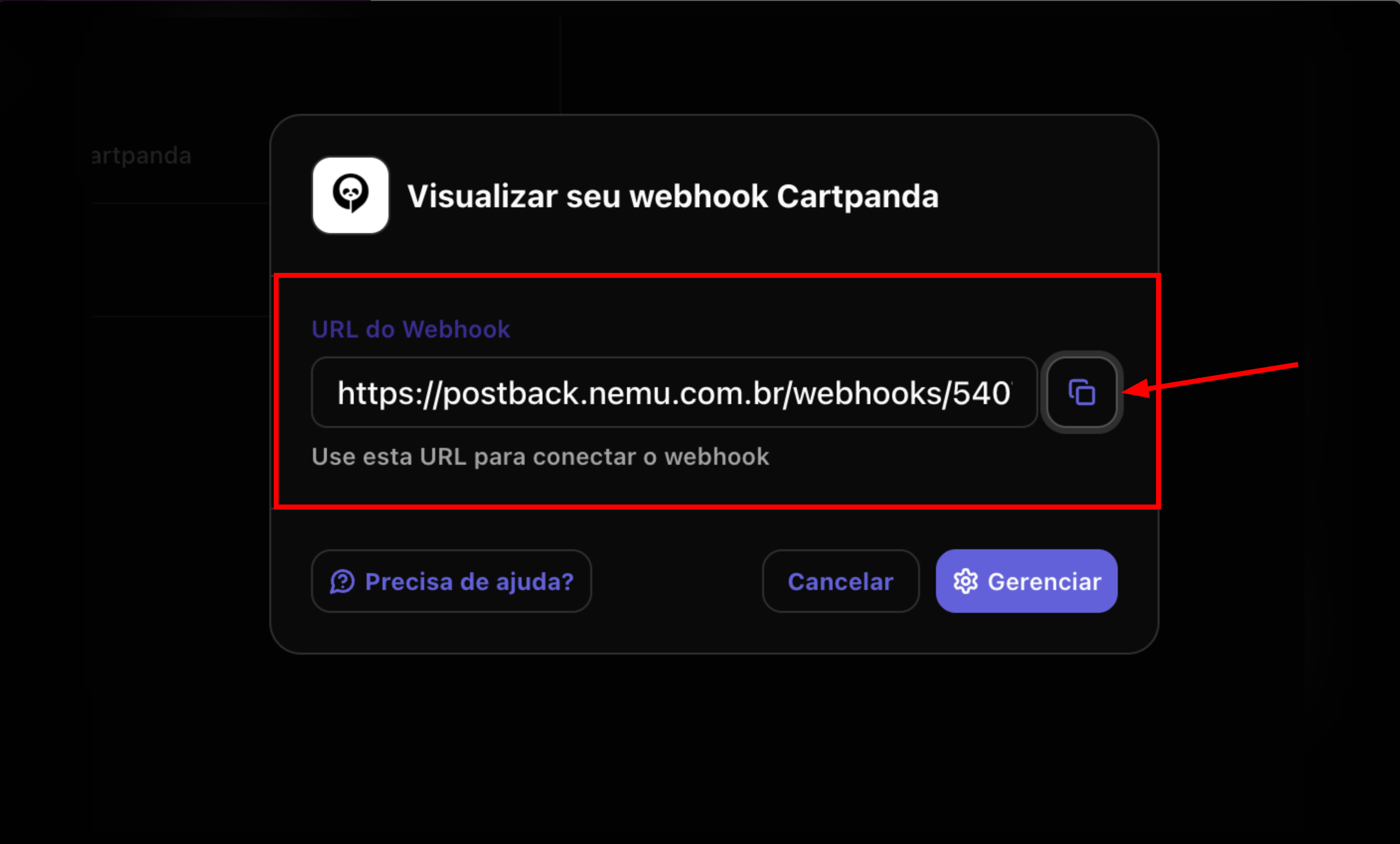
- Após salvar, será exibido um modal com a URL do Webhook gerada pela Nemu. Clique no botão de copiar para copiar a URL.
No Painel da Cartpanda
- Acesse o painel da Cartpanda e, no menu lateral na parte inferior, clique em Admin.
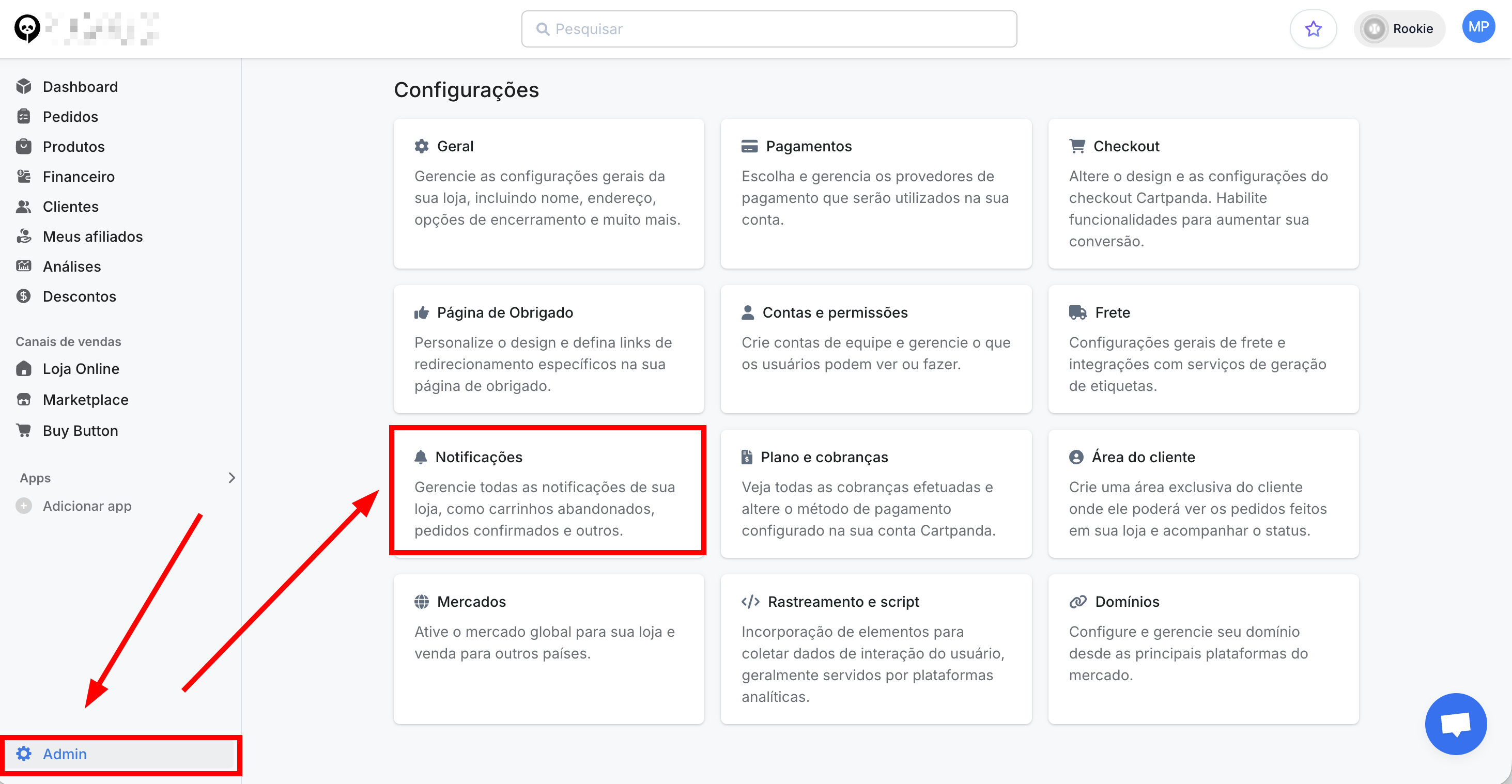
- Na página de Configurações, localize e clique no card Notificações.
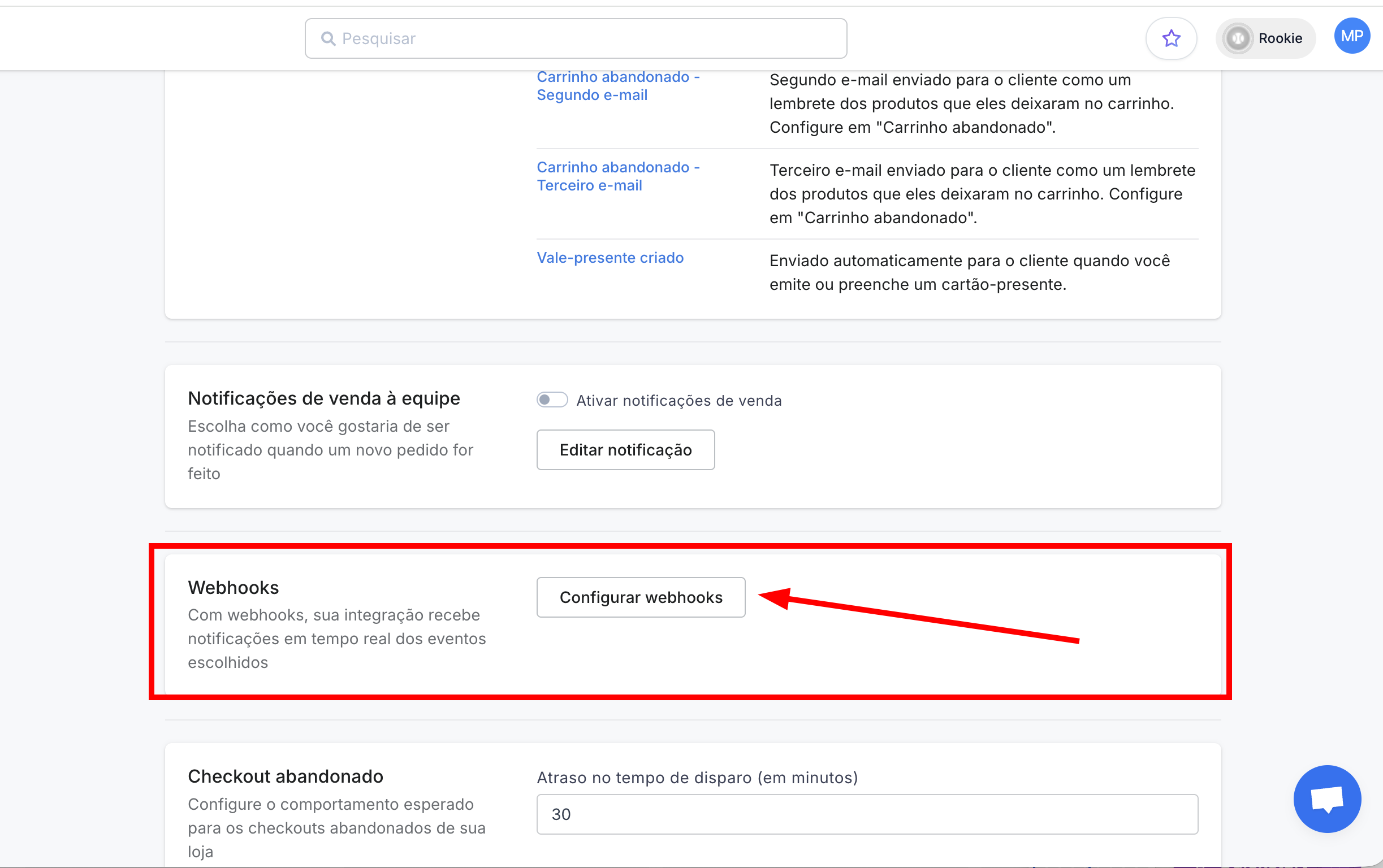
- Na seção Webhooks, localize a descrição “Com webhooks, sua integração recebe notificações em tempo real dos eventos escolhidos” e clique no botão Configurar webhooks.
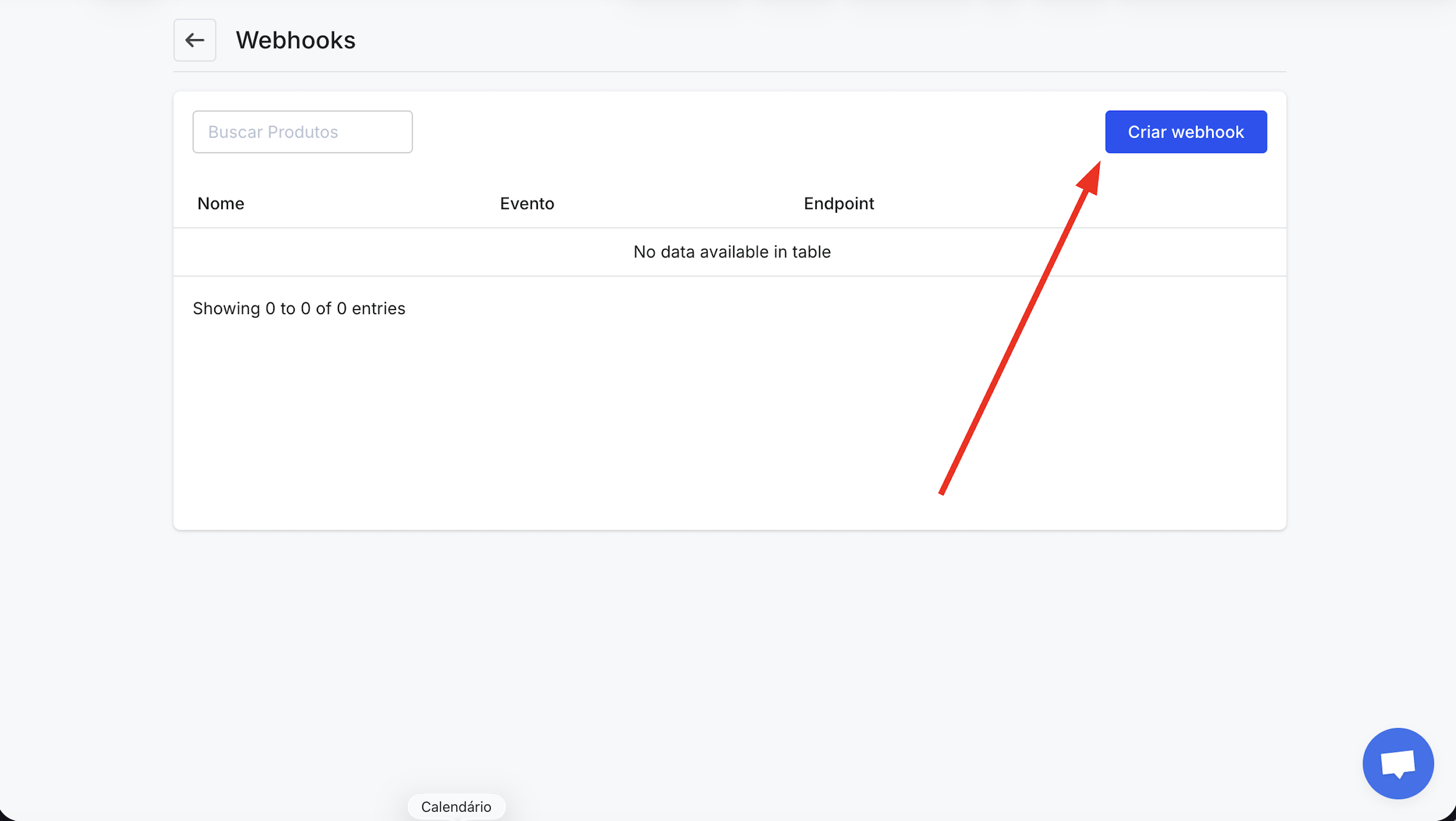
- Na página de Webhooks, clique no botão Criar webhook localizado no canto superior direito.
- No formulário de criação de webhook, preencha os seguintes campos:
- Nome do webhook: Defina um nome para identificar esta integração (ex: “Nemu”)
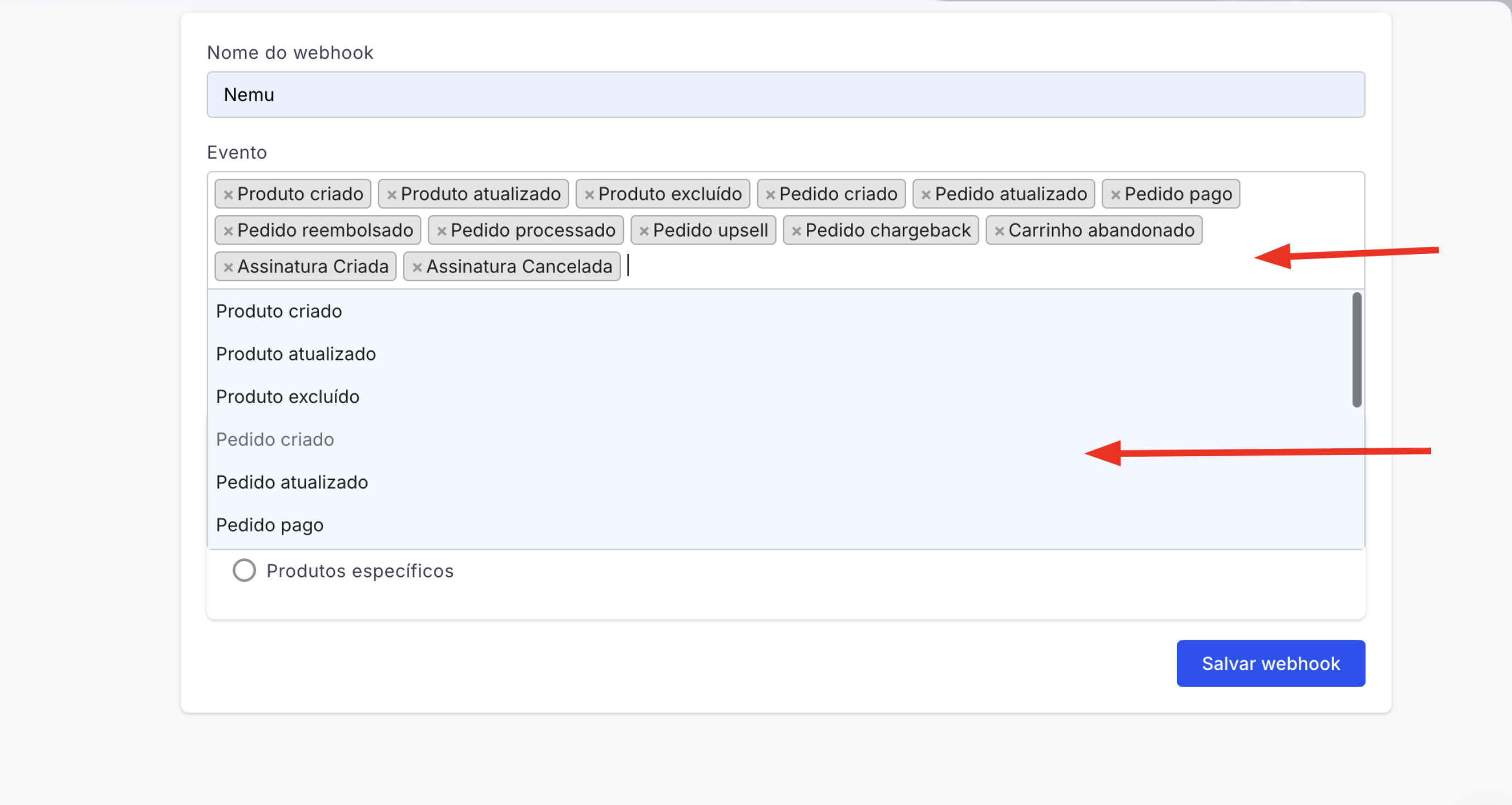
- Na seção Evento, clique dentro da caixa de texto para abrir o dropdown de eventos disponíveis.
- Selecione todos os eventos disponíveis na lista. Você pode fazer scroll dentro do dropdown para visualizar e selecionar todos os eventos.
Recomendamos selecionar todos os eventos para receber todas as notificações na Nemu. Os eventos incluem: Produto criado, Produto atualizado, Produto excluído, Pedido criado, Pedido atualizado, Pedido pago, Pedido reembolsado, Pedido processado, Pedido upsell, Pedido chargeback, Carrinho abandonado, Assinatura Criada e Assinatura Cancelada.
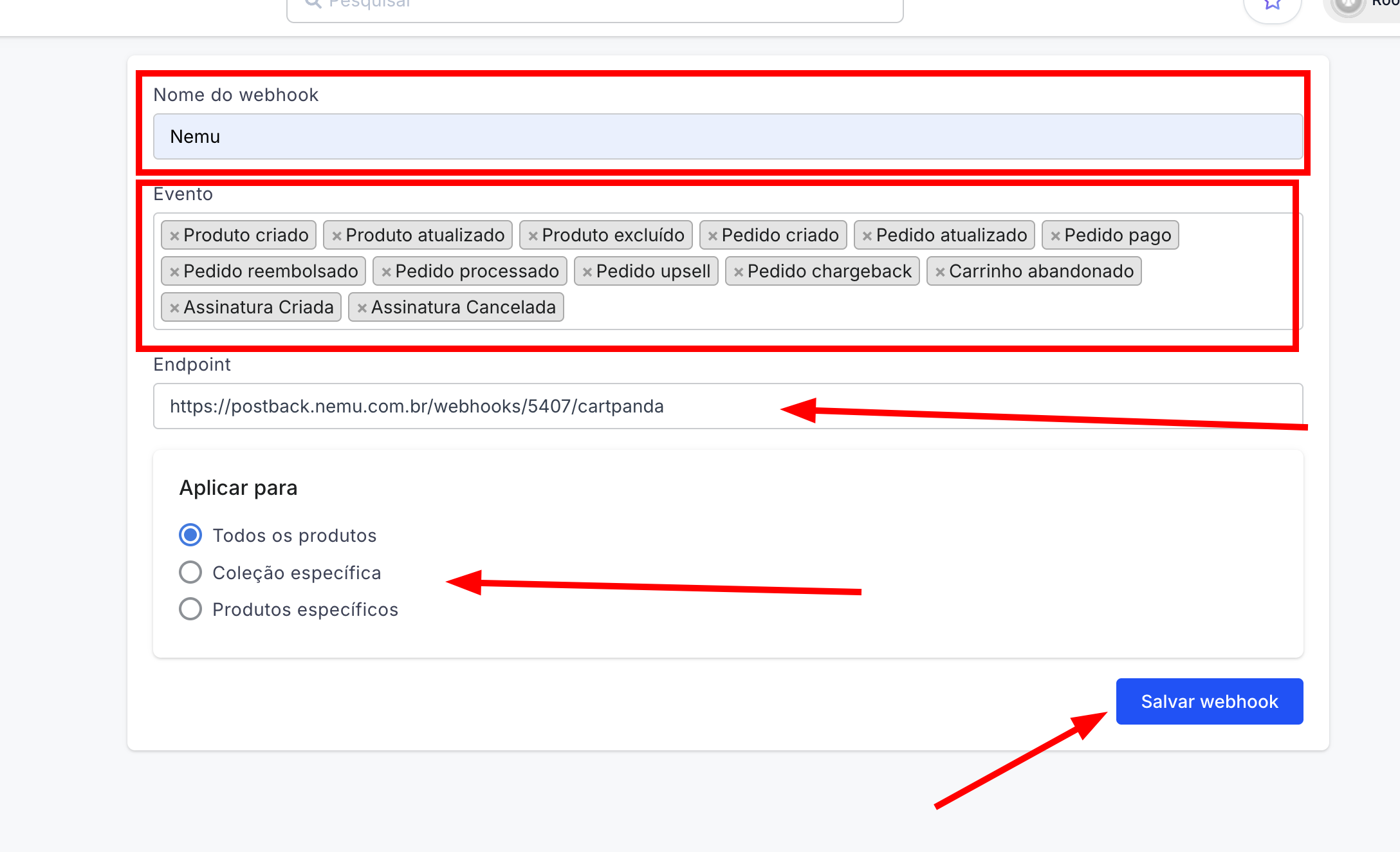
- No campo Endpoint, cole a URL do Webhook que você copiou no passo 7 do Dashboard da Nemu.
- Na seção Aplicar para, selecione a opção “Todos os produtos” ou apenas a coleção ou produto desejado.
- Verifique se todas as informações estão corretas e clique no botão Salvar webhook para concluir a integração.
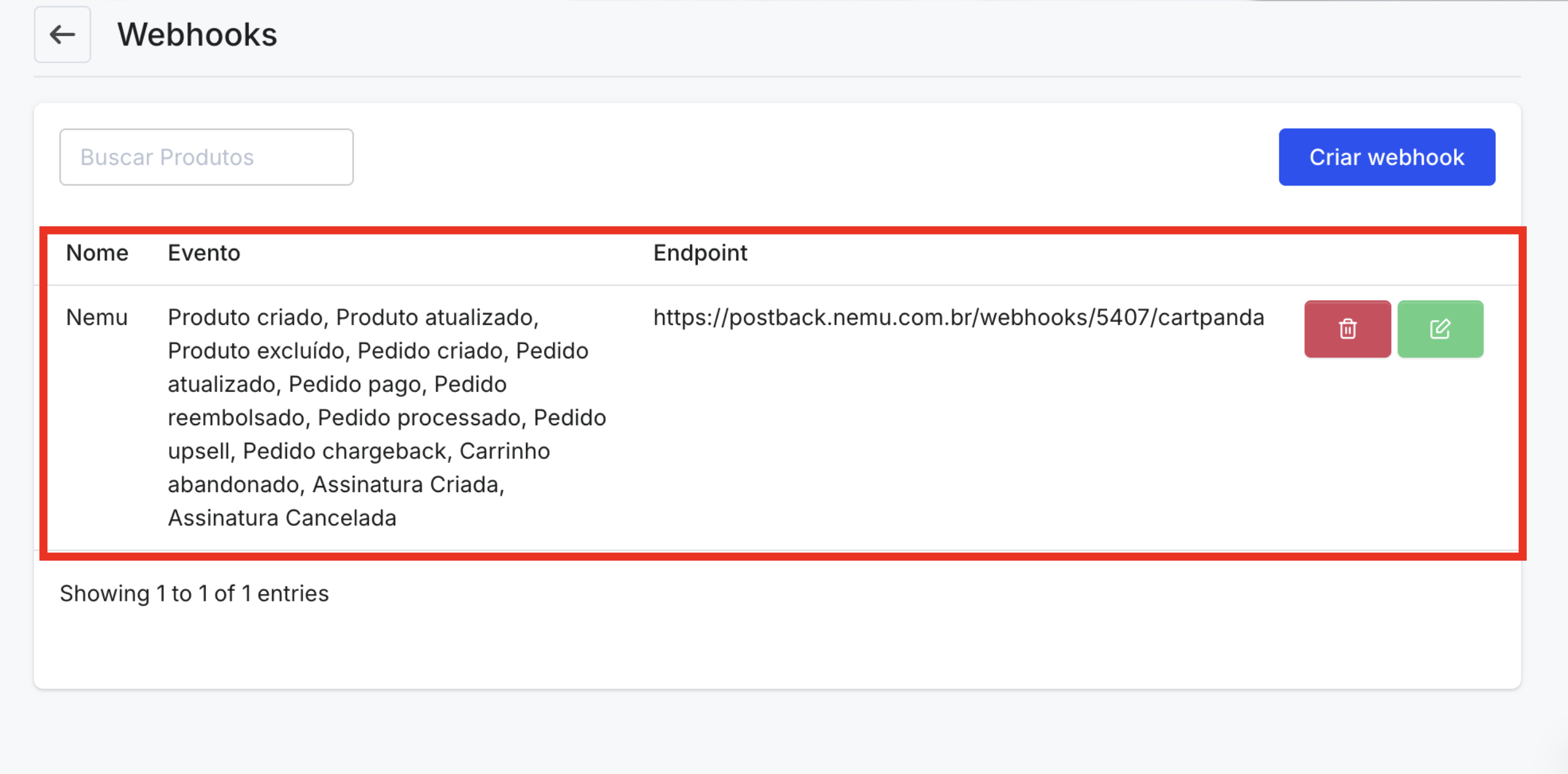
Parabéns! Sua integração entre Cartpanda e Nemu foi configurada com sucesso.