

1. Criando e Autenticando o Token na Wake
A autenticação da API da Wake é realizada através de um Token.Esse token valida a identidade do lojista e garante permissão para acessar as informações da loja.
- Acesse o menu Configurações > Integrações > Tokens.
- Clique em Adicionar Token.

- Defina o Nome da Aplicação para facilitar a identificação.
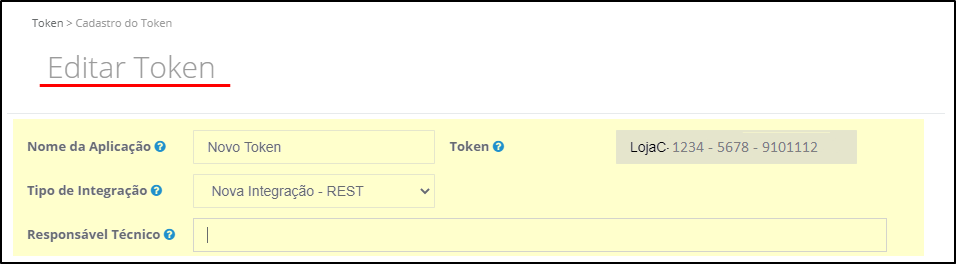
- Configure as permissões que o token terá acesso, garantindo que ele só possa acessar as informações autorizadas.
- Nas Permissões, selecione os acessos mínimos recomendados para integração com a Nemu:
- Na categoria GestorScript selecione o método
POSTpara/gestorscripts/scripts

- Categoria Webhook selecione o método
POSTpara/webhook/inscricao

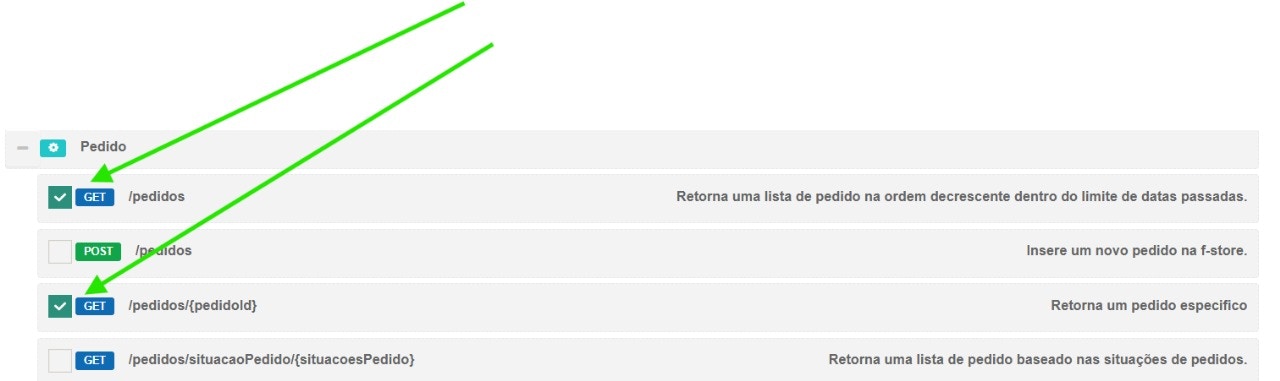
- Categoria Pedidos selecione o método
GETpara/pedidose/pedidos/{pedidoId}
- Insira o e-mail do responsável técnico.
- Clique em Salvar.
2. Adicionar as Políticas de Segurança de Conteúdo (CSP) na Wake
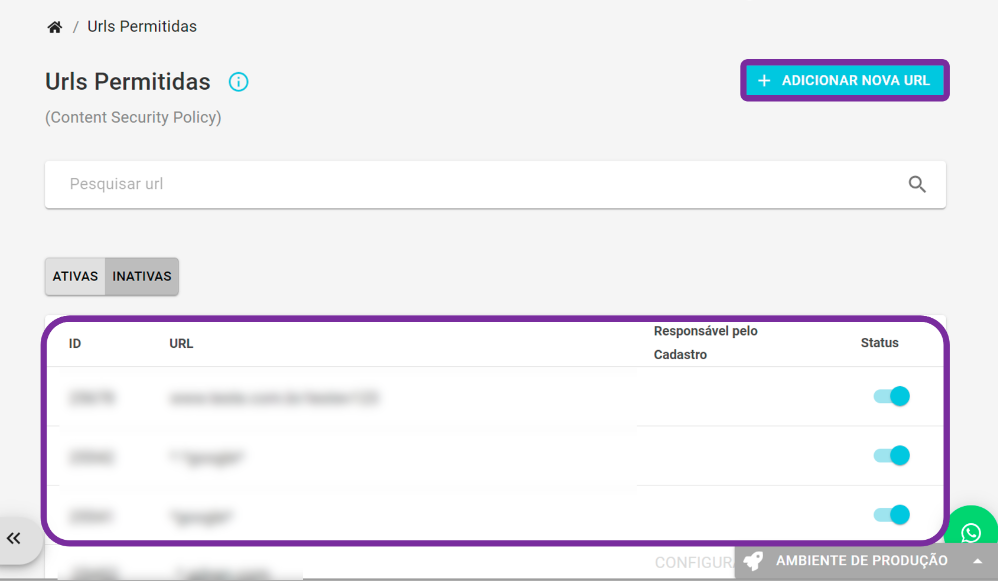
Para que os scripts e chamadas de rede da Nemu funcionem corretamente na sua loja Wake, adicione as seguintes origens confiáveis nas Políticas de Segurança (CSP) do painel da Wake.-
No painel da Wake, acesse Configurações → Segurança → Políticas de Segurança (ou pesquise por Políticas de Segurança).
-
Adicione estas URLs à lista de domínios permitidos:
https://trackings.nemu.com.brhttps://openfpcdn.iohttps://ipinfo.iohttps://api.ipify.orghttps://api.bigdatacloud.net
3. Conectando a Wake na Nemu
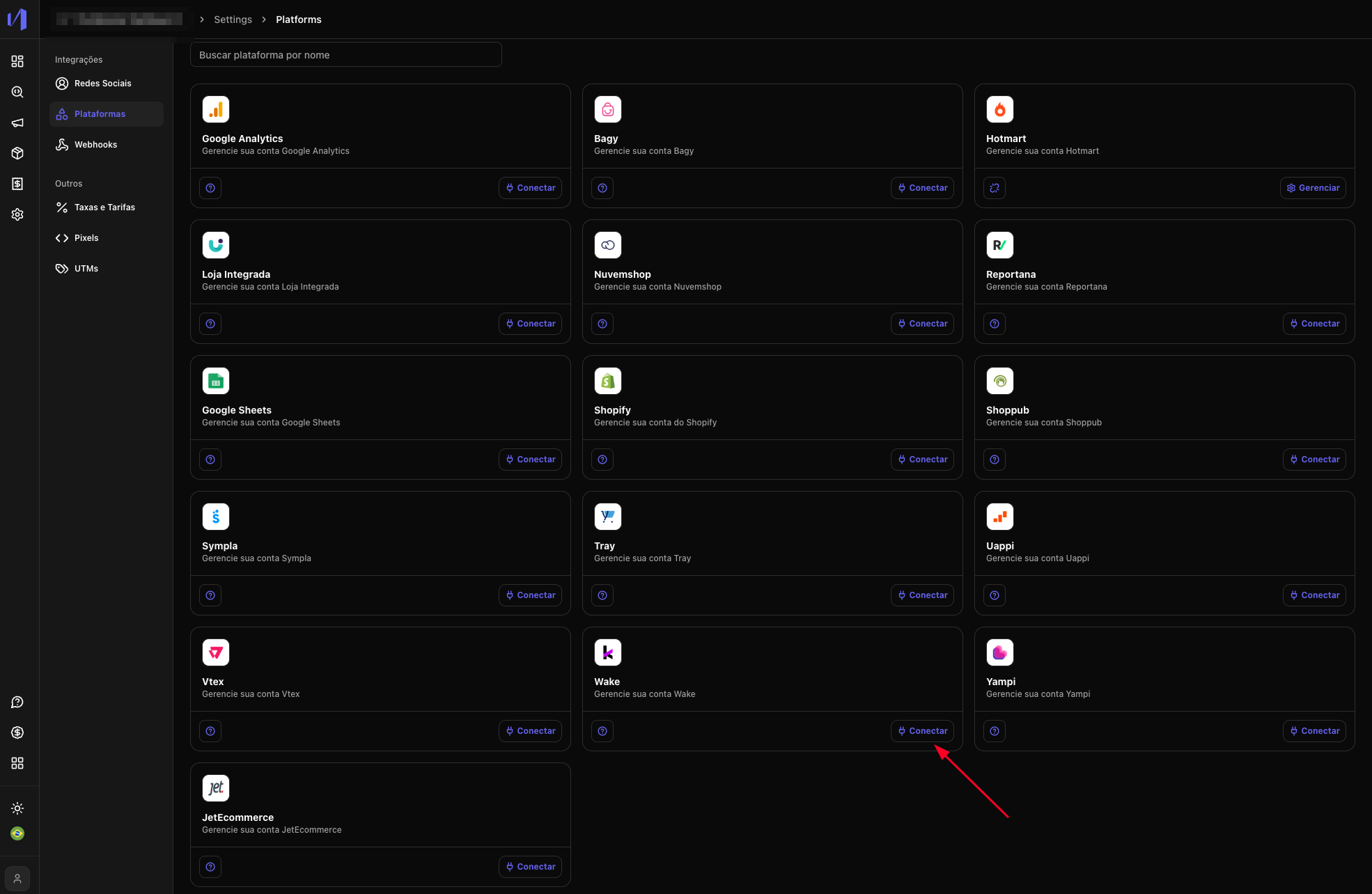
- No Dashboard da Nemu, vá até o menu Plataformas.
-
Clique em Wake e em seguida no botão Conectar.
-
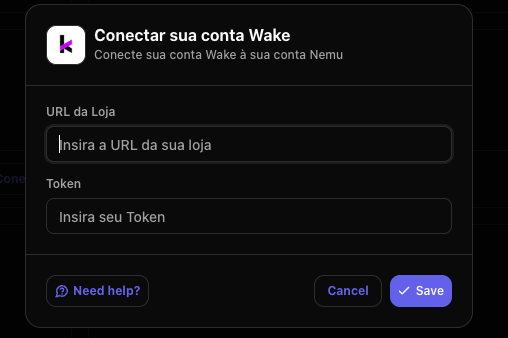
Preencha os campos solicitados:
- URL da Loja (endereço da sua loja Wake)
- Token (copiado anteriormente no painel Wake)
-
Clique em Salvar.
4. Verificando o Pixel da Nemu na Wake
Ao concluir o passo anterior, a Nemu cria e publica automaticamente o Pixel na sua loja através do Gestor de Scripts da Wake. Você não precisa copiar nem colar nenhum script manualmente. Para confirmar que tudo ocorreu bem:-
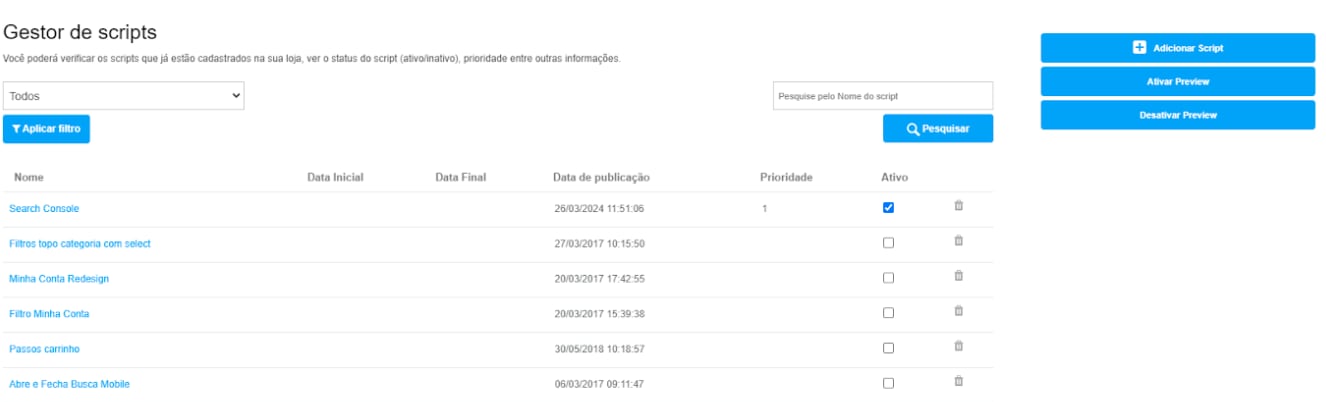
No painel administrativo da Wake, acesse Configurações de Admin →
Gestor de Scripts.
-
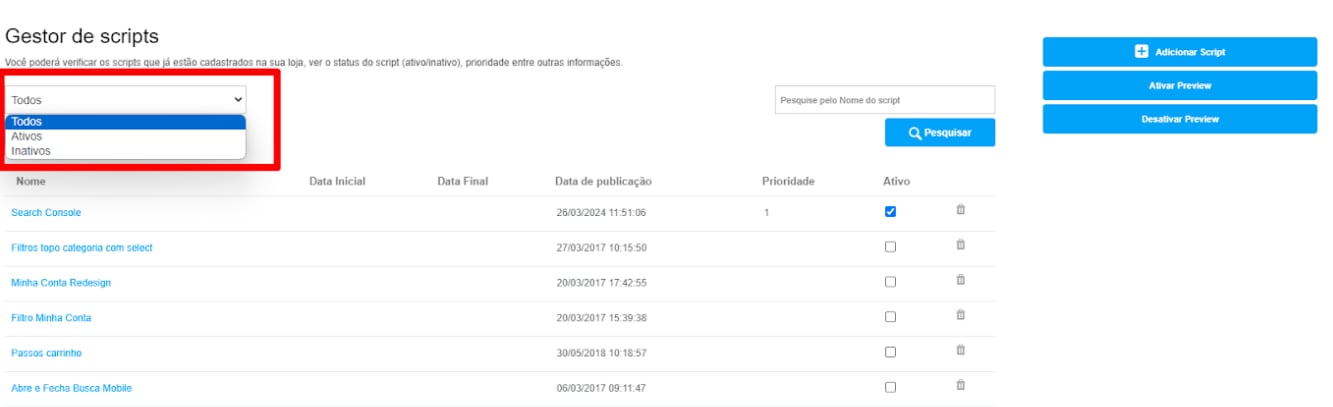
No filtro, selecione Todos e clique em Aplicar filtro.
-
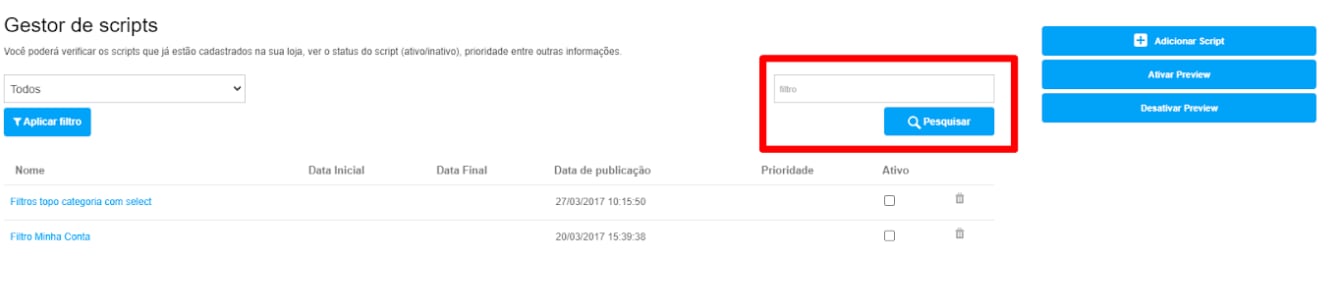
Pesquise por Pixel da Nemu no campo de busca e clique em Pesquisar.
-
Confira na linha do script Pixel da Nemu - (código) (ou Pixel da Nemu, se você
fez a instalação manual da seção 5):
- a coluna Ativo está habilitada;
- a coluna Data de publicação está preenchida;
- a Data Final não é uma data passada.
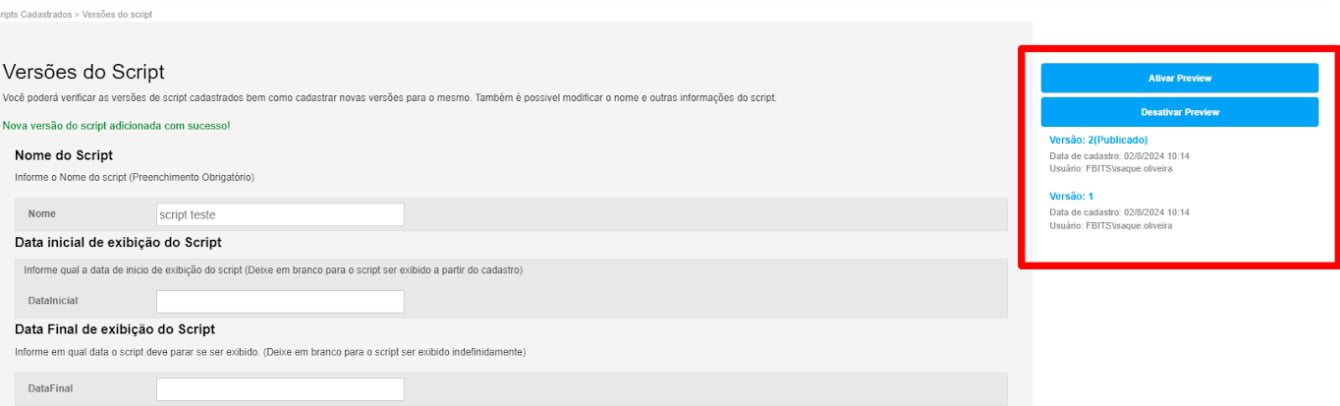
O tempo de cache da Wake é de no mínimo 5 minutos. Aguarde esse período
antes de validar se o Pixel está registrando os eventos.
5. Instalando o Pixel manualmente (se o script não aparecer)
Se o script Pixel da Nemu não aparecer na lista, o Token criado no passo 1 provavelmente está sem a permissãoPOST para /gestorscripts/scripts na categoria
GestorScript. Revise as permissões do Token na Wake e adicione o script manualmente:
-
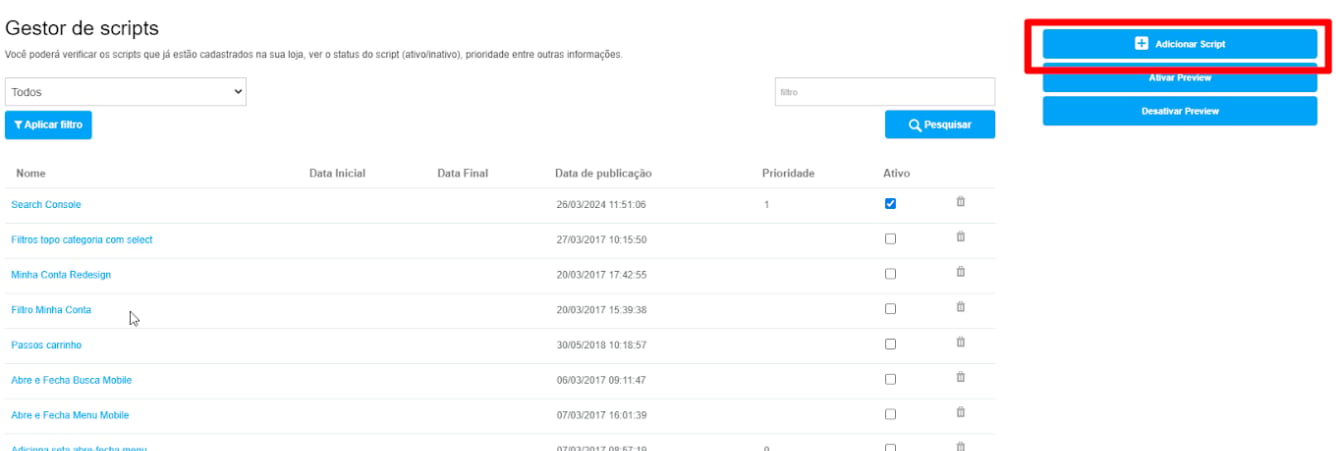
Na Wake, acesse Configurações de Admin → Gestor de Scripts e clique em Adicionar Script.
-
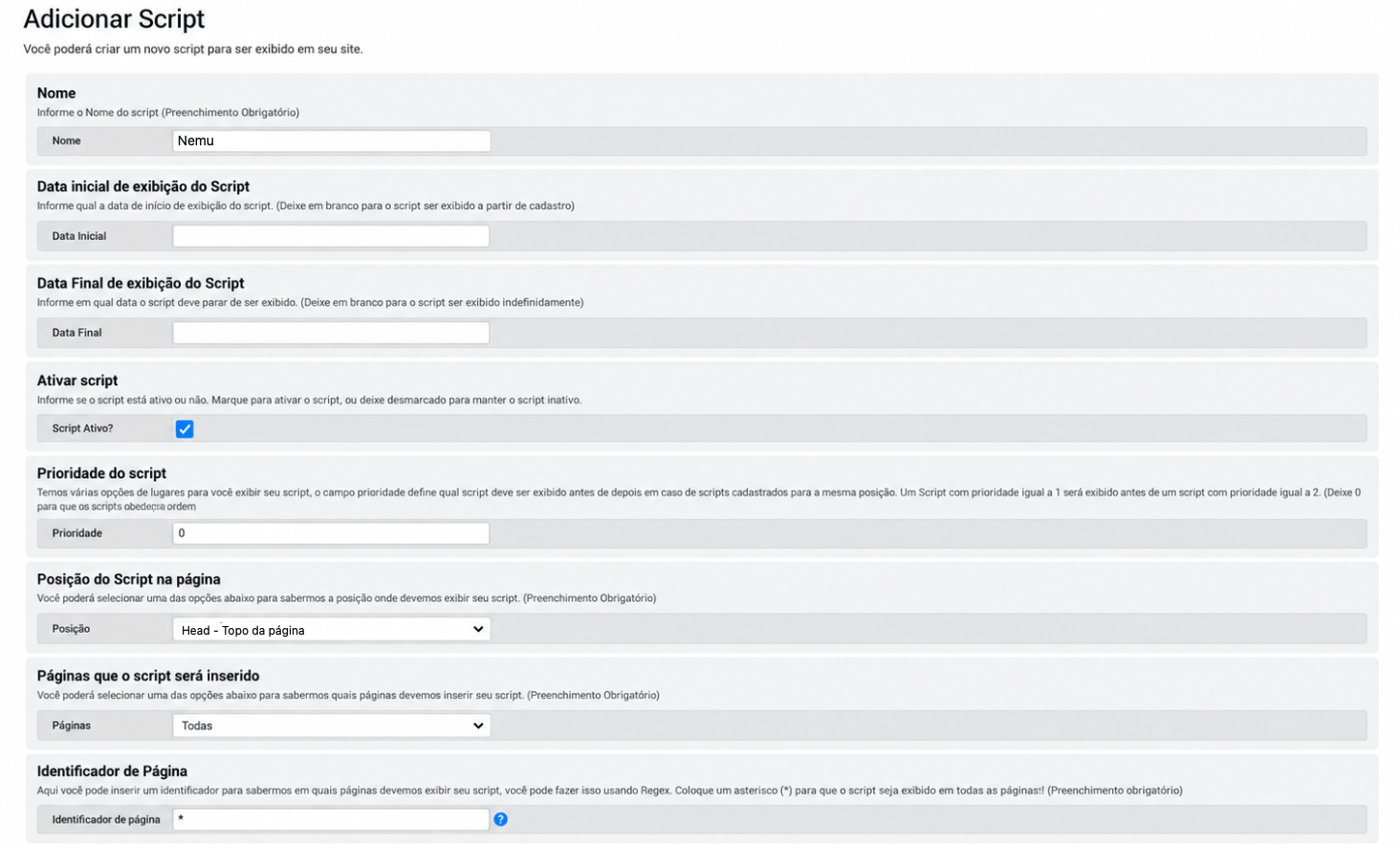
Preencha os dados do script conforme a imagem abaixo:
-
Em Conteúdo do Script, cole o script do Pixel da Nemu.
O conteúdo do script é um espaço destinado a inserção de scripts. É importante ressaltar que para
inserir um script o mesmo precisa ser iniciado com a tag
<script>e finalizado com</script>, sendo esse um preenchimento obrigatório. O script do Pixel da Nemu pode ser copiado no passo 4 da documentação de Configurando o Pixel.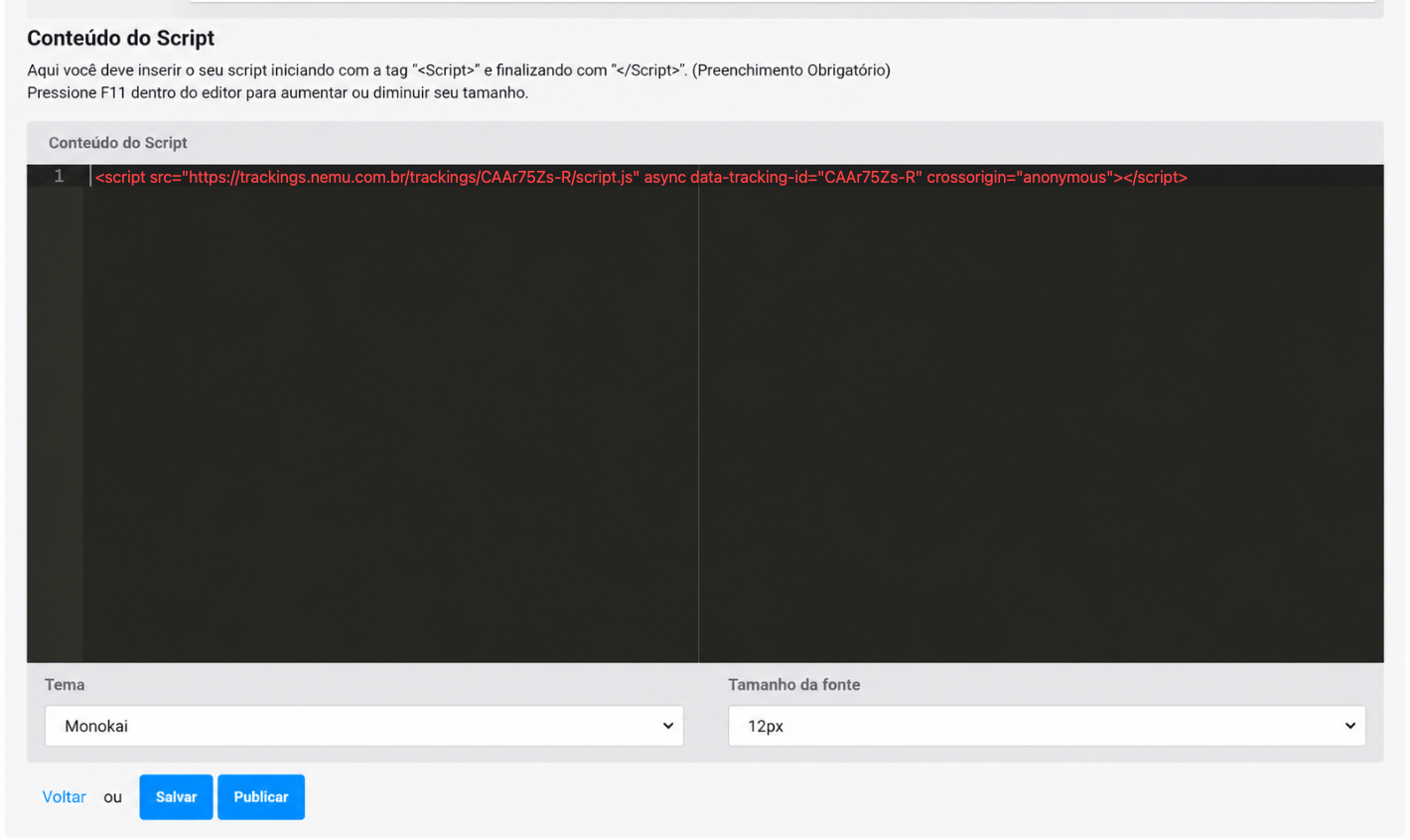
- Para publicar o conteúdo no site, clique em Salvar e, em seguida, em Publicar.
- Refaça a verificação da seção 4. No passo 4, confira a linha Pixel da Nemu, que é o nome usado nesta instalação manual.