Gerando uma Chave de Integração
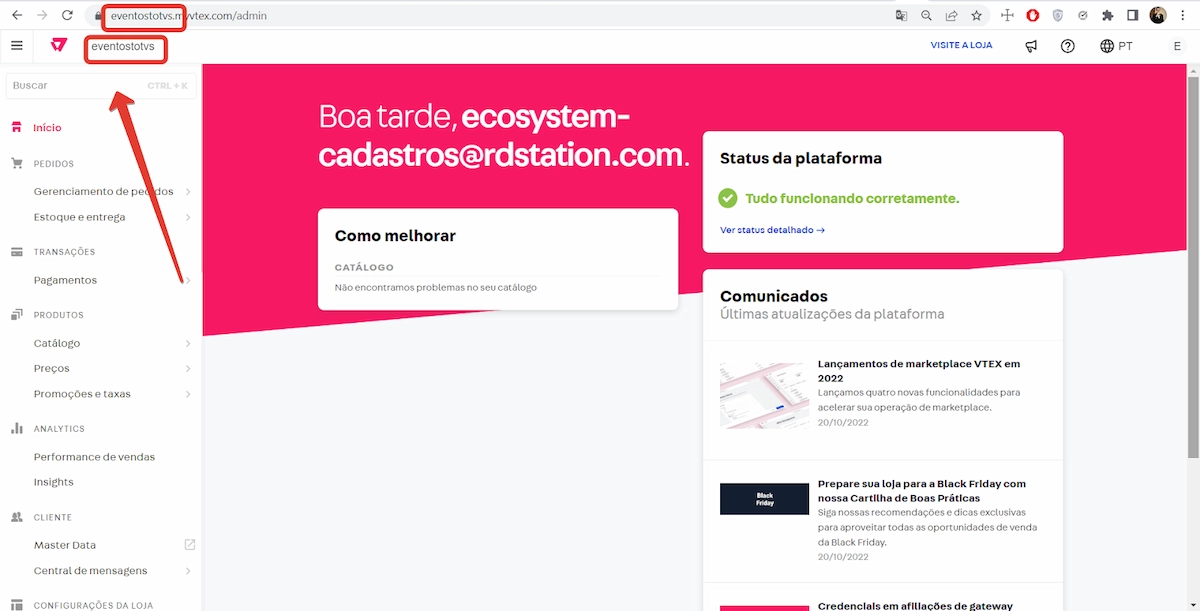
- Entre na sua conta VTEX.
O nome da conta faz parte da sua URL. Você também pode encontrá-lo no canto superior esquerdo, ao lado do logotipo da VTEX.
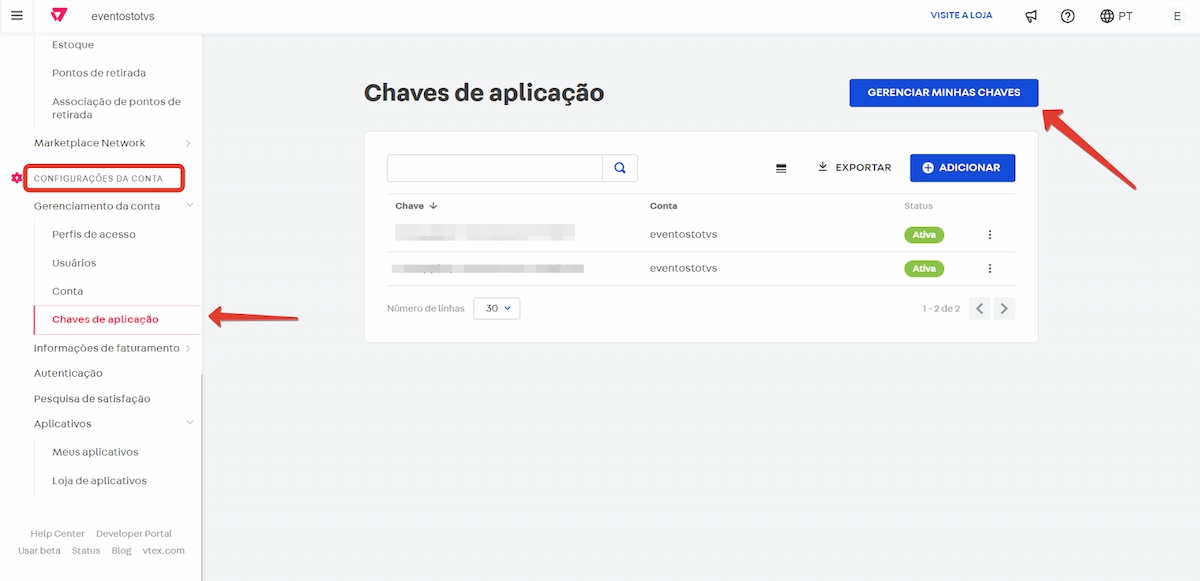
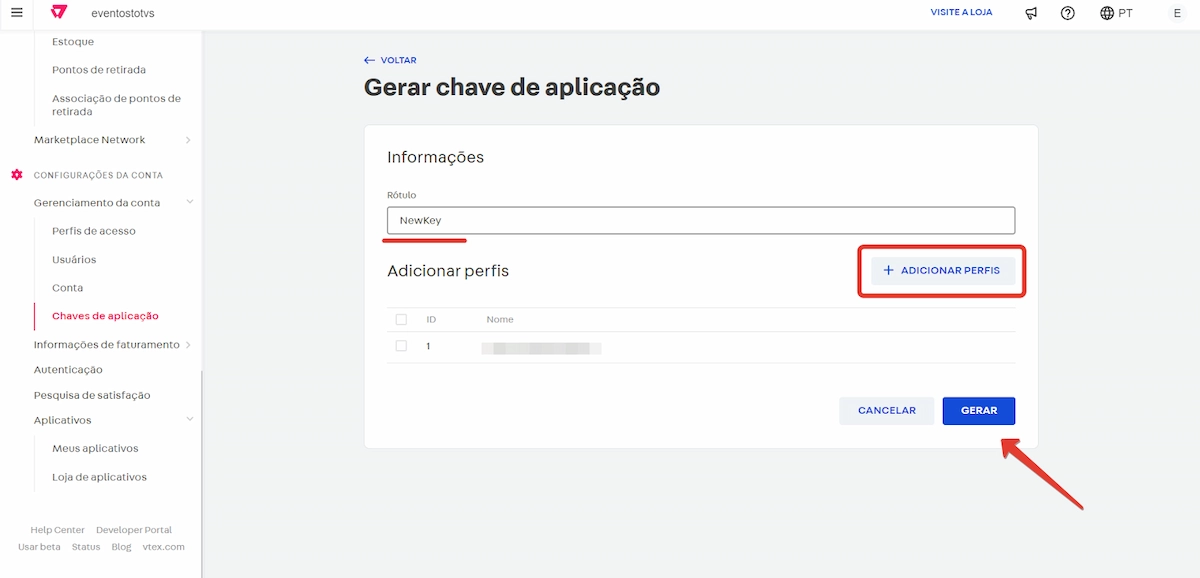
- No menu lateral clique em CONFIGURAÇÕES DA CONTA > Gerenciamento da conta > Chaves de aplicação.
- Clique no botão no canto superior direito Gerenciar Minhas Chaves.
- Em seguida, clique em “Gerar Chave”.
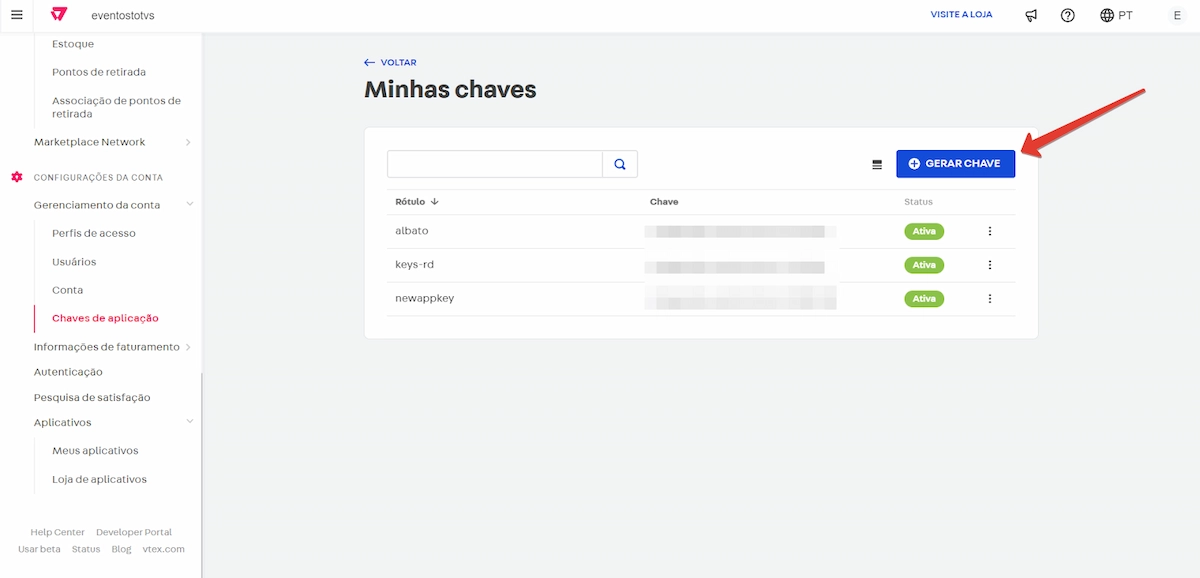
- Defina um nome (Rótulo) para a chave e adicione os usuários que poderão utilizar essa chave e clique no botão “Gerar”.
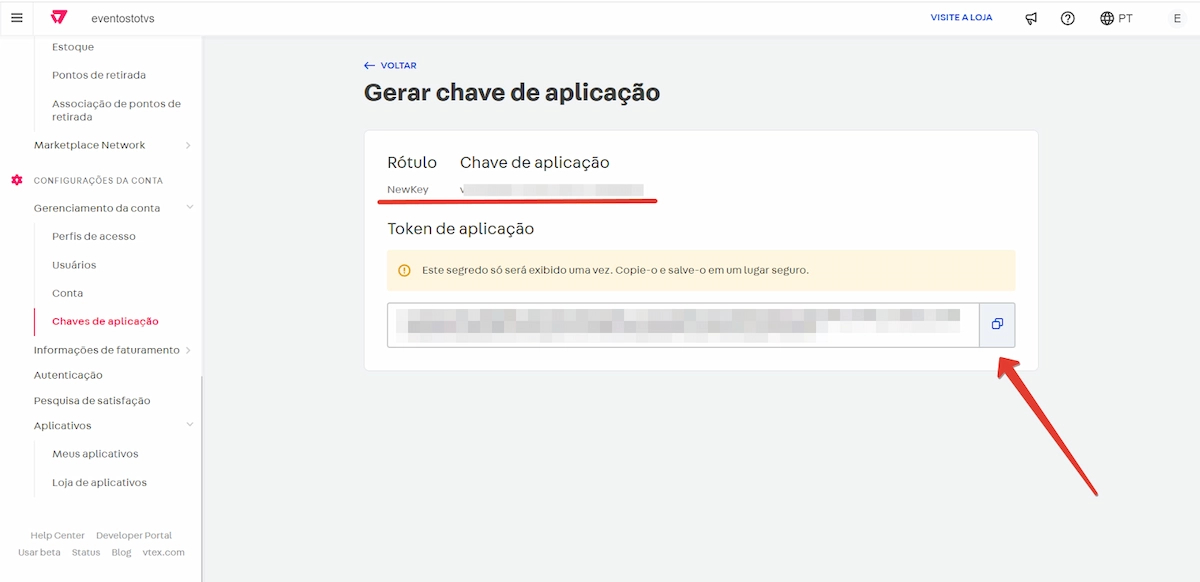
- Após isso, sua Chave de Aplicação e Token de Aplicação serão exibidos.
Conectando a VTEX ao Dashboard da Nemu
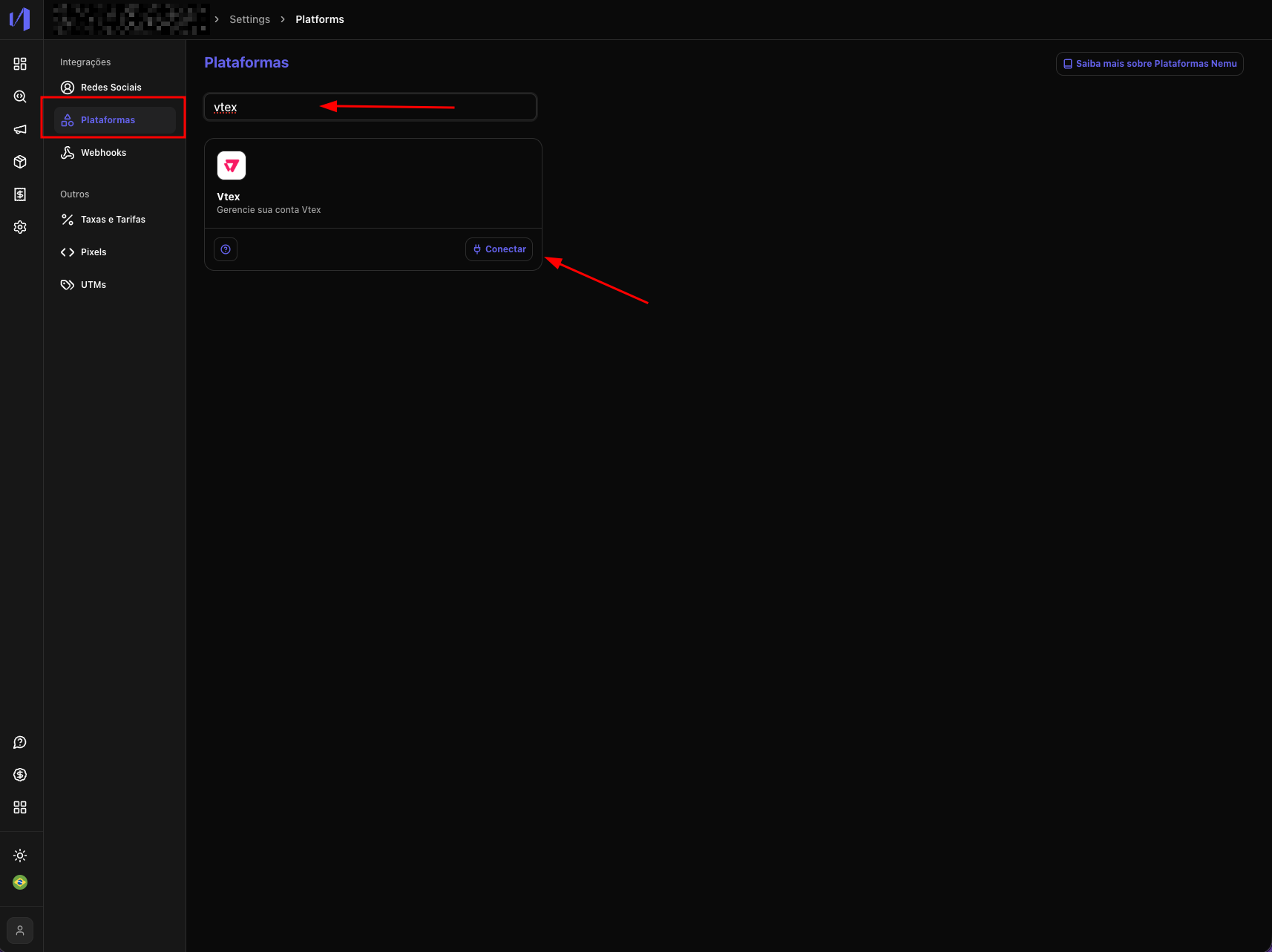
Agora que você gerou as credenciais no painel da VTEX, siga o passo a passo abaixo para realizar a integração com o dashboard da Nemu.- No painel da Nemu, vá até Configurações > Plataformas.
- Pesquise por VTEX e clique em Conectar.
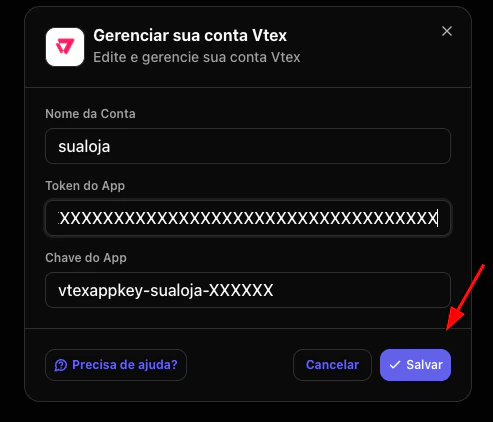
- Preencha as informações de conexão.
Instalação do Pixel na VTEX
Após conectar a VTEX ao Dashboard da Nemu, é necessário instalar o pixel do Nemu na sua loja VTEX. Siga as instruções abaixo e atenção especial aos avisos importantes.Considerações Importantes
- Velocidade de carregamento: O pixel do Nemu é carregado de forma assíncrona, o que significa que não interfere no carregamento do site. Ele não bloqueia a renderização das páginas e não impacta a performance da loja.
- LGPD e usuários Apple: O pixel do Nemu está em conformidade com a LGPD. Para questões específicas sobre usuários Apple, consulte nossa política de segurança e privacidade.
Requisitos de Instalação
O pixel do Nemu deve ser instalado seguindo estas regras obrigatórias:- ✅ Sempre na tag
<head>de todas as páginas - ✅ Presente em todas as páginas da loja (não apenas na home)
- ✅ Incluído no checkout (head do checkout)
- ✅ Instalação via Custom Script (não via GTM)
Instalação do Pixel no Checkout
Além da instalação do pixel nas páginas da loja, é obrigatório instalar esse script no checkout da VTEX. Sem essa etapa, eventos de conversão não serão capturados corretamente.- Verifique se a sua loja tem o app VTEX Checkout UI Custom instalado. Se não tiver, instale-o via VTEX App Store ou manualmente de acordo com a documentação.
- Acesse
https://accountname.myvtex.com/admin/vtex-checkout-ui-custom, substituindoaccountnamepelo nome da sua conta VTEX. - Abra a aba JavaScript e localize o campo JavaScript personalizado.
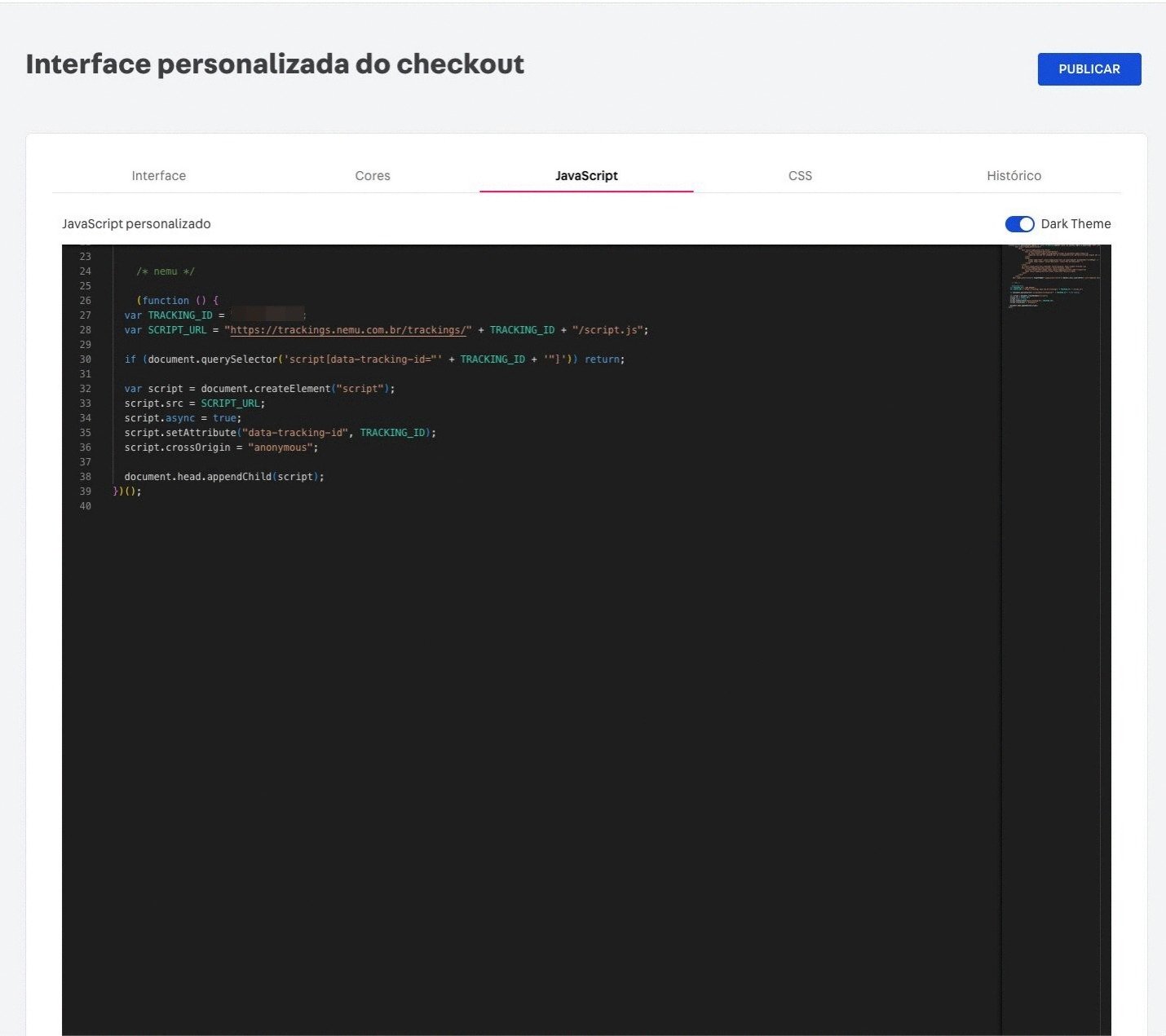
- Cole o script abaixo no editor:
- Clique em “Publicar” para aplicar as alterações no checkout.
Permissões Necessárias na Conta VTEX
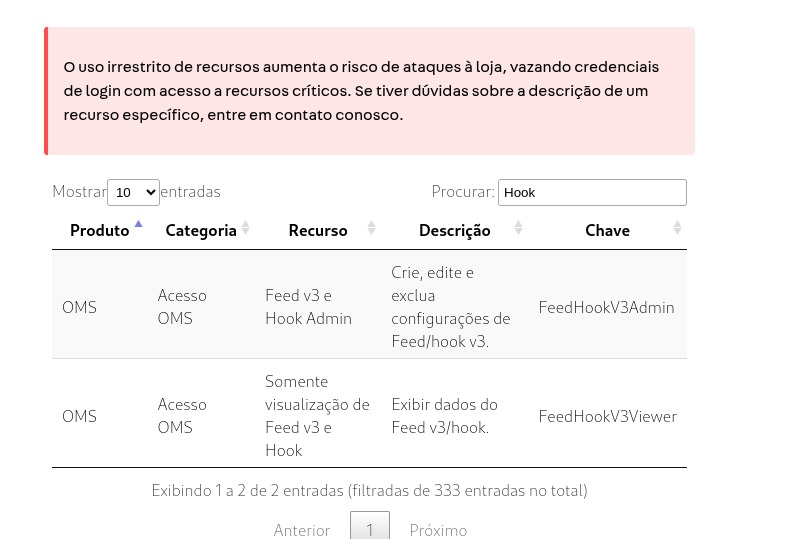
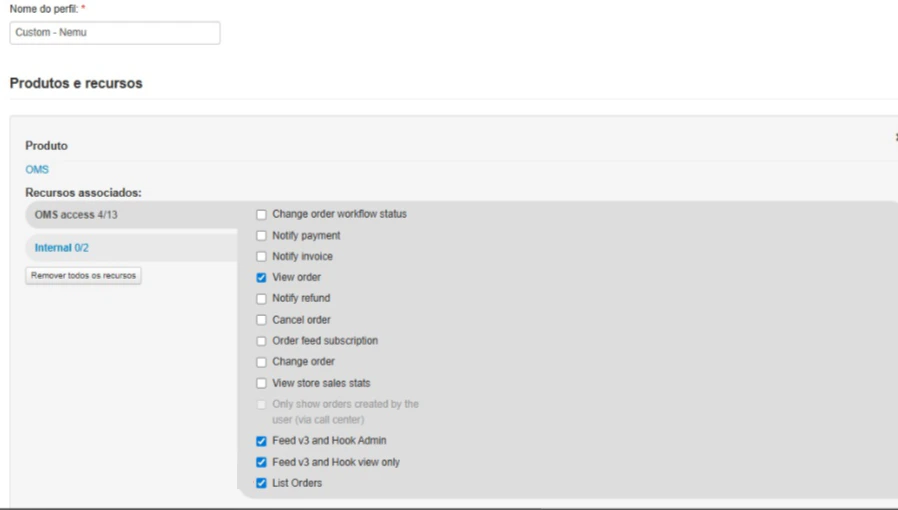
Para que a integração funcione corretamente, é essencial que o usuário da VTEX utilizado na geração das credenciais tenha as permissões adequadas.- Verifique o acesso do usuário
- Permissões obrigatórias
View orderFeed v3 and Hook AdminFeed v3 and Hook view onlyList Orders
Como gerenciar permissões na VTEX
Você pode ajustar as permissões do usuário seguindo os tutoriais oficiais da VTEX
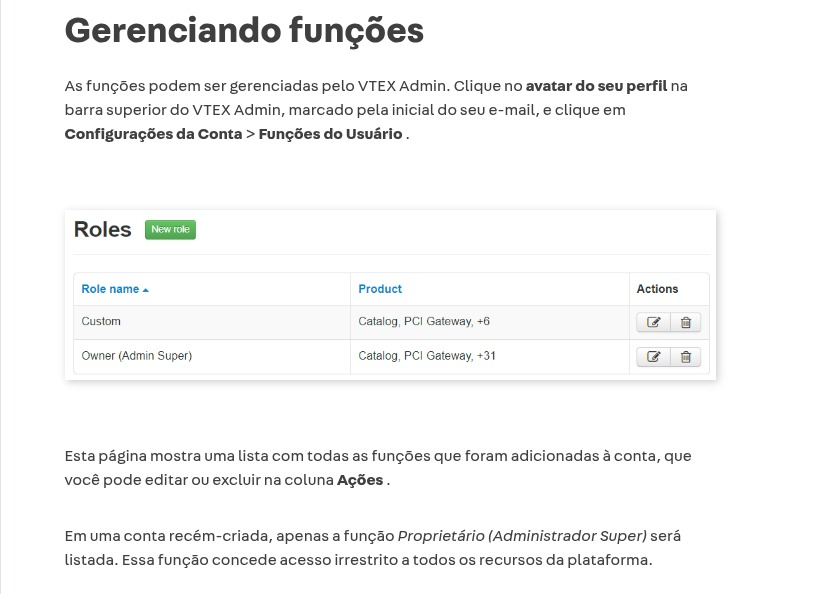
Gerenciando funções