

Configurando Webhooks
No Dashboard da Nemu
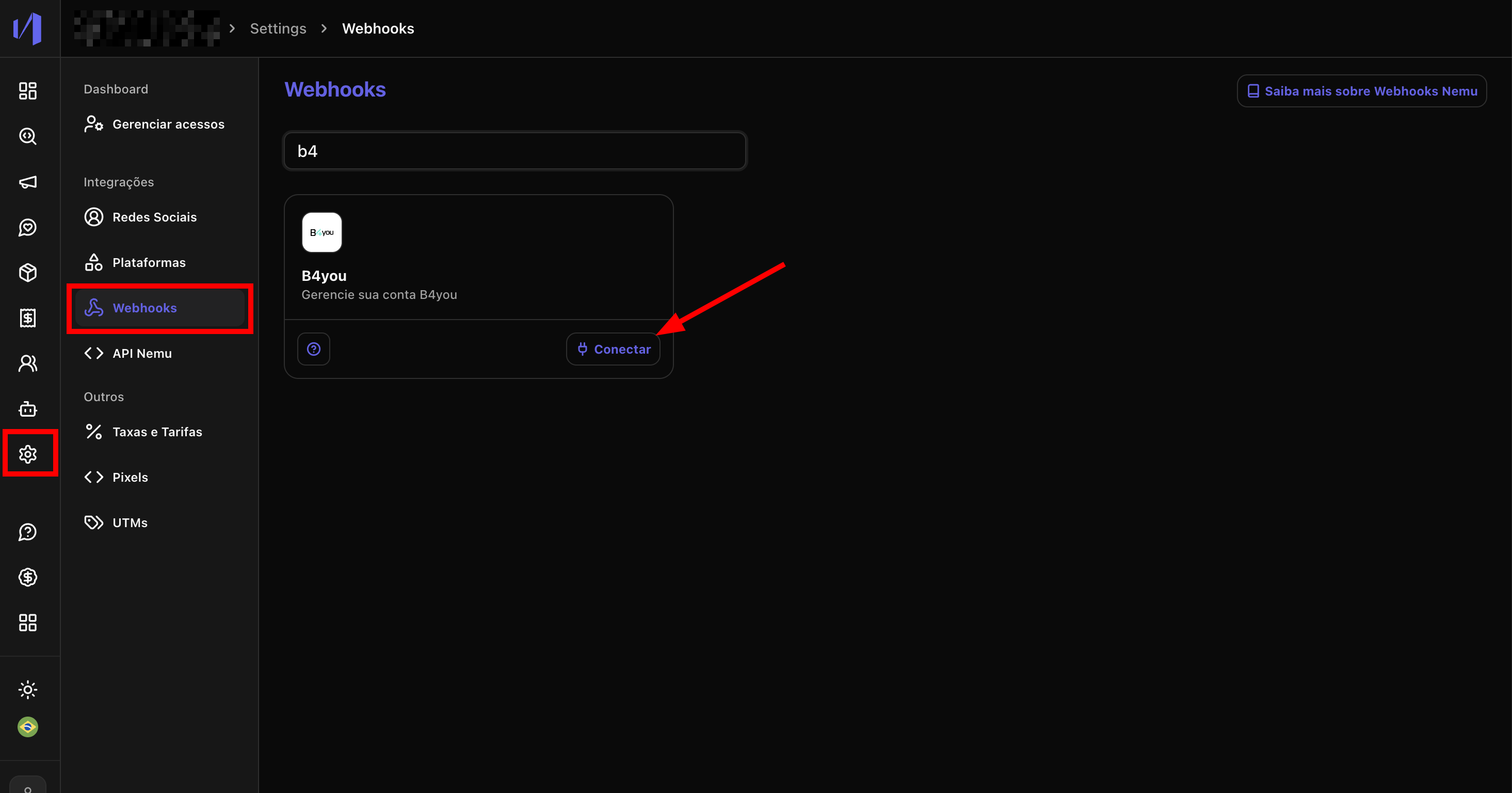
- No Dashboard da Nemu, no menu lateral, acesse Configurações > Webhooks.
- Pesquise por B4you no campo de busca e clique no botão Conectar
- No modal que abrir, defina um Nome do webhook (ex: “B4you”), informe seu Email e clique em Salvar.
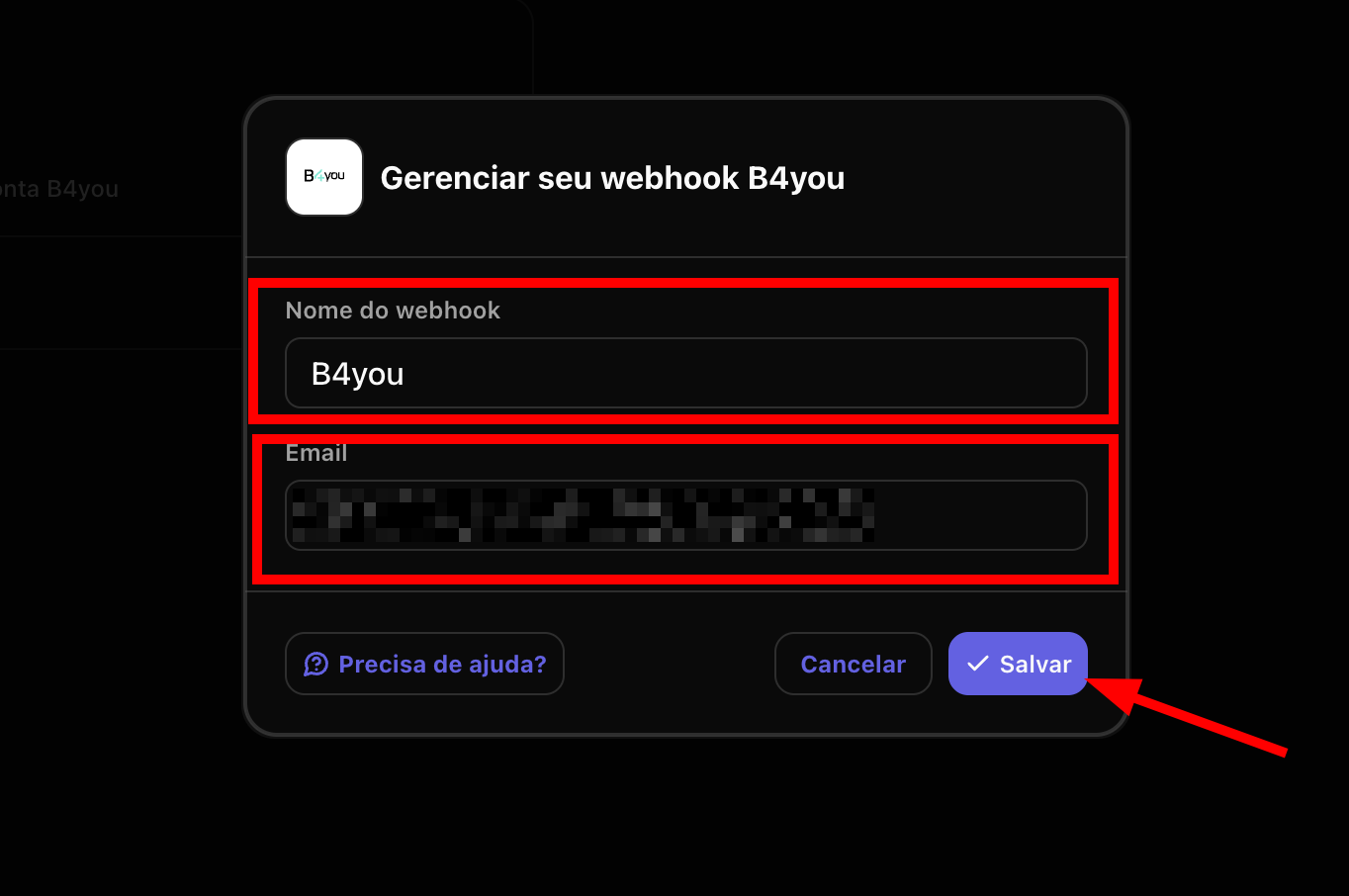
Pode ser o email utilizado na conta da b4you, por exemplo.
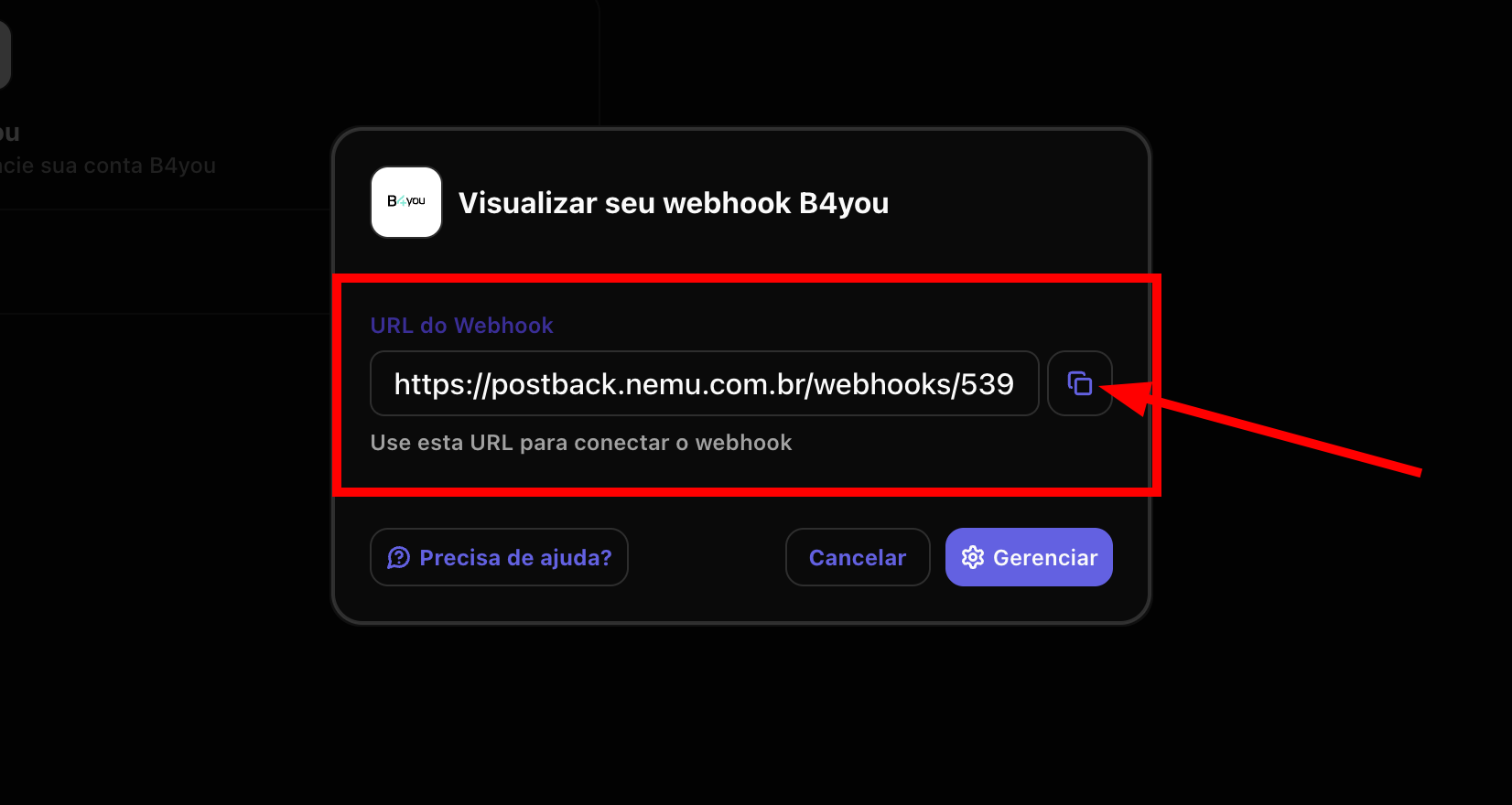
- Após salvar, será exibido um modal com a URL do Webhook gerada pela Nemu. Clique no botão de copiar para copiar a URL para a área de transferência.
No Painel da B4you
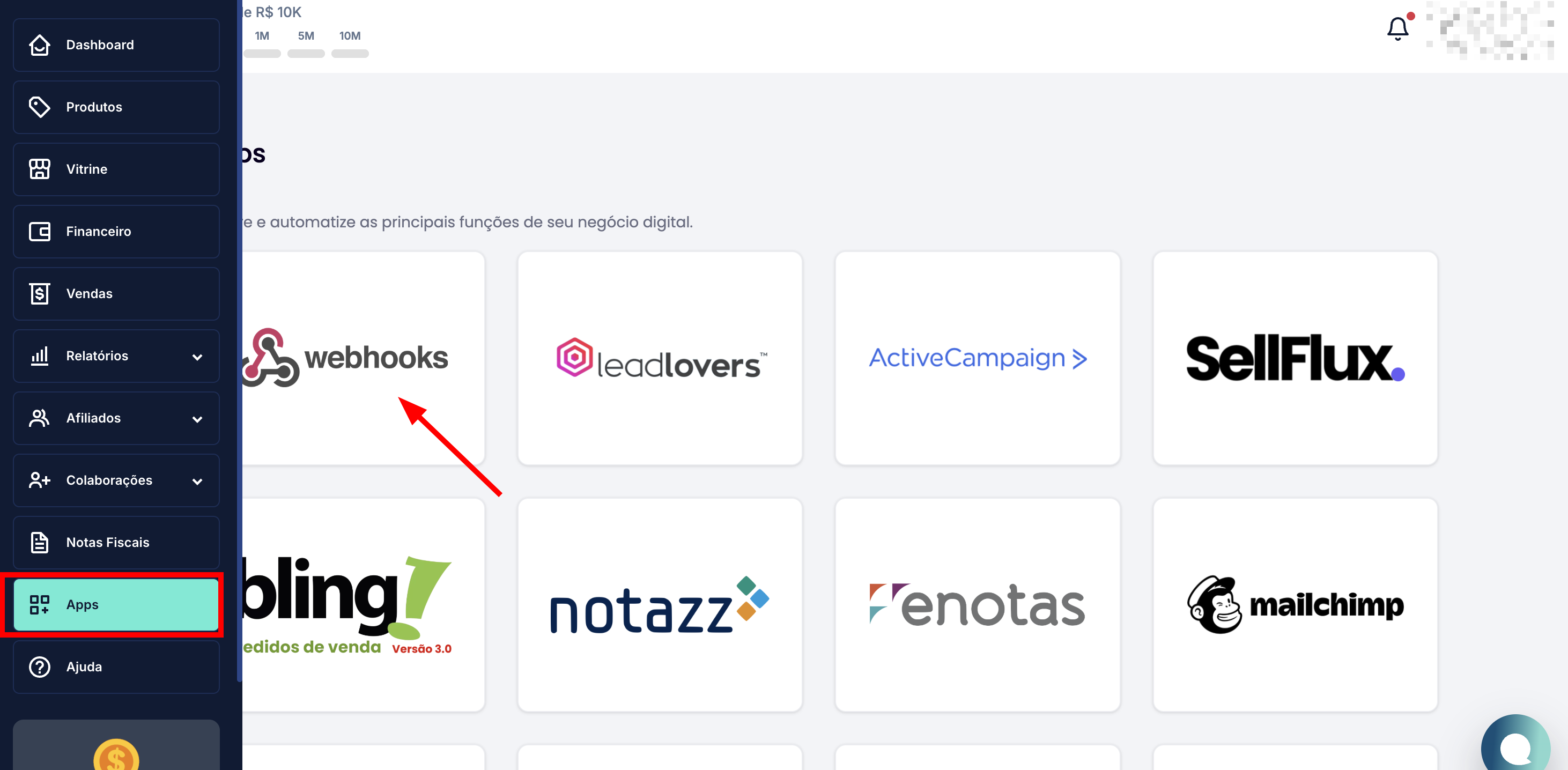
- Acesse o painel da B4you e, no menu lateral, clique em Apps.
- Na lista de aplicativos, localize e clique em Webhooks.
- Na página de Webhooks, clique no botão Nova Integração localizado no canto inferior esquerdo.
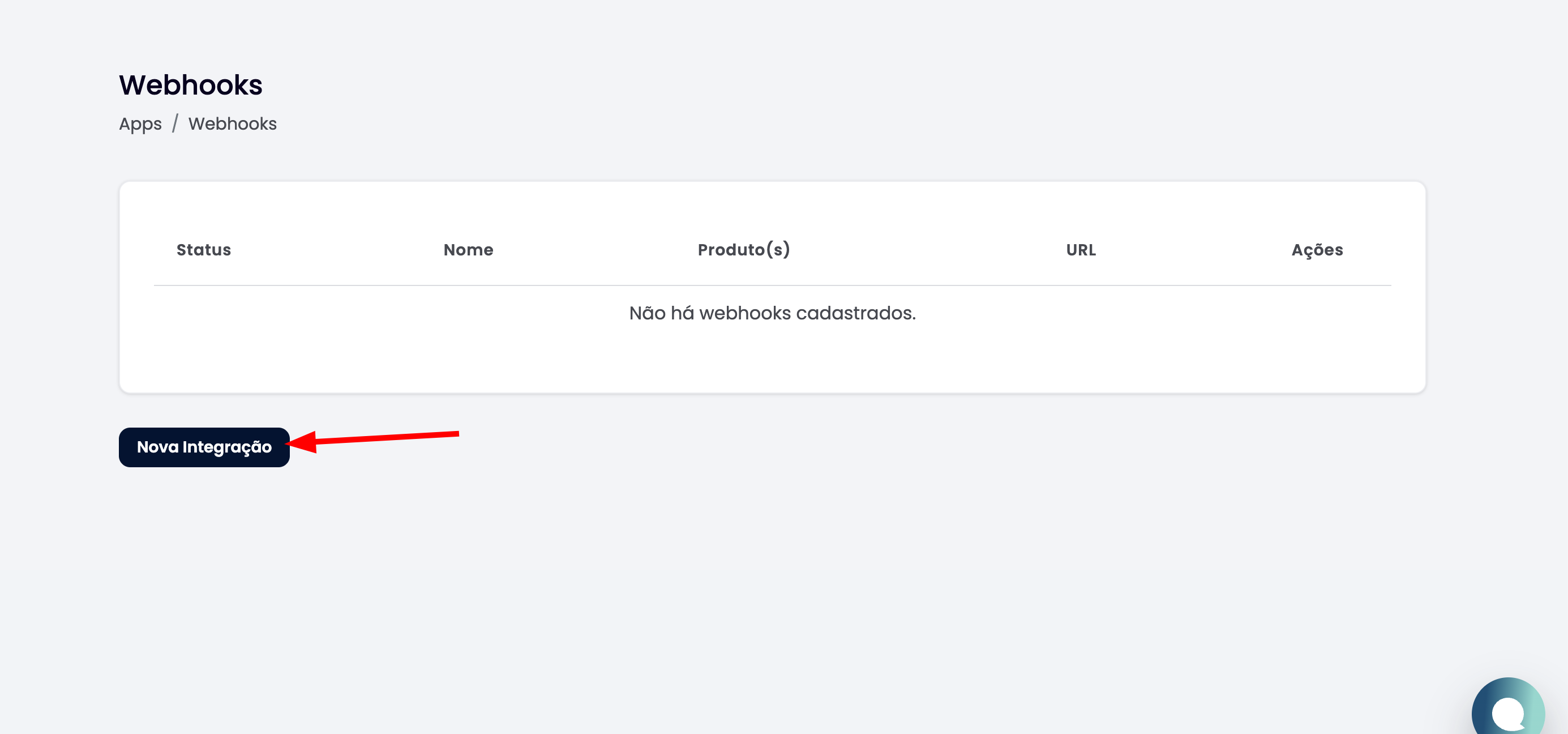
- No formulário “Novo Webhook”, preencha os seguintes campos:
- Nome do Webhook: Defina um nome para identificar esta integração (ex: “Nemu”)
- URL do Webhook: Cole a URL que você copiou no passo 4 do Dashboard da Nemu
- B4you Token: Será preenchido automaticamente.
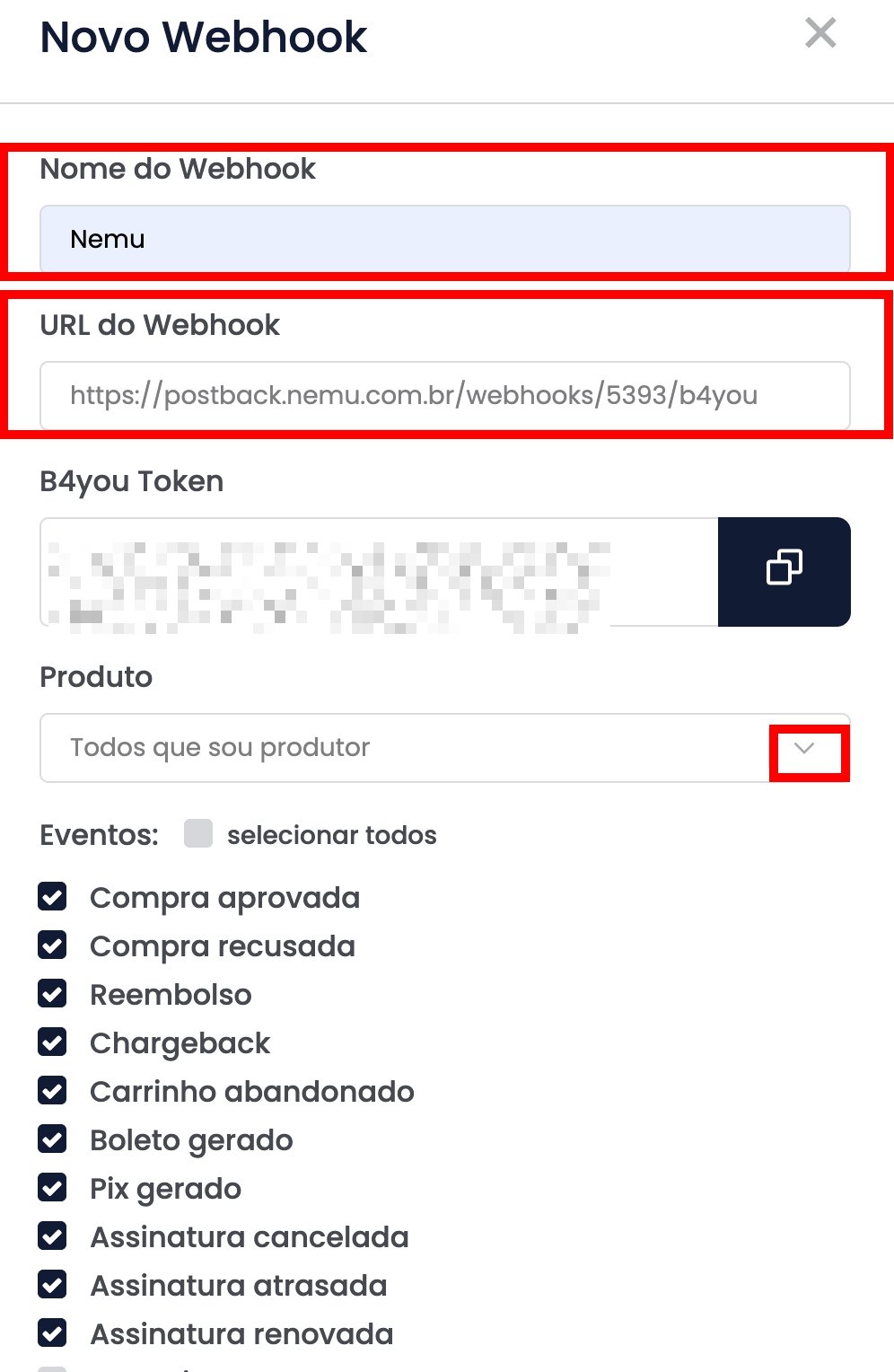
- No campo Produto, selecione o produto desejado ou escolha “Todos que sou produtor” para receber eventos de todos os produtos.
- Na seção Eventos, selecione todos os eventos.
- Verifique se todas as informações estão corretas e clique em Salvar para concluir a integração.
Parabéns! Sua integração entre B4you e Nemu foi configurada com sucesso. Agora você receberá automaticamente os eventos de vendas na sua conta Nemu.