

Script de passagem de UTMs
Quando usar
Caso você tenha uma página de vendas dedicada, é necessário instalar o script de passagem de UTMs na página de checkout da Hotmart.Por que é importante
O script de passagem de UTMs desempenha um papel crucial ao transferir as informações das UTMs de uma página para outra dentro do seu funil de vendas, garantindo que esses dados sejam rastreados até o momento do checkout.Como instalar
- Acesse a página de checkout da sua oferta na Hotmart
- Adicione o script abaixo na tag
<head>da página de checkout - Salve as alterações
Script de passagem de UTMs
Parâmetros rastreados
O script captura automaticamente os seguintes parâmetros de UTM:- src - Fonte do tráfego
- sck - Chave de rastreamento personalizada
- utm_source - Origem da campanha
- utm_medium - Meio de marketing
- utm_campaign - Nome da campanha
- utm_content - Conteúdo específico
- utm_term - Termos de busca
Configurando Webhooks
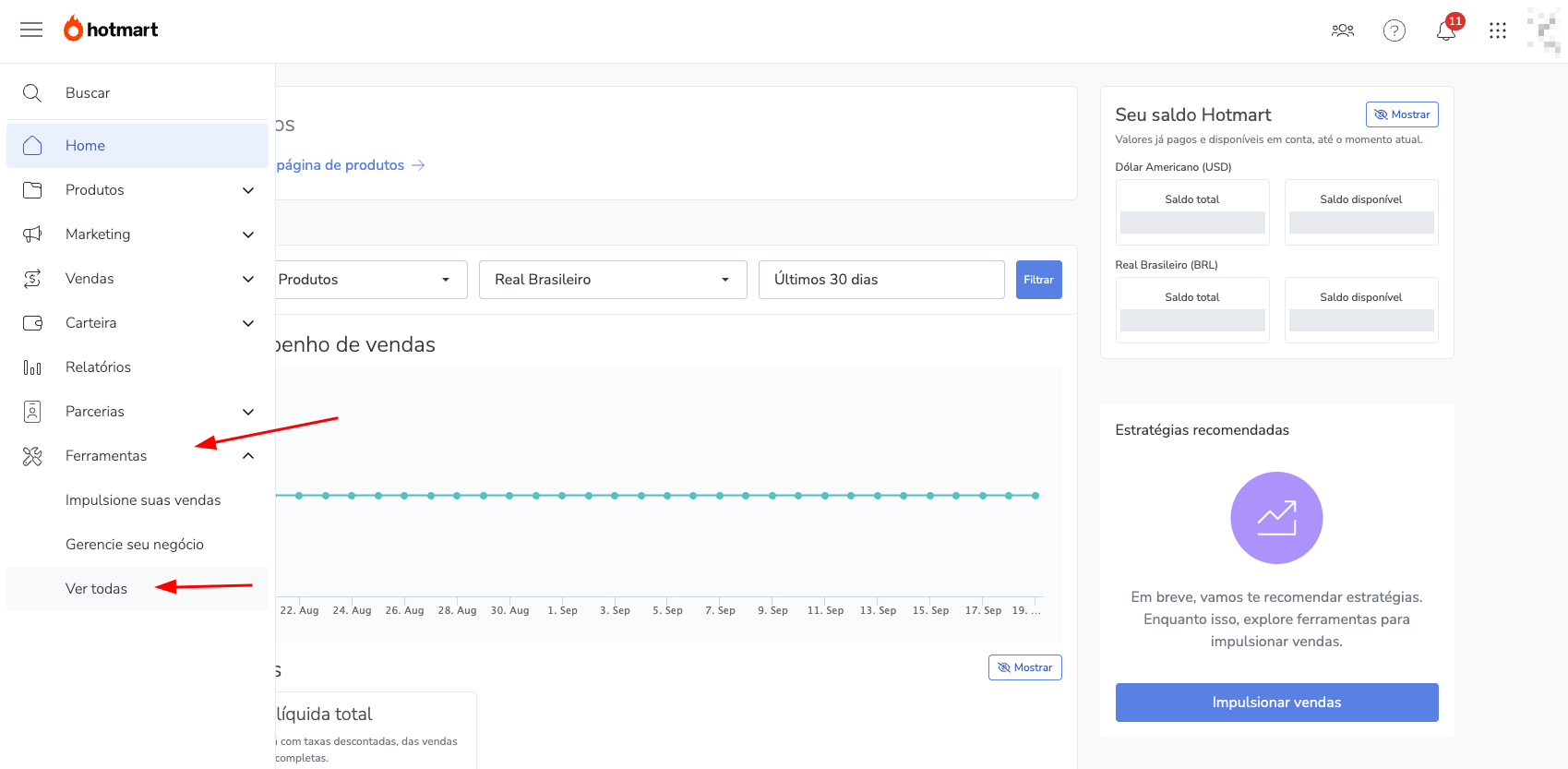
- No menu lateral esquerdo, clique em Ferramentas e depois em Ver todas
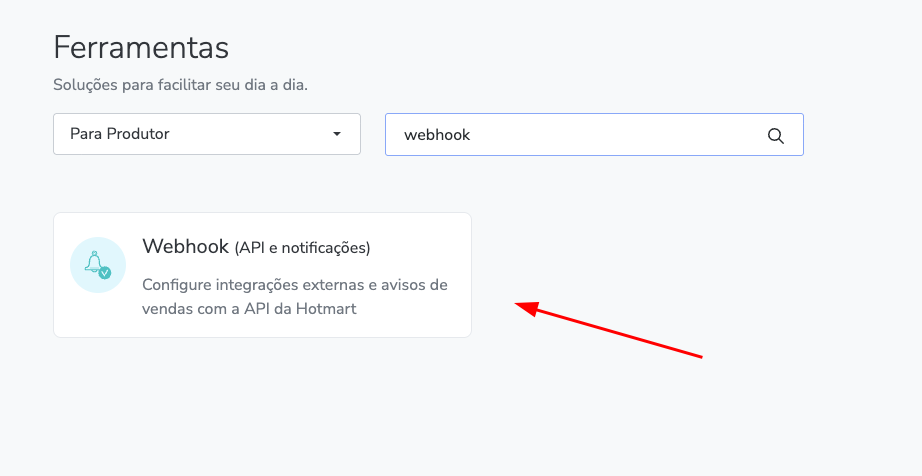
- Na barra de pesquisa, digite: Webhook e clique no card exibido
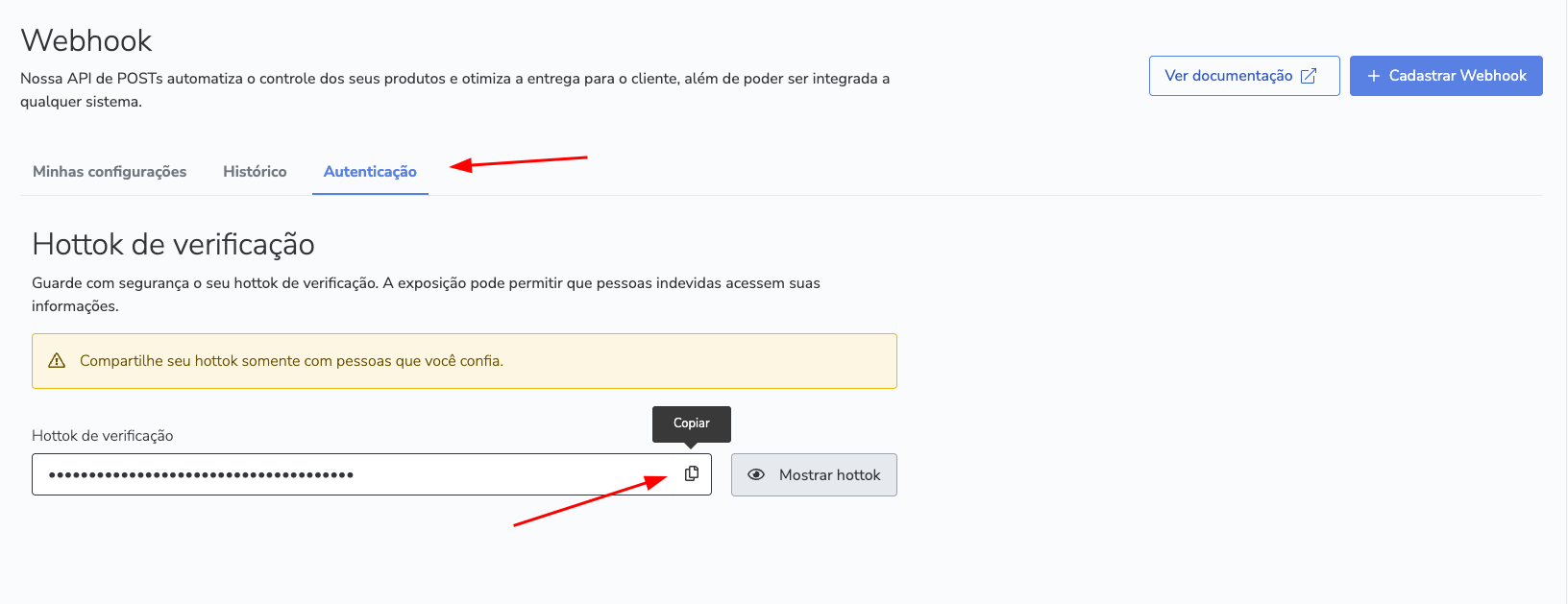
- Acesse a aba Autenticação e clique em Copiar para copiar o Hottok de verificação
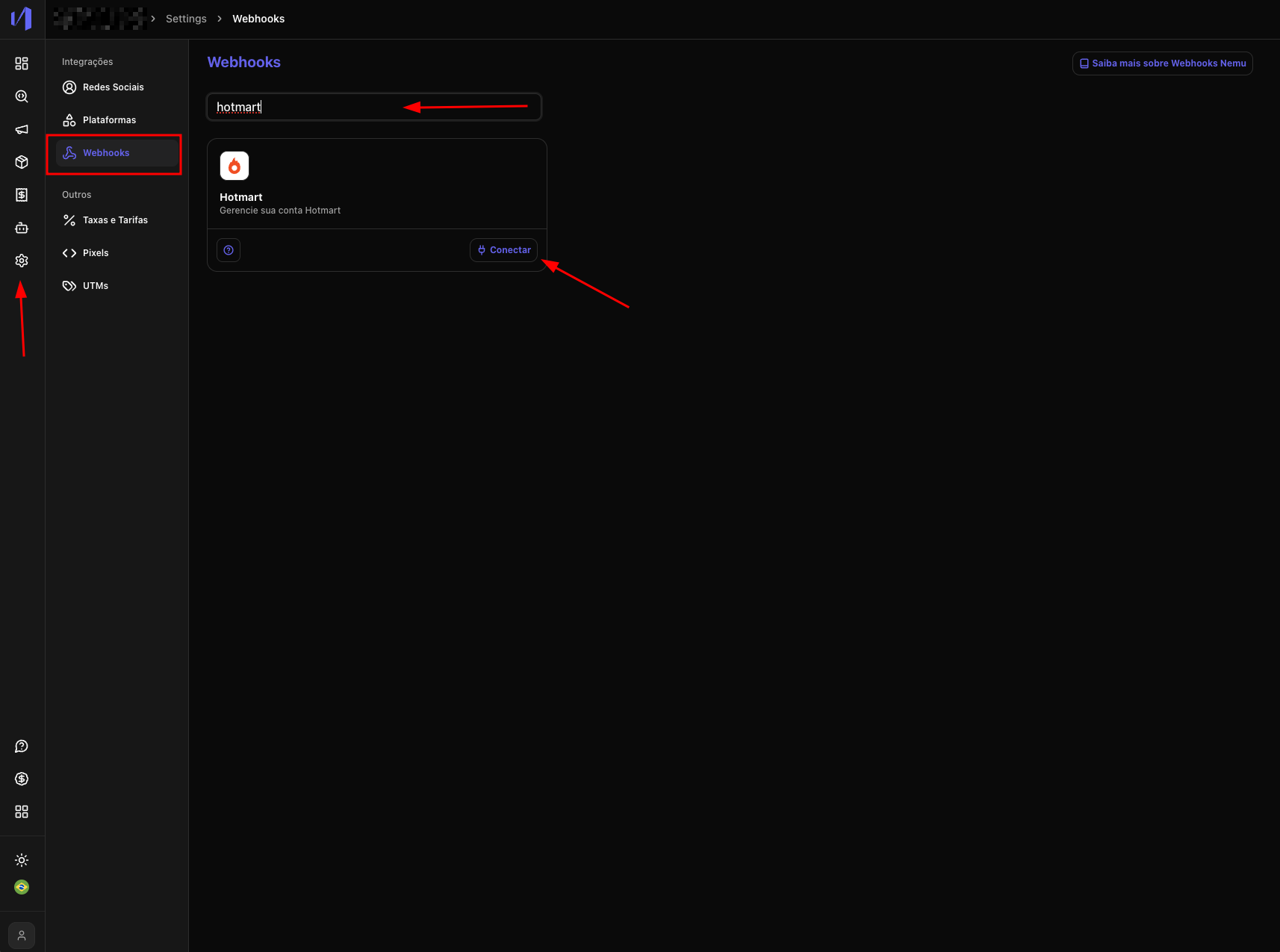
- Na Nemu, acesse Configurações > Webhooks, pesquise por Hotmart e clique em Conectar
- Defina um nome para o seu Webhook, cole o seu Hottok copiado no passo 3 e clique em Salvar
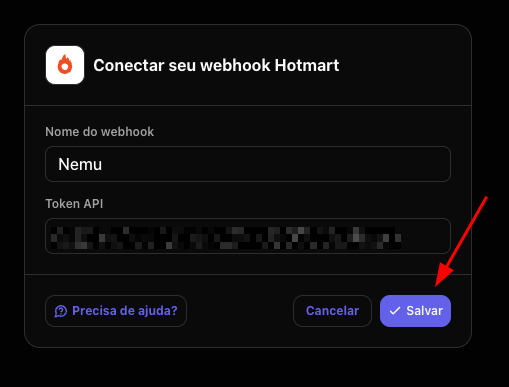
- Copie a URL do Webhook gerada.

- Volte para a Hotmart e clique no botão + Cadastrar Webhook

- Preencha os campos com as informações do passo 6 e clique em Salvar

- Em eventos, selecione Todos e clique em Salvar
