

Configurando Webhooks
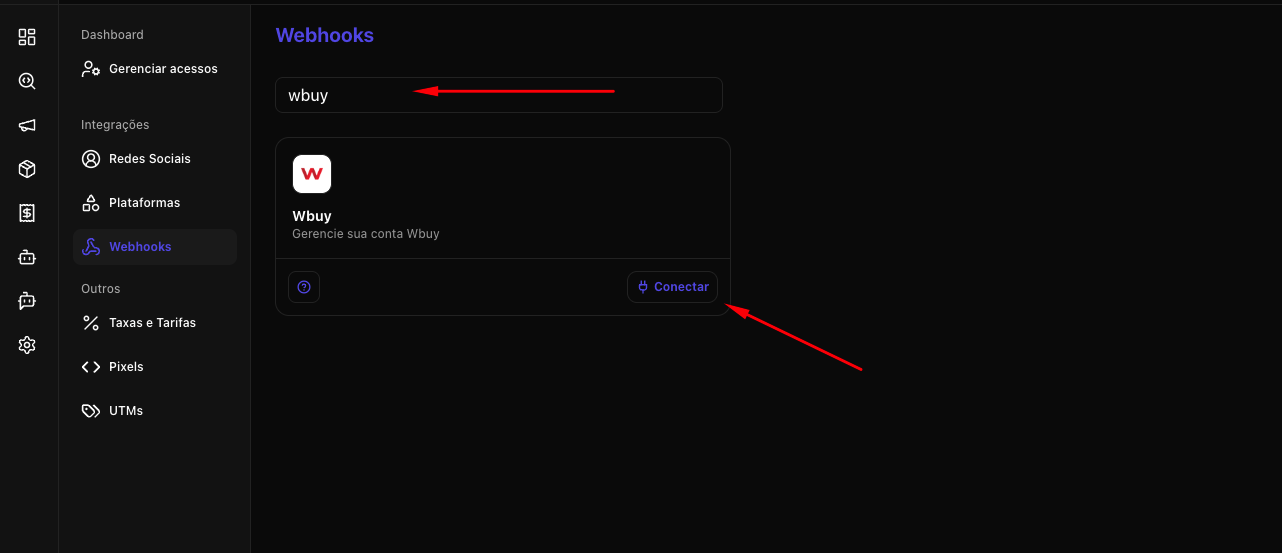
- No painel da Nemu, vá até Configurações > Webhooks.
- Pesquise por WBuy e clique em Conectar.
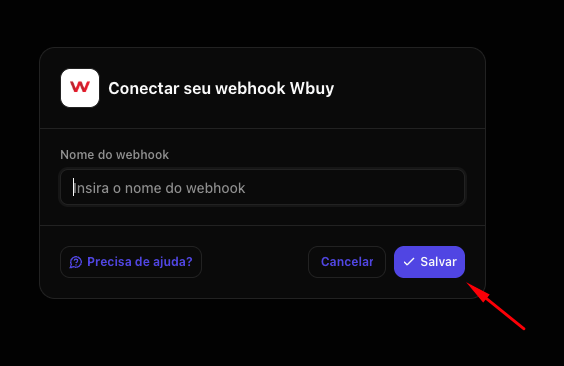
- Defina um nome para o seu webhook e clique em Conectar.
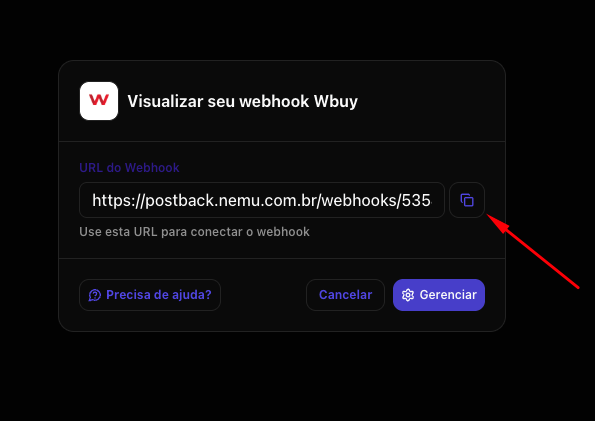
- Clique no botão para copiar a URL do webhook gerada pela Nemu e clique em Finalizar.
Mantenha esta URL copiada, pois precisaremos dela para os próximos passos.
- No painel administrativo da WBuy, no menu lateral esquerdo, navegue para Geral > Plataforma e clique em API e webhooks.
- Clique no botão Novo webhook.
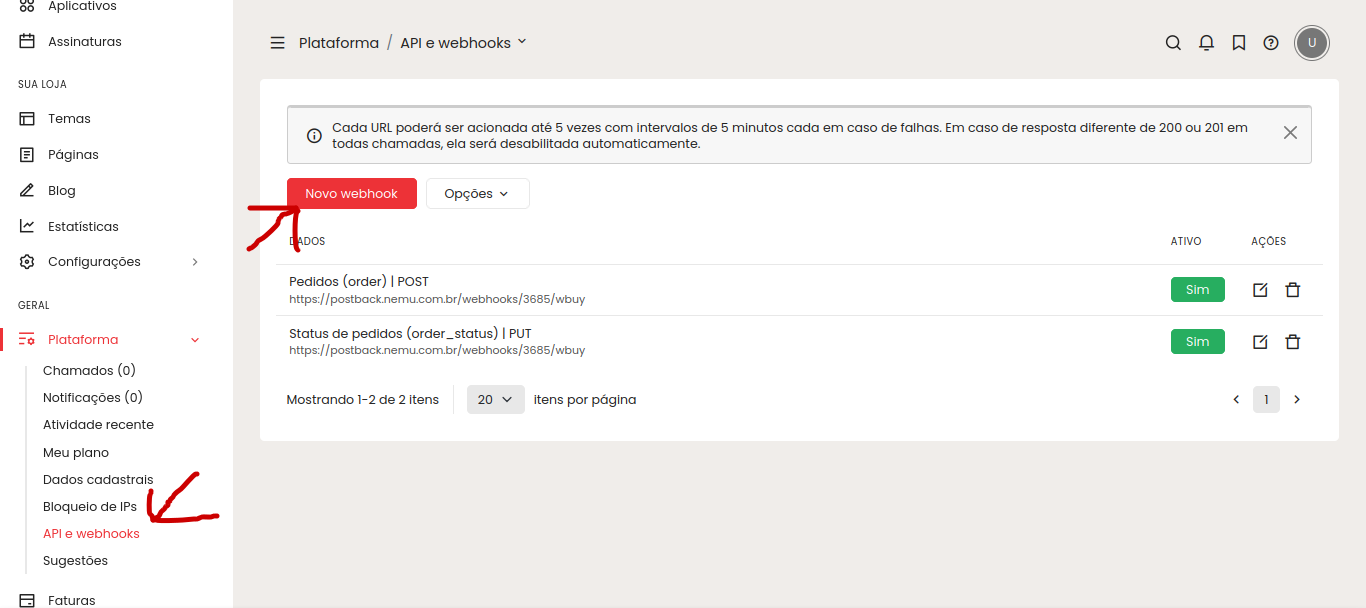
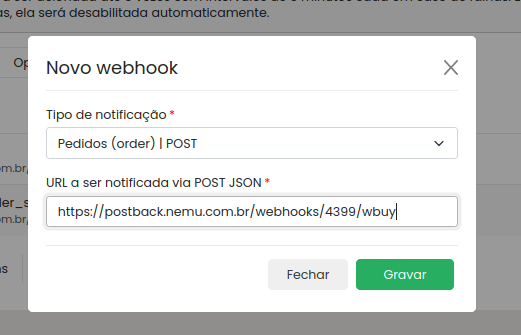
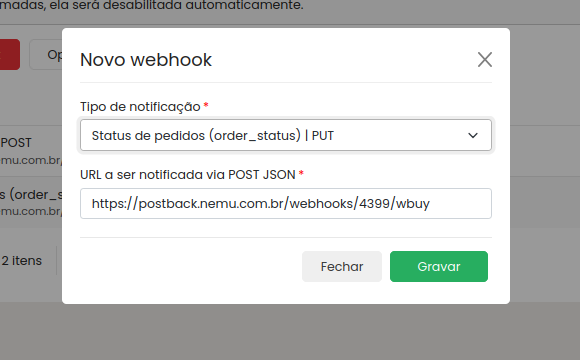
- Você deverá criar 2 webhooks direcionando para a mesma URL que você copiou anteriormente na Nemu:
É necessário criar dois webhooks diferentes para capturar tanto a criação quanto a atualização de pedidos.
-
Primeiro webhook: tipo de notificação Pedidos (order) | POST
- Segundo webhook: tipo de notificação Status de pedidos (order_status) | PUT
Instalando o Pixel da Nemu na WBuy
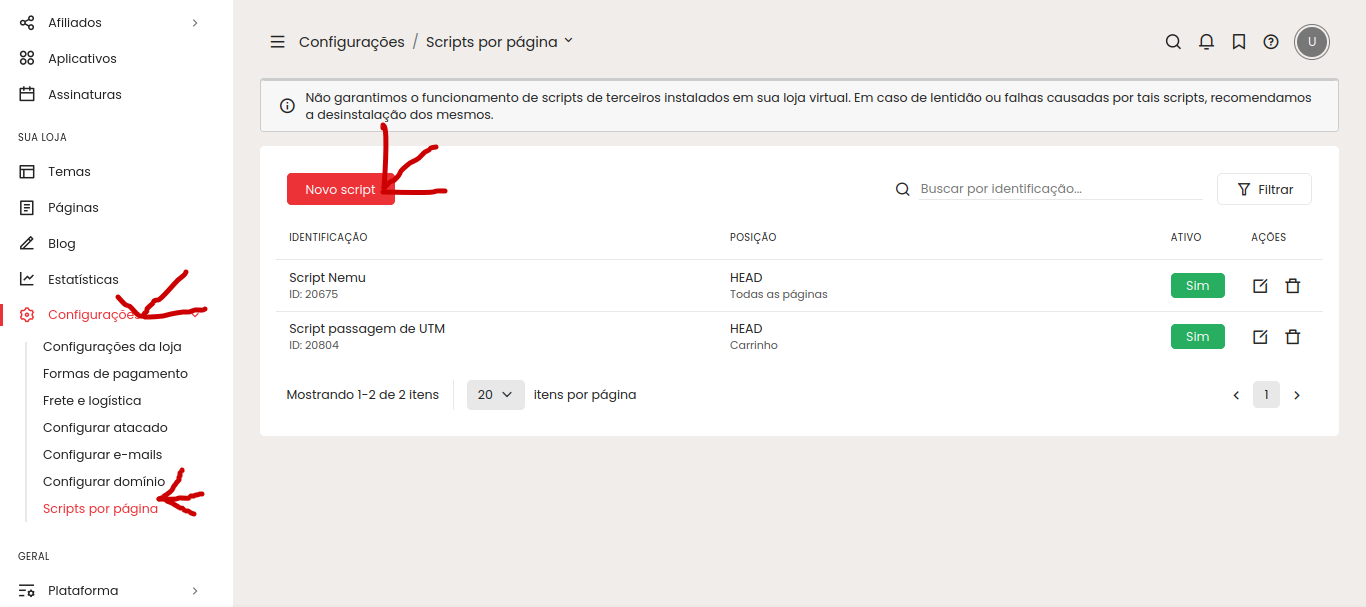
- No painel administrativo da WBuy, no menu lateral esquerdo, navegue para Sua Loja > Configurações > Scripts por página.
- Clique em Novo script.
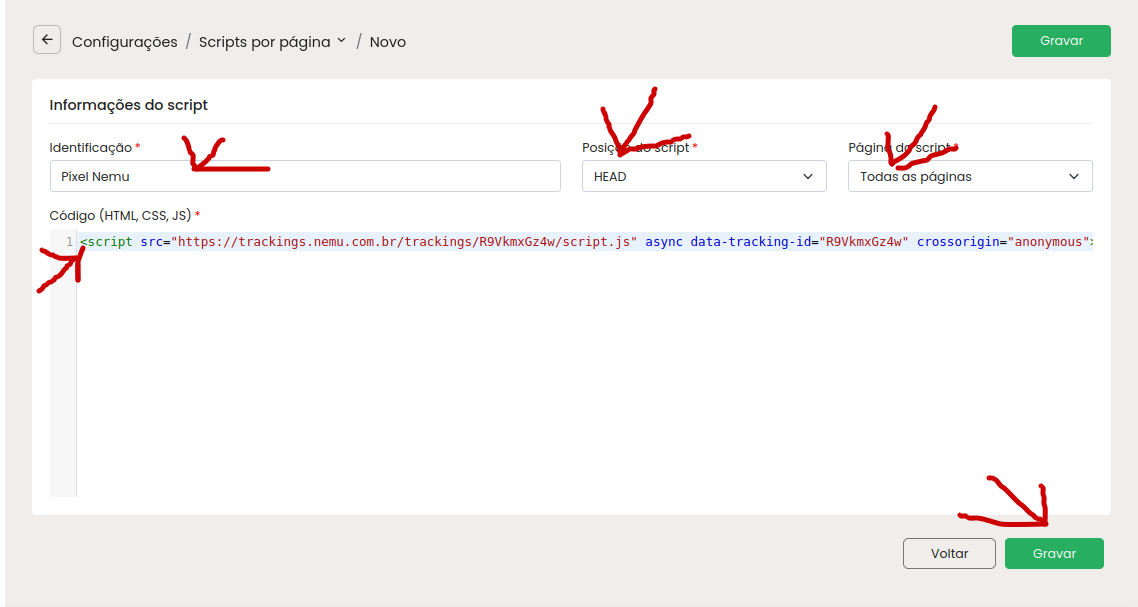
- Cole o script do pixel da Nemu copiado anteriormente. Este script deve estar na tag
<head>e definido em todas as páginas.
Script de Passagem de UTMs
- No painel administrativo da WBuy, no menu lateral esquerdo, navegue para Sua Loja > Configurações > Scripts por página.
- Clique em Novo script.
- Cole o script de passagem de UTMs abaixo. Este script deve estar na tag
<head>e adicionado somente na página de carrinho.
O script de passagem de UTMs é essencial para garantir que os parâmetros de campanha sejam transferidos corretamente durante o fluxo de checkout.
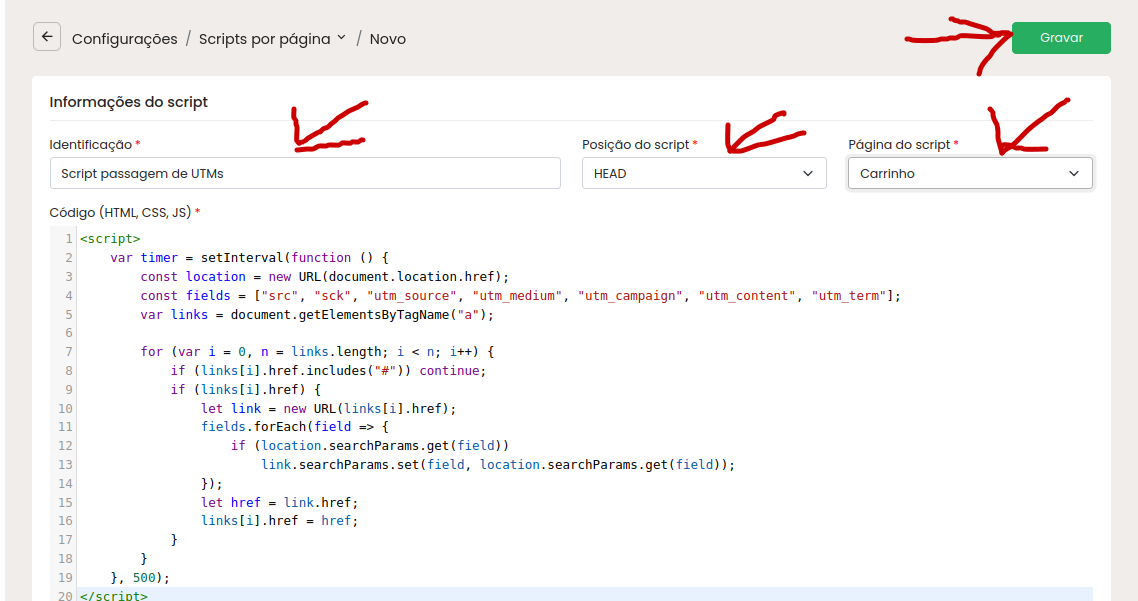
Script de passagem de UTMs