

O que é o Gerenciamento de Acessos?
O Gerenciamento de Acessos permite que você compartilhe seu dashboard da Nemu com membros da sua equipe, controlando exatamente quais funcionalidades cada usuário pode acessar. Com diferentes níveis de permissão, você garante que cada pessoa tenha acesso apenas ao que precisa para realizar seu trabalho.Como Acessar
- Na barra lateral do seu dashboard, clique em Gerenciar acessos.
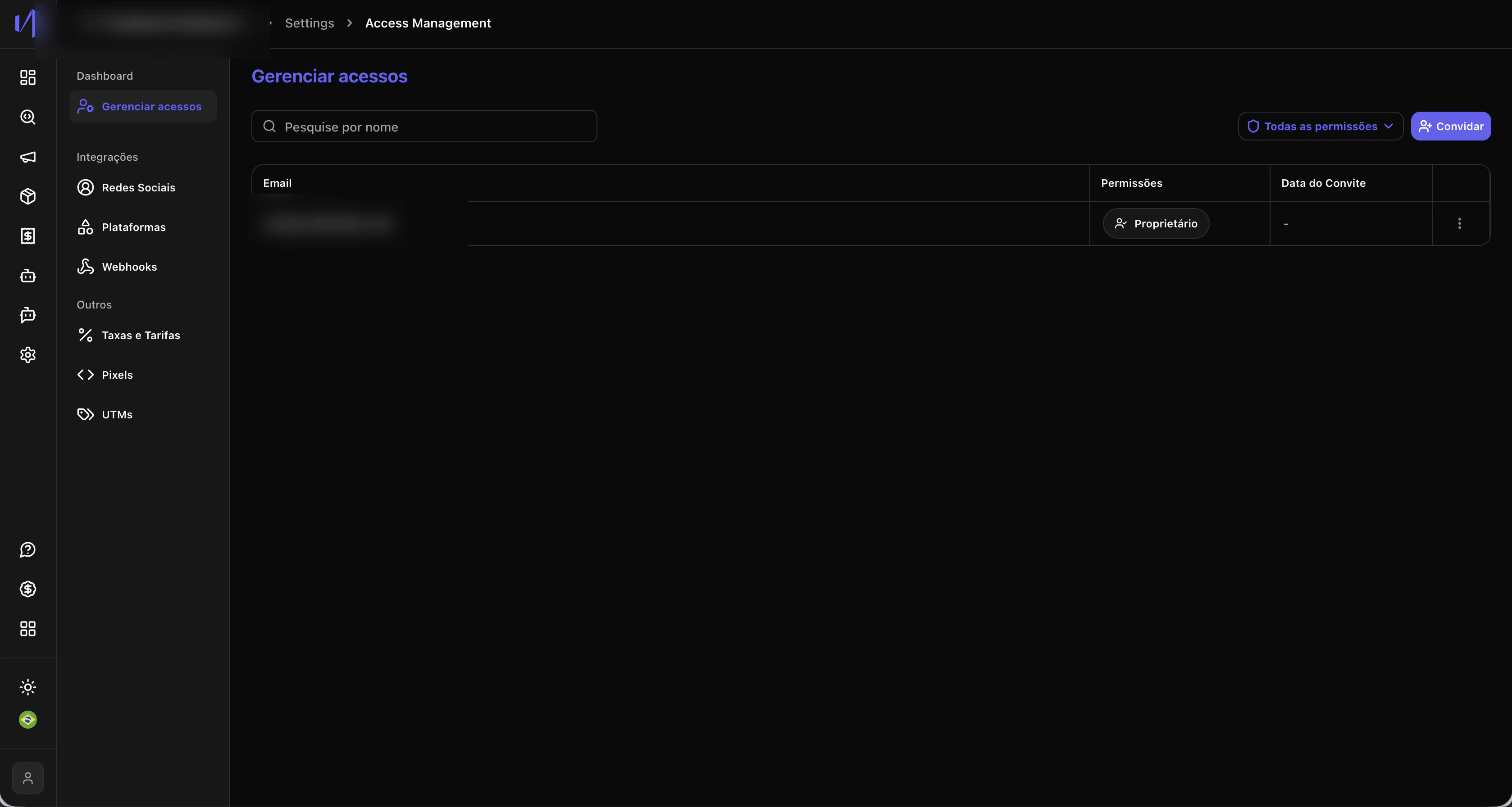
- Você verá a lista de todos os usuários com acesso ao dashboard, incluindo:
- Email do usuário
- Nível de permissão
- Data do convite
Como Convidar Novos Usuários
Enviar o Convite
- Na tela de Gerenciar acessos, clique no botão + Convidar no canto superior direito.
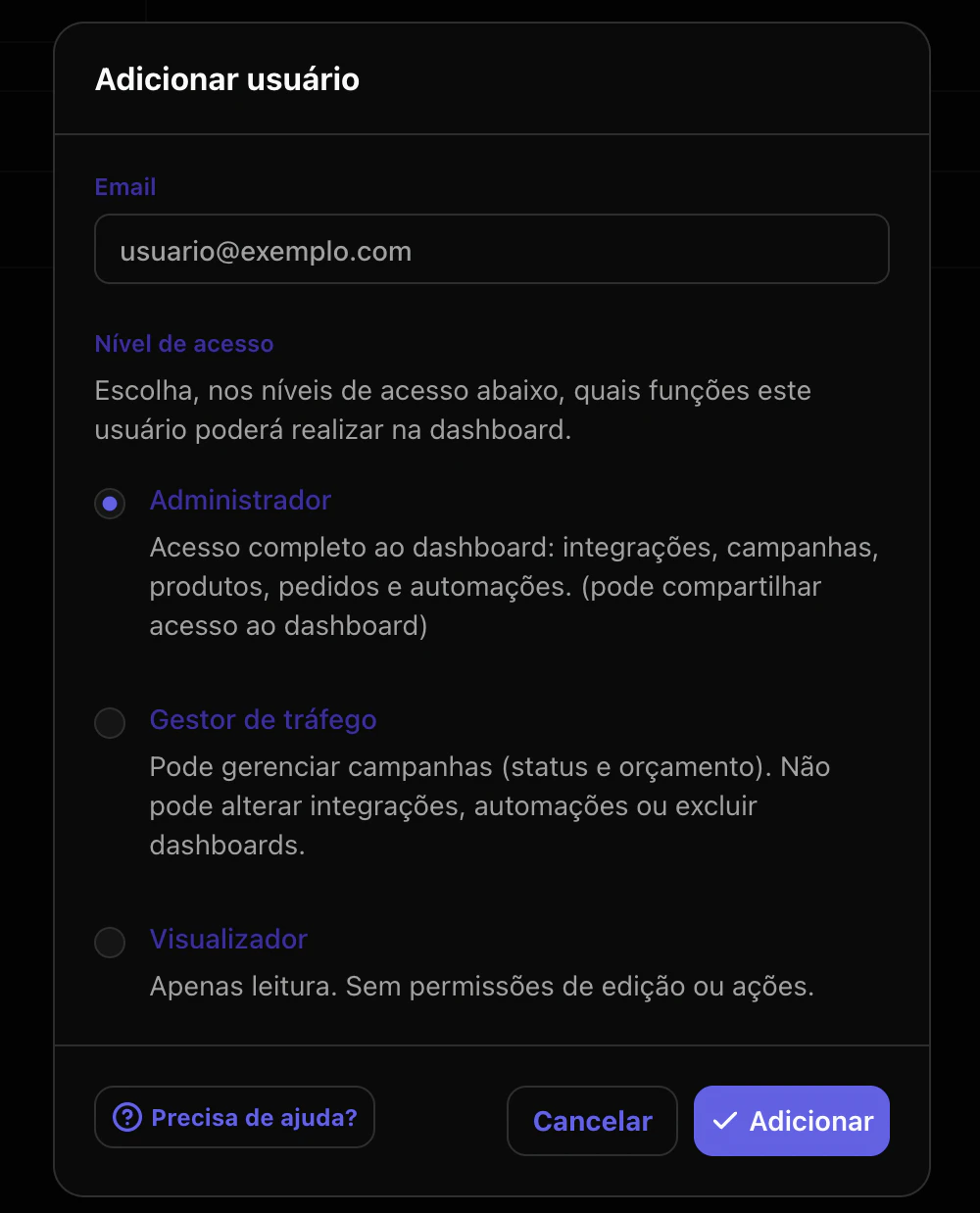
- Um modal será aberto para adicionar o novo usuário.
Definir Email e Nível de Acesso
No modal Adicionar usuário, você precisa:- Email: Digite o endereço de email do usuário que receberá o acesso.
- Nível de acesso: Escolha um dos três níveis disponíveis:
Níveis de Permissão
Administrador
Acesso completo ao dashboard: integrações, campanhas, produtos, pedidos e automações.- ✅ Visualizar todos os dados
- ✅ Editar configurações
- ✅ Gerenciar integrações
- ✅ Configurar automações
- ✅ Compartilhar acesso ao dashboard
- ✅ Gerenciar outros usuários
Gestor de Tráfego
Pode gerenciar campanhas (status e orçamento). Não pode alterar integrações, automações ou excluir dashboards.- ✅ Visualizar métricas e relatórios
- ✅ Gerenciar campanhas publicitárias
- ✅ Ajustar status e orçamento das campanhas
- ❌ Não pode alterar integrações
- ❌ Não pode modificar automações
- ❌ Não pode excluir dashboards
- ❌ Não pode gerenciar usuários
Visualizador
Apenas leitura. Sem permissões de edição ou ações.- ✅ Visualizar métricas e relatórios
- ❌ Não pode editar nada
- ❌ Não pode realizar ações
- ❌ Não pode modificar configurações
Confirmar o Convite
Após preencher o email e selecionar o nível de acesso, clique no botão Adicionar.O que Acontece Após o Convite?
Usuário Já Possui Conta na Nemu
Se o email já estiver cadastrado na plataforma Nemu, o usuário receberá um email informando que ganhou acesso ao novo dashboard.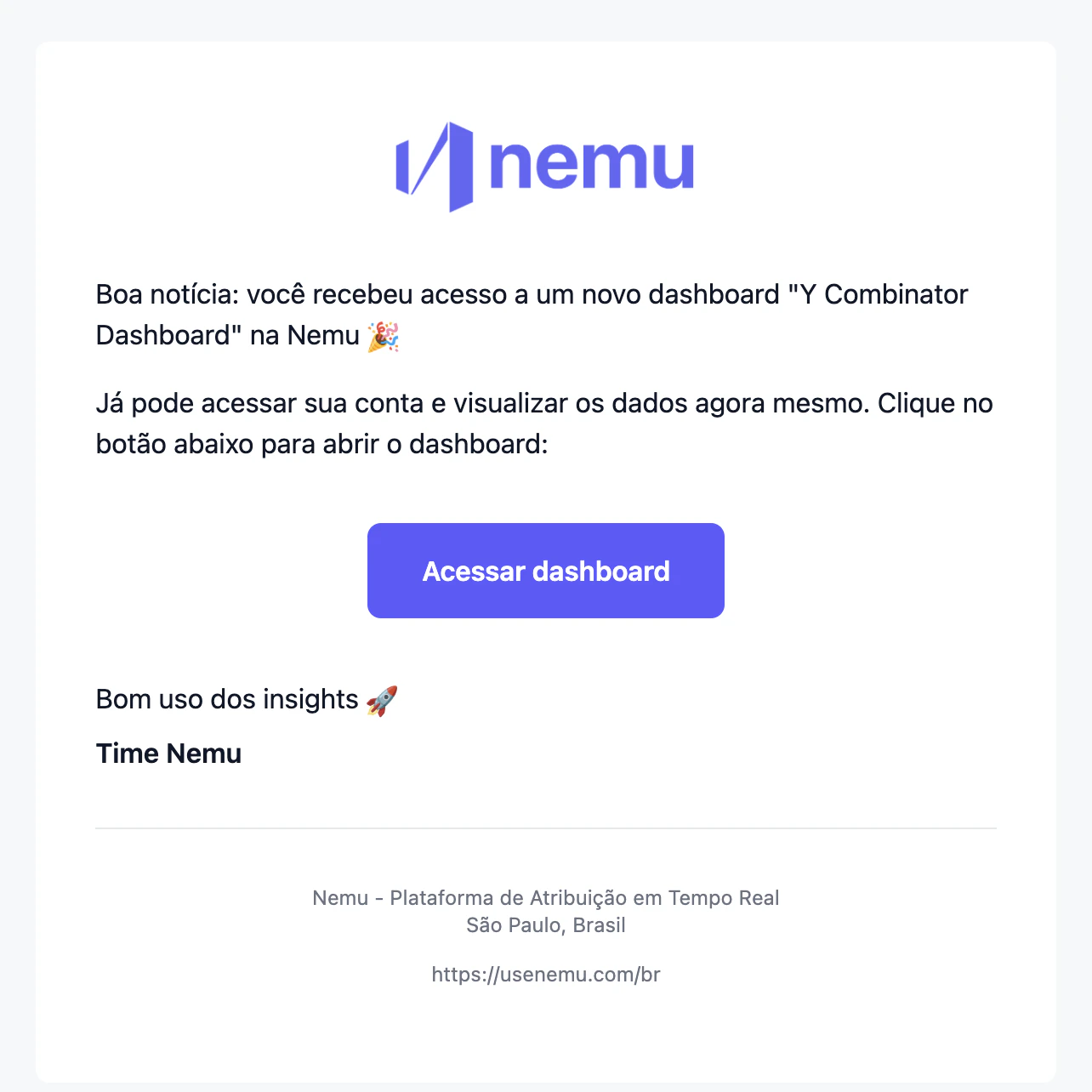
- Abrir o email recebido
- Clicar no botão Acessar dashboard
- Pronto! O novo dashboard já estará disponível na conta dele
O link de acesso estará disponível no email para facilitar o acesso direto ao
dashboard compartilhado.
Usuário Ainda Não Possui Conta na Nemu
Se o email não estiver cadastrado, o usuário receberá um convite para criar sua conta e definir uma senha.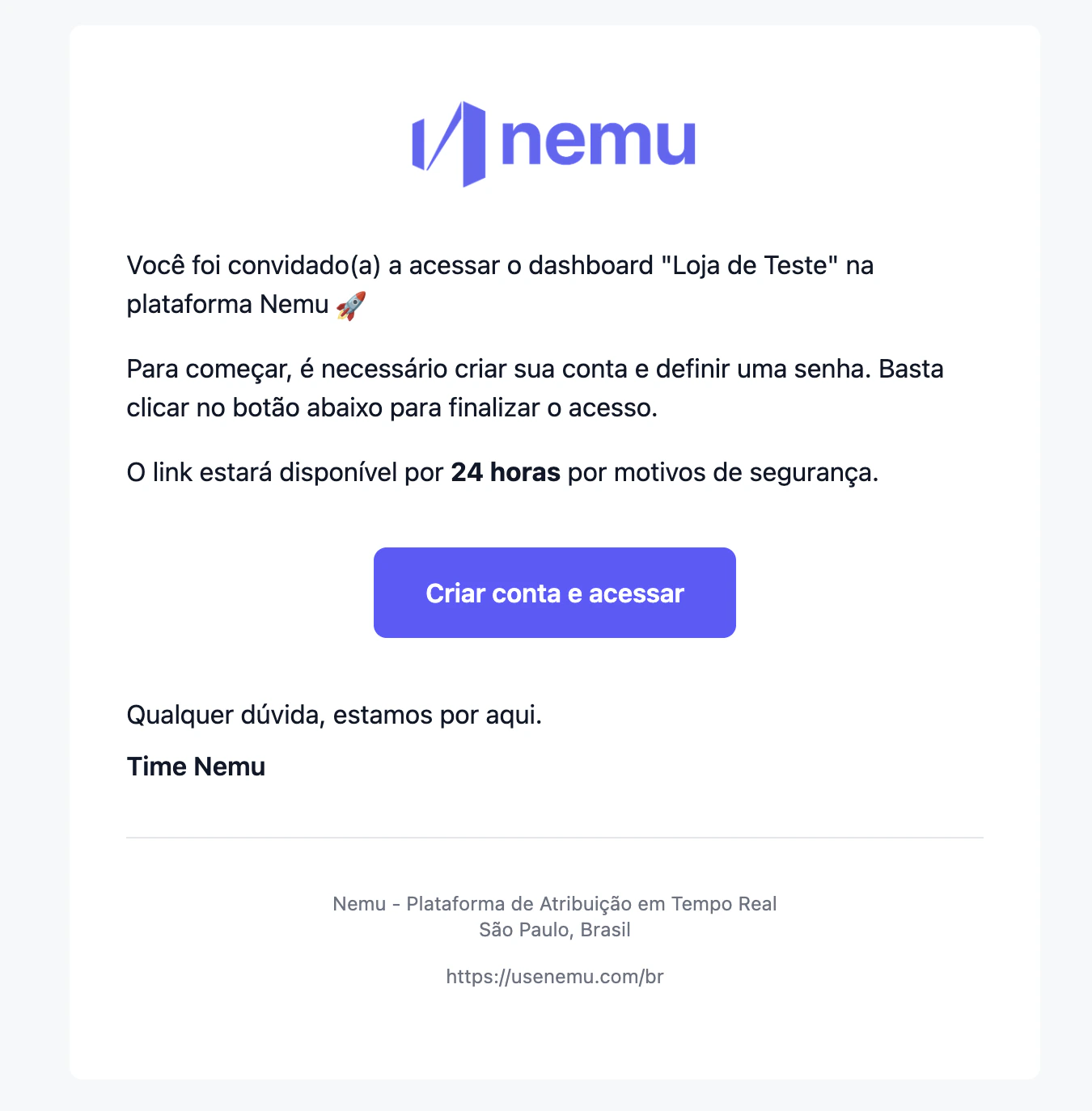
- Abrir o email de convite
- Clicar no botão Criar conta e acessar
- Definir uma senha para sua nova conta
- Após criar a conta, o dashboard já estará disponível com as permissões definidas
Gerenciando Usuários Existentes
Filtrar por Permissões
Na tela principal, você pode filtrar a lista de usuários clicando em Todas as permissões e selecionando um nível específico.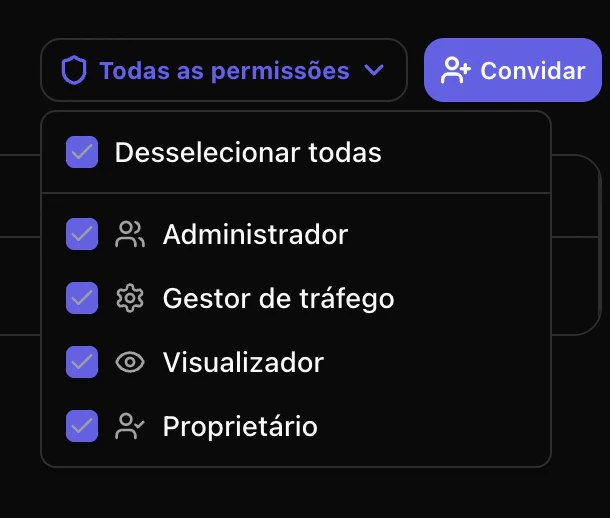
Pesquisar Usuários
Use a barra de pesquisa para encontrar rapidamente um usuário específico digitando seu nome ou email.Ações Disponíveis
Para cada usuário da lista, clique no ícone de três pontos (⋮) para acessar opções como:- Editar nível de permissão
- Remover acesso ao dashboard
O proprietário do dashboard (marcado como Proprietário) tem acesso
permanente e não pode ser removido.